

“你这图直接打出来,边上得空一大截,回去重弄吧。”楼下打印店老板把一沓纸往柜台上一推,顺手在我那张手写便签上画了个框——便签上写着“A4满版,别留白边”,字歪歪扭扭,是我早上出门前匆匆记下的。
那天是月底,办公室一堆报销单据的附件图要整理成册交财务,我抱着一摞图去打印,结果第一关就卡住了。说实话,图片尺寸怎么改大小比例这事,我以前一直是“差不多就行”的心态,直到被打印店退回来才门儿清:尺寸和比例没调对,前面整理得再整齐,打出来也是白搭。图片尺寸怎么改大小比例?日常文件整理的8个方法。
 汇帮图片处理器的批量改尺寸功能就是干这个的
批量改尺寸怎么操作,六步走完不返工
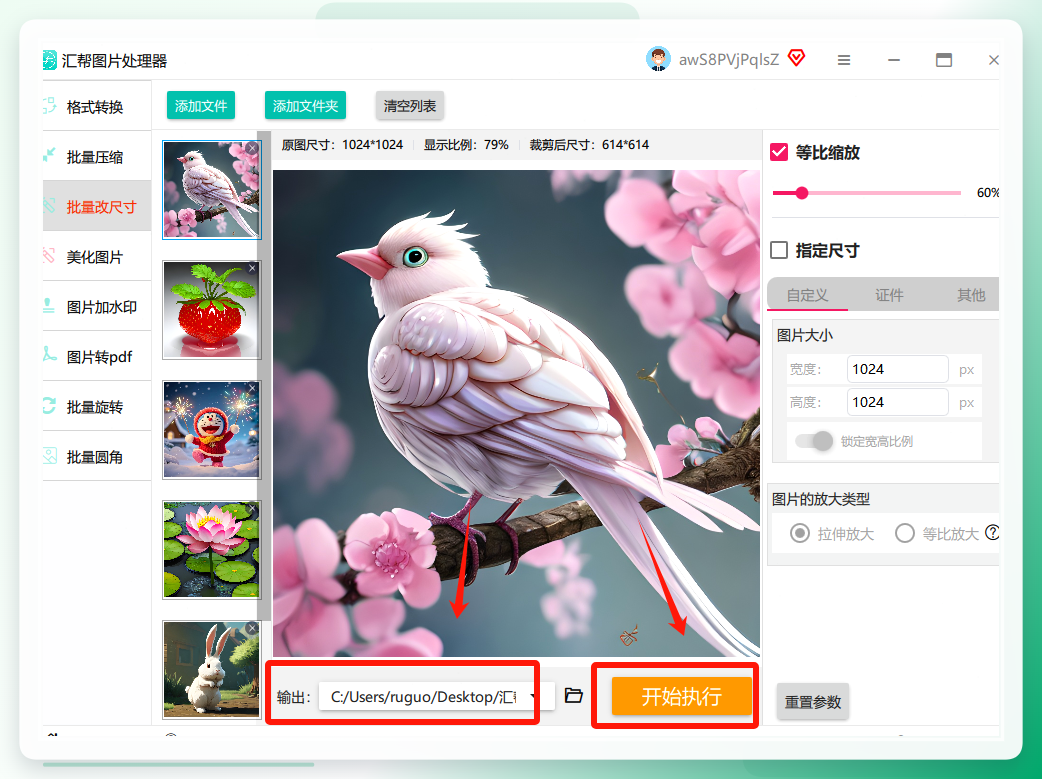
第一步,打开软件,点“批量改尺寸”。 主界面功能排得清楚,认准这个入口点进去,别在一堆选项里绕。
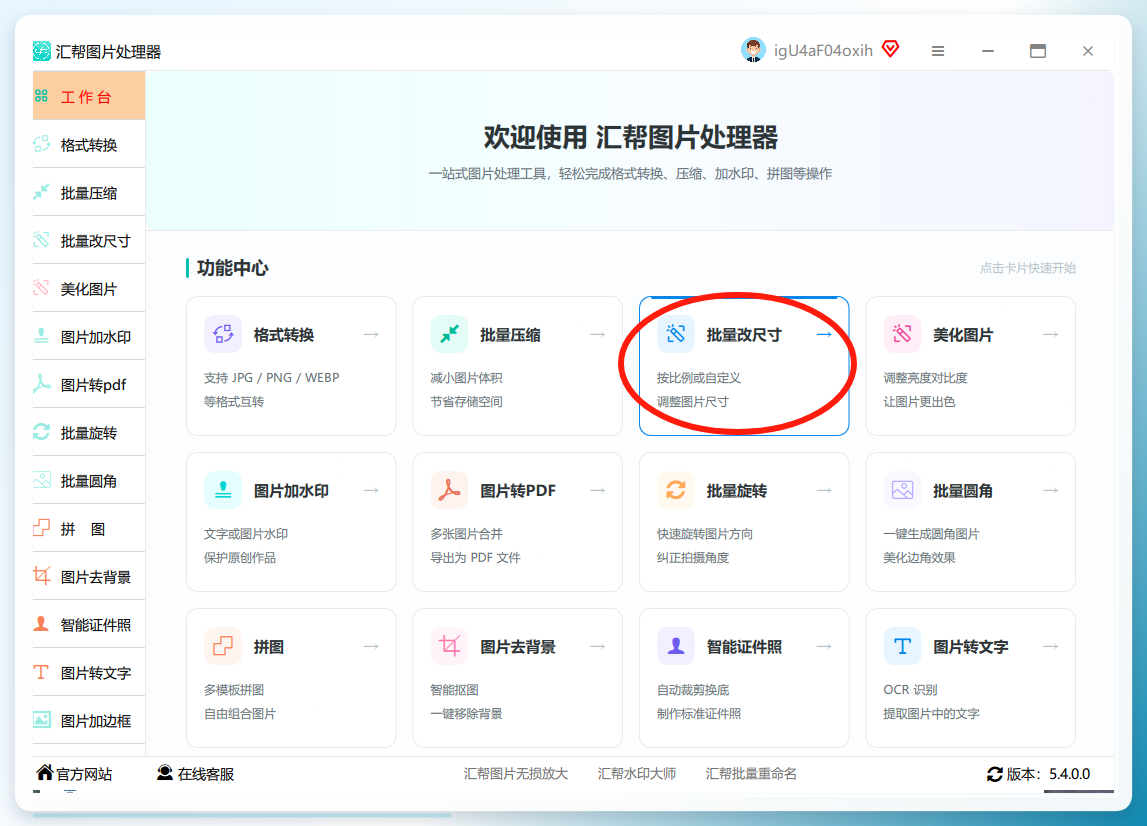 图里这一步就是关键,入口位置不偏,扫一眼就能找到。
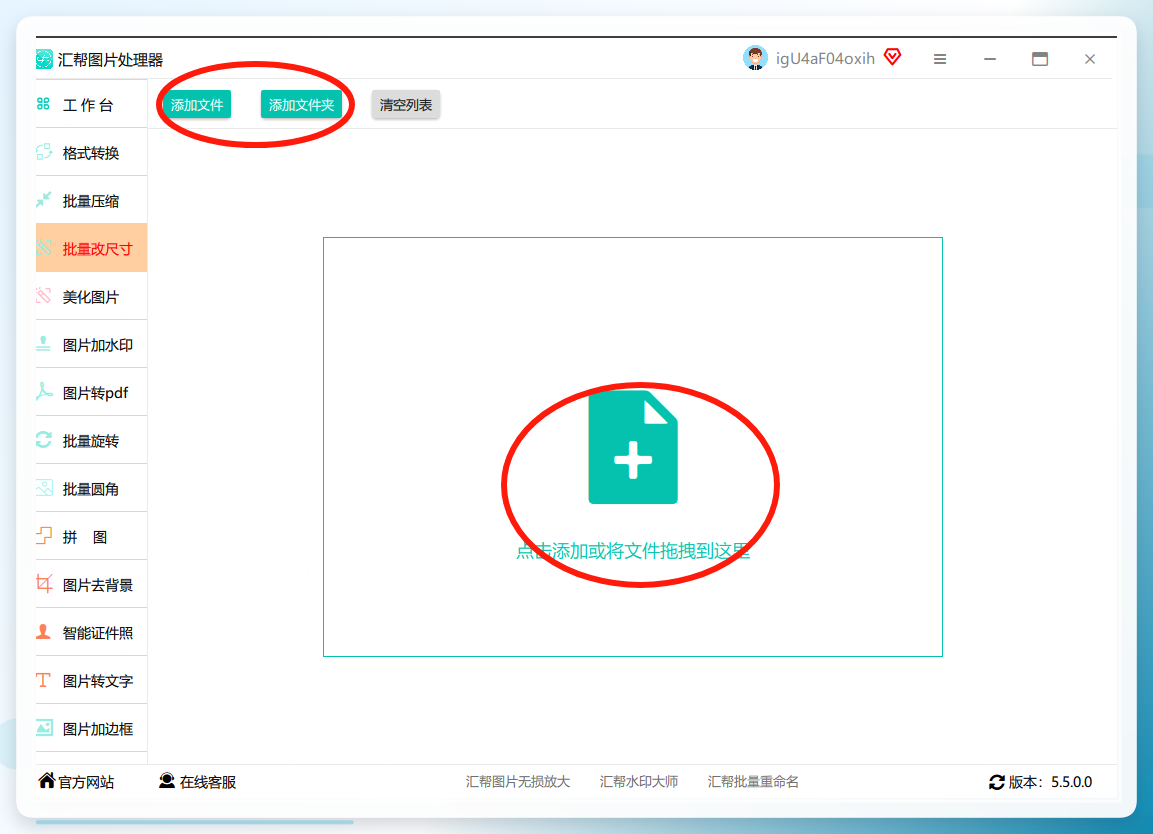
第二步,把要处理的图导进来。 通过添加文件的方式选中导入,支持批量添加,图片的数量和内存大小没有限制,格式也不挑,只要是图片都能改。我那批附件图混着三四种来源,一次性全选进去,几秒钟的事。
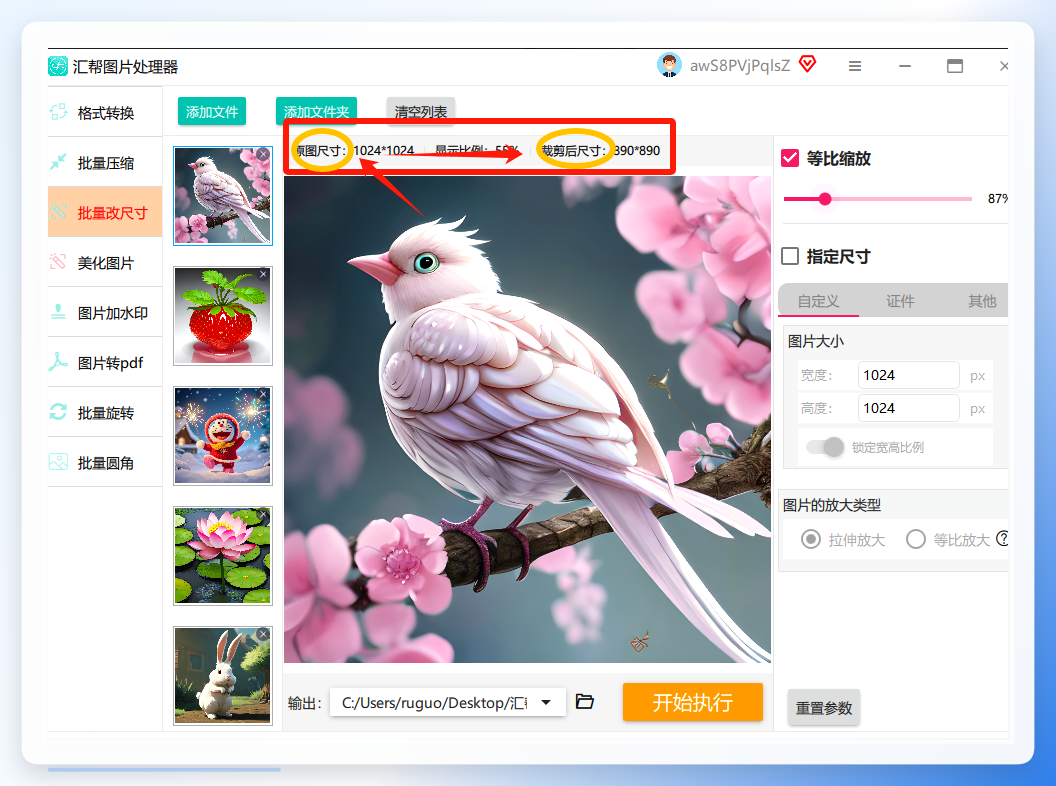
 第三步,在右侧选修改方式。 软件给了两种:等比例缩放和指定尺寸修改。要打印交付的图,我建议走等比缩放——比例锁死,图不会变形。选中之后在下面的滑动条处滑动设置比例,因为是缩小,数值要小于100,我那批设的是50%左右。
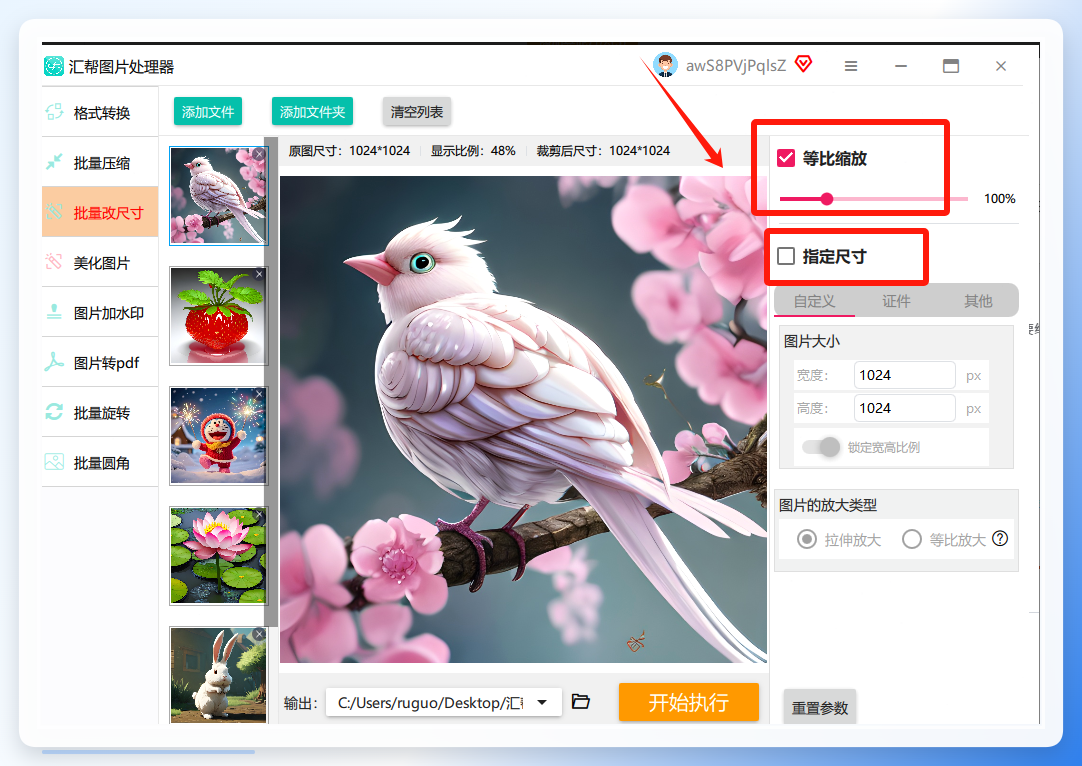 这一步的选择直接决定打印效果。我后来试过指定尺寸那条路,横图竖图混在一起时,出来的图有的被压扁有的被拉长,又得重来一遍。等比缩放是给这种翻车兜底的。
第四步,在软件底部设一个输出目录。 用来存改好的图,不设置的话默认放在电脑桌面上。月底桌面本来就乱,我单独建了个“待打印”文件夹,省得第二天找不着。
第五步,点“开始执行”。 全部设置完成后按下这个按钮,软件就开始批量缩小处理。
 第六步,看提示、验结果。 执行完成后弹框会给出提示,打开输出目录就能看到导出的图。原图不受影响,这点对交付场景特别重要——万一比例设错了,原图还在,重来一遍就行,不用担心素材丢失或损坏。
 除了汇帮这条主路,日常整理文件时手边还有些现成的法子能应急,我按类别捋了几个,步骤都不复杂。
系统自带画图工具(Windows):右键图片选“打开方式”里的画图,点顶部“重新调整大小”,选“像素”或“百分比”,勾上“保持纵横比”,填数值后另存。适合单张应急,多了就费劲。
手机相册编辑:打开照片点“编辑”,找“裁剪/旋转”里的比例选项,选好比例后拖动边框,保存副本。适合临时发个图,精度控制一般。
在线图片处理网站:浏览器搜一个在线改尺寸的站,上传图片,输入目标宽高,勾选锁定比例,下载结果。不用装软件,但批量处理通常要注册,敏感文件不建议传。
WPS图片工具:WPS里打开图片,点“图片工具”里的“尺寸”,输入宽高或百分比,确定后另存。办公电脑上顺手能用。
Photoshop自由变换:图层解锁后按Ctrl+T,按住Shift拖四角等比缩放,回车确认。精度高,但得装软件、会操作。
FastStone Image Viewer:装好后选中一批图,点“工具”里的“批量转换”,在“高级选项”里设 resize 的百分比或像素,输出到指定文件夹。免费,适合批量。
IrfanView批处理:打开软件按B进批处理,添加文件,在“高级”里加 resize 动作,设比例,开始批处理。轻量,老电脑也跑得动。
命令行ImageMagick:装好后在终端敲 magick mogrify -resize 50% *.jpg,当前文件夹所有JPG按50%缩。适合懂命令的,一次处理上千张不费劲。
这些法子各有各的适用面,单张应急、临时发图都够用。但要说一批图统一规格、改完直接能打印交付,还是汇帮那条路最省心——批量导入、比例锁死、原图不动,三步设置完就等着出结果。
问:改完尺寸的图打印出来模糊怎么办? 答:多半是原图本身像素就低,缩小后分辨率不够。改之前先看一眼原图宽度,打印用的话单张别低于1200像素,低于这个数缩完再打肯定糊。
问:一批图里横竖混着,能一次改完吗? 答:能。等比缩放是按每张图各自的比例缩,横图缩完还是横的,竖图还是竖的,不会互相影响。指定尺寸那条路才会出问题,横竖混着容易变形。
问:改尺寸会不会把原图覆盖掉? 答:不会。汇帮图片处理器是把结果输出到单独目录,原图原封不动留在原位置,改错了重来就行。
问:手机上能弄吗? 答:汇帮图片处理器是电脑端软件,手机上可以用相册自带的编辑功能应急,但批量处理和精确控制比例还是电脑上靠谱。
问:打印店说图的分辨率不够,是尺寸问题吗? 答:两码事。尺寸是像素多少,分辨率是每英寸多少像素。打印店要的通常是300dpi,你按这个标准反推:A4满版打印,图片宽度至少要2480像素才够清晰。
问:盖章区留多大合适? 答:看单位要求,一般右下角留出3到4厘米见方就行。改尺寸时把比例设成90%左右,四周自然留白,基本够用。
问:改完的图能直接发微信给对方吗? 答:能,但微信会自动压缩。要保证对方收到还是原样,发的时候选“原图”,或者打包成压缩包发。
问:几百张图一次改,电脑扛得住吗? 答:汇帮图片处理器对导入数量没有硬性限制,几百张这个量级跑起来没问题。真正吃配置的是单张图的像素规模,四千像素宽的大图缩起来会比小图多花点计算功夫,但不用你操心,设好比例等着就行。
问:改完尺寸发现比例还是不对,问题出在哪? 答:八成是第三步选了“指定尺寸”而不是“等比缩放”。回去重选等比缩放,滑动条拉到合适数值,再执行一遍。
问:有没有必要把改好的图再统一转成PDF? 答:如果对方要求交PDF版,可以转。汇帮图片处理器本身只管改尺寸,转PDF得另找工具,或者打印时选“打印成PDF”。日常整理文件的话,图片格式直接打印也够用。
月底那批附件图最后是这么收尾的:改完尺寸、按日期重命名、打印前抽查了十来张,送去打印店一次过,盖章签字都没出岔子。财务那边收了册子,还问了句“这次怎么这么齐整”。
其实哪有什么窍门,就是把比例和纸张这两件事提前对齐了。图片尺寸怎么改大小比例,说到底是给后面的打印交付铺路——尺寸对了,比例稳了,盖章签字才有地方落,一沓图交出去才像份正经材料。
要是你手头也压着一批等着打印的图,别急着往打印店跑。先把比例设对、输出目录建好,按上面那六步走一遍,改完直接打,省下的不光是几张纸,还有来回折腾的那股心气儿。
对了,改完记得把原图单独存一个文件夹——万一打印店那边要调整,手边有原图,心里不慌。
