

昨天夜里十一点多,一个做女装店铺的网友私信我,甩过来一张拍糊了的旧照片——是她家仓库货架的实拍,说财务对账要按图核库存,可系统只吃BMP格式。她问:怎么把jpg转换为bmp,几百张图要弄到几点? 这问题我太熟了,月底结账那几天,图片格式卡住流程的事,我们自己也绕过不少弯路。下面把实测过的7种方法摊开讲,各自多久、坑在哪,一次说清。
怎么把jpg转换为bmp:用汇帮图片处理器批量走一遍
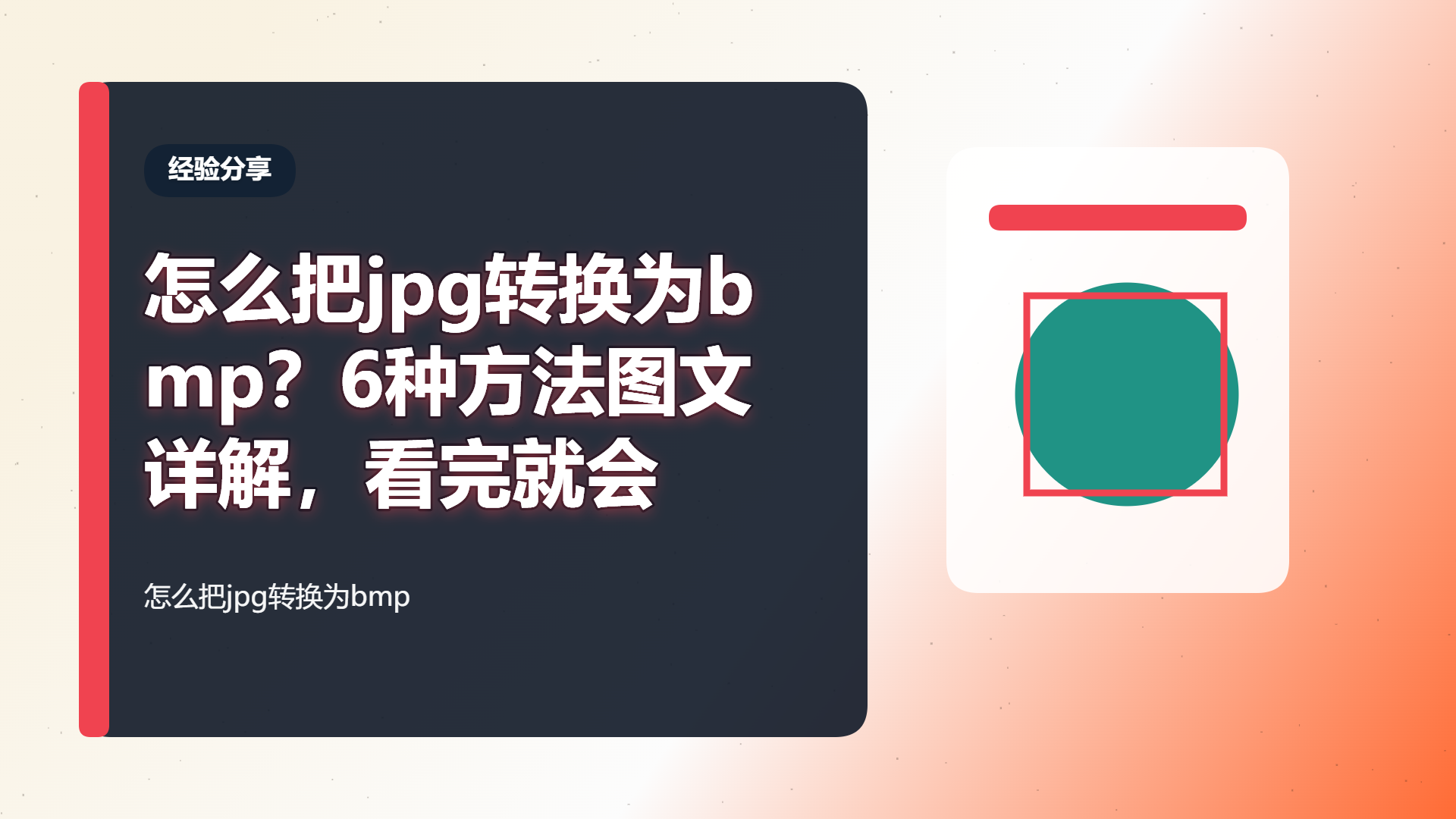
手里活儿多的,可以看看汇帮图片处理器。它把格式转换做成了一个独立入口,不用在菜单里翻半天,对不懂电脑操作的朋友挺友好,跟着点几下就能出结果。
详细操作流程
步骤1:打开软件进格式转换
桌面上那个蓝色图标的汇帮图片处理器,双击。主界面出来后,点左侧的 格式转换,中间区域会刷成转换工作区。
步骤2:把JPG导进来
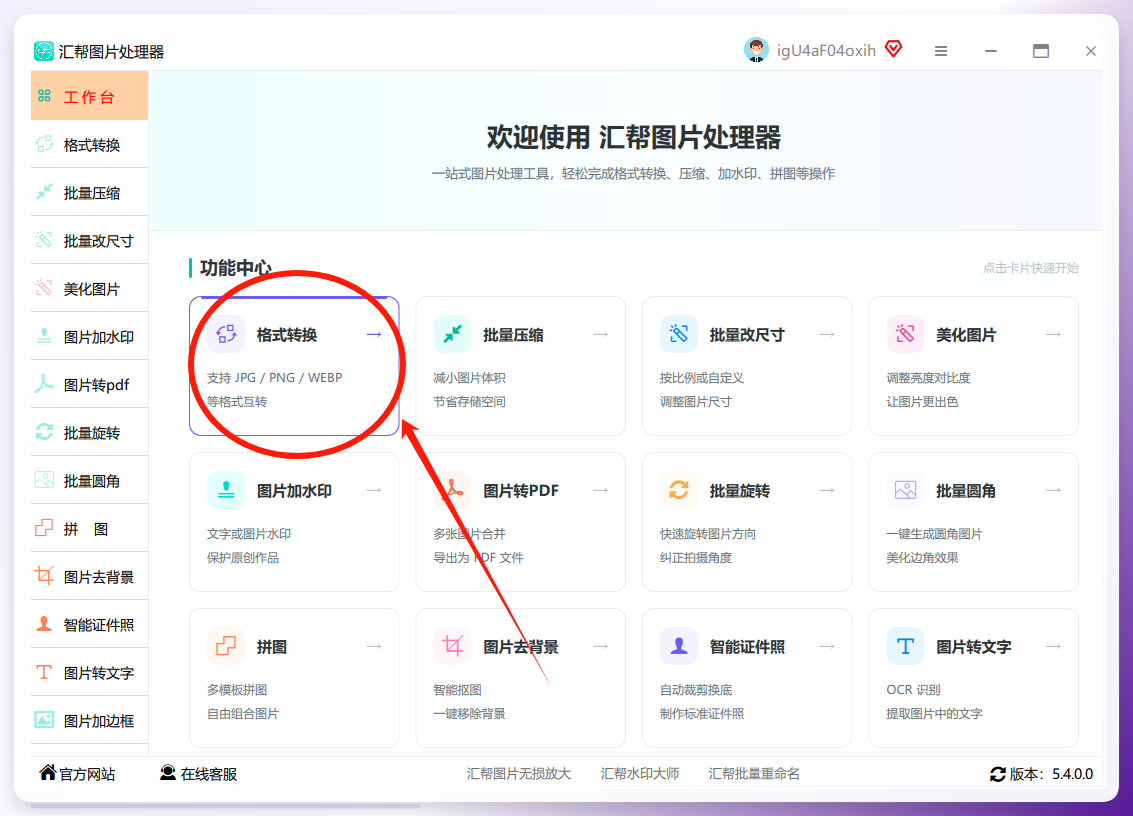
点中间的 添加文件,找到存商品图的文件夹。要一次处理几十上百张,按住 Ctrl 逐个点,或者 Ctrl+A 全选。我们试的那批是三百来张、总共不到2GB的详情页图。
步骤3:输出格式选BMP
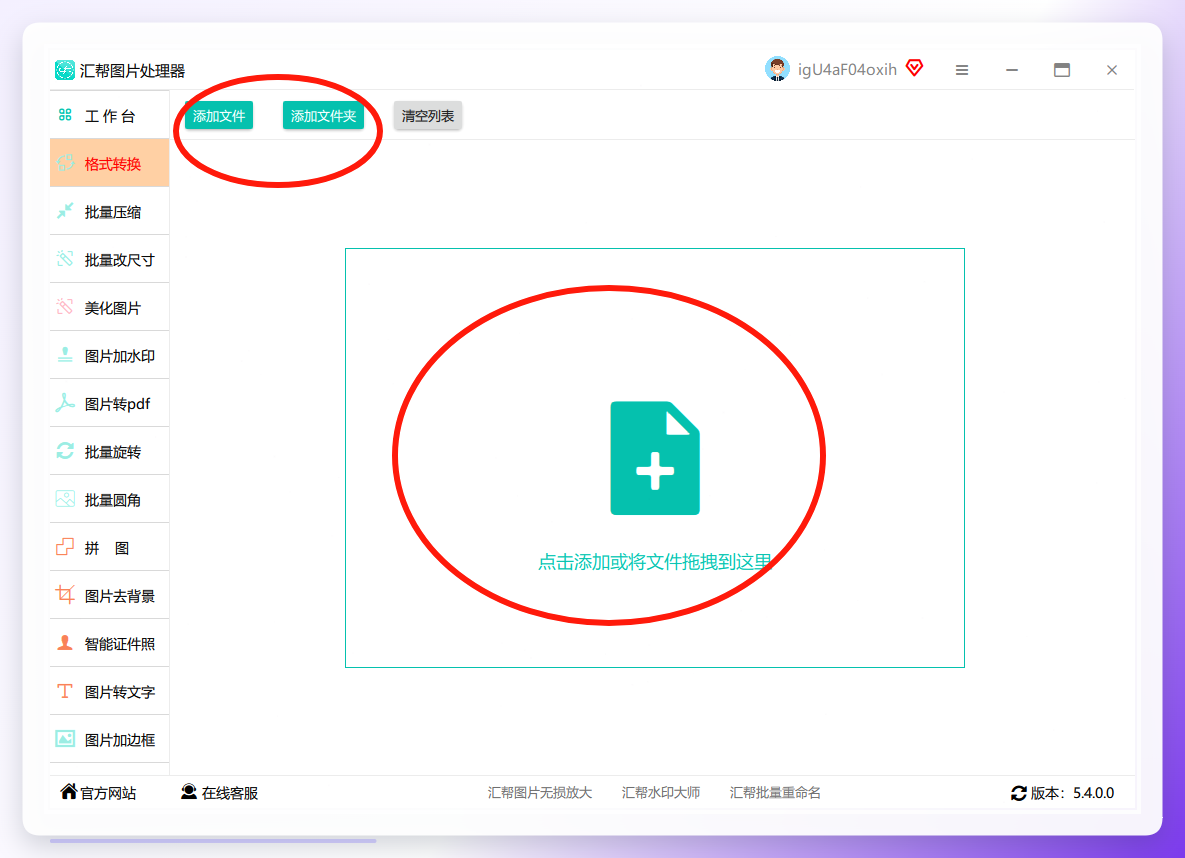
视线挪到界面下方,导出格式 下拉菜单点开,列表里找到 BMP 单击选中。这一步别手滑选成别的,选错了后面全白跑。
步骤4:执行并收结果
右下角绿色 开始执行 按钮点下去。进度条跑满会弹“转换成功”,BMP文件默认落在原JPG同目录,文件名前多了 _converted。三百多张图,我们这台普通办公本跑了大概两分半。
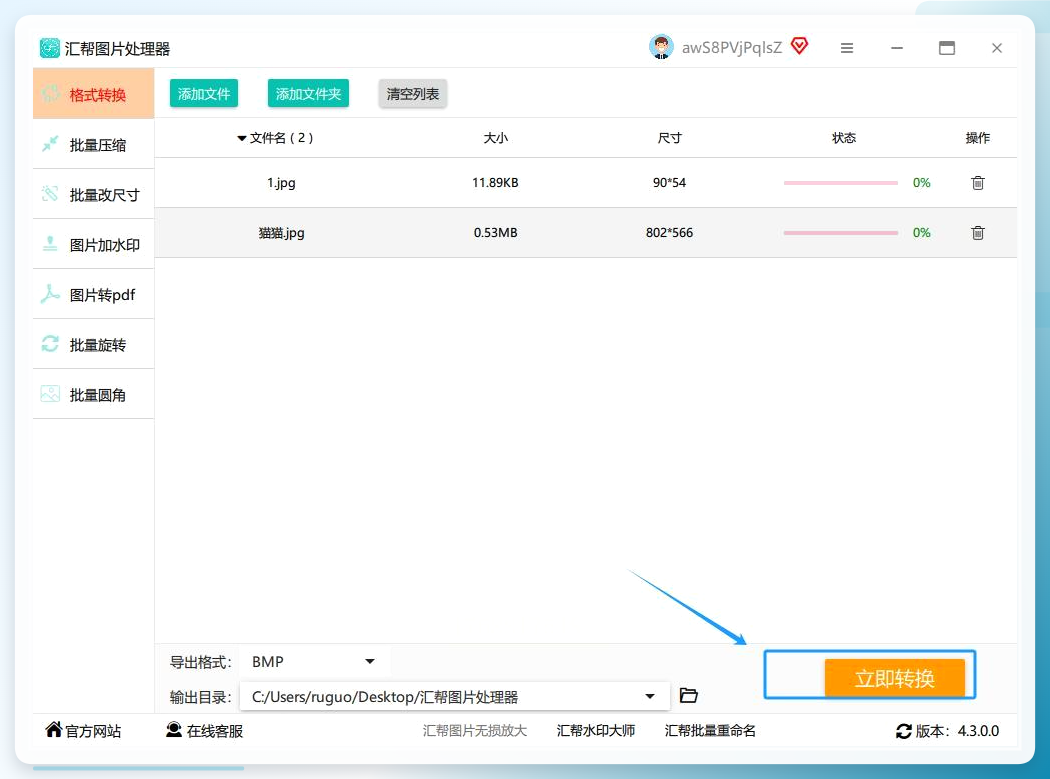 图里这一步就是关键——格式下拉框选BMP,选完再点执行。
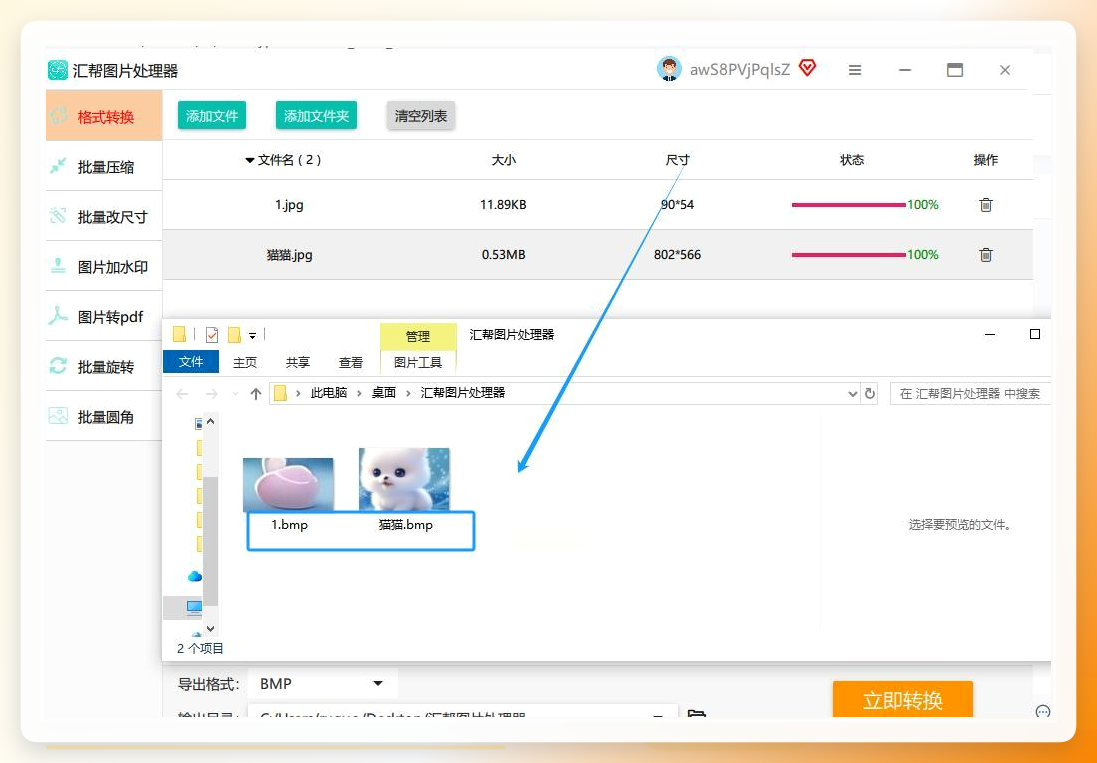
其他6种怎么把jpg转换为bmp的路子,耗时实测
方法一:内核文档批量处理工具(源文保留) 打开软件,点 图片工具 分类,子菜单里选 图片转换为BMP;顶部 添加文件 或 从文件夹中导入文件 批量拉进来;确认列表后点 开始转换;完成后点 保存位置 打开输出文件夹。适合习惯用专业批量工具的朋友,首次配置稍花时间。
方法二:电脑自带画图工具(应急够用) 右键JPG选 打开方式 → 画图;点左上 文件 → 另存为 → BMP图片;起名选位置保存。单张几十秒,几百张就劝退了,适合临时救急。
方法三:Photoshop动作批处理(设计岗顺手) PS里打开一张JPG,窗口 → 动作 新建动作开始录制;文件 → 存储为 选BMP保存后停止录制;文件 → 自动 → 批处理,选源文件夹和动作跑批。适合本来就在用PS的店铺美工。
方法四:在线转换网站(零安装) 浏览器搜一个在线转换站,点 上传 选JPG,目标格式选BMP,点转换后 下载。免费站一般单次限几个文件、有大小上限,敏感的商品原图不建议往陌生网站传。
方法五:命令行批量转(懂点电脑的玩法) 装好ImageMagick后,在图片文件夹地址栏输入 cmd 回车,敲 magick mogrify -format bmp *.jpg,回车等它跑完。一次性处理整文件夹,速度取决于机器,适合会敲命令的朋友。
方法六:手机端图片App(路上应急) 应用商店装个支持格式转换的图片App,导入照片,导出格式选BMP,保存到相册。手机端处理单张方便,批量能力弱,出门在外临时改一两张可以。
到这里7种方法就过完了。如果你手头是几十张以内,随便挑一个顺手的;上百张的批量活儿,建议直接用第一种,省得来回折腾。
快问快答:
问:转一张要多久? 答:单张基本一两秒,主要耗时在批量。三百来张两分多钟是普通办公本的实测,机器配置不同会有浮动。
问:转换要花钱吗? 答:画图工具、命令行都免费;在线站有免费额度;汇帮有免费试用范围,具体以软件内说明为准,别信“全免费”的说法。
问:转完的BMP能再转回JPG吗? 答:可以,反向操作流程一样,只是体积会小回去,画质不会因为来回转而变好。
最后提醒一句:月底结账赶时间,别图快把商品原图往不明网站传;批量转换前先备份一份原JPG,转坏了还能重来。怎么把jpg转换为bmp这件事本身不难,难的是赶时间时别踩坑——方法选对,几百张图也就一杯咖啡的工夫。
