

我爸上个月从厂里办离职,晚上十点多给我发了一串语音方阵,每条十几秒,中心思想就一个:手机里拍的工作照、交接单、设备铭牌,得整理成一份能发出去的PDF,明天一早要交。他不会弄,我也不会当场飞回去。这篇就把我后来折腾出来的路子写清楚,图片转pdf怎么操作,学生党交接文件这个场景尤其适用。
试了一圈工具,最后常用的是汇帮——不是因为它多神,是它把“批量”这件事做得省心,下面主推它,其余几个路子按需取用。

图片转pdf怎么操作:汇帮批量转换,交接文件一次成型
先说清楚适用面:手头图片多、要一次性打包成一份PDF、又不想一张张点的人,用这个最顺。零基础也能跟,跟着点几下就完事。
详细操作流程
步骤1:打开软件选功能
运行后,左侧功能栏点击“格式转换”。
 注意图上标出的位置,就是左侧那一列里的“格式转换”,别点成上面的“PDF转换”了,我第一次就点错,绕了一圈才回来。
步骤2:把图片批量加进去
点击【添加文件】按钮,或者直接把图片拖拽到软件窗口;支持同时批量上传多张,不用一张张来。
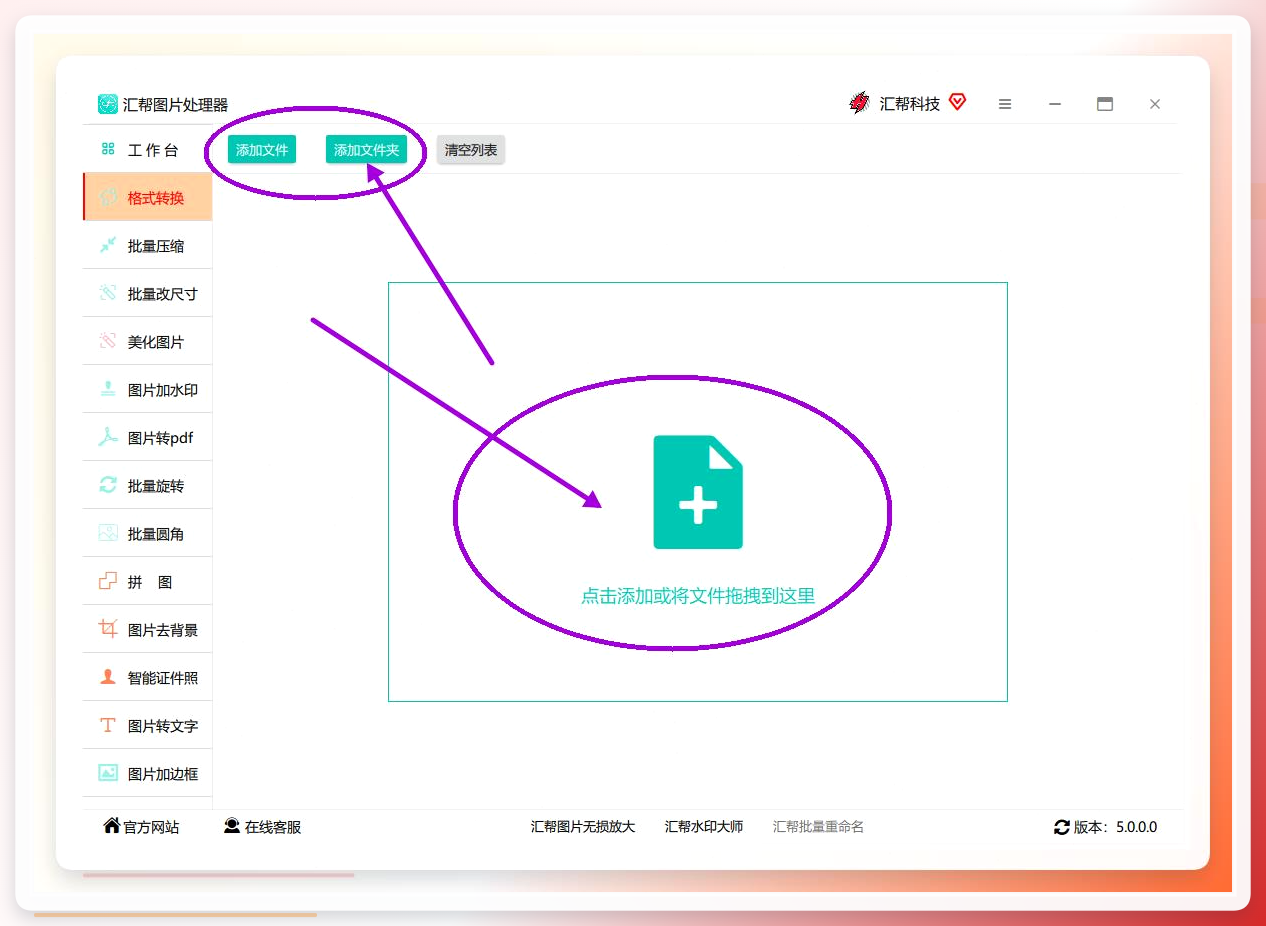 我爸那二十几张照片,拖进去大概等了半分钟才全部读完,手机拍的原图偏大,这个速度算正常。
步骤3:导出格式选PDF
文件导入后,下方会显示输出格式选项。在下拉菜单里把导出格式选成PDF。这软件同时支持多格式互转,按需选就行。
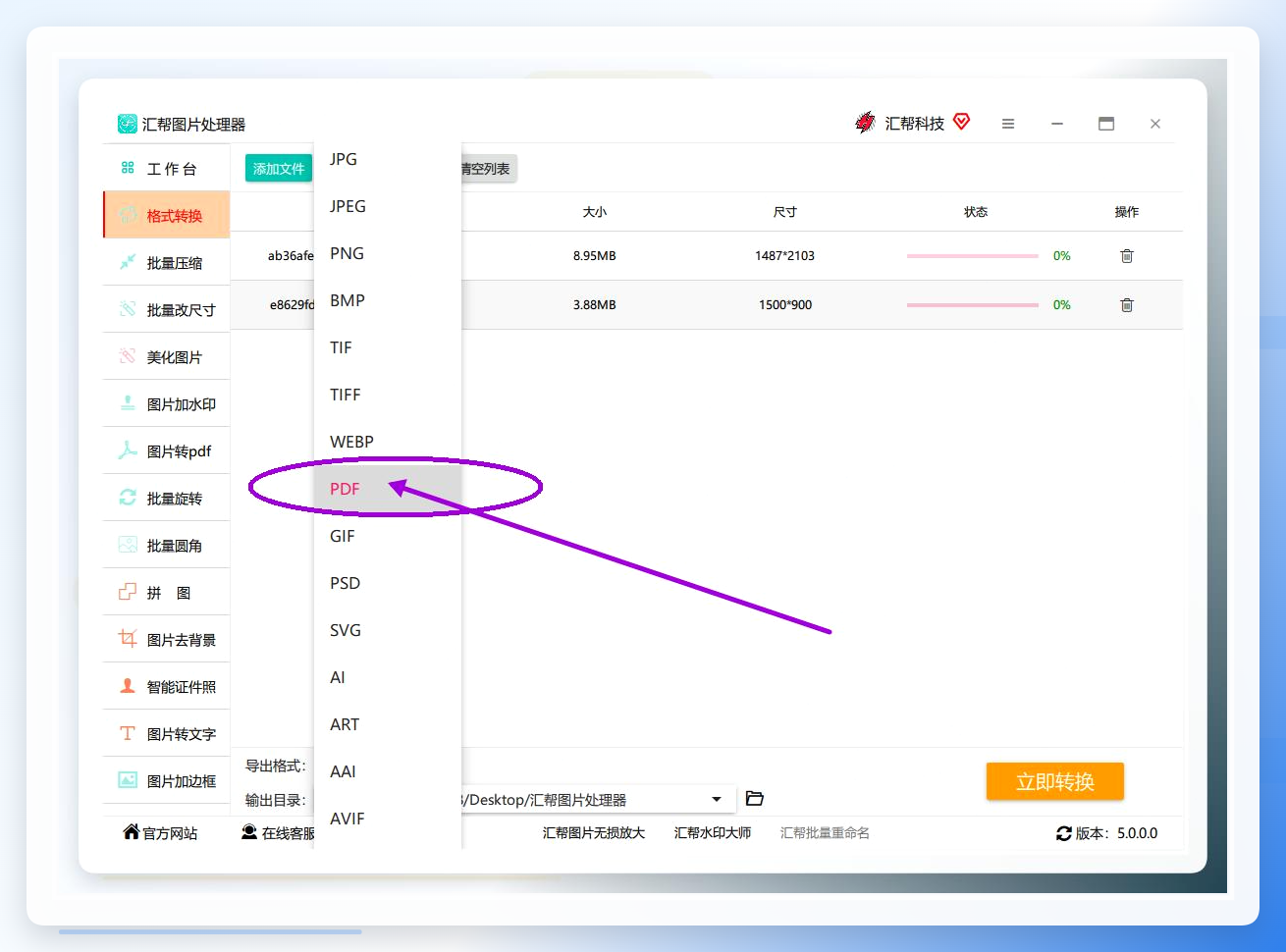
步骤4:选保存位置并执行
指定文件保存位置,然后点击右下角的【立即转换】,等进度条走完。
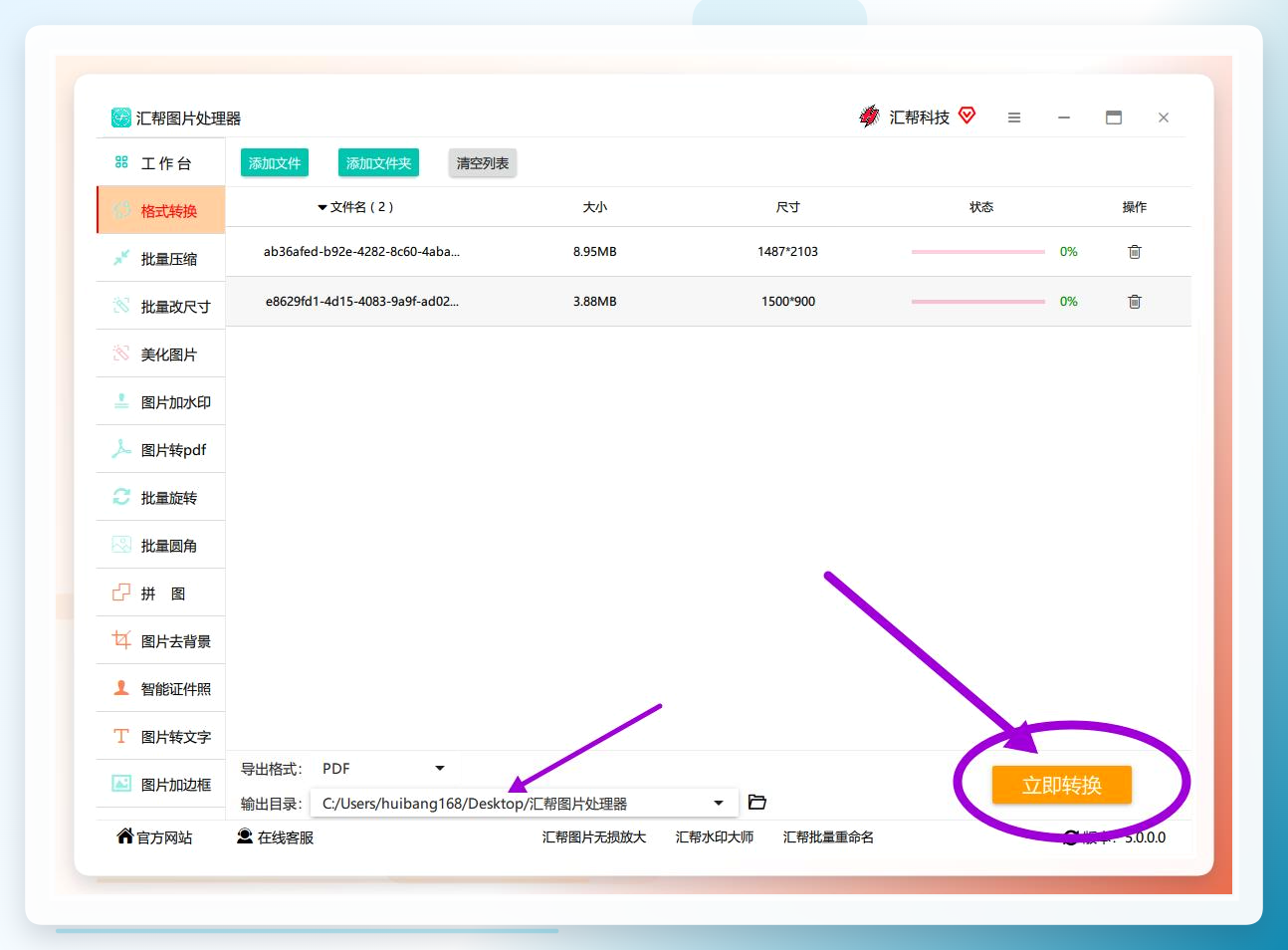
步骤5:检查成果
转换结束后软件会显示结果,进输出目录就能看到完整的PDF。
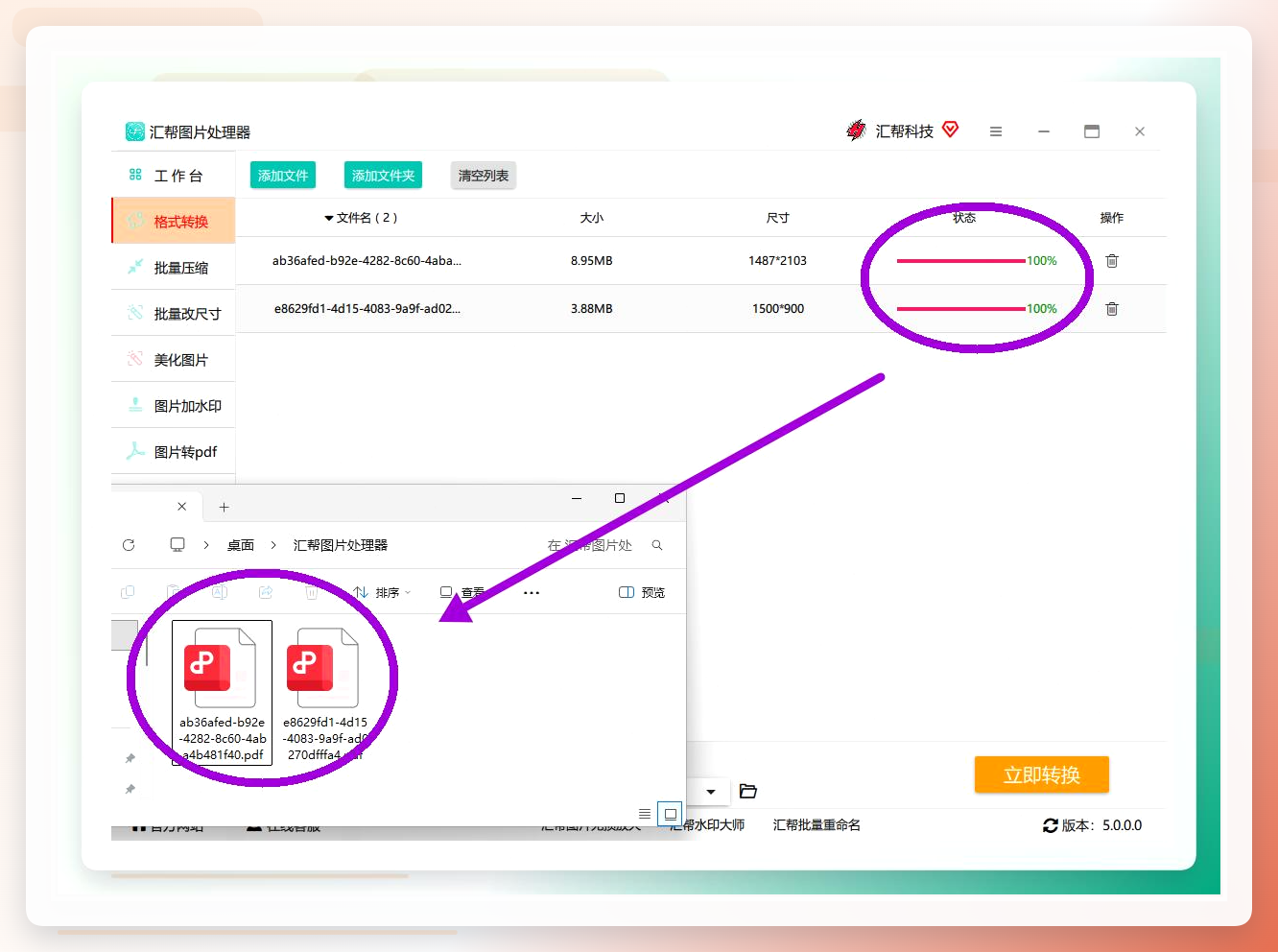
小圆智能PDF编辑器
启动软件,菜单栏点“文件”,下拉里找“创建”,子菜单选“从文件创建PDF”,弹出窗口里挑图片即可。
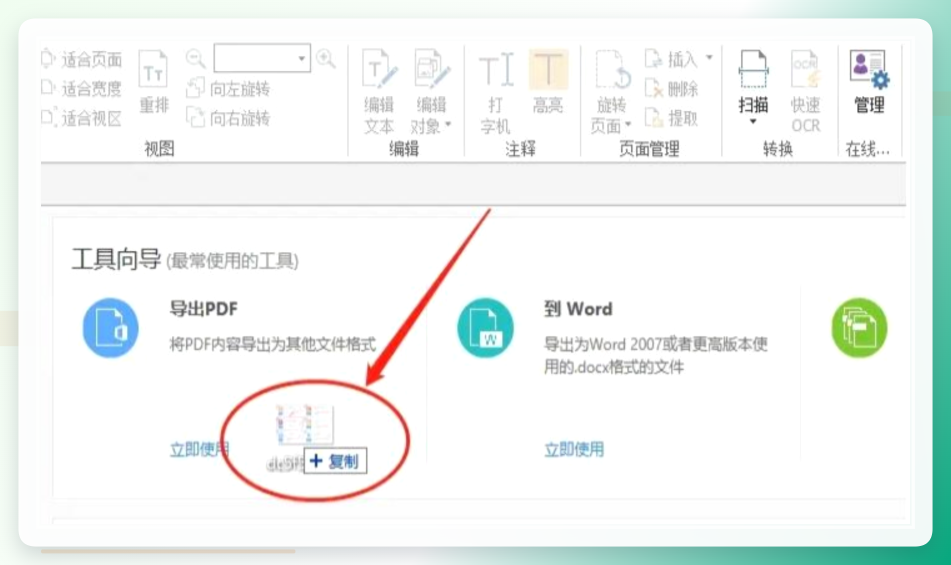 适合手头就一两张图、顺手编辑一下的情况。
呦呦PDF转换
打开转换器→选图片转PDF→添加图片→点开始转换。四步,界面直白。
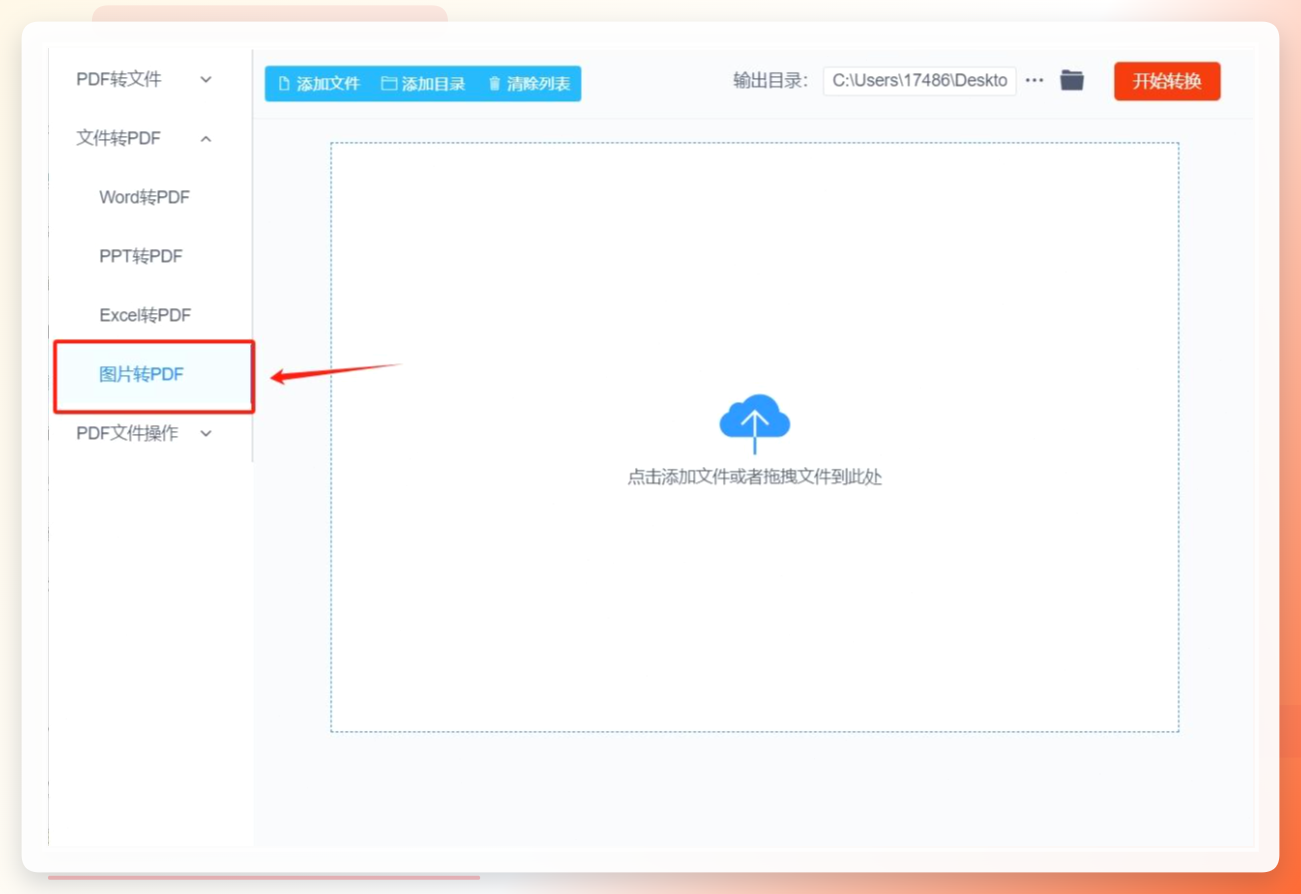
Apowersoft在线版
访问官网→点“图片转PDF”→把图拖进上传区→点“开始转换”→完成后下载。
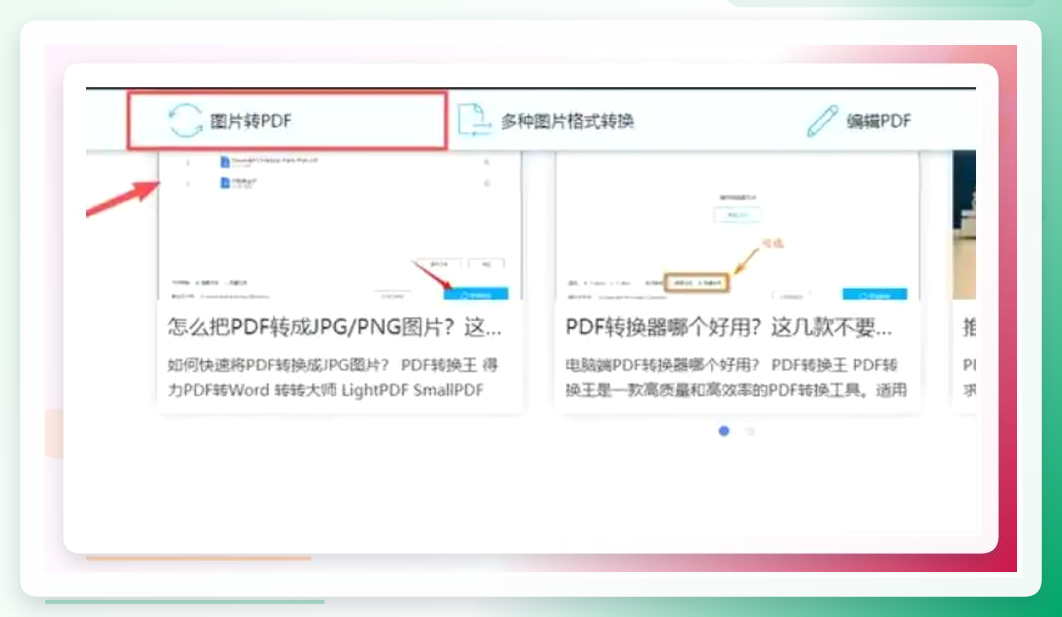 不用装软件,缺点是网速慢的时候上传会磨人。
系统自带打印法(Windows/Mac通用)
选中图片→右键“打印”→打印机选“Microsoft Print to PDF”(Mac选“存储为PDF”)→确定→命名保存。三张以内最快,多了就累。
手机相册直接导出
相册里多选图片→分享/更多→“打印”→选“存储为PDF”。适合临时救急,排版控制不了。
WPS插入图片另存
新建文档→插入图片→调整顺序→另存为PDF。好处是能顺手加页码和标题,交接文件加个封面挺实用。
浏览器插件法
装个PDF类插件→在网页里直接选本地图片→一键生成。适合常年在浏览器里干活的人,装一次管很久。
快问快答
问:转换后画质变糊怎么办? 答:多半是默认压缩了。输出前找质量选项调高,或者换用不压缩的本地软件处理。
问:手机图片转pdf怎么操作最稳? 答:少量用相册导出,超过十张建议传到电脑用批量工具,手机端排顺序很费劲。
问:图片转pdf怎么操作才能不改变原图比例? 答:留意“适应页面/原始尺寸”这类选项,选原始尺寸,别选拉伸填充。
问:转换失败提示文件损坏? 答:先确认图片本身能正常打开,HEIC格式的部分老工具不认,转成JPG再试。
写到这儿其实没个标准答案。我爸那份交接文件最后是用批量工具弄的,但他同事有人就爱用手机相册直接导,也说没耽误事。工具这东西,合手就行。我自己头一回弄的时候,顺序错、画质糊,两样全占了,返工两回才摸清门道——你们要是也踩了坑,评论区说一声,我看看是不是同一个地方翻的车。
