

同事突然甩来一个PSD文件,让你转成JPG发过去,你是不是第一反应就是“完了,我又得开PS”?
别慌,这事儿真没你想的那么麻烦。
PSD是Photoshop的专用格式,图层、通道、参考线全塞在里面,平时做设计源文件挺好,但要发给客户、传到后台、归档整理,还是得转成JPG或者PNG这种通用格式。尤其在UI切图、电商素材整理、文档归档这些场景里,几乎天天都能碰到。
今天就把我平时常用的几种转换方式一次性说清楚,有装软件的、有在线搞定的、还有写几行代码批量处理的,你挑顺手的用就行。
 方法一:用“汇帮图片处理器”,几步搞定
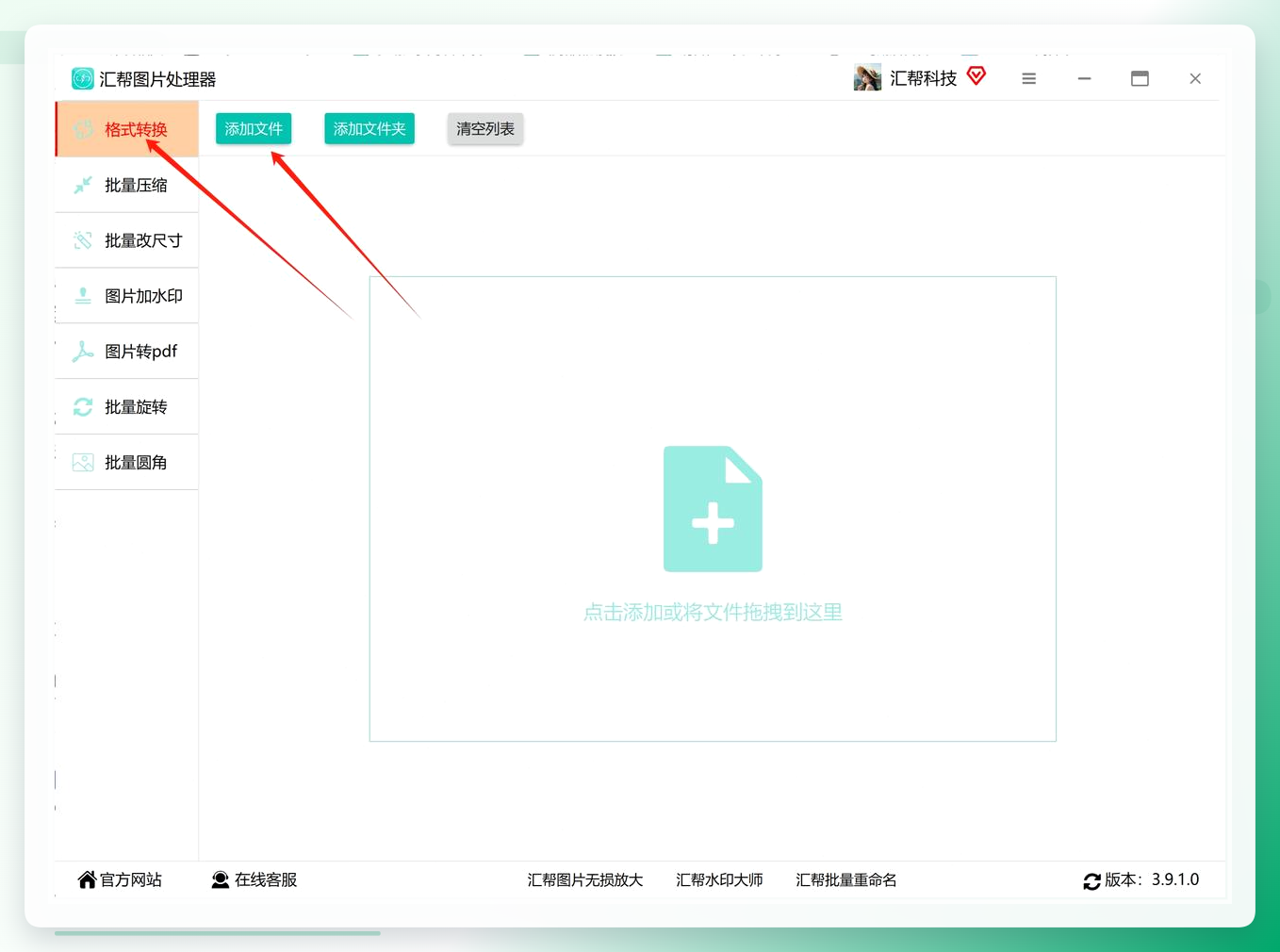
第一步:打开“汇帮图片处理器”,界面左边能看到格式转换、批量压缩、批量改尺寸、图片加水印好几个功能。咱们是要把PSD转成PNG,直接点“格式转换”就行。
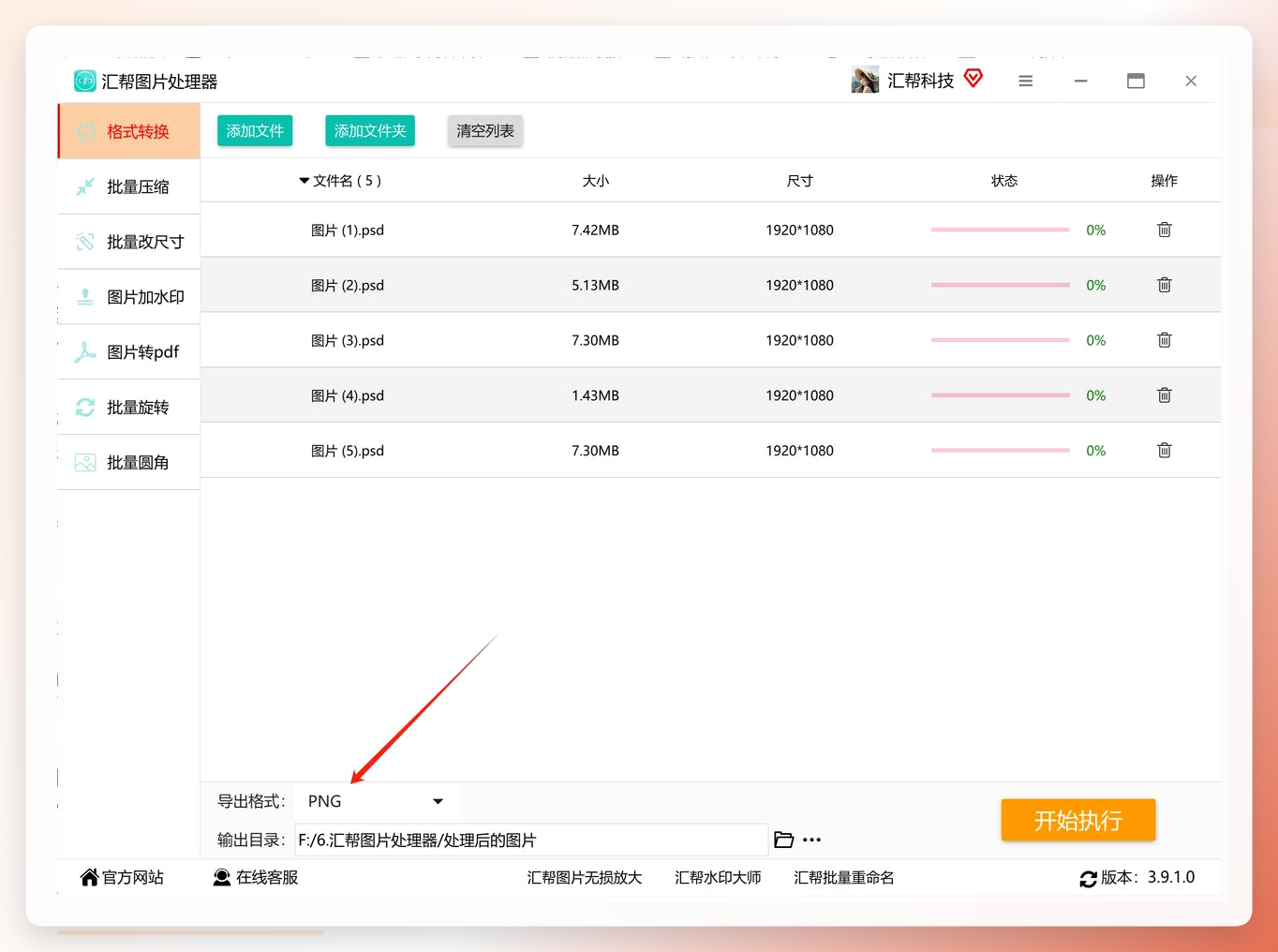
 第二步:点“添加文件”,在弹出的窗口里选中要转换的PSD文件导进来。导入之后,在软件底部的导出格式那里,选你需要的PNG格式。
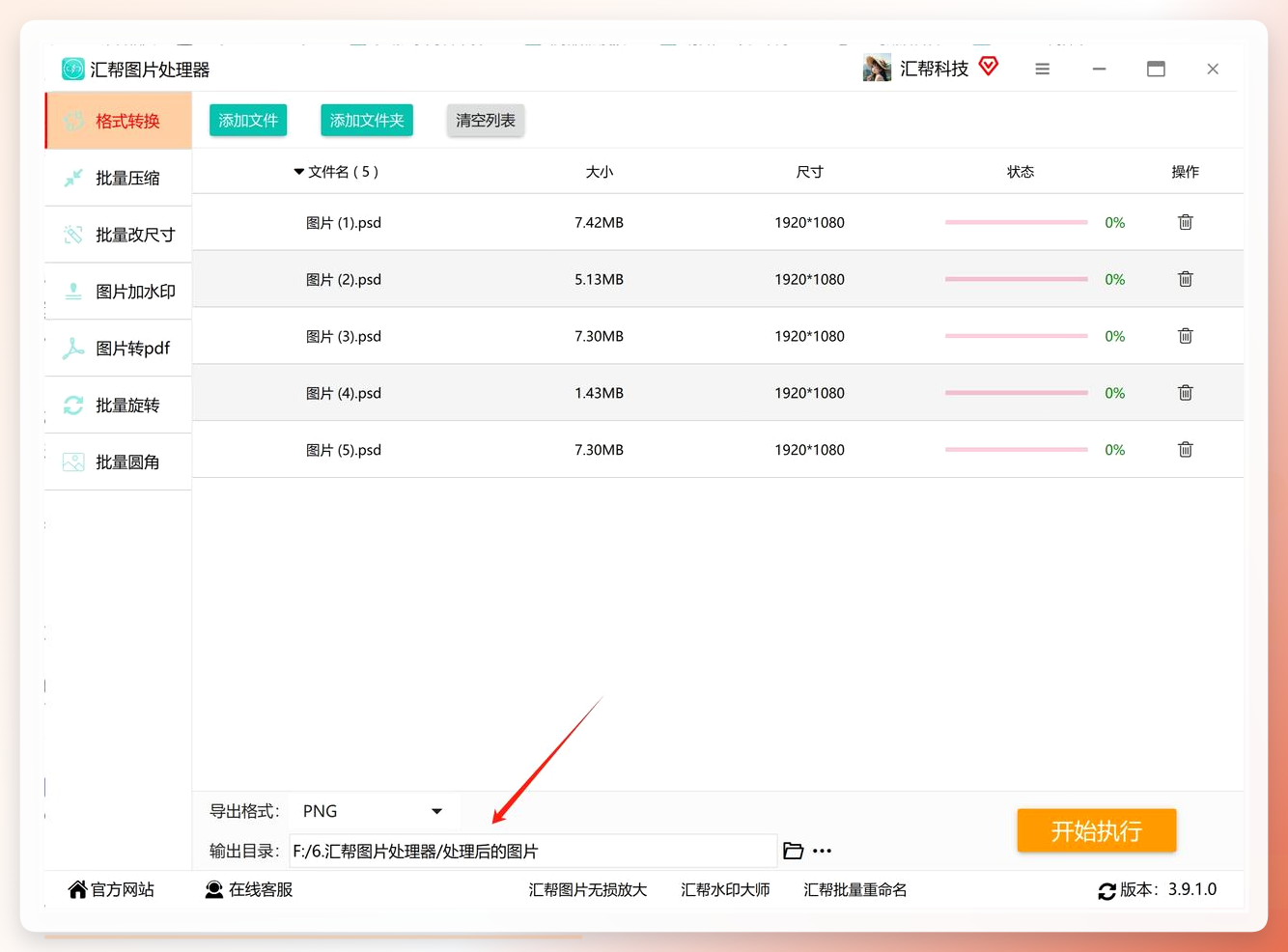
 第三步:设置一个输出目录。这个目录就是用来接收转换出来的PNG图片的,你可以选跟原图同一个文件夹,也可以自己定一个位置。
 第四步:点“开始执行”,软件就开始把PSD往PNG转了。
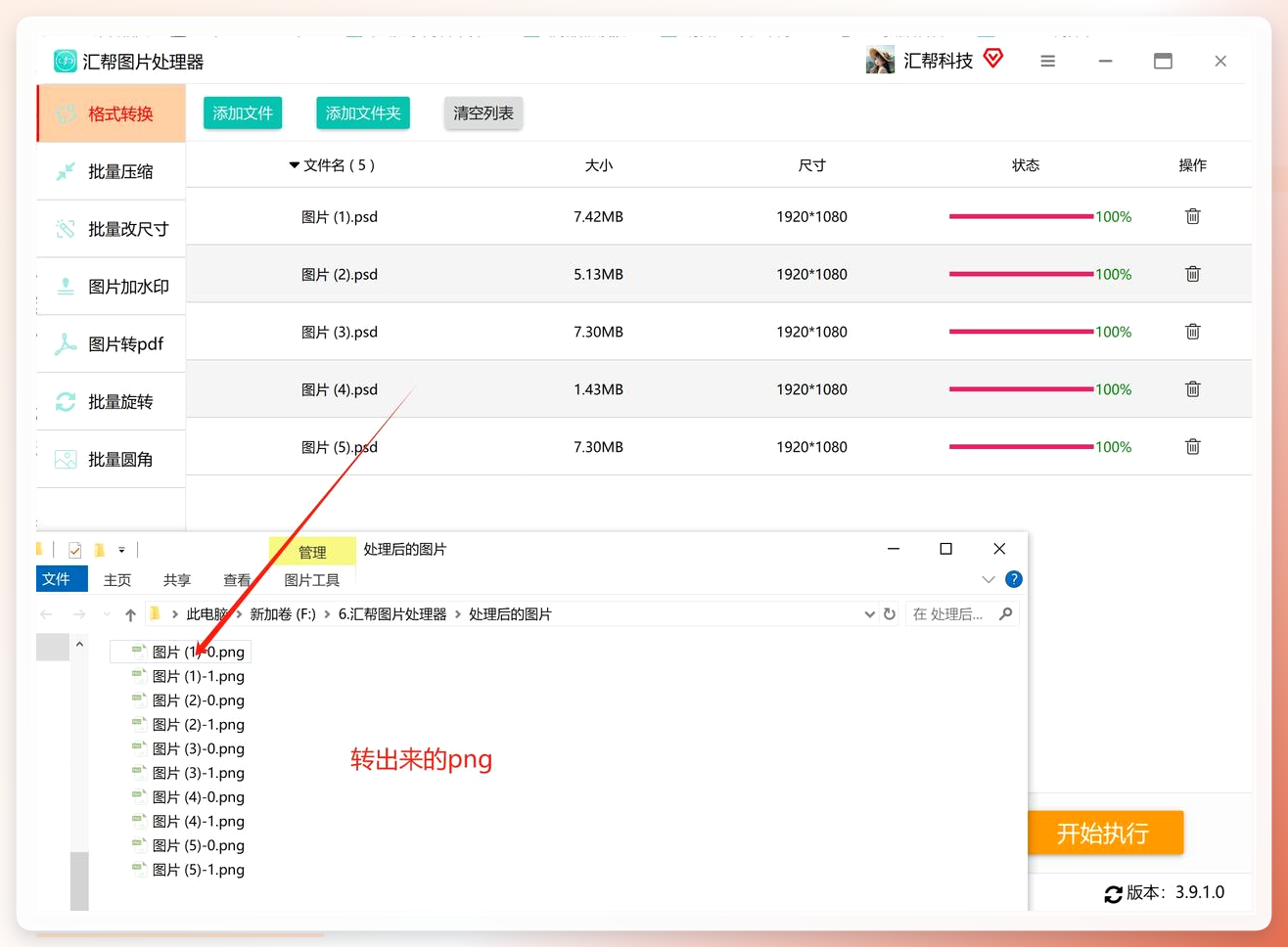
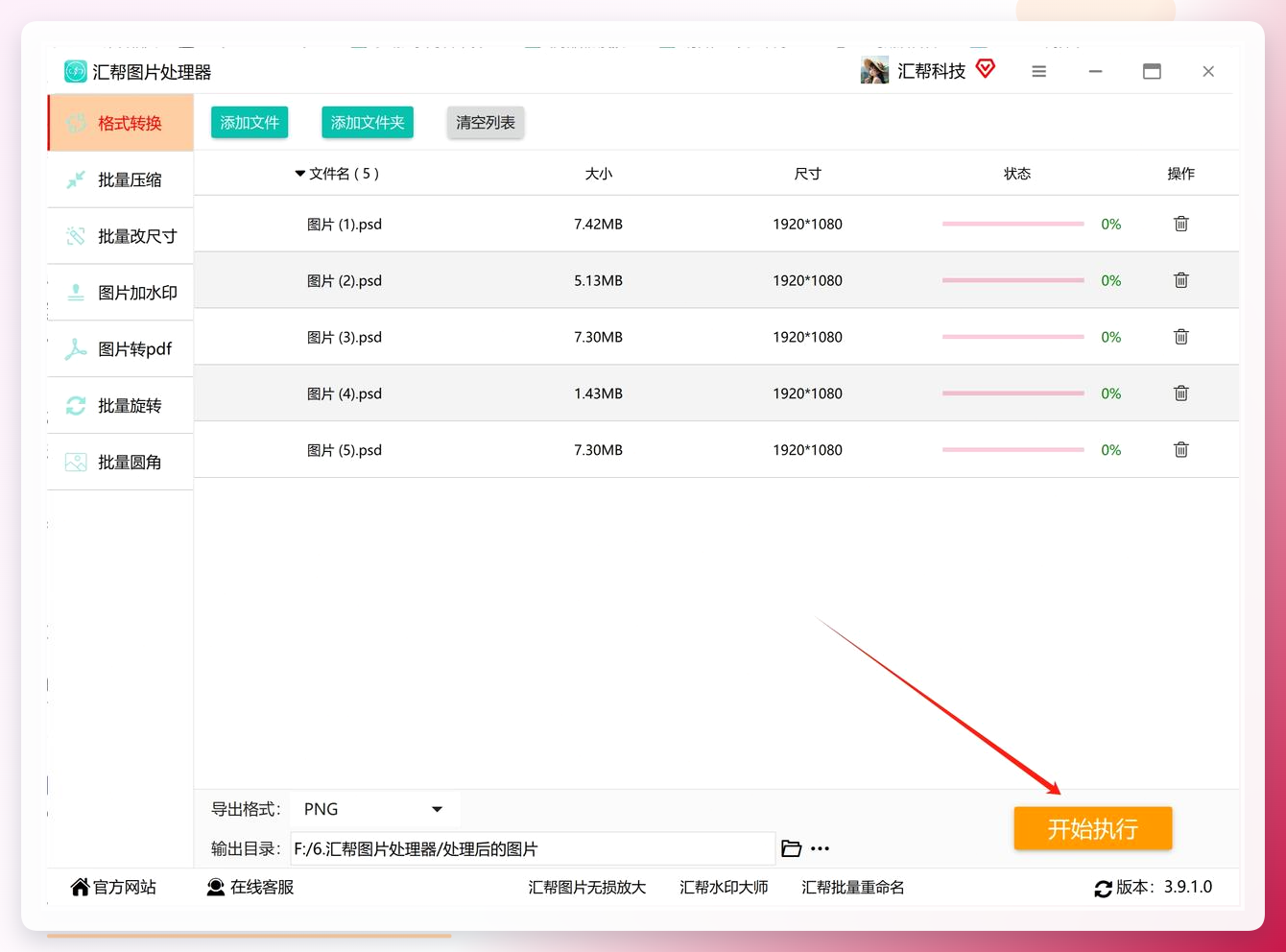 第五步:转换成功后,去输出目录里就能看到转好的PNG图片,直接拿去用就行。
 方法二:另存为JPG,顺手调个质量
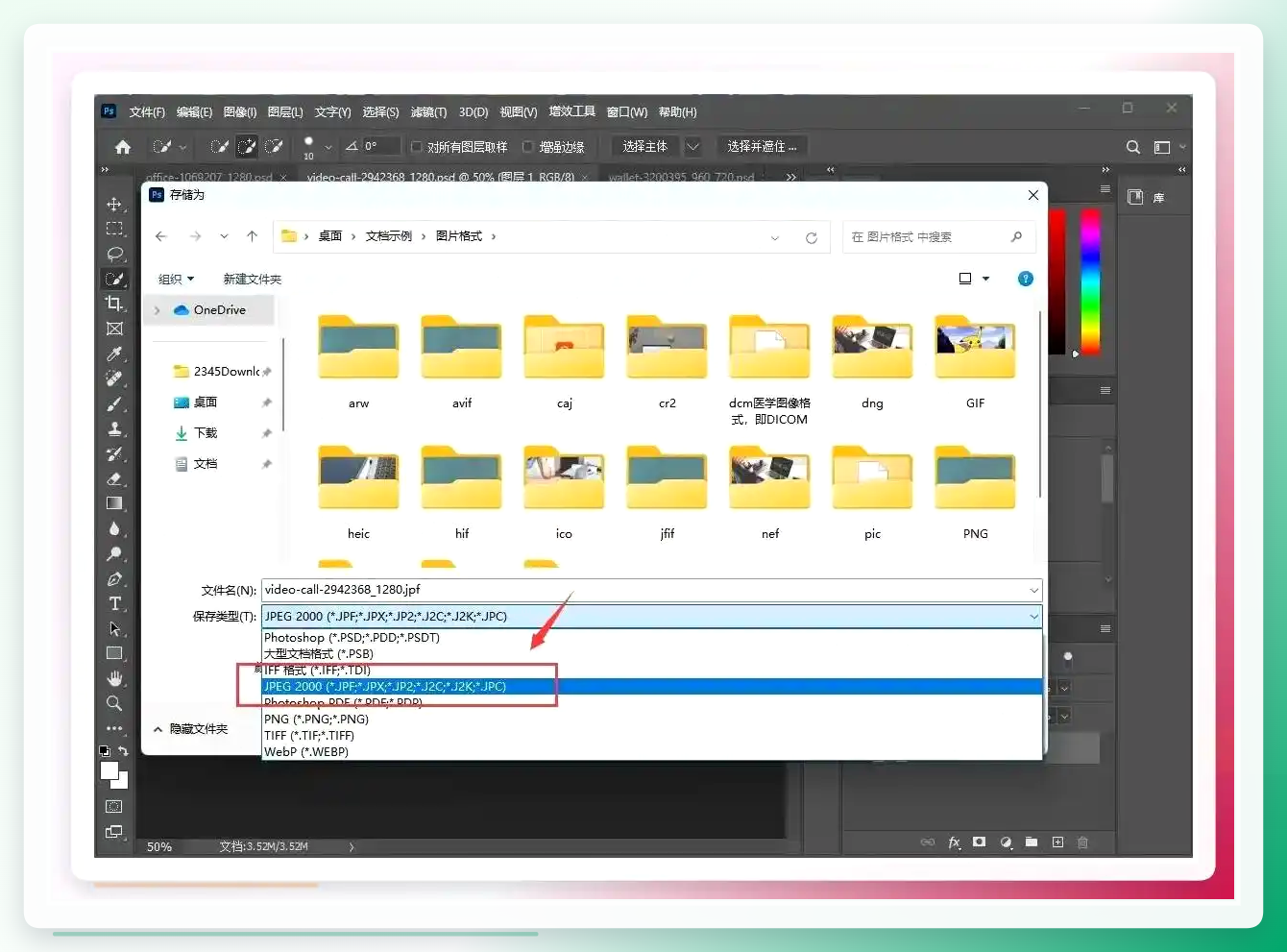
如果你电脑上本来就装着PS,那最直接的办法就是打开文件,点左上角“文件”→“存储为”,弹窗下面“保存类型”选JPEG。这时候会跳出一个JPEG选项面板,里面有个“品质”数值可以调——数值越高画质越好、文件也越大,一般网页用的话取8到10就够了。
 方法三:在线工具TinyWow,不装软件也能转
不想装软件的话,用在线工具也挺方便。TinyWow支持好几种格式转换,临时处理个PSD转图片很省事,还不占电脑内存。
- 打开浏览器,搜“TinyWow PSD转JPG”,或者直接搜TinyWow官网。
- 找到“图片转换”里的“PSD转JPG”选项,可能在“图像转换”分类下面。
- 点“选择文件”,从电脑里找到要转的PSD文件上传。
- 上传完等它自动转换,转完点“下载”按钮保存到本地就行。
方法四:用Python写几行代码,批量转
如果你手里PSD文件多,想一次性批量处理,可以用Python。
第一步:安装代码包。
pip install psd-tools
第二步:引入图片格式转换相关模块。
from psd_tools import PSDImage psd = PSDImage.open('exm.psd') psd.composite().save('ple.png')
第三步:输入转换图片格式的代码。
import os from psd_tools import PSDImage
for i in os.listdir(): if i.split('.')[1] == 'psd': psd = PSDImage.open(i) psd.composite().save(i.split('.')[0]+'.png')
第四步:执行代码,查看结果。对应的目录下就会出现PNG图片了。
方法五:GIMP,免费开源的替代方案
操作步骤也不复杂:先下载安装GIMP,打开软件导入PSD文件。点顶部菜单的“文件”,选“导出为”。在文件类型下拉菜单里选“JPG”格式,设置好JPG质量参数,点“导出”就完成了。
方法六:Photopea,浏览器里就能操作
- 在浏览器里搜索进入Photopea在线工具,进去后把要转换的PSD文件选中添加进来。
- 文件添加进来后,点左上角的“文件”,选里面的“导出为-JPG”格式,格式转换就搞定了。提醒一句,页面里有好几个广告,别点错了。
方法七:Photoshop直接存,最熟悉的路子
- 在电脑上打开PS,把需要转换格式的PSD图片选中导入进来,一次导多张也行。
- 图片进来后,点页面左上角的“文件”,选里面的“存储为”,会弹出一个储存窗口。在下方的保存类型里把格式选成JPG,再设置一下图片品质大小,保存就完事了,非常简单。
说到底,把PSD转成常用图片格式这事儿,真不用死磕一种方法。装软件的用汇帮或者PS,不想装的走TinyWow、Photopea,文件多的上Python批量跑,总有一款适合你。
你平时转PSD都用什么工具?有没有踩过什么坑?评论区聊聊呗。
