

平时整理素材,经常会碰到图片方向不对的情况:手机导出的照片横竖不一,扫描件整批倒置,从不同设备收集来的图片混在一起,方向五花八门。单张调整还好,数量一多,一张张手动旋转就相当耗时间。最近不少读者在问“图片旋转30度怎么做”,其实方法不止一种,关键看你的图片数量和使用场景。今天就把几种常见做法整理出来,从批量处理到单张微调,按需选用即可。
图片旋转30度怎么做?批量旋转图片的四个方法分享
图片旋转30度方法一:汇帮图片处理器——适合批量统一旋转
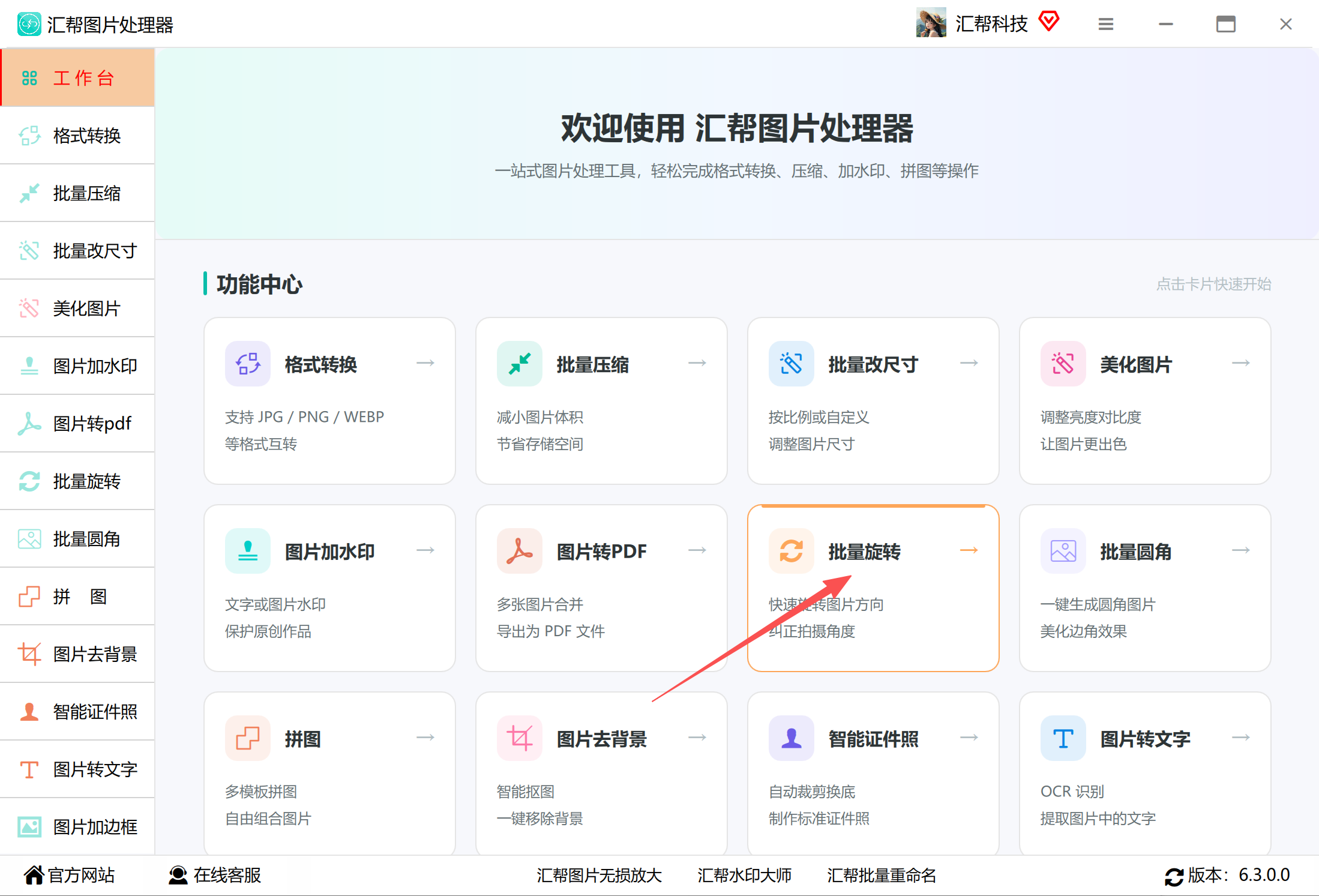
步骤 1:打开汇帮图片处理器,在软件工作台的功能中心找到【批量旋转】功能卡片,点击进入批量旋转页面。
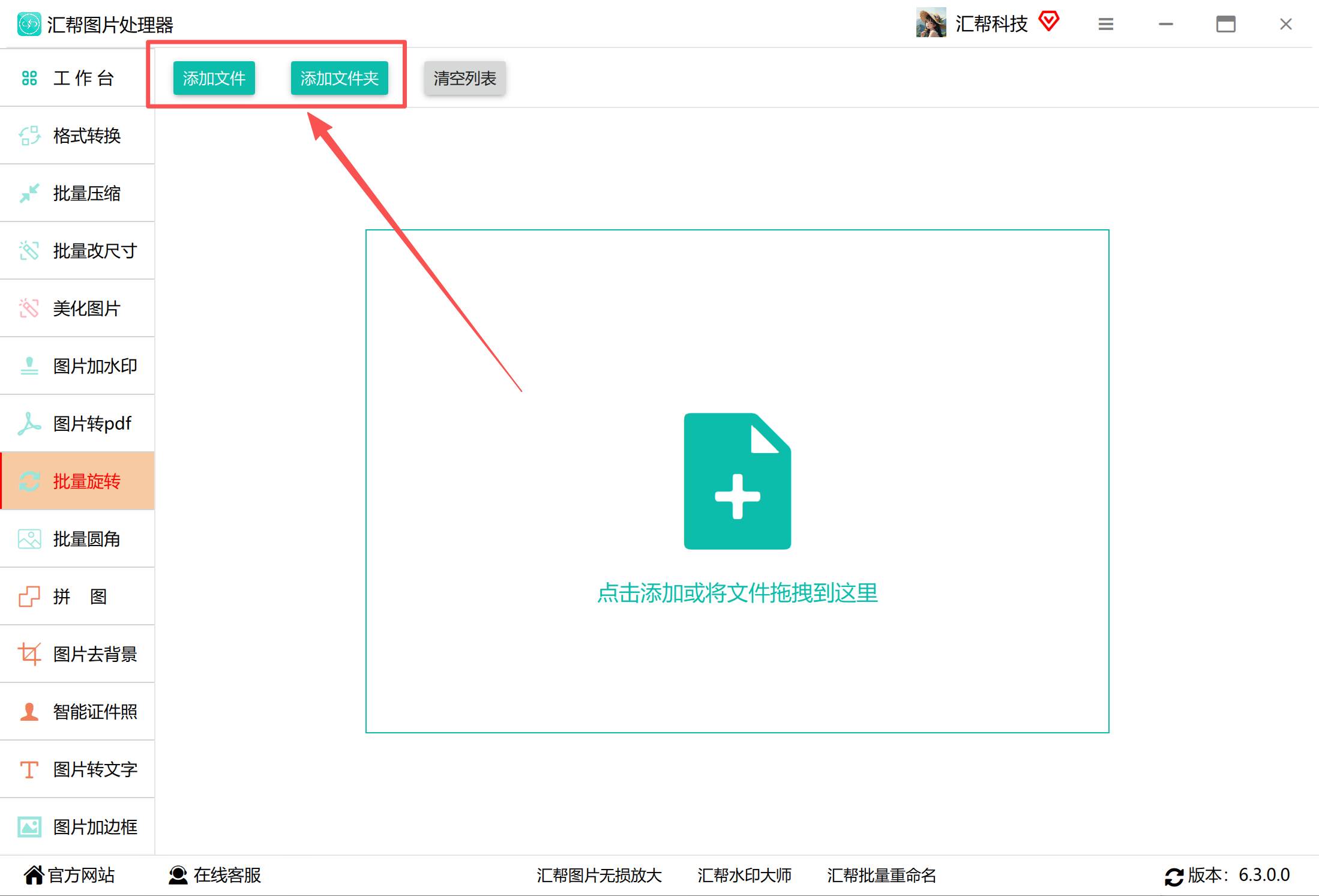
 步骤 2:进入批量旋转界面后,点击上方的【添加文件】或者【添加文件夹】,可以单独挑选图片,也可以直接导入整个文件夹里的所有图片。导入之后,图片会展示在左侧预览列表,方便核对数量。
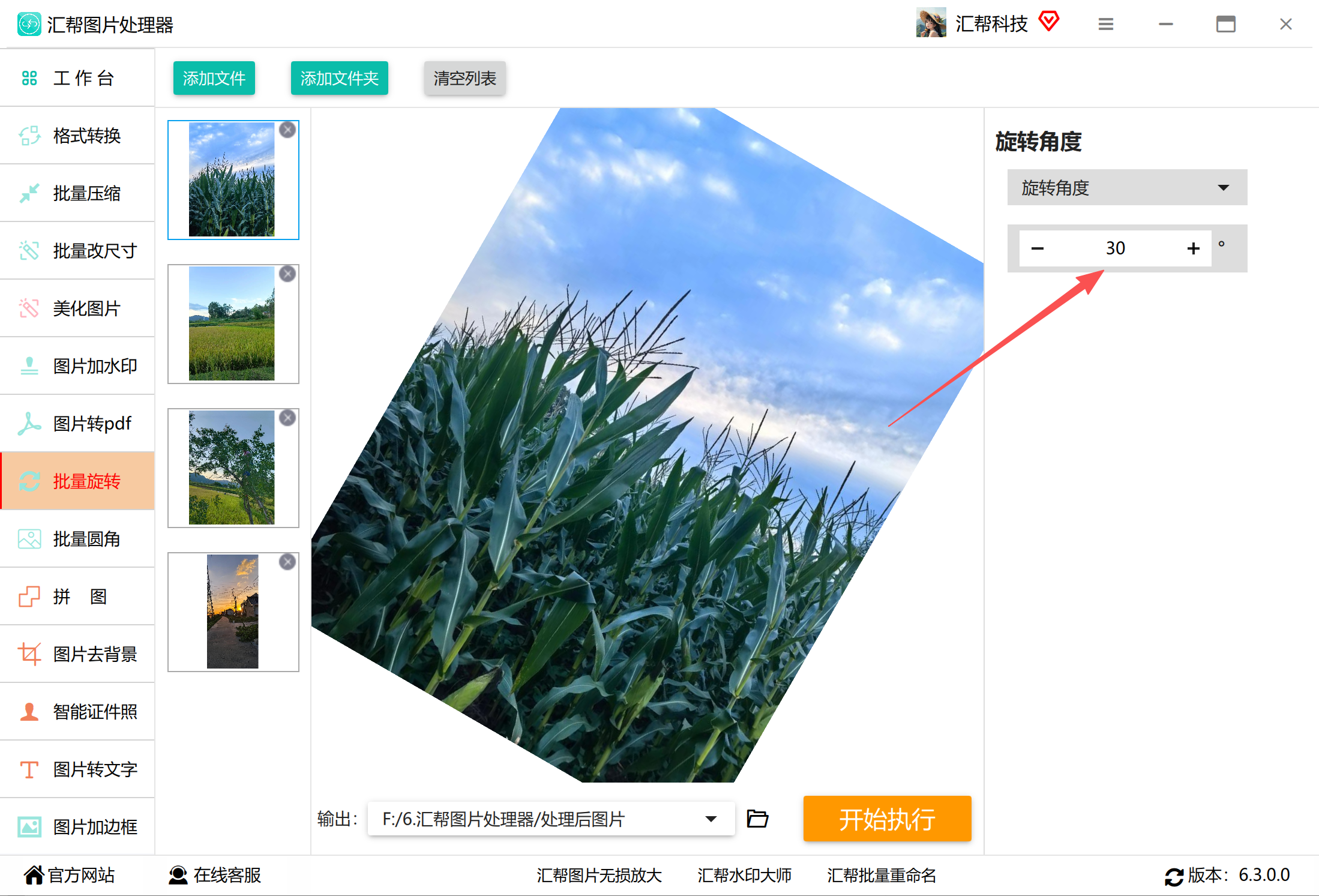
 步骤 3:图片导入完成后,在页面右侧找到旋转设置面板,下拉选项选择【旋转角度】。除了角度旋转之外,这里还支持水平翻转、垂直翻转两种模式,可以按需选择。
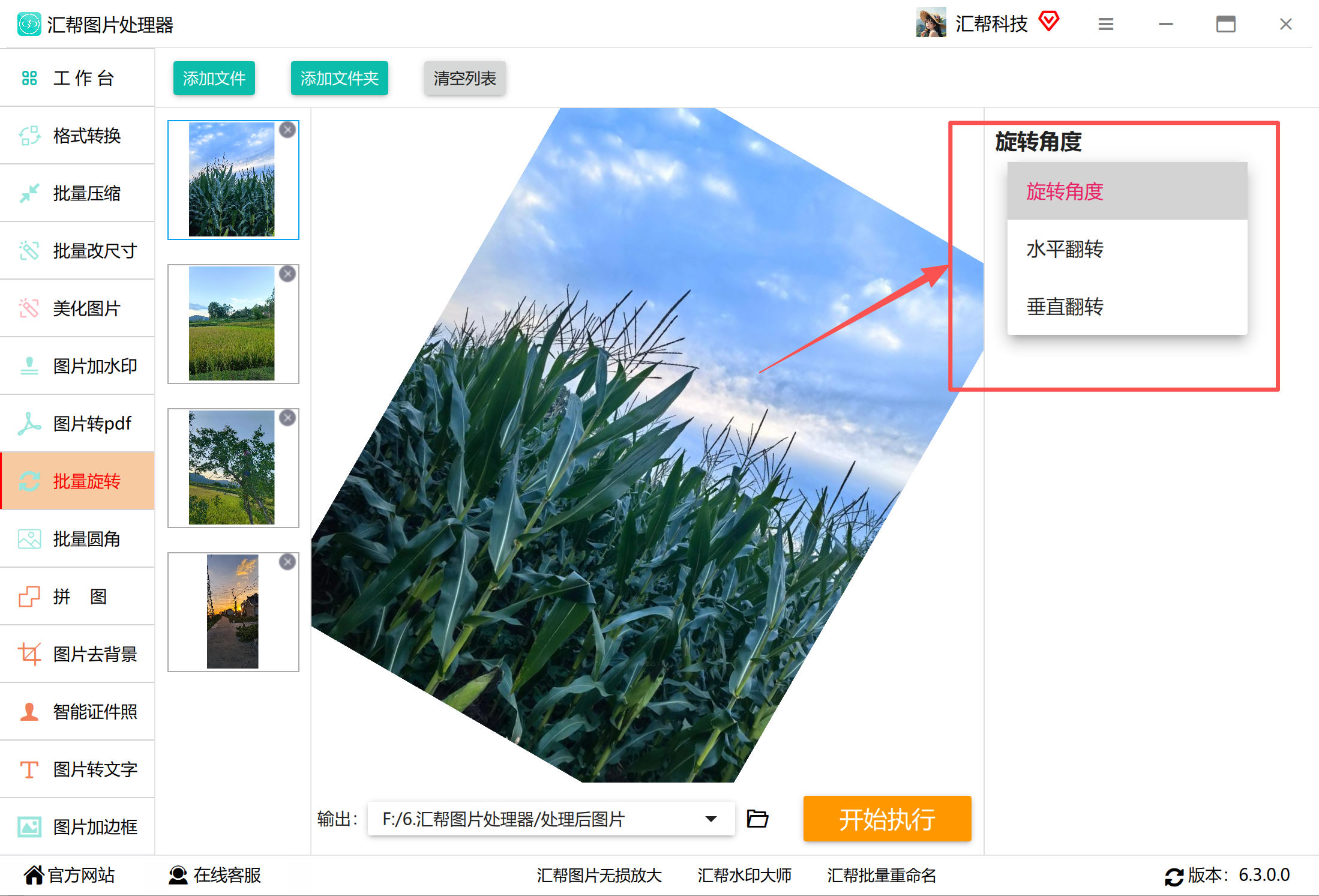 步骤 4:在角度输入框内填写你想要旋转的数值。示例这里设置为30度,设置完成后中间预览窗口可以实时看到图片旋转后的效果,方便核对角度是否合适。
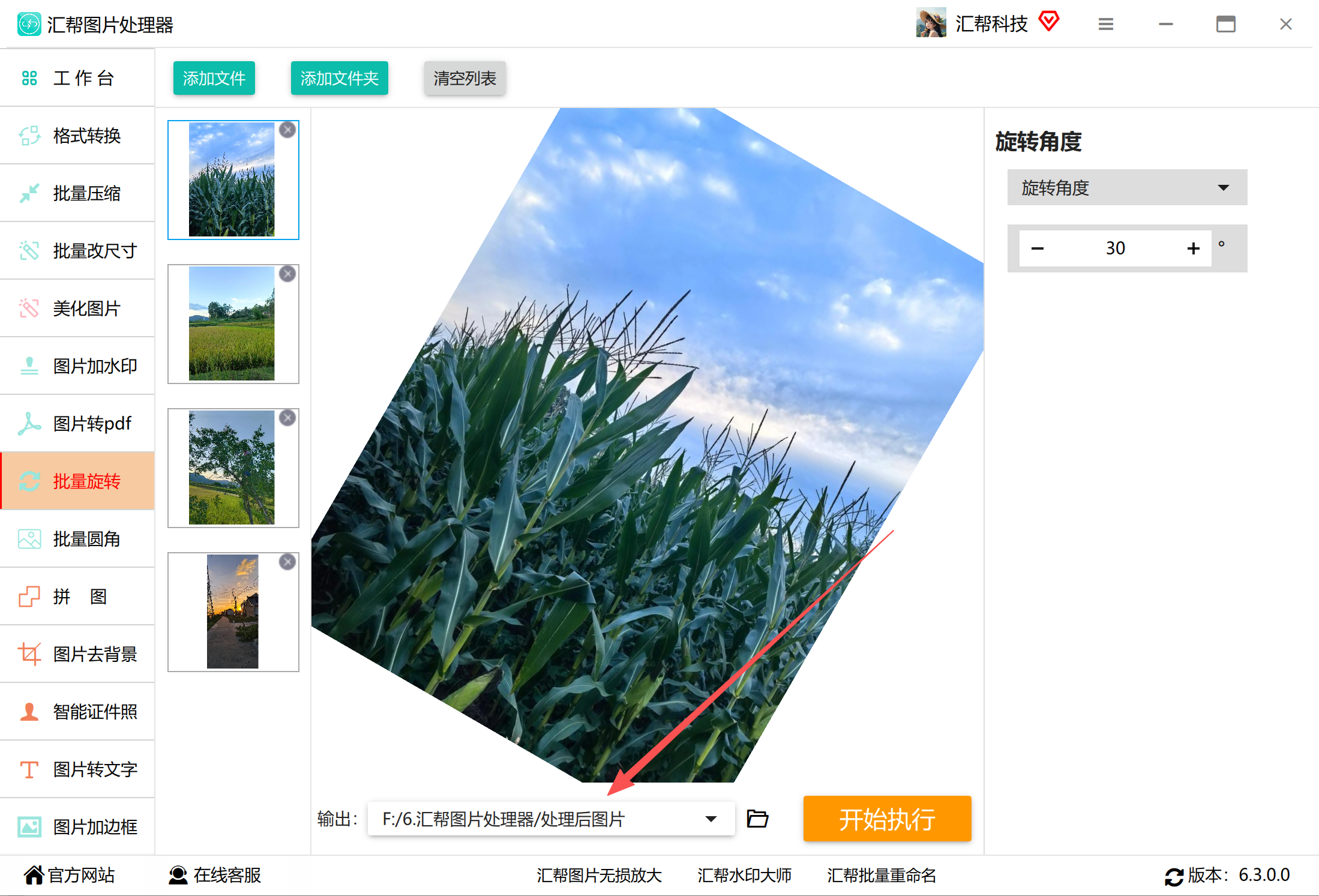
 步骤 5:角度确认无误之后,点击页面下方的输出路径选择框,设置图片保存的文件夹。建议单独新建一个文件夹存放处理后的图片,避免原图被覆盖,设置好之后记住保存位置。
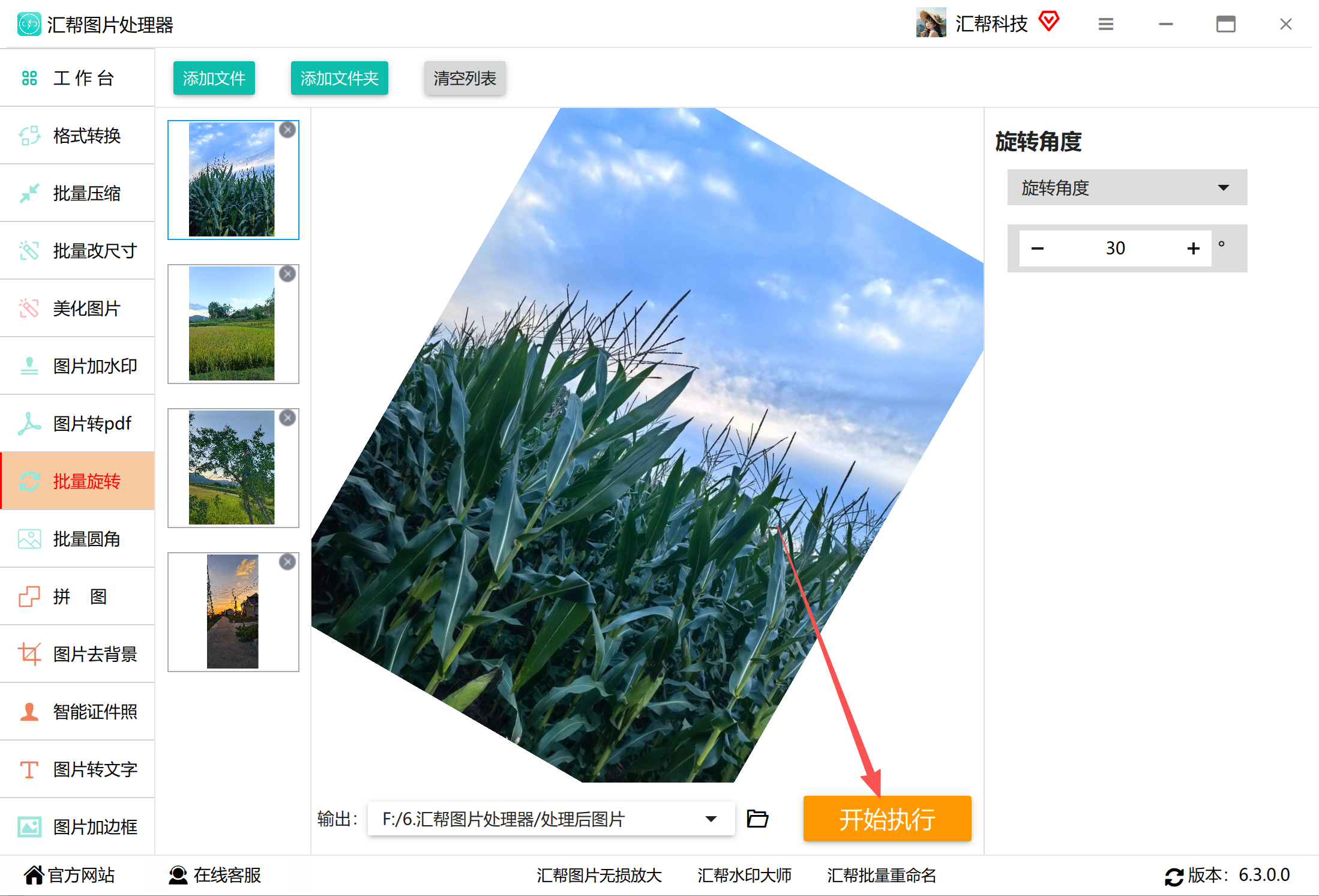
 步骤 6:全部参数设置完毕,直接点击右下角橙色【开始执行】按钮,软件就会自动批量处理所有导入的图片,不用手动等待每一张图片调整。
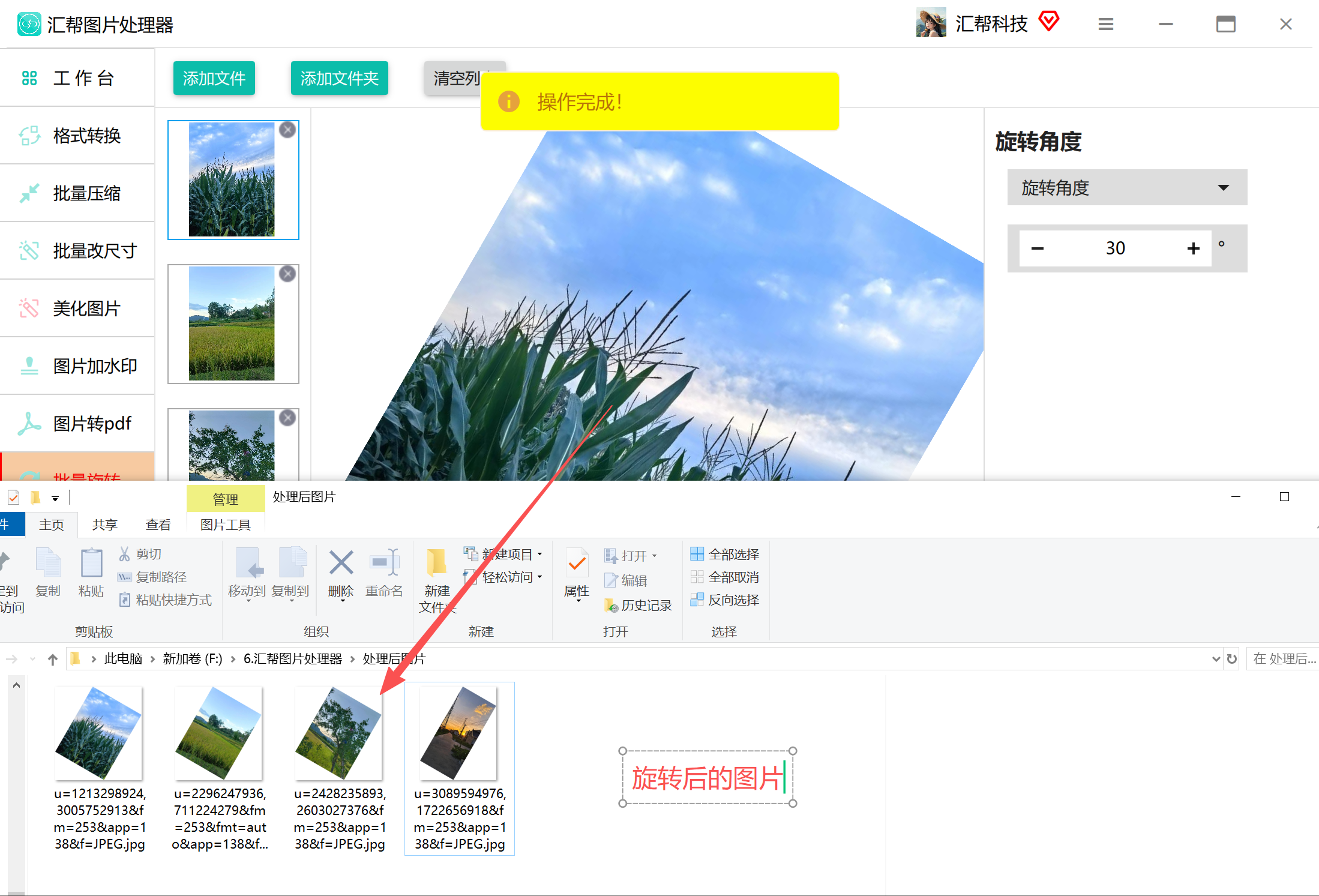
 步骤 7:等待软件提示【操作完成】,打开刚刚设置好的输出文件夹,就能看到全部已经旋转完成的图片。所有图片统一角度,批量处理就完成了。
 这个方法的特点是角度可以自定义,30度、45度、23度都能填,而且一次导入多张后统一应用同一个角度,适合素材量大、需要统一方向的场景。输出路径单独设置,原图不会被改动,处理完核对也方便。
图片旋转30度方法二:改图鸭——在线处理,适合少量图片
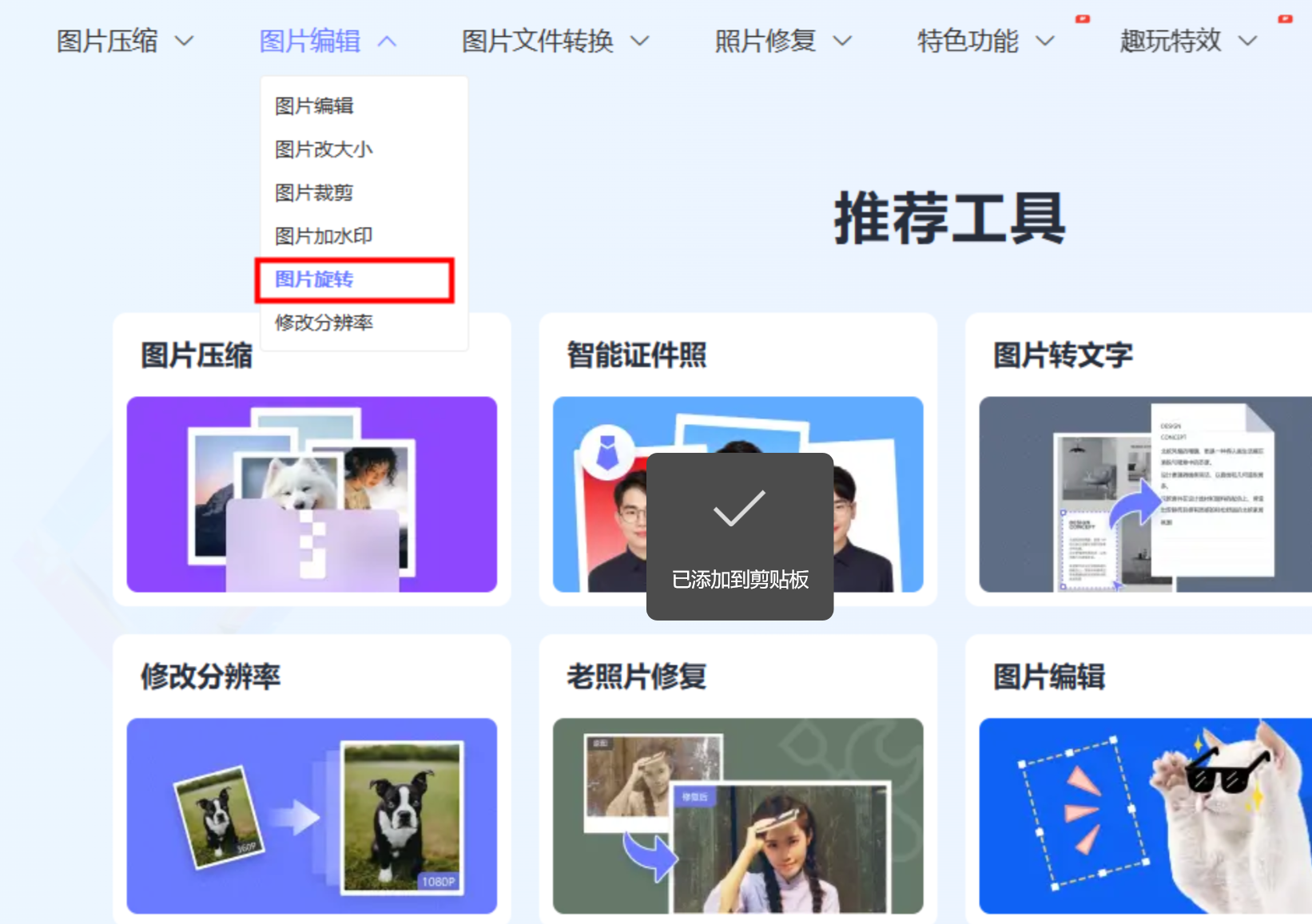
改图鸭是在线工具,不用安装软件。打开页面后点击上方的“图片编辑”,下拉菜单里能看到图片加水印、图片旋转、图片编辑等选项,直接点击“图片旋转”进入操作页。它支持同时旋转多个图片文件,方向可以选择顺时针旋转90°、逆时针旋转90°、旋转180°等预设角度。
 选择好旋转方向后,点击立即旋转,稍等片刻就能看到旋转完成的图片,支持免费下载,下载后的图片清晰度与原图一致。
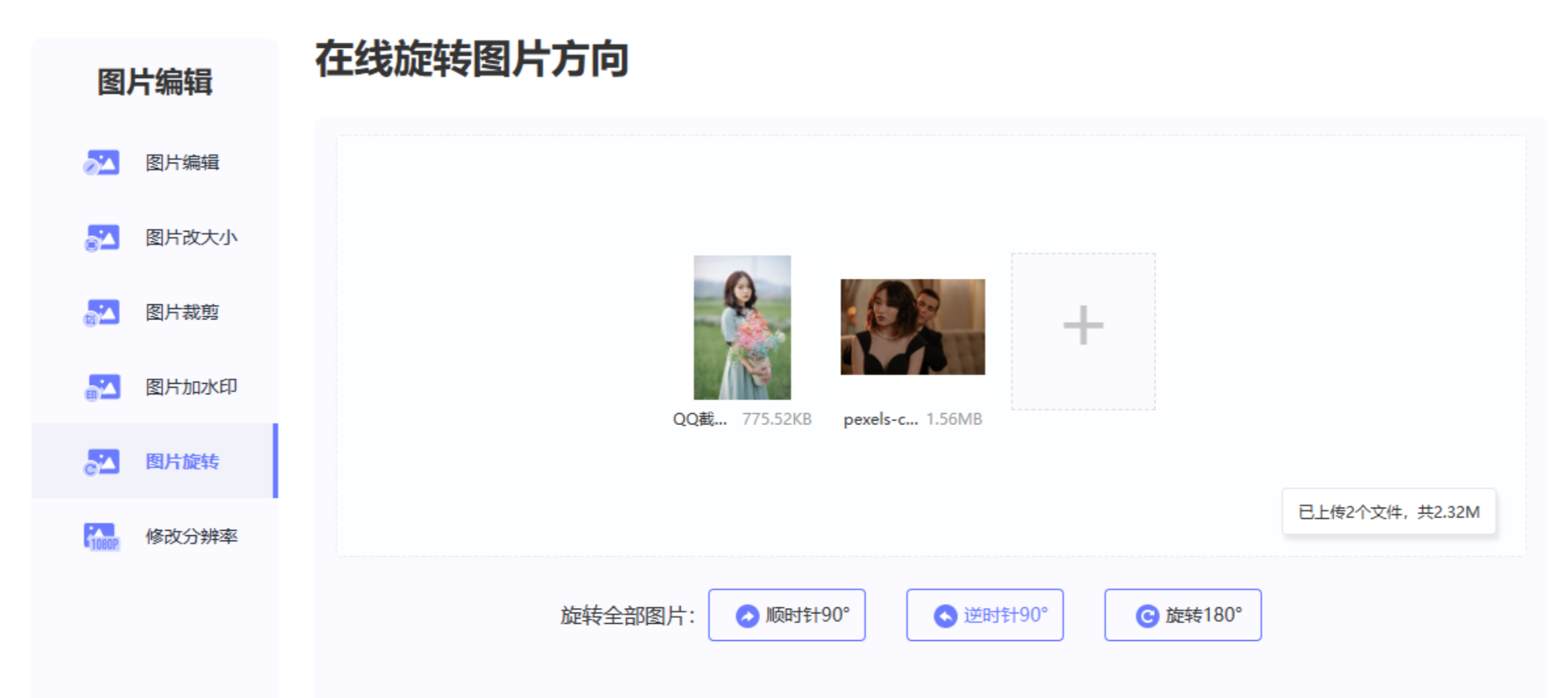 需要注意的是,这类在线工具的旋转角度多为90度倍数预设,如果要精确到30度这类非直角角度,需要看工具是否提供自定义输入。处理少量图片、且角度要求不严格时,用起来比较轻便。
图片旋转30度方法三:Windows自带照片功能——系统自带
Windows电脑自带的“照片”应用除了查看图片,也带了一些简单的编辑功能,包括旋转、修改大小、添加文字等。
操作方法很简单:在桌面找到图片,右击鼠标,选择用“照片”打开。进入图片查看界面后,上方工具栏就能看到旋转箭头,点击即可旋转图片方向。
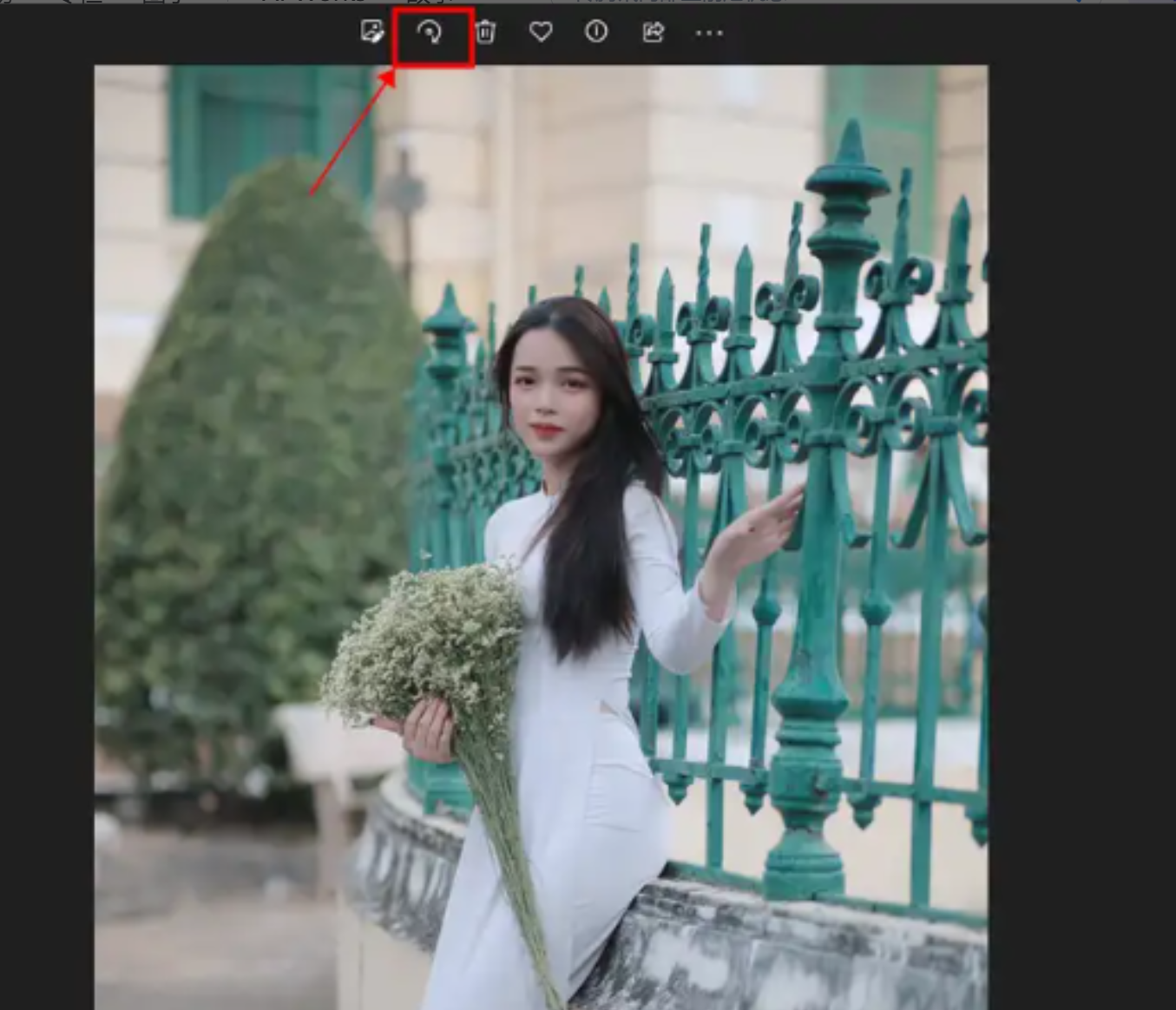 想要保留旋转后的方向,可以点击上方的“另存为”,将图片重新命名保存即可。
这个方法的局限在于旋转是按固定方向逐步调整的,无法直接输入30度这样的精确数值,更适合快速摆正方向,不适合精细角度控制。
方法四:scipy库处理——适合有编程基础的用户
如果你习惯用Python处理图片,scipy的ndimage模块可以实现任意角度旋转。基本思路是先用PIL载入图片转为数组,再调用rotate方法指定角度。
载入图片的代码大致如下:
import numpy as np
import PIL.Image as Image
import scipy.ndimage as ndimage

data = np.array(Image.open('the_starry_night.jpg'))
左旋转30度并保存:
 ```python
left30 = ndimage.rotate(data, 30)
Image.fromarray(left30).save('left30.png')
右旋转30度(角度填负数):

```python
right30 = ndimage.rotate(data, -30)
Image.fromarray(right30).save('right30.png')
 这种方式灵活度高,可以批量循环处理文件夹内的图片,但需要一定的编程环境配置能力,普通用户上手门槛偏高。
操作中的几个注意事项
- 先备份原图:无论用哪种方法,处理前建议保留原始文件,输出时单独建文件夹存放,避免覆盖后无法回溯。
- 注意透明区域:非90度倍数旋转后,图片四周可能出现空白或透明区域,需要根据用途决定是否裁剪。
- 角度方向确认:30度有顺时针和逆时针之分,设置时留意正负号或方向选项,预览确认后再执行。
- 格式兼容性:批量处理前确认输出格式是否满足后续使用需求,部分工具对WebP等格式的支持情况不同。
图片旋转30度怎么做,答案取决于你的图片数量和使用场景。单张微调用系统自带功能或在线工具就够;设计精修交给PS;有编程习惯的可以用scipy;而面对成批素材需要统一角度时,汇帮图片处理器这类支持自定义角度、批量导入导出的工具,能把重复操作压缩成一次设置,省下的时间可以用来做更重要的内容。建议先拿几张图片试一遍流程,确认角度和输出效果符合预期,再批量执行。
