
怎么批量把照片改成相同尺寸?照片尺寸不统一被退回的解决办法
上周帮朋友整理活动照片,六十几张图,手机拍的、相机导出的、微信里存下来的全混在一起。上传到报名系统,直接弹出一行红字:“图片尺寸不符合要求”。她一张张手动改,改到第二十张就快崩溃了。其实怎么批量把照片改成相同尺寸这事,真没想象中那么费劲,找对工具,几分钟就能全部搞定。今天就把我平时常用的几个方法分享出来,都是实操过的,建议先收藏,说不定哪天就用上了。
为什么照片尺寸总是不统一?
先说清楚问题出在哪。不同设备拍出来的照片,像素尺寸天然就不一样——手机可能4000×3000,相机可能是6000×4000,微信传过的图还会被压缩成更小的尺寸。放到同一个平台或文档里,系统往往要求统一规格,尺寸参差不齐就会被拦下来。
所以核心思路就一个:把所有照片统一成同一个目标尺寸。下面按上手难度从低到高,挨个说。
方法一:汇帮图片处理器,新手也能几步搞定
这个是我自己用得比较顺手的工具,界面不复杂,专门有“批量改尺寸”的功能模块,一次导入几十张没问题。
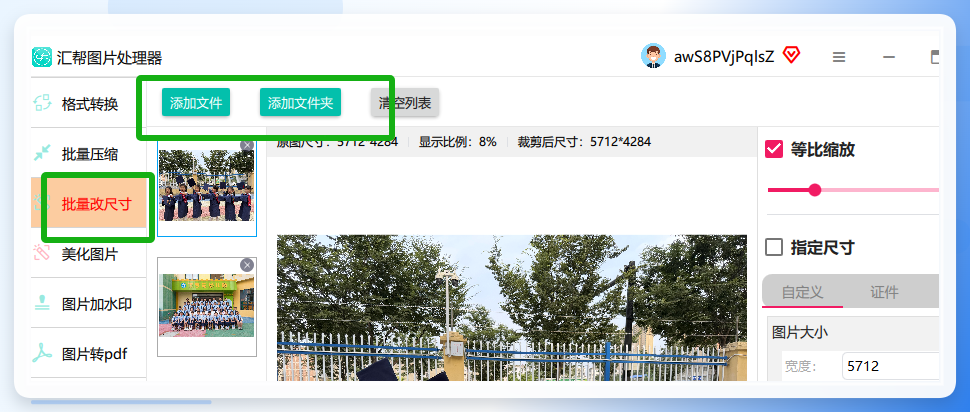
第一步:选功能模块
打开软件后,看左侧功能栏,找到“批量改尺寸”点进去。右侧会出现图片导入区域,可以直接把文件拖进来,也能选单个文件或者整个文件夹。JPG、PNG、GIF这些常见格式都支持,不用提前转换格式。
 第二步:设置尺寸参数
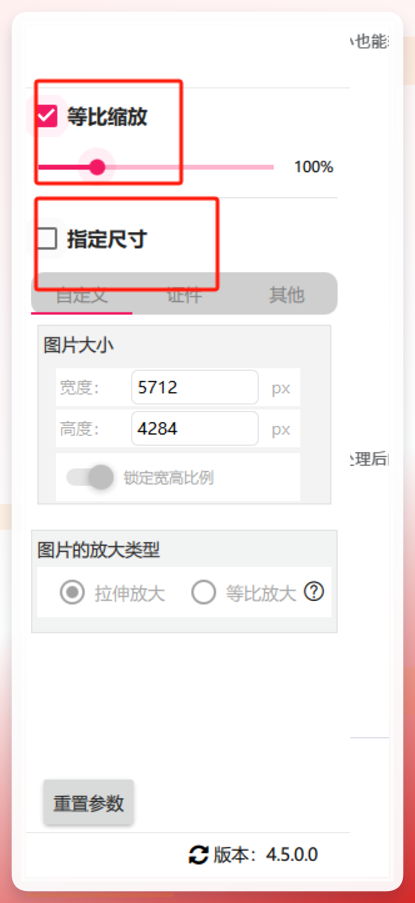
图片导入后,界面会自动显示预览。这里有两个关键选项:
勾选“等比缩放”,图片比例保持不变,不会拉变形;
勾选“指定尺寸”,手动输入你需要的像素值。
放大类型建议选“等比例放大”,处理出来的效果更自然。右边调参数的时候,左边会实时预览,觉得不对随时改,不用反复试。
 第三步:指定输出路径并执行
参数调好后,选一下输出文件夹(默认在桌面,也可以自己定)。软件会自动备份原图,不用担心把原始文件弄坏。
最后点“开始执行”,进度条走完就搞定了,直接打开输出文件夹就能看到改好的图片。
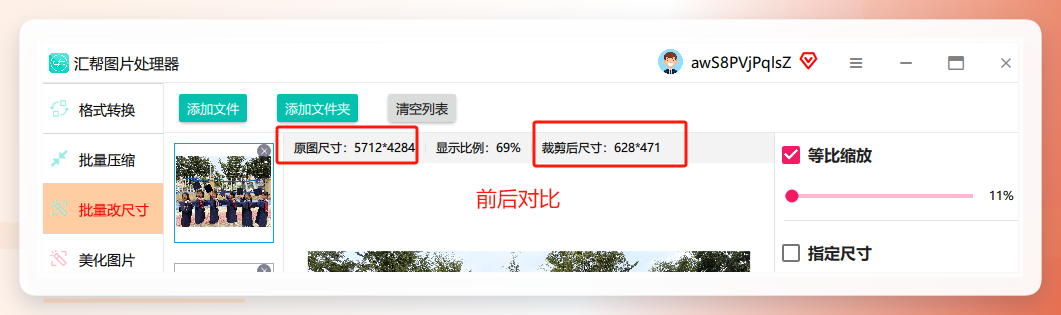 整套流程走下来,熟练的话一两分钟的事,几十张图一次性处理完,比一张张改快太多了。
方法二:FastStone Photo Resizer
这是一个免费的图片批量处理工具,功能比较全。
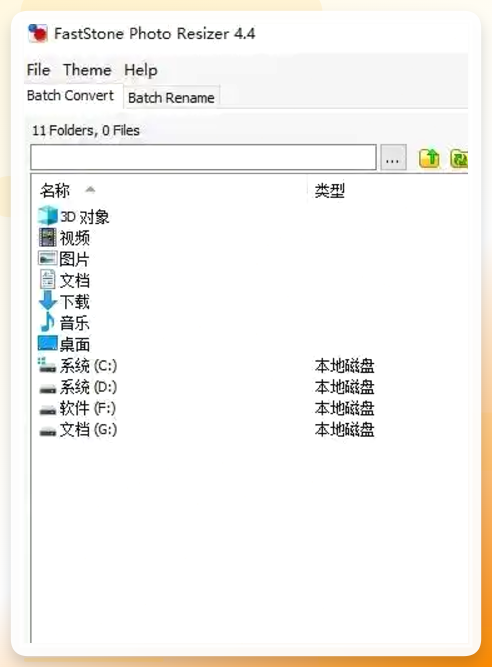
第一步,打开软件,在左侧目录树里找到图片所在的文件夹,选中要处理的图片,点“Add”加到右侧列表。
第二步,勾选右下角的“Use Advanced Options”,进入详细设置。在“Resize”里选“按像素”或“按百分比”,输入目标尺寸,比如宽度统一设成1200像素。可以同时设置宽高比和最大尺寸限制。
第三步,点“Convert”按钮,软件按参数处理,完成后自动弹出输出文件夹。
方法三:XnConvert
XnConvert 也是免费工具,支持批量处理,操作逻辑稍微不同。
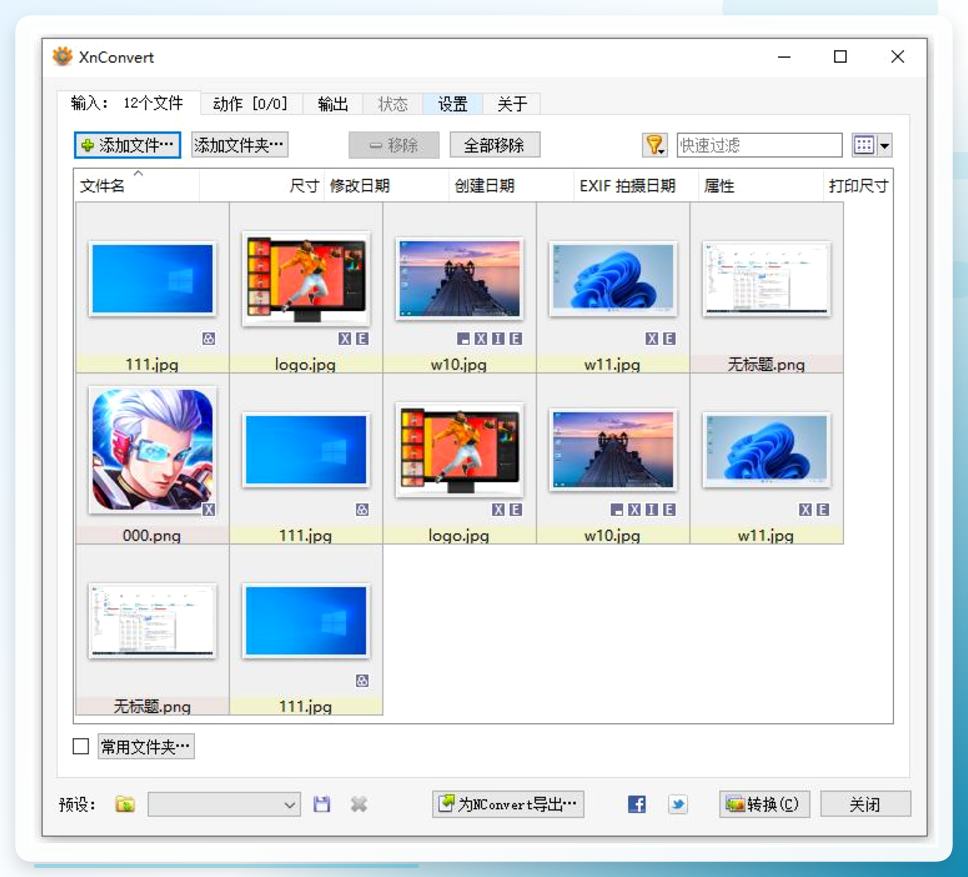
打开软件,把图片拖进“输入”选项卡。然后切到“动作”选项卡,点“添加动作”→“图像”→“调整大小”。在这里选模式(适合、填充、最长边等),输入参数就能统一尺寸。
方法四:电脑自带画图工具
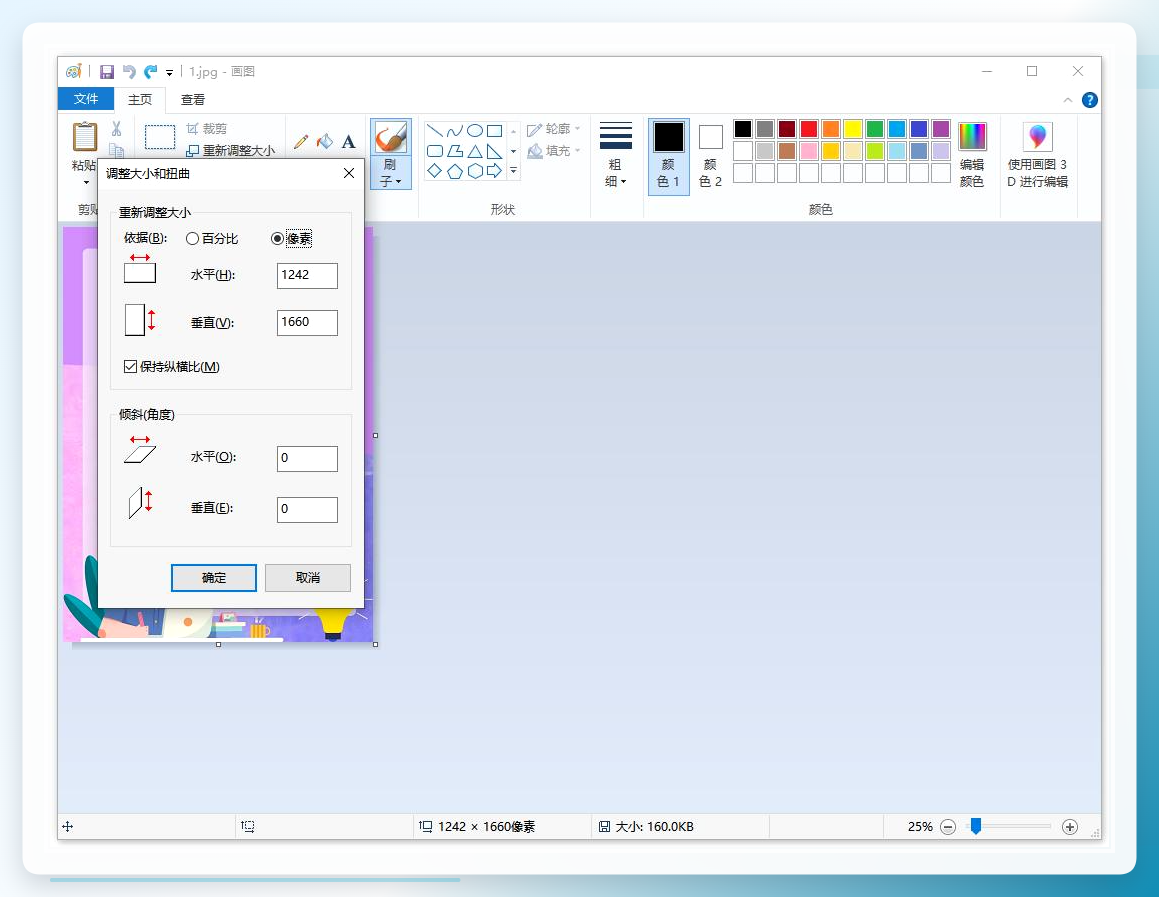
如果手头图片不多,其实系统自带的画图工具也能用。右键图片→打开方式→画图,点“重新调整大小”,输入像素值或百分比,保存就行。
缺点很明显:只能一张张来。但胜在不花钱、不用装软件,图片少的时候挺方便。
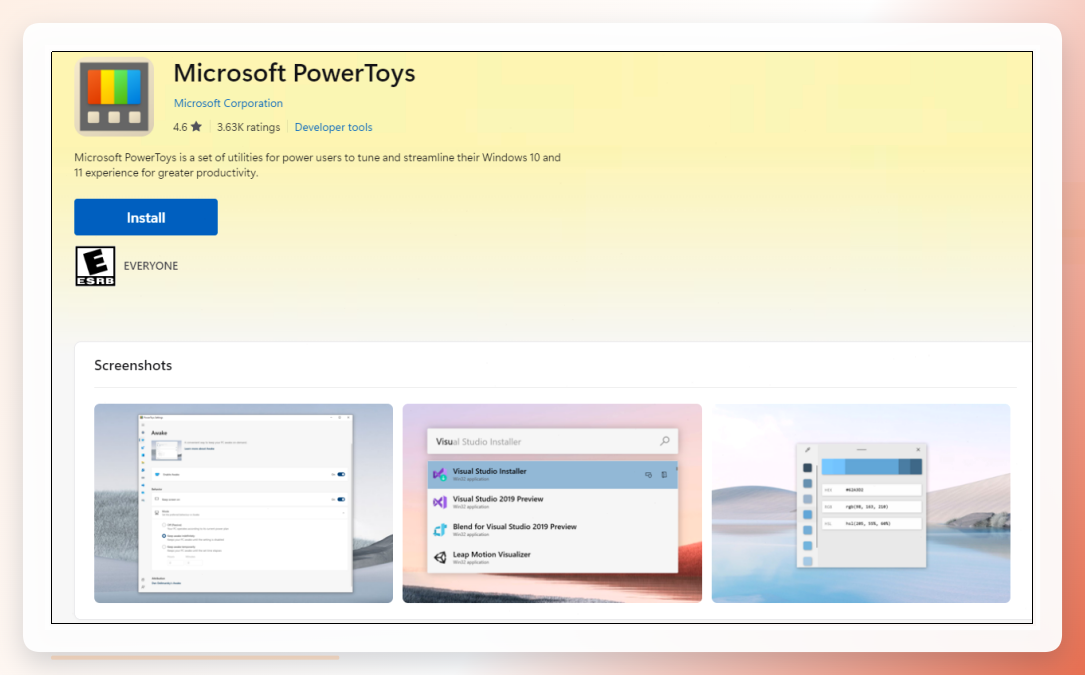
方法五:Microsoft PowerToys
如果你用的是Windows系统,可以装一个微软官方的PowerToys工具包。装好后,在文件夹里选中多张图片,右键选“调整图片大小”,弹窗里选预设尺寸或者自定义像素,点确认,一会儿就处理完了。
这个方法的好处是完全融入系统右键菜单,用起来很顺手,适合经常需要改尺寸的人。
几个容易踩的小坑,提前说一下
别只改宽度不管高度。 有些工具默认锁定比例,改了宽高会跟着变;如果不锁定,记得两边都填,不然图片会被拉扁。
注意输出格式。 大部分工具支持保持原格式,但如果目标平台对格式有要求(比如只要JPG),导出前确认一下。
原图先备份。 虽然多数软件有备份机制,但养成习惯总没错,万一参数设错了还能重来。
批量处理前先拿一两张试水。 确认尺寸和效果没问题,再全量跑,省得返工。
照片尺寸统一这件事,说白了就是选对工具、设对参数,剩下的交给软件批量跑。上面几个方法各有各的适用场景:追求省事就用汇帮图片处理器,想免费全能就看FastStone或XnConvert,图片少直接用画图,Windows用户装个PowerToys也很香。
你平时批量改照片尺寸用的什么工具?有没有踩过什么坑?欢迎在评论区聊聊,觉得有用的话记得收藏,下次遇到尺寸问题直接翻出来照着做就行。
#怎么批量把照片改成相同尺寸 #批量修改图片尺寸 #照片尺寸统一 #图片处理工具推荐 #办公小技巧
