

小伙伴们好呀!平时不管是做电商图、工作汇报,还是给自己的头像换张干净背景,是不是经常遇到“背景太乱”的烦心事?
尤其是那些白底图、或者一堆杂物当背景的照片,想把它弄成透明的,只留下主体,总感觉无从下手。打开PS吧,感觉操作太复杂,一学就废;去网上找教程吧,又是一堆专业术语,看得云里雾里。
其实呀,给图片去掉背景,压根儿没大家想的那么难!现在技术这么发达,软件也都很智能,有好多方法连新手小白都能轻松上手。今天,我就给大家整理了 5种超实用的图片去背景方法,从手机到电脑,从在线网页到专业软件,全部给大家安排得明明白白!保证你看完就能学会,再也不求人!
怎么批量去除图片背景?四个方法值得收藏
 ### 方法1:用“汇帮图片处理器”批量搞定(适合多张图、追求效果的)
工具优势: 这款软件最大的好处是能批量处理!你一次导入几十张图,它一口气就能帮你全去完背景,省时省力。而且操作超级简单,没有复杂的参数设置,很适合小白。除了去背景,它还能转换图片格式、给图片加水印,是一个非常实用的工具箱。
分步操作:
-
步骤1:下载并运行“汇帮图片处理器” 先把软件下载安装到电脑上。打开后,界面很清爽,功能都在左边列着呢。我们找到“图片去背景”这个按钮,点进去。

-
步骤2:添加你想要处理的图片 点击界面左侧的“添加文件”按钮,在弹出的电脑文件夹里,把你需要去背景的图片全选上,然后导入进来。一次可以加很多张哦,是不是很方便?

-
步骤3:设置输出格式 图片加进来后,看右侧的“输出设置”。去背景后的图片,我们一般要保存成透明格式,所以这里把“输出格式”选为 PNG。PNG格式是支持透明背景的,最适合我们。另一个选项是WebP,虽然也支持透明,但清晰度稍差一点,不过图片体积会小很多,看你具体需求。

-
步骤4:一键开始执行 设置好后,什么都不用动,直接点击右下角的“开始执行”按钮。软件就开始自动帮你处理图片啦!

-
步骤5:查看效果,完成! 稍等一会儿,软件会提示“操作完成”,每张图片下面都会显示“已完成”字样。速度很快,主要看你图片的大小和数量。然后软件会自动弹出输出文件夹,默认是在电脑桌面上,可以看到所有去掉了背景的PNG图,边缘干净,效果棒棒的!


看到这,是不是觉得去背景其实也没那么高大上?用这个软件,小白也能变大神!
方法2:用PS(Photoshop)专业微调(适合追求极致细节的)
如果只有一两张图,而且图片边缘特别复杂(比如头发丝),你又有一定PS基础,那用PS的“对象选择工具”就能实现精准抠图。
工具优势: 专业软件,功能强大,控制精度极高。虽然上手有点难度,但掌握几个关键步骤后,对付大多数图片绰绰有余。
分步操作:
-
步骤1:选择对象选择工具 🖌 打开你的图片,在工具栏找到“对象选择工具”。然后,用鼠标在图片的空白背景上点一下,或者画个框,PS就能智能识别并选中背景区域。

-
步骤2:反向选择 🔄 右键点击选中的背景区域,在弹出的菜单里选择“选择反向”。这样,刚才选中的背景就变成了非选中状态,而图片的主体部分(你想要的)就被选中了。

-
步骤3:通过拷贝的图层 📋 再次右键点击选中的主体区域,选择“通过拷贝的图层”。这样,主体部分就会被复制到一个全新的图层上,完美地剥离了出来。

-
步骤4:隐藏原背景图层 👀 在右下角的图层面板里,找到原始的“背景”图层,点击左边的小眼睛图标,把它隐藏起来。这时候你会发现,画面上只剩下刚才抠出来的主体了。

-
步骤5:导出为PNG图片 📂 最后一步,文件 -> 导出 -> 导出为,在格式里选择“PNG”,勾选“透明背景”,然后保存,就大功告成了!

方法3:用Word文档一键去除(最简单、最适合临时急用)
什么?Word文档也能去背景?没错,这个方法简直是为小白量身定做的,不用下载任何额外软件,有电脑就行!
工具优势: 系统自带,操作超级简单,一键式傻瓜操作。适合临时、简单背景的图片处理。
分步操作(基础版):
-
打开一个Word文档,点击菜单栏的“插入” -> “图片”,把你想要处理的照片插入到文档里。

-
选中插入的图片,顶部会出现一个“图片格式”或“图片工具”的菜单。找到最左边或最前面的“删除背景”按钮,点击它。


-
Word会自动识别出图片的主体和背景,背景部分会变成粉红色。如果识别得准,直接按回车键确认。然后右键点击这张图,选择“另存为图片”,保存成PNG格式即可。

分步操作(进阶版 - 手动微调):
-
1. 插入照片: 和上面一样,先把照片插入到Word里。

-
2. 开启移除背景: 点击图片,上方菜单栏出现“图片格式” -> “移除背景”。

-
3. 自动识别: 软件会给你一个框框,并自动探测主体,用粉红色标注出要删除的区域。

-
4. 手动微调: 如果自动识别错了(比如把衣服当成背景),不用怕!点击上方工具栏的“标记要保留的区域”(绿色+),在衣服上画几笔,软件会重新识别。同样,点击“标记要删除的区域”(红色-)可以指定要多去掉的部分。

-
5. 保存图片: 调整满意后,点击“保留更改”。然后右键点击这张去好背景的图,选择“另存为图片”,格式一定要选“PNG”,这样背景就是透明的了。

用Word去背景,对简单的纯色背景效果最好,速度快,而且完全不用学!
方法4:用在线网页工具快速去背景(适合偶尔急用、无安装需求)
如果你不想下载任何软件,用手机或者临时用一下别人的电脑,那在线网页工具就是你的首选。
工具优势: 免安装,打开网页就能用,非常方便快捷。
推荐工具:PhotoKit
-
步骤一: 访问『PhotoKit』官网,点击首页的【开始编辑】按钮。

-
步骤二: 点击【打开图片】按钮,上传你想处理的图片。
-
步骤三: 图片上传后,找到并点击下方的【CUTOUT】功能,网站就会自动识别并去除背景。在界面上你可以看到透明背景的预览效果,然后下载即可。

推荐工具:Clipping Magic
-
步骤一: 访问『Clipping Magic』官网,点击首页的【上载图像】。

-
步骤二: 上传图片后,网站同样会自动识别,并在界面右侧显示透明背景的预览图,非常智能。

方法5:用手机APP随时随地抠(适合在手机上处理)
现在手机上也有很多非常好用的抠图APP,操作也很“傻瓜”。
推荐工具:酷雀AI智能抠图
-
步骤一: 打开『酷雀AI智能抠图』APP,点击首页的【AI智能抠图】功能,从相册里选择你的图片。

-
步骤二: 图片上传后,APP会自动识别并去除背景,直接把透明底的图展示给你看,一键保存到手机相册就行。

推荐工具:嗨格式抠图大师
-
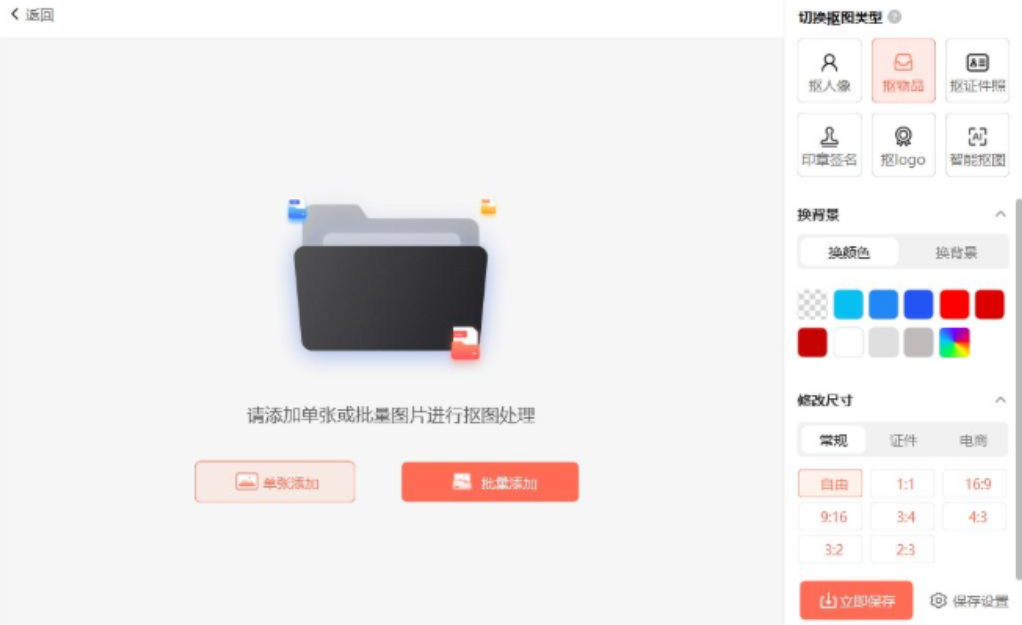
步骤一: 打开『嗨格式抠图大师』APP,在首页根据图片内容,选择【物品抠图】或【人像抠图】。这里我们选【物品抠图】。

-
步骤二: 点击【单张添加】,从相册里选图。
-
步骤三: 图片上传后,APP自动识别处理,完成后就可以直接下载透明底的图片了。

风险提示 & 选购建议
小伙伴们注意啦!上面的方法虽然好用,但也有一些小提醒:
- 在线工具和Word:操作最方便,但对复杂背景(比如头发丝、透明物)的处理效果可能不理想,会有毛边或识别错误。而且在线工具上传图片有隐私风险,重要文件不建议使用。
- 手机APP:方便快捷,但很多好用的功能可能需要付费才能下载高清图。
- PS:最专业,效果最好,但学习成本高,适合需要精细处理图片的专业人士。
选购建议:
- 日常临时用、要求不高:优先选Word或在线网页工具,0成本、速度快。
- 工作设计、做电商图、或者需要批量处理很多图:强烈推荐“汇帮图片处理器”。它既保证了专业级的效果,又省去了PS的复杂操作,最关键的是能批量处理,大大提升效率。而像嗨格式、酷雀这类APP,则适合手机端快速处理。
文末底部
希望今天分享的这5种方法,能帮各位小伙伴彻底解决“图片去背景”的烦恼。从今天起,再也不用为了一张图浪费大把时间啦!
【文末收尾 - 300字扩写】
看到这里,相信你已经掌握了至少一种轻松去除图片背景的好方法。其实,学会去除图片背景,带来的好处远不止换张头像那么简单。对于做自媒体的朋友来说,一张干净、主体突出的配图,能立刻提升文章的质感,让读者更愿意停留阅读;对于搞电商的商家,透明底的商品图是搭建产品详情页的基础,能让商品看起来更专业,直接影响到转化率;对于普通上班族,工作汇报里放一张去好背景的流程图或人物照,瞬间就能让你的PPT甩同事好几条街!这项技能就像是给你的图片开了“瘦脸美颜”特效,去除了它不想要的“背景赘肉”,只留下最核心、最清晰的部分。它让你的图片在排版、设计、使用上变得更加灵活自由,无论是做海报、做PPT还是做视频封面,都游刃有余。所以,别再觉得它高深莫测了,从今天开始,选一个最适合你的方法,动手试试吧!你会发现,原来“去除图片背景色”这件事,真的就这么简单,让我们的工作和创作效率加倍,乐趣无穷!
相关搜索词条: 去除图片背景色、图片去背景方法、批量去除图片背景、在线去背景工具、Word去背景、PHOTOSHOP抠图、汇帮图片处理器
