

不知道你们有没有这种体验:领导甩过来一张截图,里面全是会议要点;或者客户发来一张纸质合同的照片,让你赶紧整理成电子版;更别说从网课、海报、书籍上看到的那些精彩文字,想复制粘贴却只能干瞪眼。
以前遇到这种情况,我第一反应就是——“拼手速”呗,一个字一个字敲进去。结果呢?不仅眼珠子快瞪出来了,脖子都快断了,还经常打错字,返工是家常便饭。效率低得令人发指,感觉生命都在被这种机械劳动一点点消耗。
后来我才悟了,这都2024年了,咱有更聪明的办法啊!今天我就把自己压箱底的“导出图片中的文字”秘籍全盘托出,从专业软件到免费神器,再到手机自带功能,手把手教你如何把图片里的文字“薅”出来,保证让你看完直呼相见恨晚!
废话不多说,咱们直接上干货。我亲自测试了市面上几款比较热门的工具,下面就把它们各自的优缺点、操作步骤,都掰开揉碎了讲给你听。
如何一键批量导出图片中的文字?这三个方法很好用
 【方法一:汇帮图片处理器 —— 批量处理老大哥,电脑办公首选】
这个软件我必须放在第一位说,因为它真的解决了我工作里的一个大痛点——批量处理。平时做项目,动辄几十上百张产品图或者资料截图,如果一张一张处理,鬼知道要搞到猴年马月。而“汇帮图片处理器”的“图片转文字”功能,专治这种“量大活多”的难题。
使用步骤(超简单,有手就能会):
-
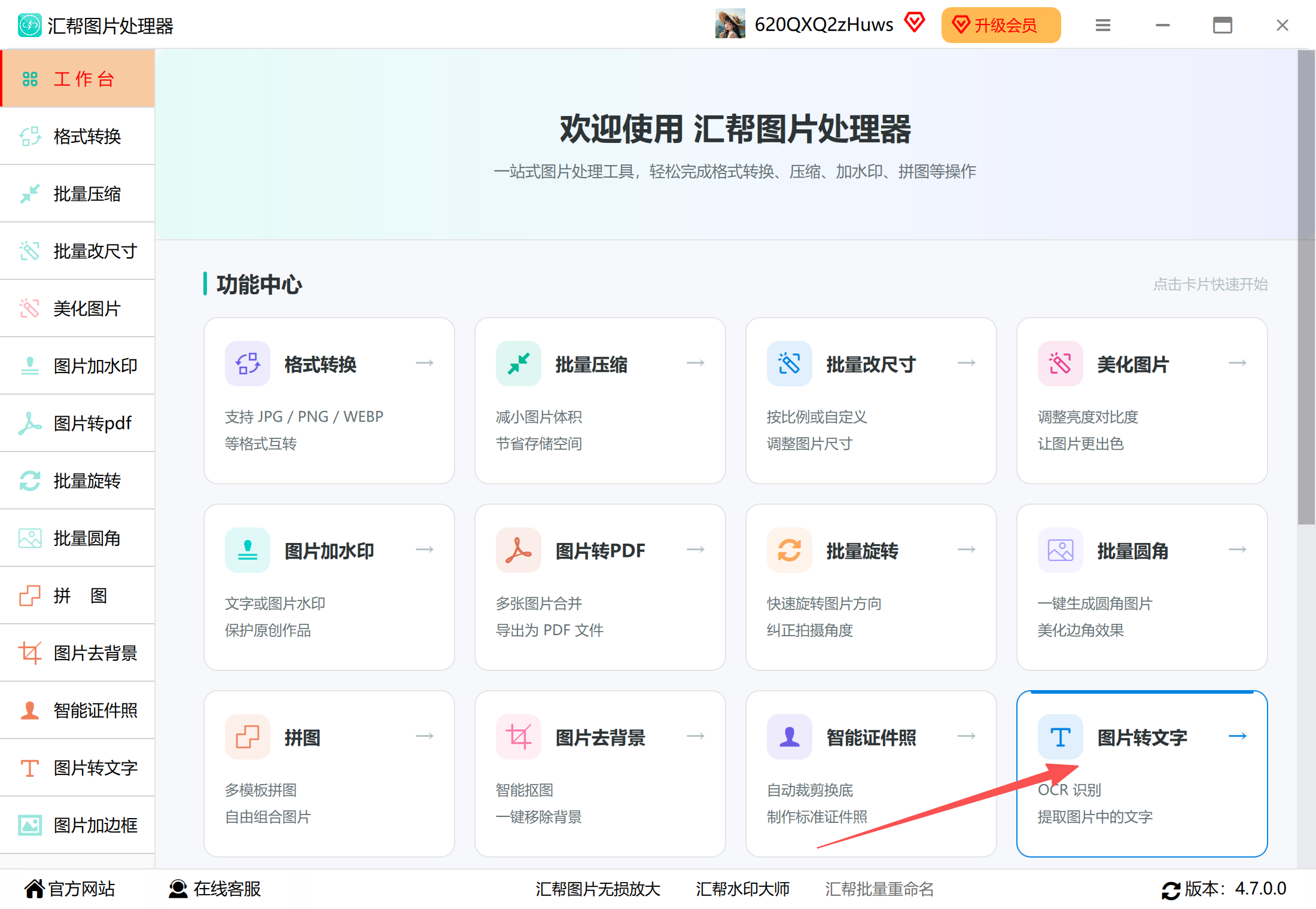
启动与选功能:第一步,先在你的电脑上把提前安装好的“汇帮图片处理器”打开。一进首页,你会看到各种功能,别慌,直接找见左边或首页里的 “图片转文字” ,点进去就行。
-
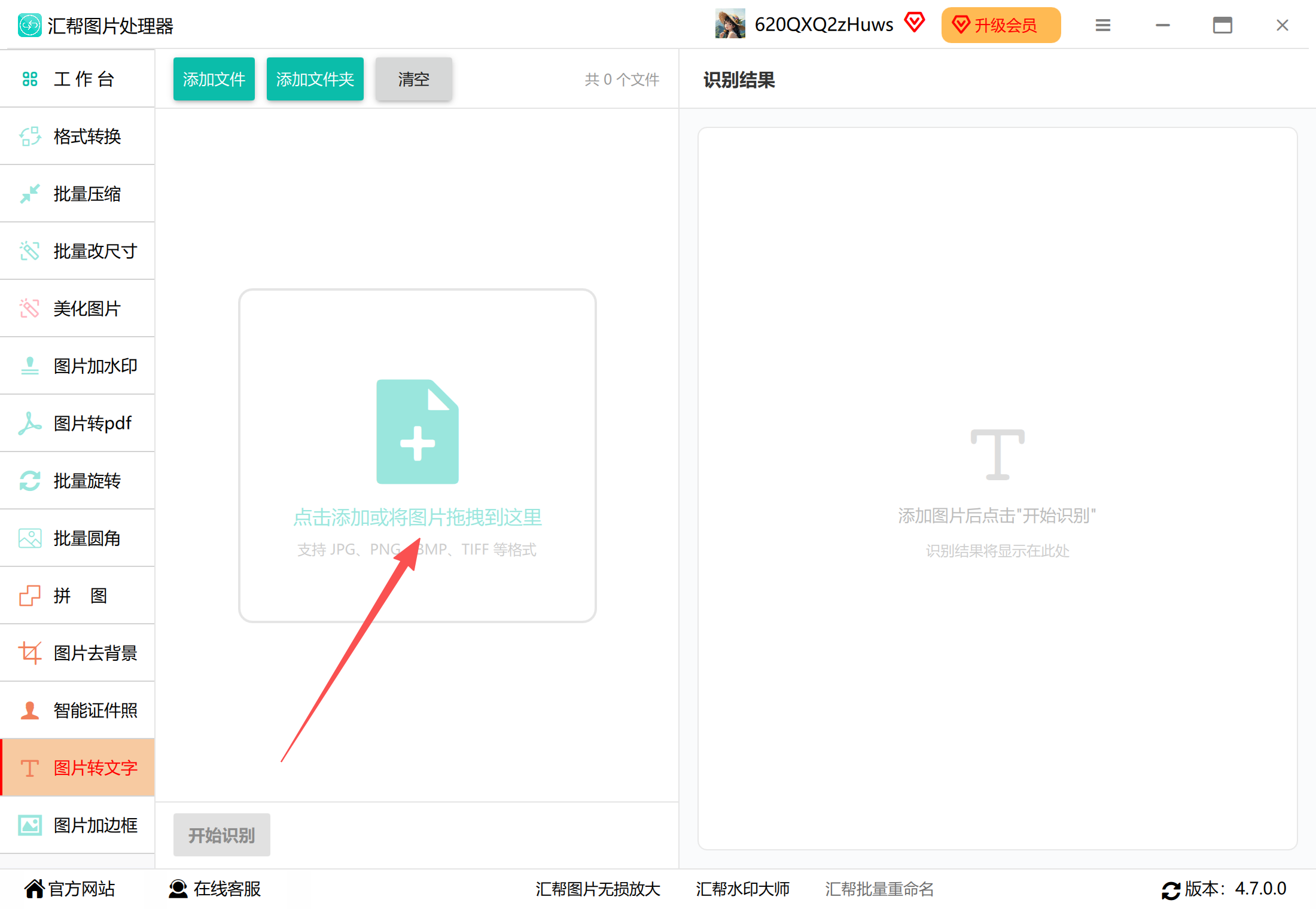
批量导入图片:进入主界面后,点击左上角的【添加文件】按钮,或者直接把图片拖拽进去。最关键的是,这里可以一次性地把所有带文字的图片全部选中! 无论你是PNG、JPG还是BMP,它通通支持,而且不限制图片数量。我上次一次性拖了一百多张截图进去,图标马上显示全了,一点都不卡。
-
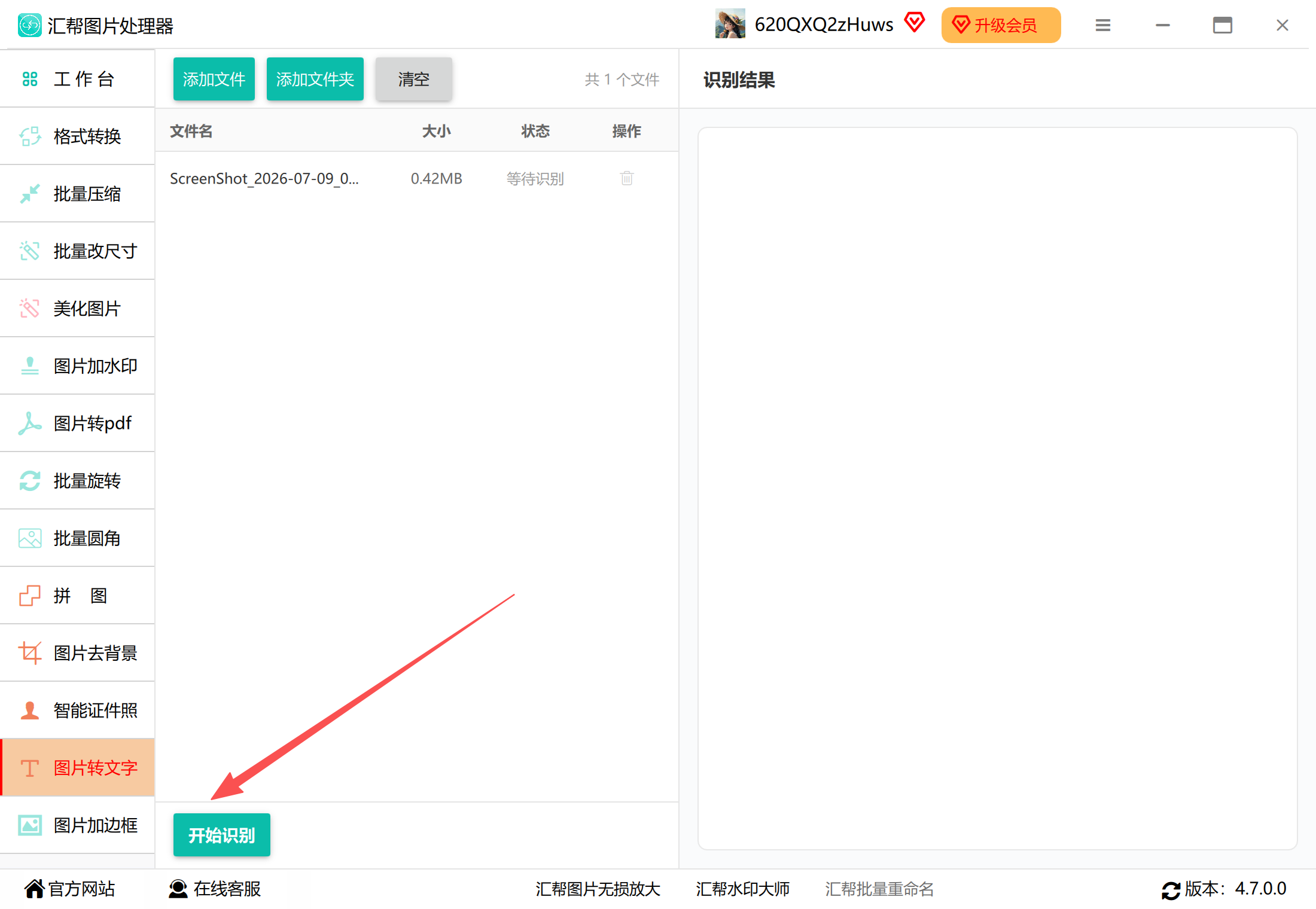
一键开始“扫荡”:图片都加进来之后,什么都不用管,直接点击左下方的【开始识别】按钮。这时候,软件就开始以极快的速度扫描并识别你所有图片里的文字,这种“子弹上膛,一键发射”的感觉太爽了。
-
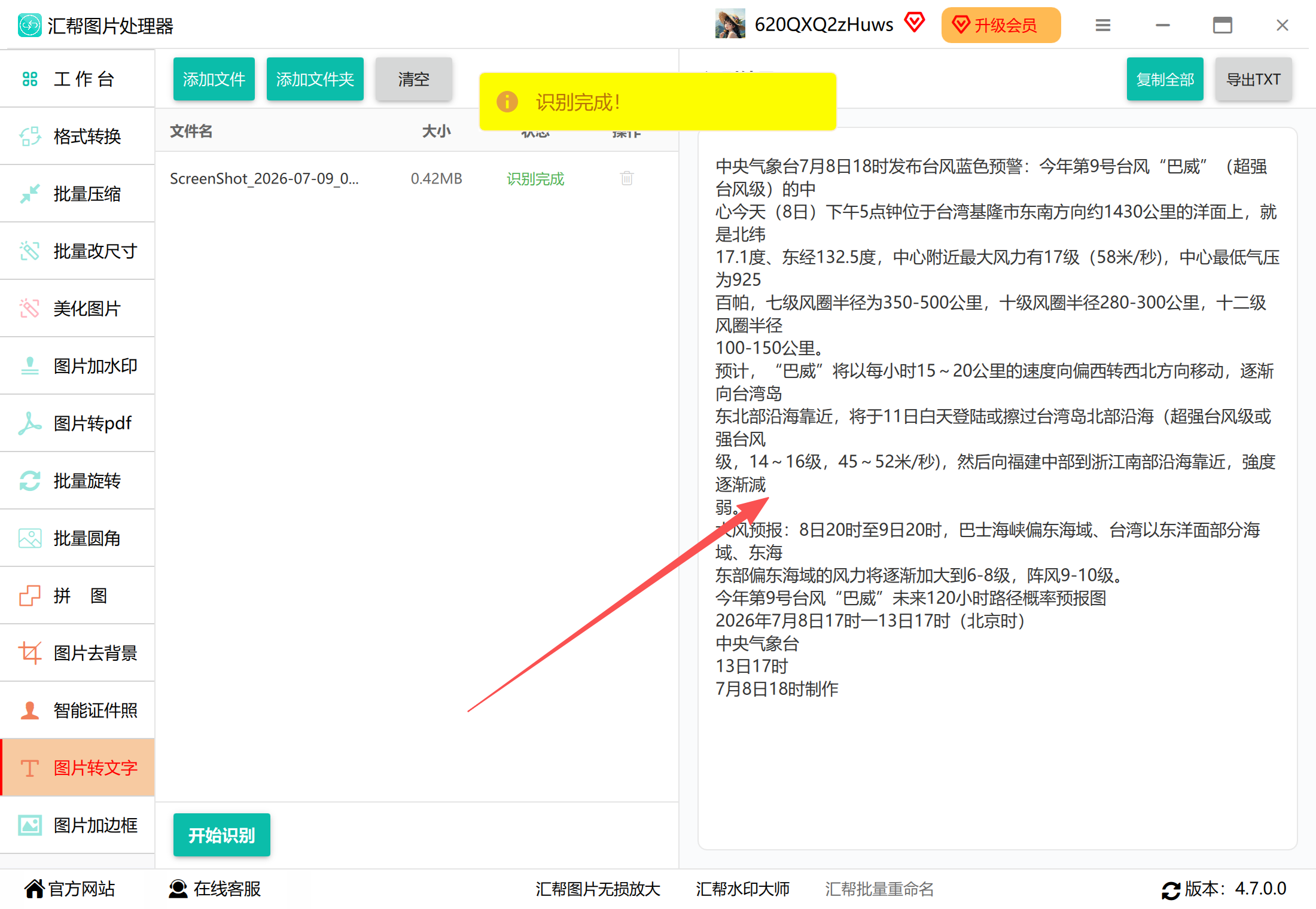
预览并核对结果:几乎就在你眨眼的工夫,软件右侧的预览区域就会显示出识别出来的文字。原本图片里是什么字,它就能识别出什么字,准确率非常高,对于印刷体和清晰的字体基本是100%。我特意拿了一张排版有点乱的合同扫描件试了试,所有关键信息的字都抓取得很准,没有乱码和错别字。
-
导出你想要的格式:文字识别出来了,怎么用?也超级简单。你可以直接点击右下角的 【一键复制】 ,把它粘贴到Word文档或者任何你需要的地方。也可以选择 【导出TXT】 ,它会自动生成一个纯文本文档保存在你电脑上。
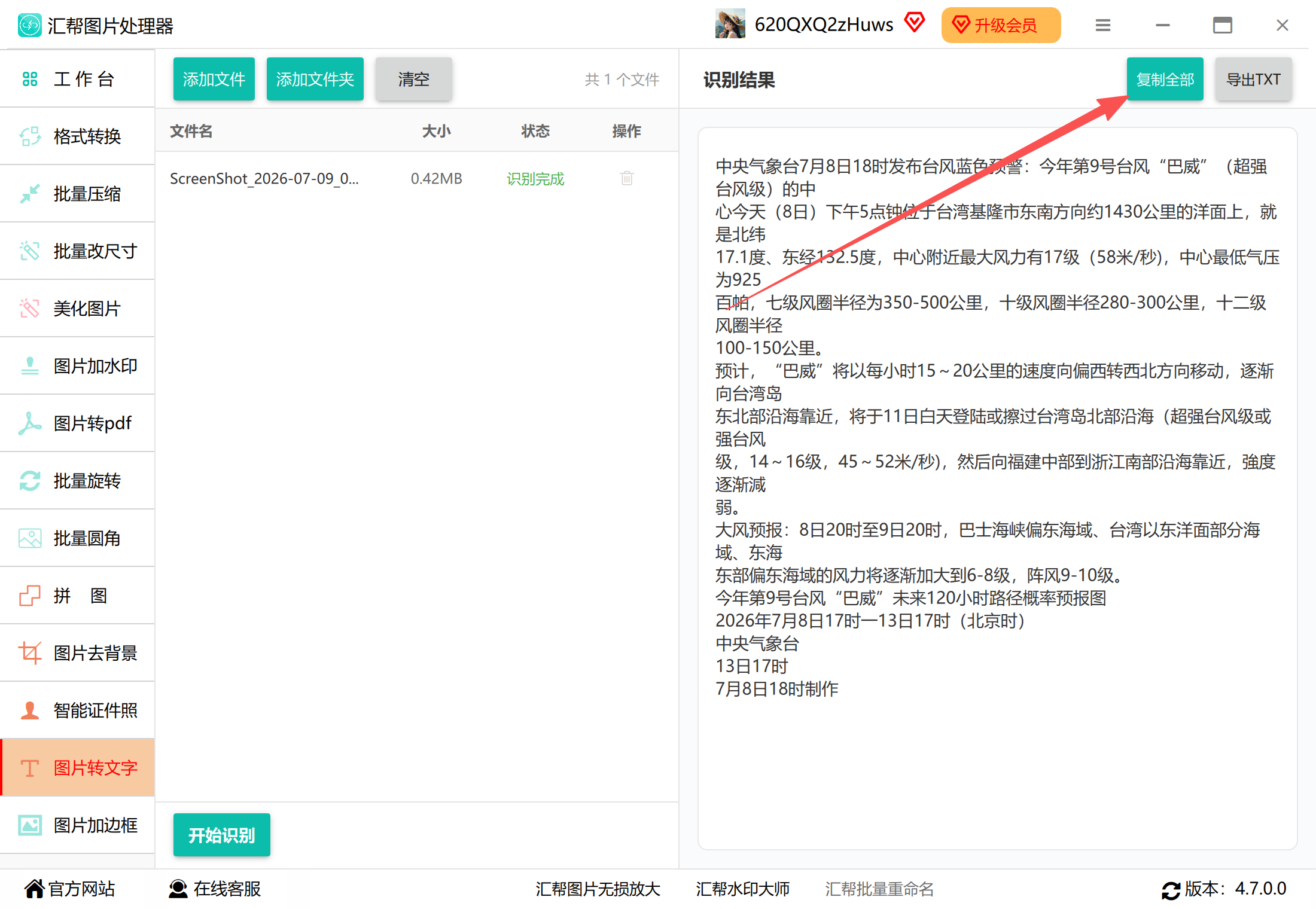
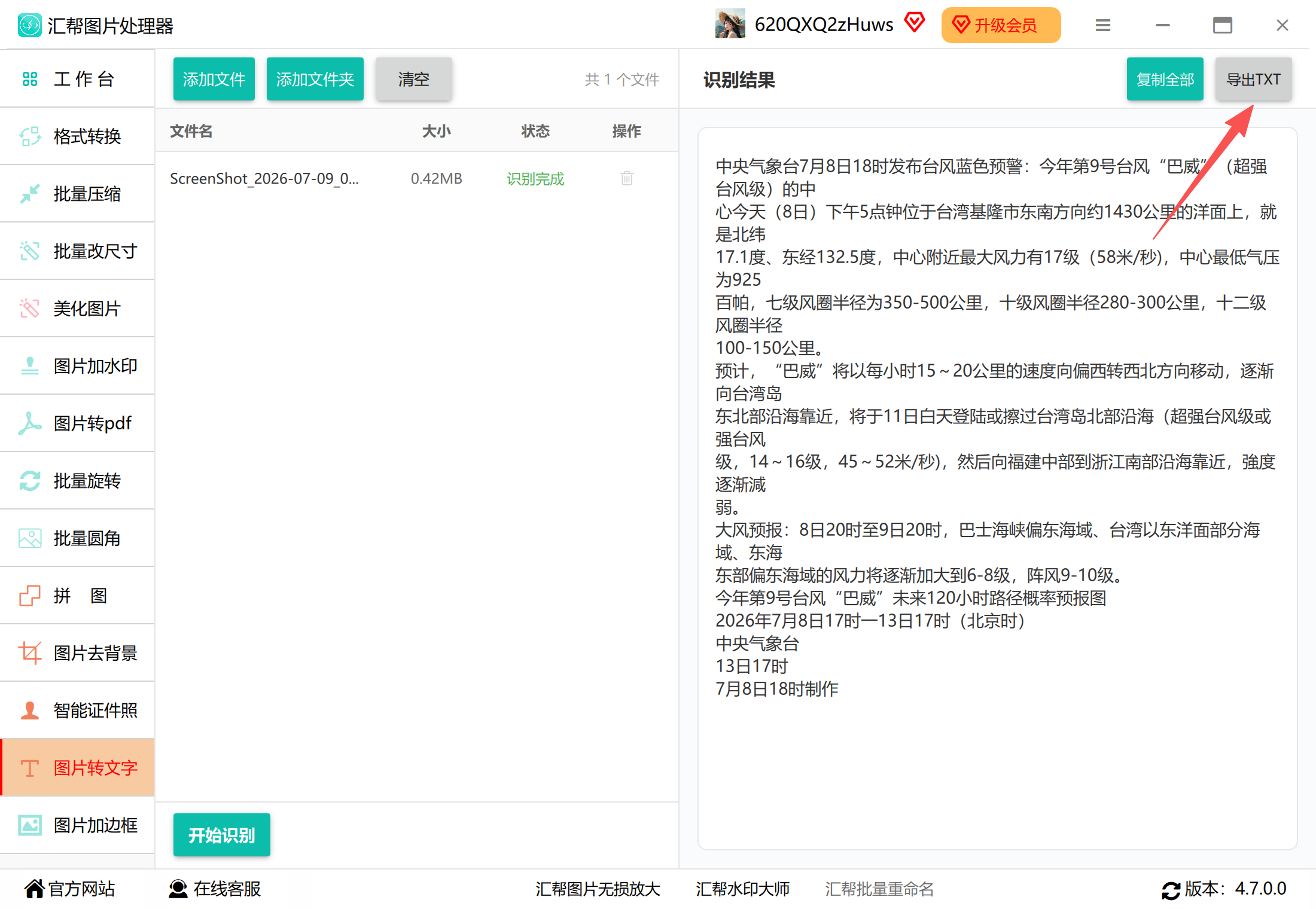
打开生成的txt文件,你会发现里面的文字内容被完美地保存了下来,条理清晰。而且,它最牛的地方就在于,无论你加了多少张图片,都能一次性批量导出所有的文字,这份效率,真的没谁了。
打开导出的txt文件,我们可以看到里面的文字内容。
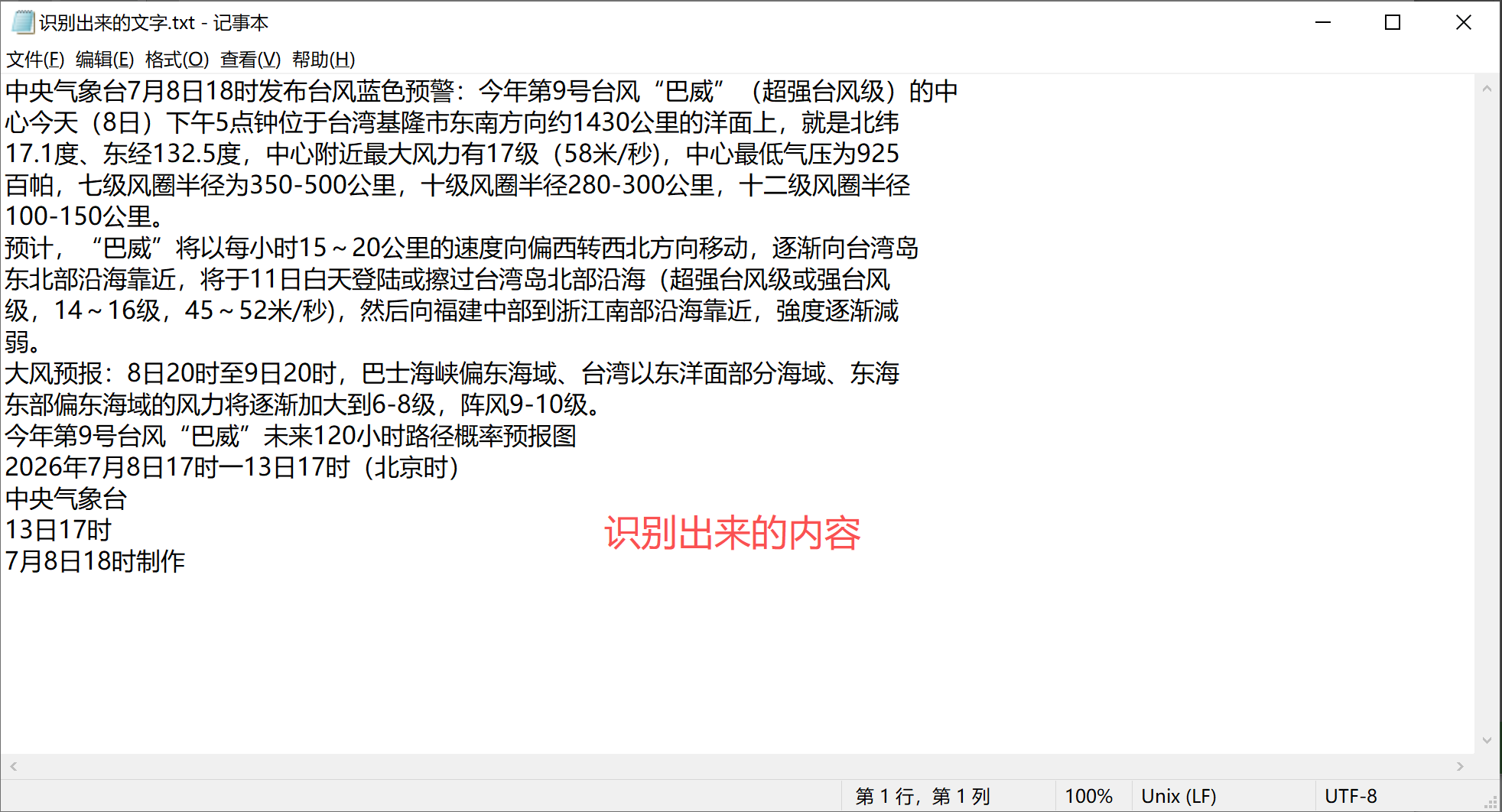 这里可以批量导出多张图片中的文字。
小结一下:汇帮图片处理器绝对是居家办公、文员工作、学生党的效率利器。如果你想追求极致的稳定、准确和批量化处理,它就是你的不二之选。
【方法二:云捷OCR文字识别软件 —— 单张识别小能手,功能齐全很顺手】
如果你平时处理的图片量没那么大,或者对导出为Word格式有更细致的排版要求,那么迅捷OCR文字识别软件也是一个不错的选择。
操作流程:
-
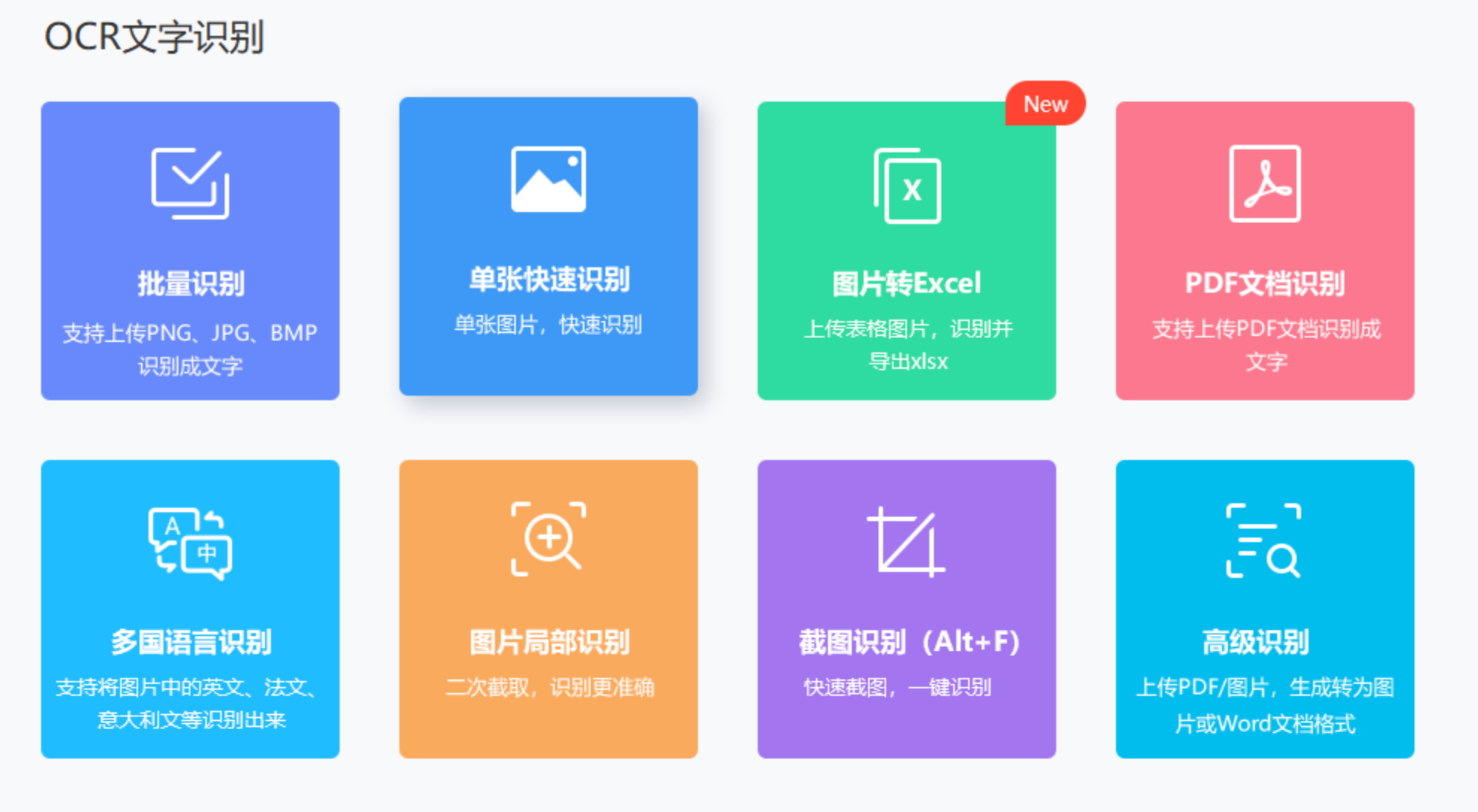
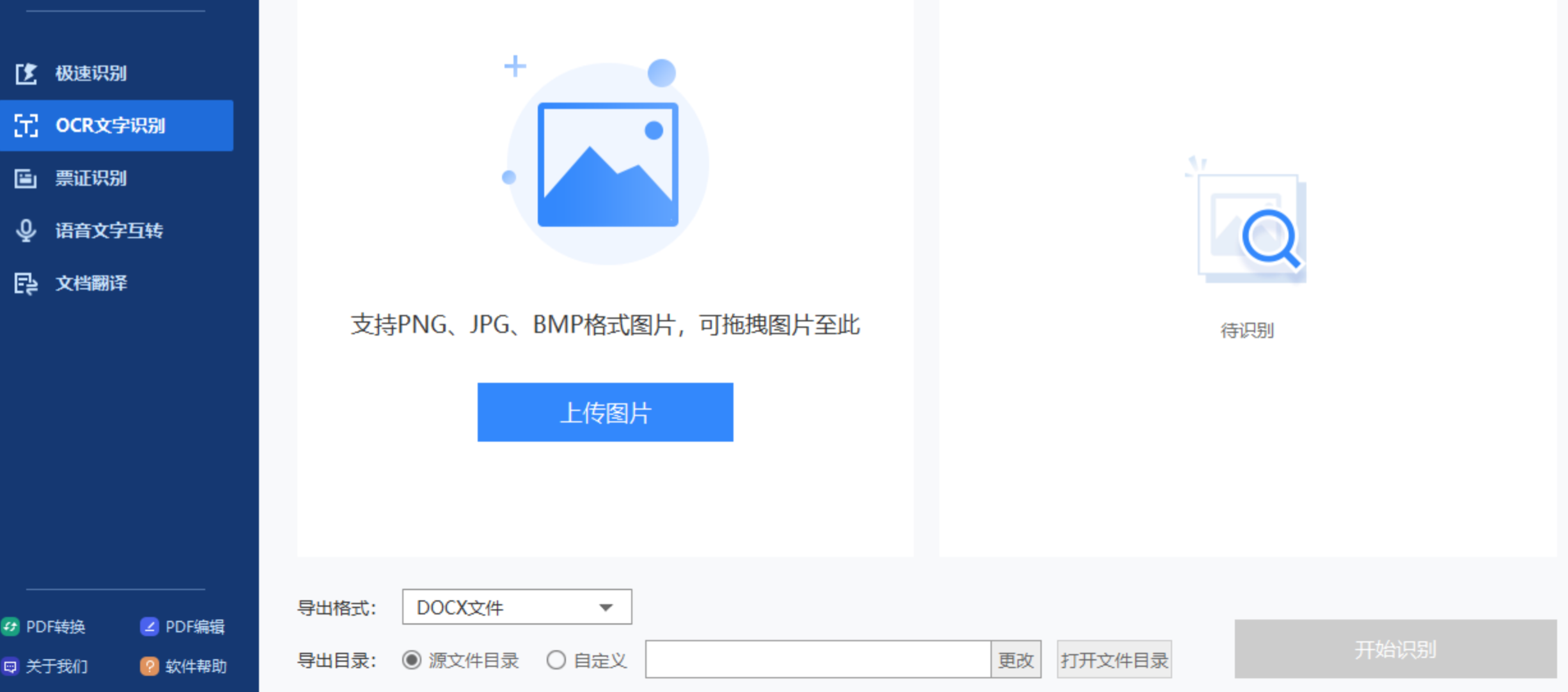
打开软件:下载安装后,打开软件,你会看到功能面板很丰富。对于导出图片文字,可以直接选【单张识别】或【批量识别】。
-
上传图片:选择【单张识别】,点击【上传图片】,找到你需要处理的图片。它同样支持PNG、JPG、BMP这些主流格式。
-
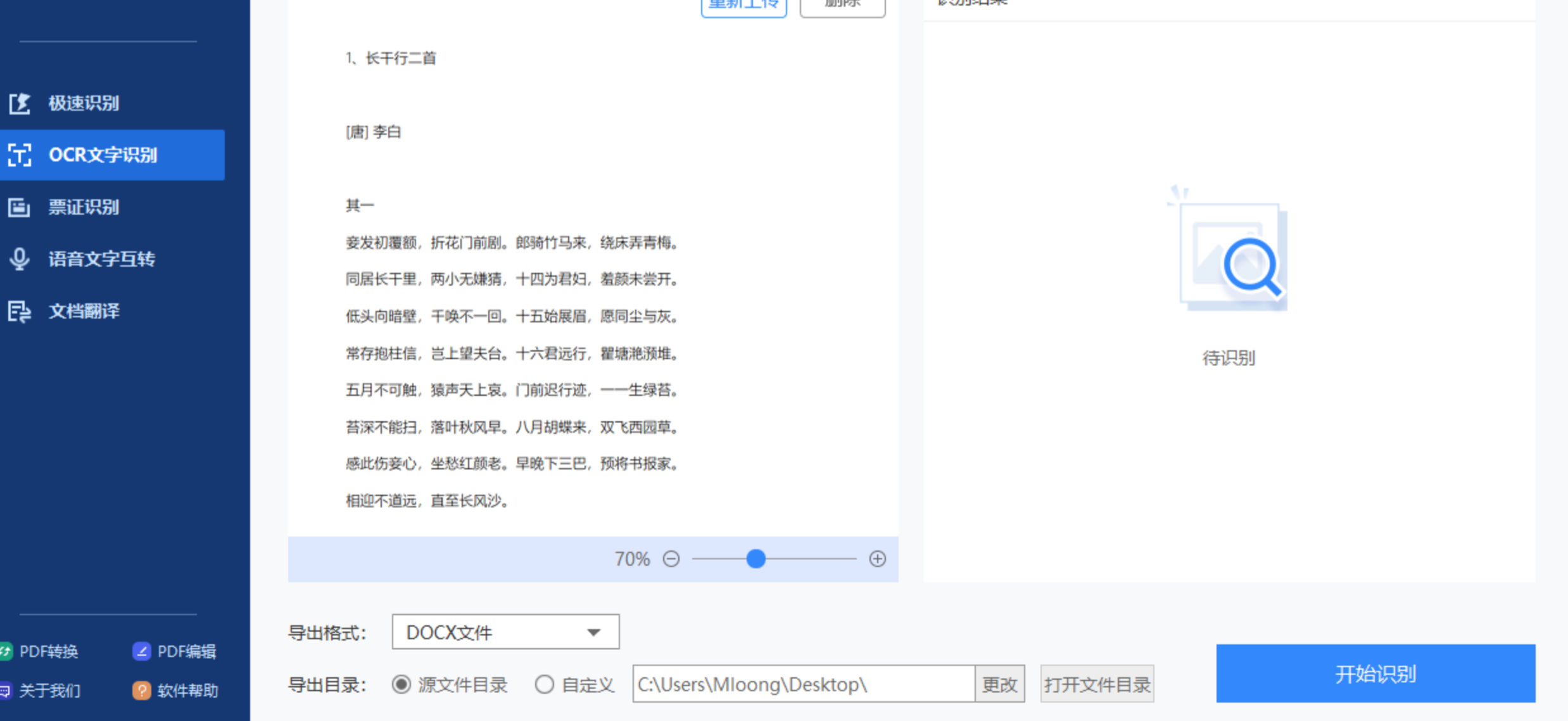
选择输出格式:这是它的一大亮点。在上传图片后,你可以在下方直接选择导出的文档格式,比如docx或doc,然后点击【开始识别】。
-
预览与保存:等待一两秒,右侧就能看到识别出来的文字。它的准确率也同样靠谱,然后点击【导出识别结果】就可以直接生成一个可以直接编辑的Word文档了。
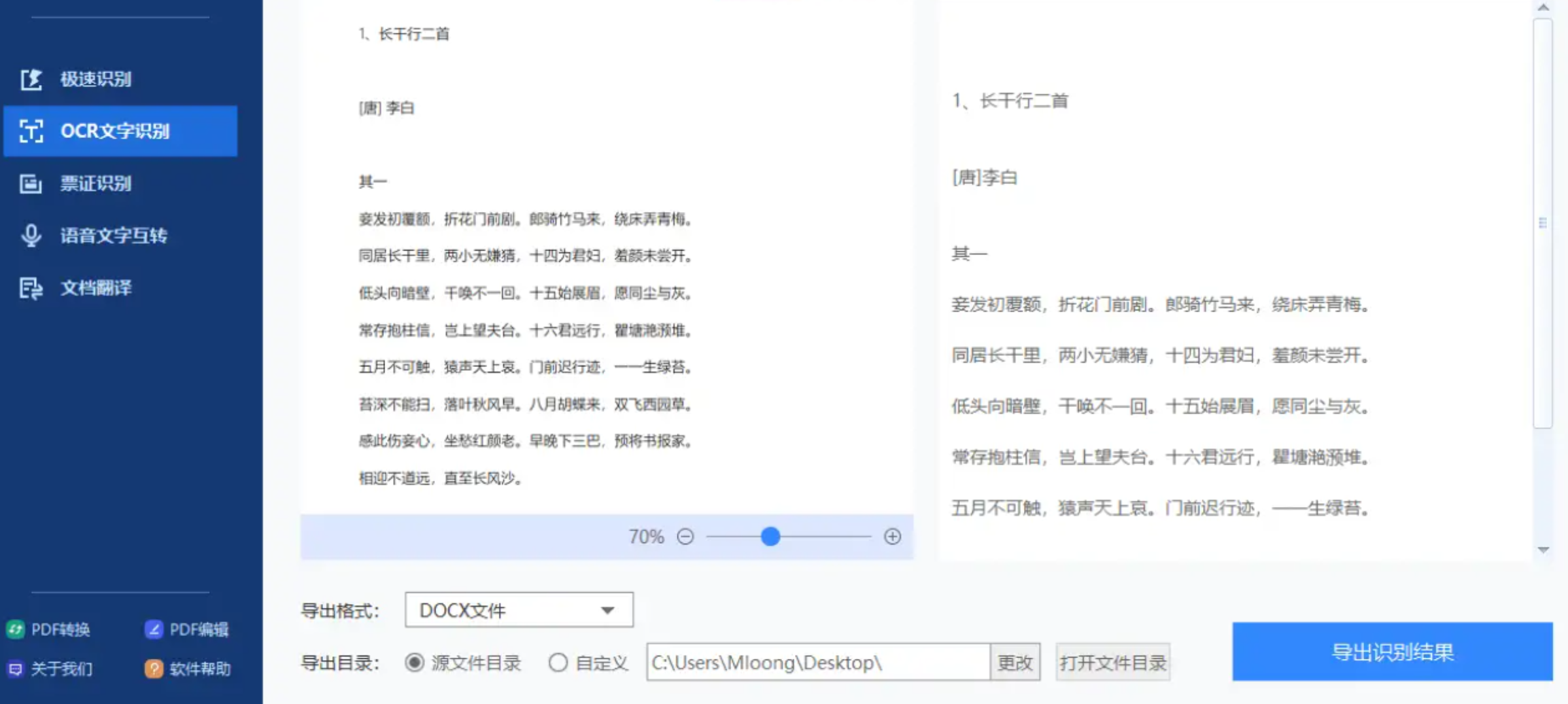
小结一下:如果你追求一步到位,想直接从图片变Word,并且对排版有一定要求,那么这款软件很适合单张处理。它在保留图片文字的同时,还能尽量还原一下字体大小和换行,省去了一些后期调整。
【方法三:全能PDF转换助手 —— 识别+翻译,功能打包利器】
这款软件我用的也很多,尤其是当图片里的文字是外文时,它的“翻译”功能就派上大用场了。
操作不复杂:
-
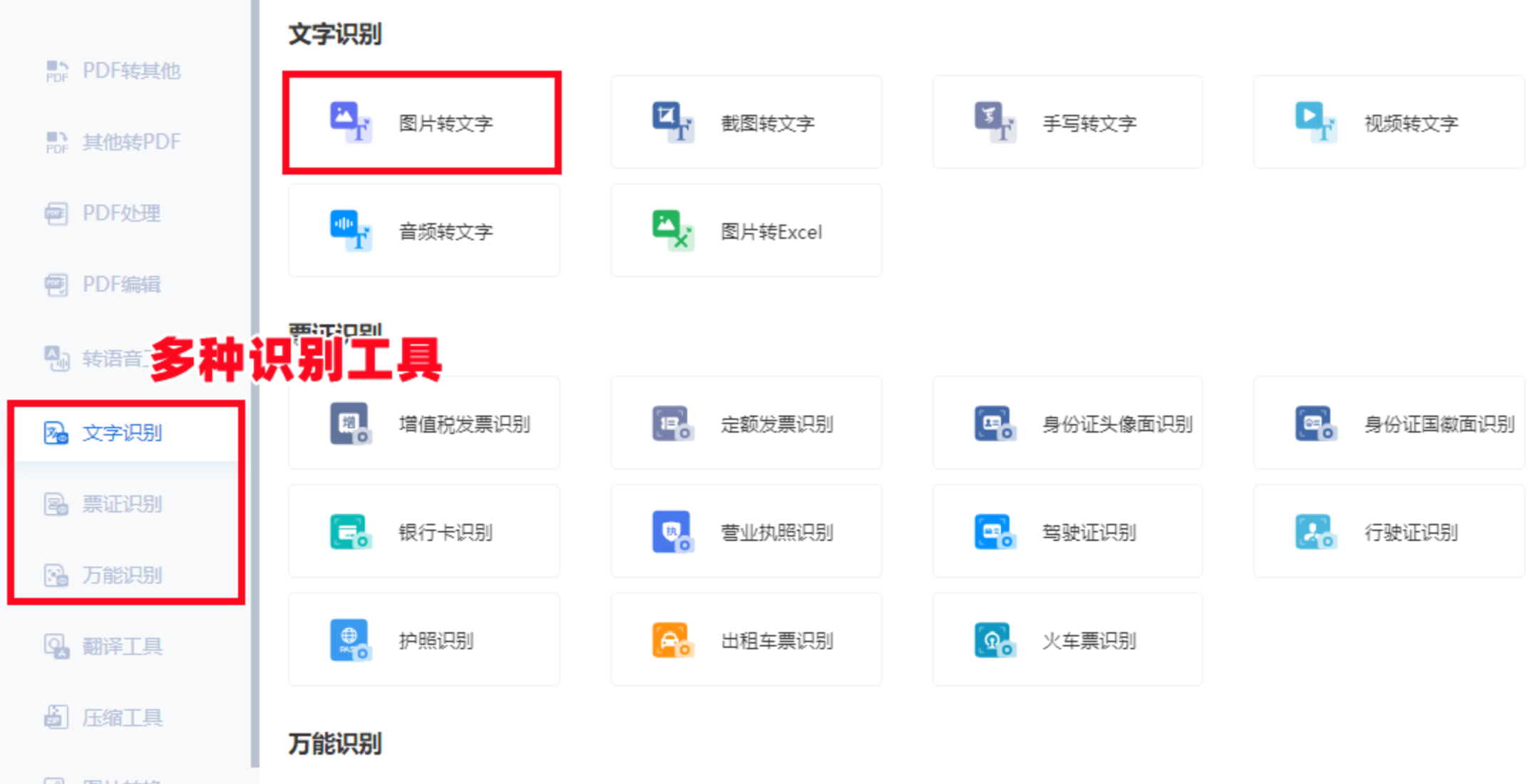
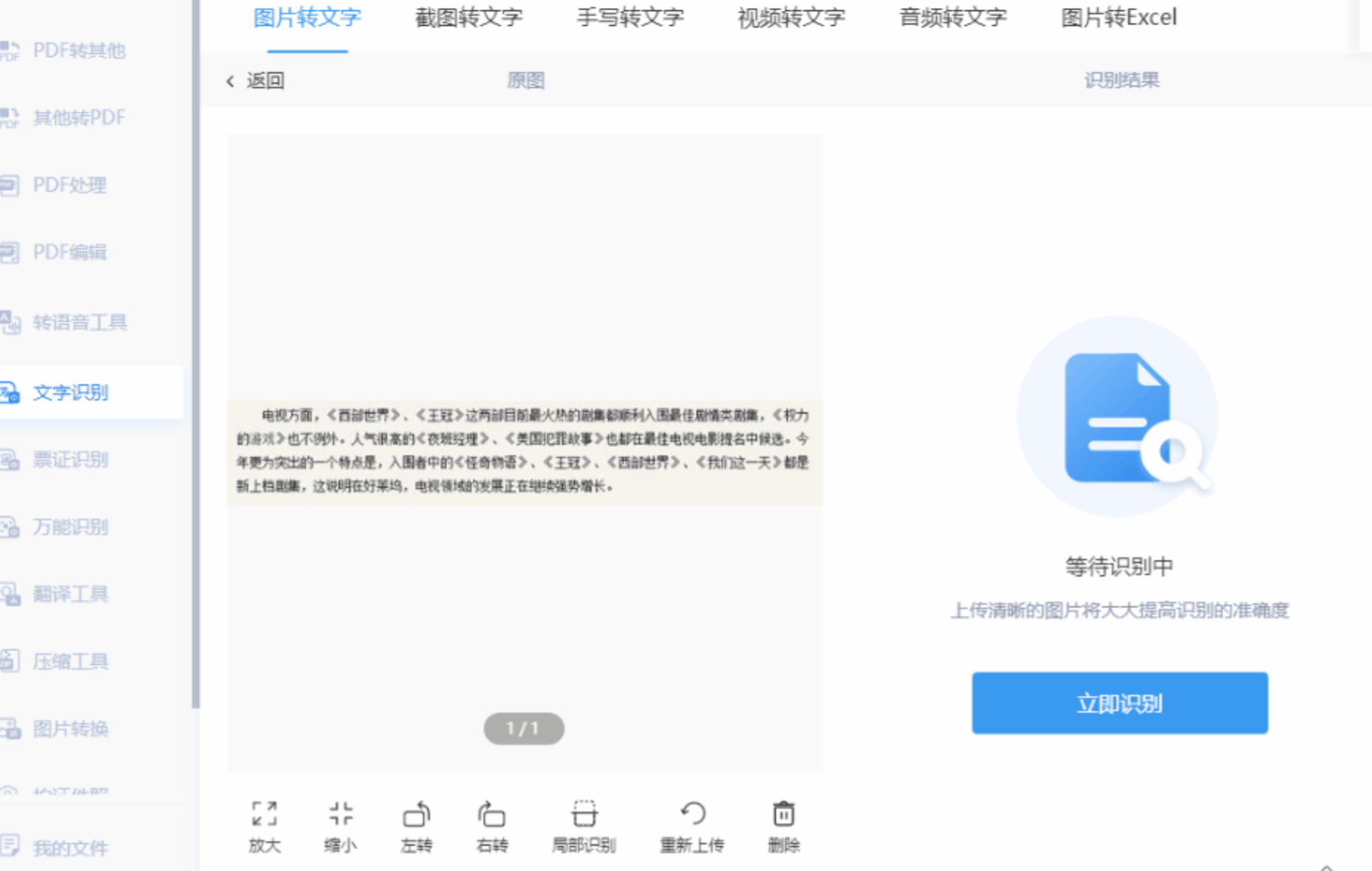
进入功能:下载安装后,打开软件,在左边工具栏选择【文字识别】,再点击【图片转文字】。你可以上传单张或多张图片。
-
一键识别:上传后,点击【立即识别】,它就开始工作。在右侧会显示出识别结果,准确率同样很不错,几乎不用修改。
-
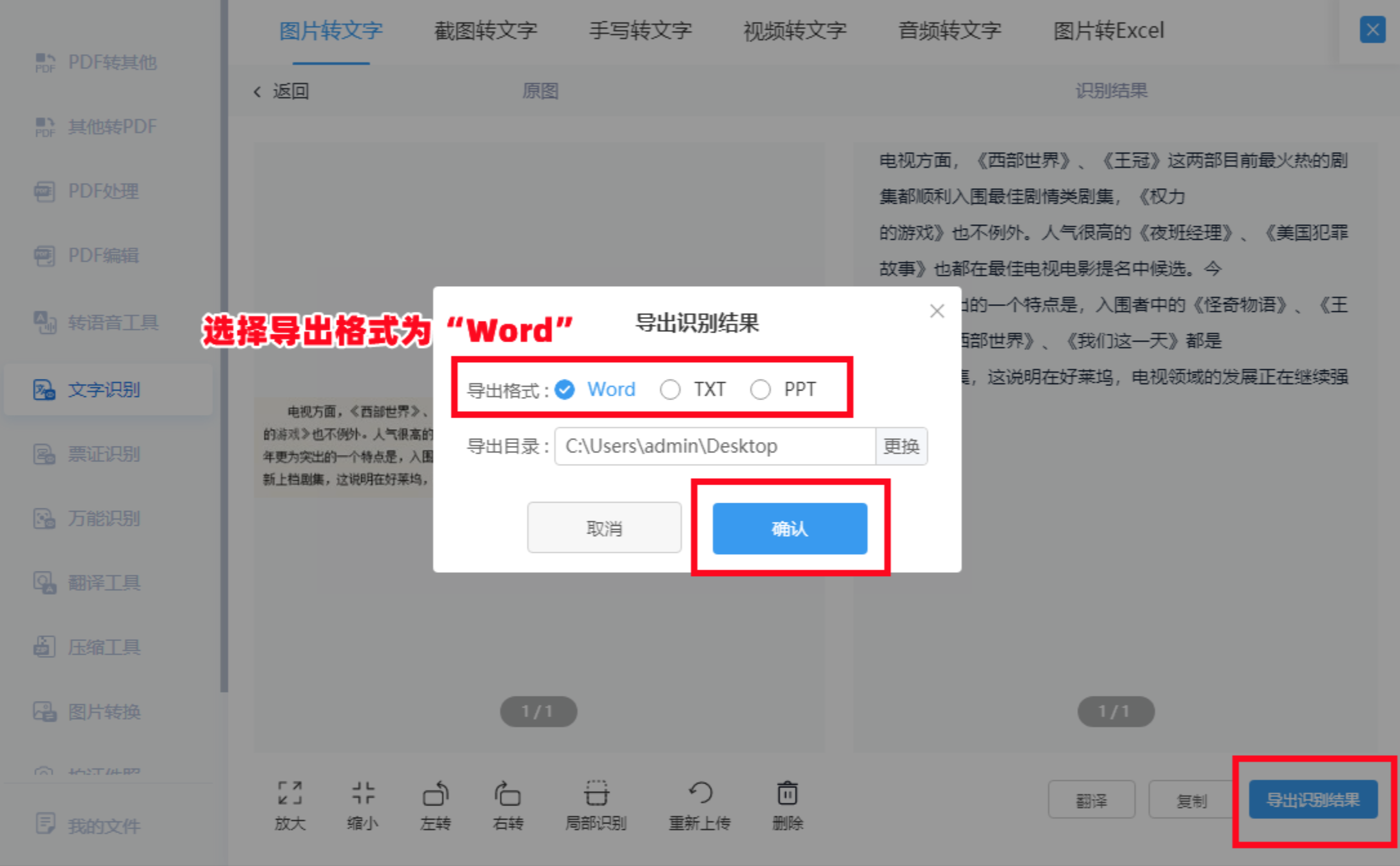
导出或翻译:点击【导出识别结果】,选【Word】格式保存即可。当然,它的隐藏技能是左下角有一个【翻译】按钮,点一下就能对识别出来的文字进行翻译,从中文到英文、日文、韩文等语言都支持,简直是一个功能集合体。
 此外,我们还可以点击【翻译】,直接对识别结果进行翻译。也可以点击【复制】,直接复制得到翻译结果。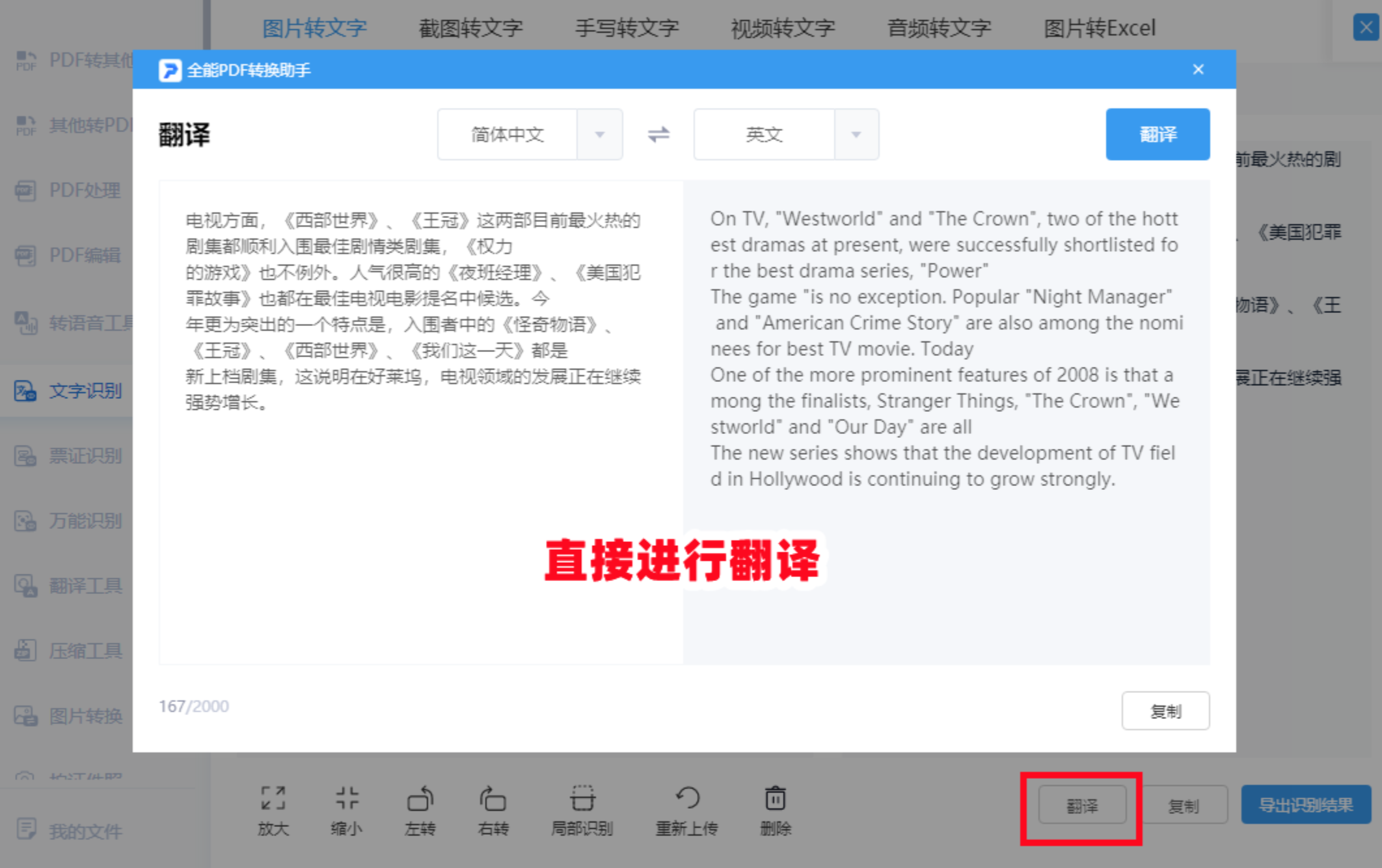
小结一下:这款软件最适合“既要又要”的用户,不仅能帮你从图片里导出中文,还能顺带翻译,属于综合实力比较强的工具。
好啦,今天的分享就到这里。
从能无限量批量处理的 【汇帮图片处理器】 ,到单张Word一步到位的 【迅捷OCR】 ,再到集识别与翻译于一身的 【全能PDF转换助手】 ,以及手机里随手可用的 【微信提取文字】 。这几种方法覆盖了你能遇到的所有场景。
我个人最推荐的,还是“汇帮图片处理器”。 因为对于大多数打工人来说,效率是第一位的。它能批量、快速、准确地帮你“导出图片中的文字”,省下的时间用来摸鱼、看书、提升自己,它不香吗?
希望这篇实战指南能帮大家少走弯路,从繁琐的打字中解放出来!如果你觉得有用,别忘了点个赞,转发给和你一样辛苦的打工人们!咱们下期见!
