

嘿,小伙伴们!是不是经常遇到这种情况:好不容易出去玩拍了一大堆照片,结果回家一看,不是光线太暗、人脸黑乎乎的,就是照片发白、过曝得厉害?直接删掉吧,舍不得;留着发朋友圈吧,自己看着都别扭。别担心,这其实不是你的拍照技术不行,只是你没学会后期调整这个小技巧。
今天,咱们就来聊聊“如何调整图片的亮度和对比度”这个事儿。别一听“调整”就觉得专业、难上手,其实方法简单得很!只要你掌握了下面这5种方法,那些“废片”也能秒变“大片”,让你轻松提升照片质感,成为朋友圈里最靓的仔!
修改图片的亮度和对比度的软件是什么?盘点五个好用的方法
 ---
---
转换方法1:汇帮图片处理器(批量高效)
工具优势: 对于经常要处理大量照片的小伙伴来说,一张一张修图简直太痛苦了。这个工具最牛的地方就是能批量处理!不管是100张还是500张,一次搞定,而且支持实时预览,效果怎么样一目了然。非常适合需要大量美化图片的电商卖家、自媒体人或者摄影爱好者。
分步操作:
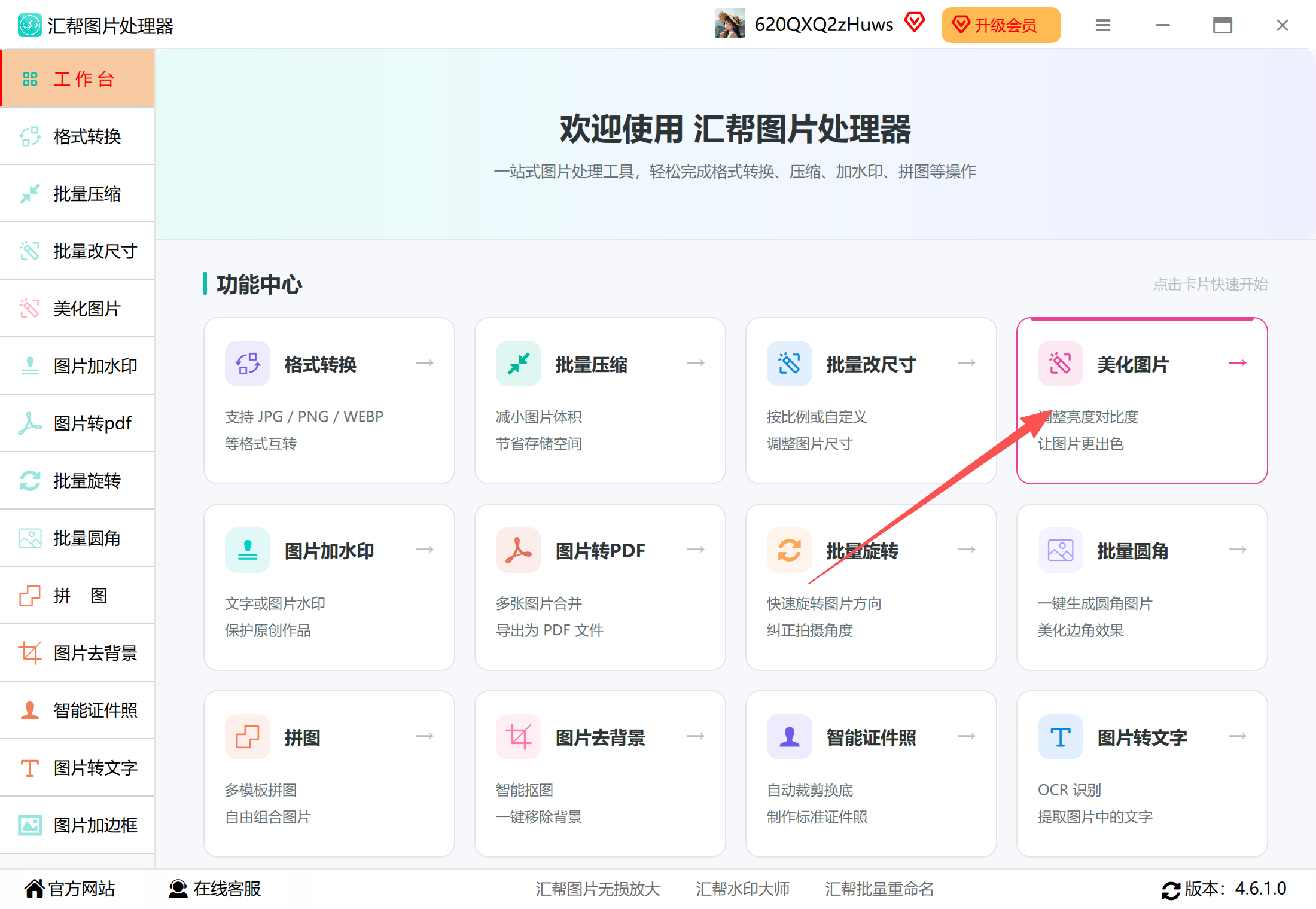
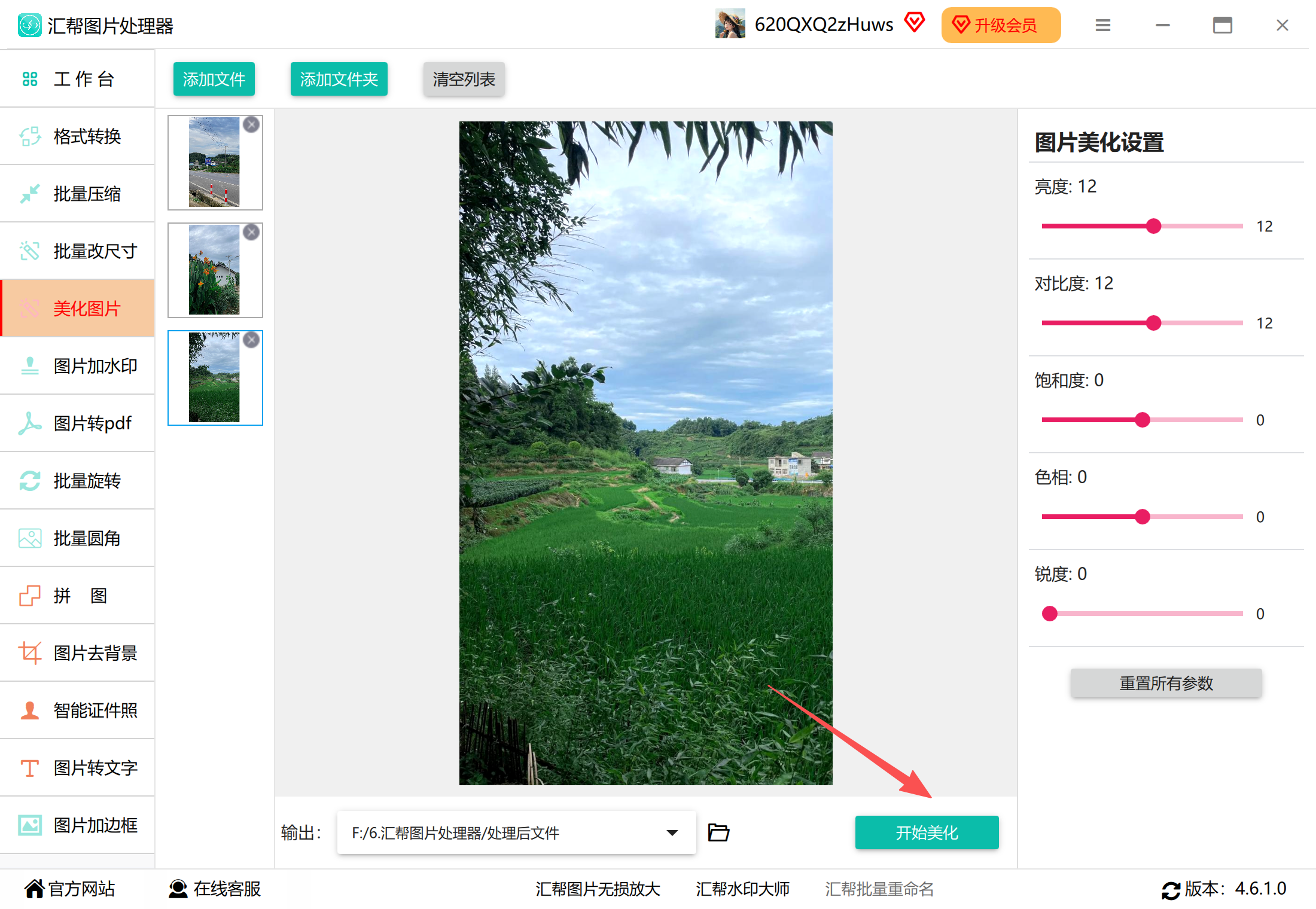
步骤1: 打开电脑上提前安装好的“汇帮图片处理器”软件,在工作台页面找到“图片美化”功能,点击进入详情页面。
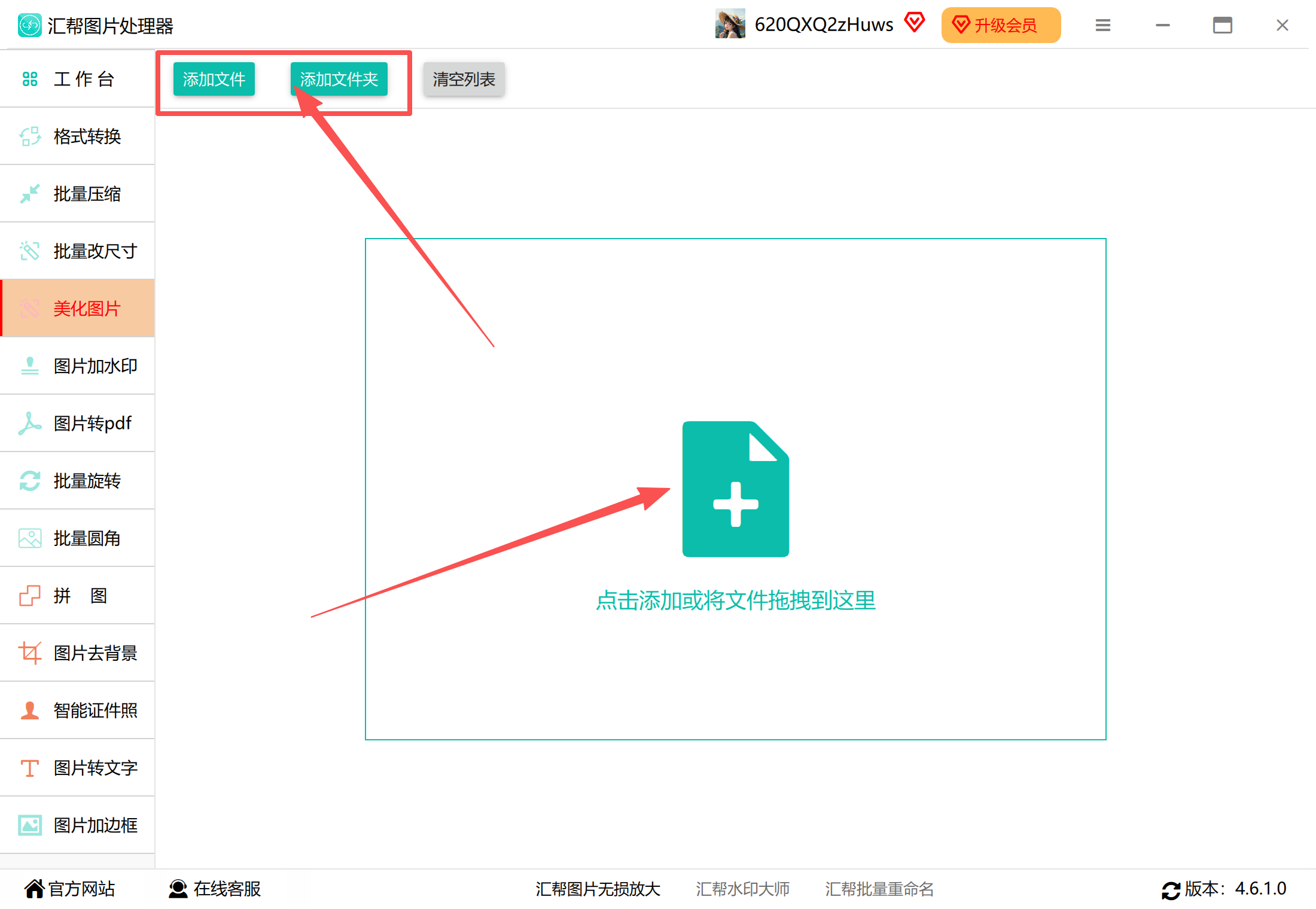
 步骤2: 把我们拍摄的图片直接拖到软件中,也可以点击“添加图片”按钮进行添加。它支持JPG、PNG等多种常用格式,而且一次可以添加很多张,不限制数量哦!
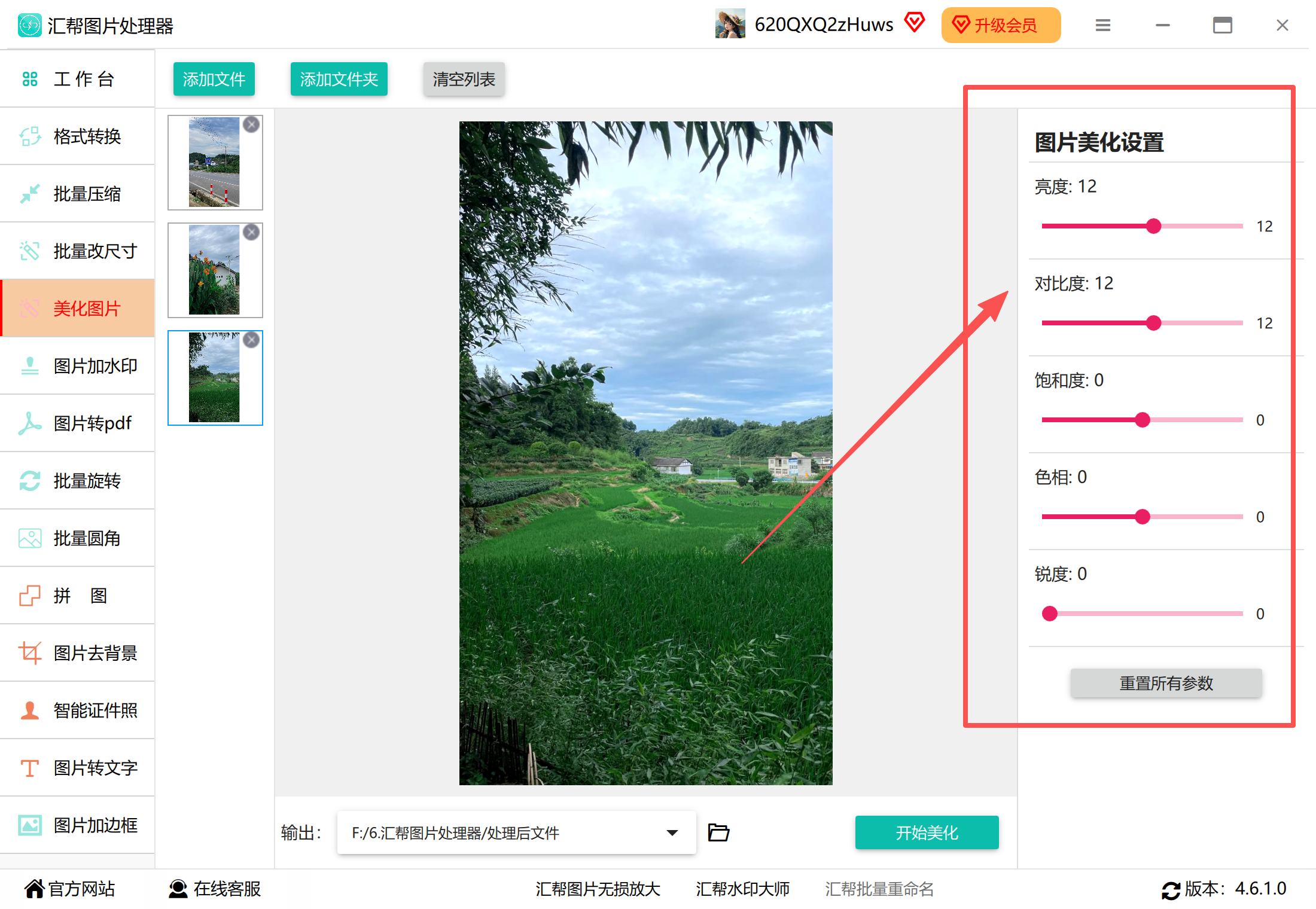
 步骤3: 图片添加后,软件右侧会出现图片美化设置的界面,这里有很多参数的滚动条。我们只需要找到“亮度”和“对比度”这两个选项,左右拖动滑块,就能看到左侧预览区的图片在实时发生变化。想让照片亮一点就拉高亮度,想让细节更清楚就拉高对比度,自由调节,找到你最满意的那个效果。
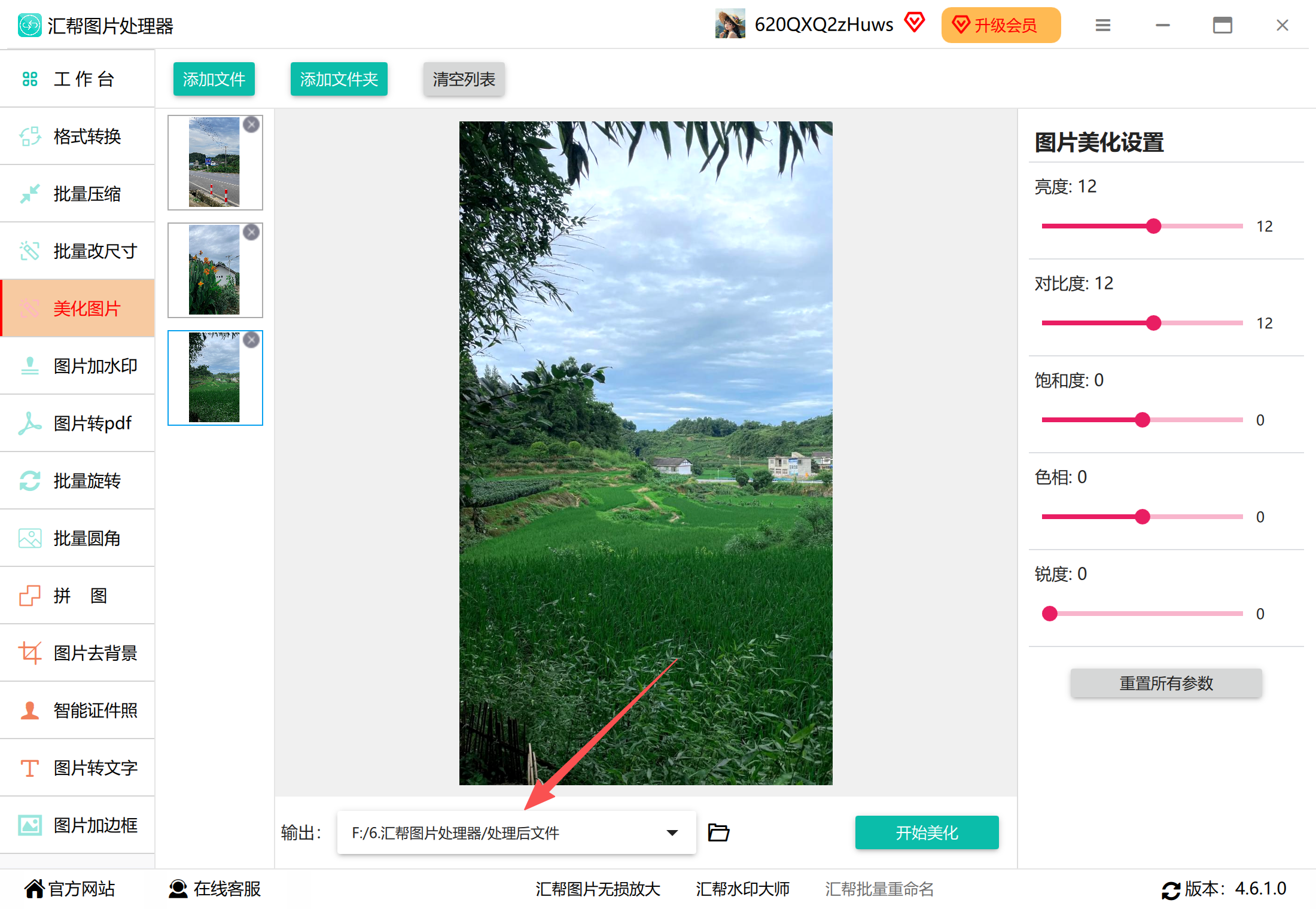
 步骤4: 在底部的“输出目录”处,点击“浏览”按钮,新建一个叫“调整后的图片”的文件夹,并选择它作为图片的保存位置。
 步骤5: 一切准备就绪后,直接点击右下角的“开始美化”按钮,软件就会自动开始处理所有图片。等待一小会儿,软件提示完成后,它会自动打开输出文件夹,你就能在里面找到所有处理好的、变得更明亮的图片啦!
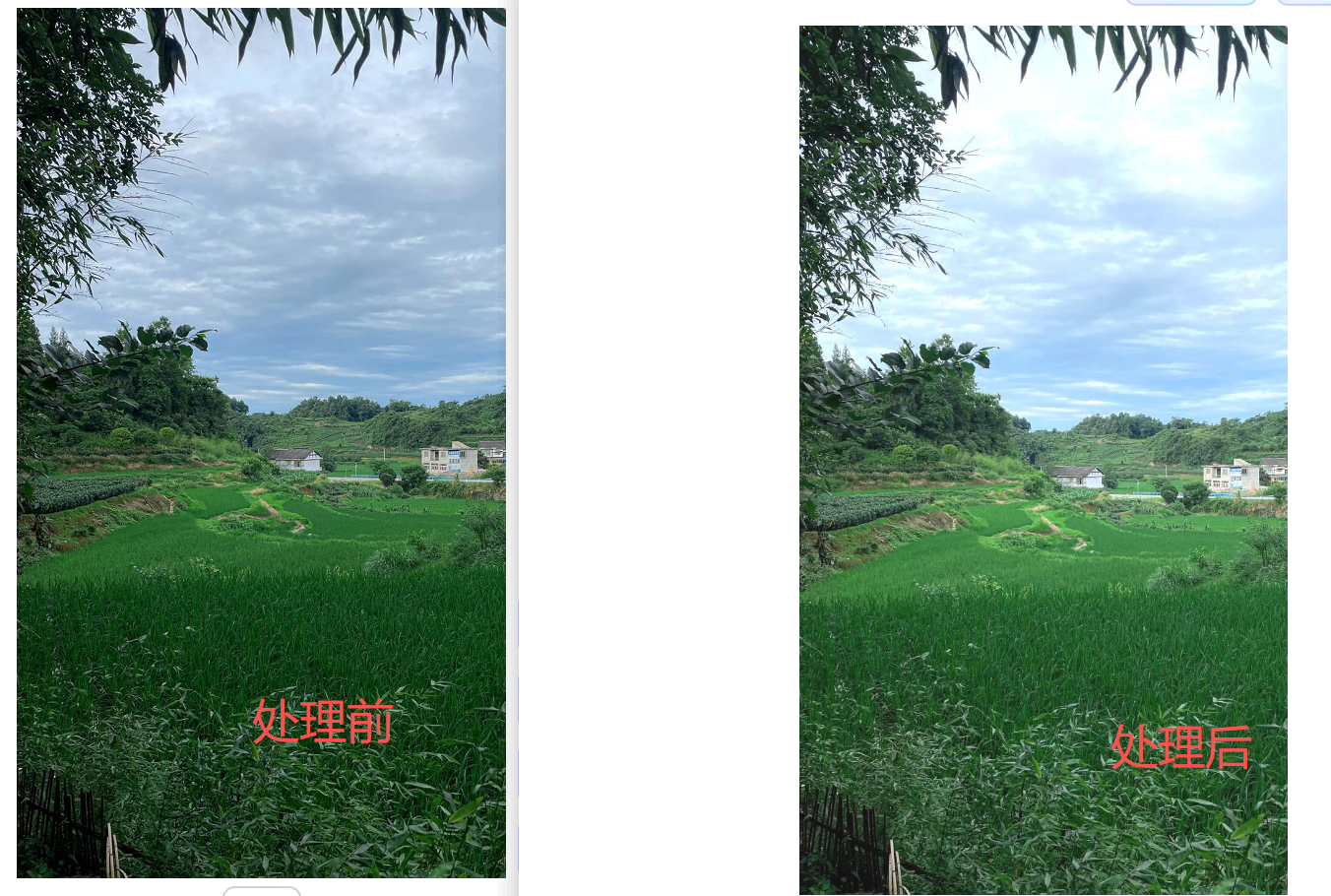
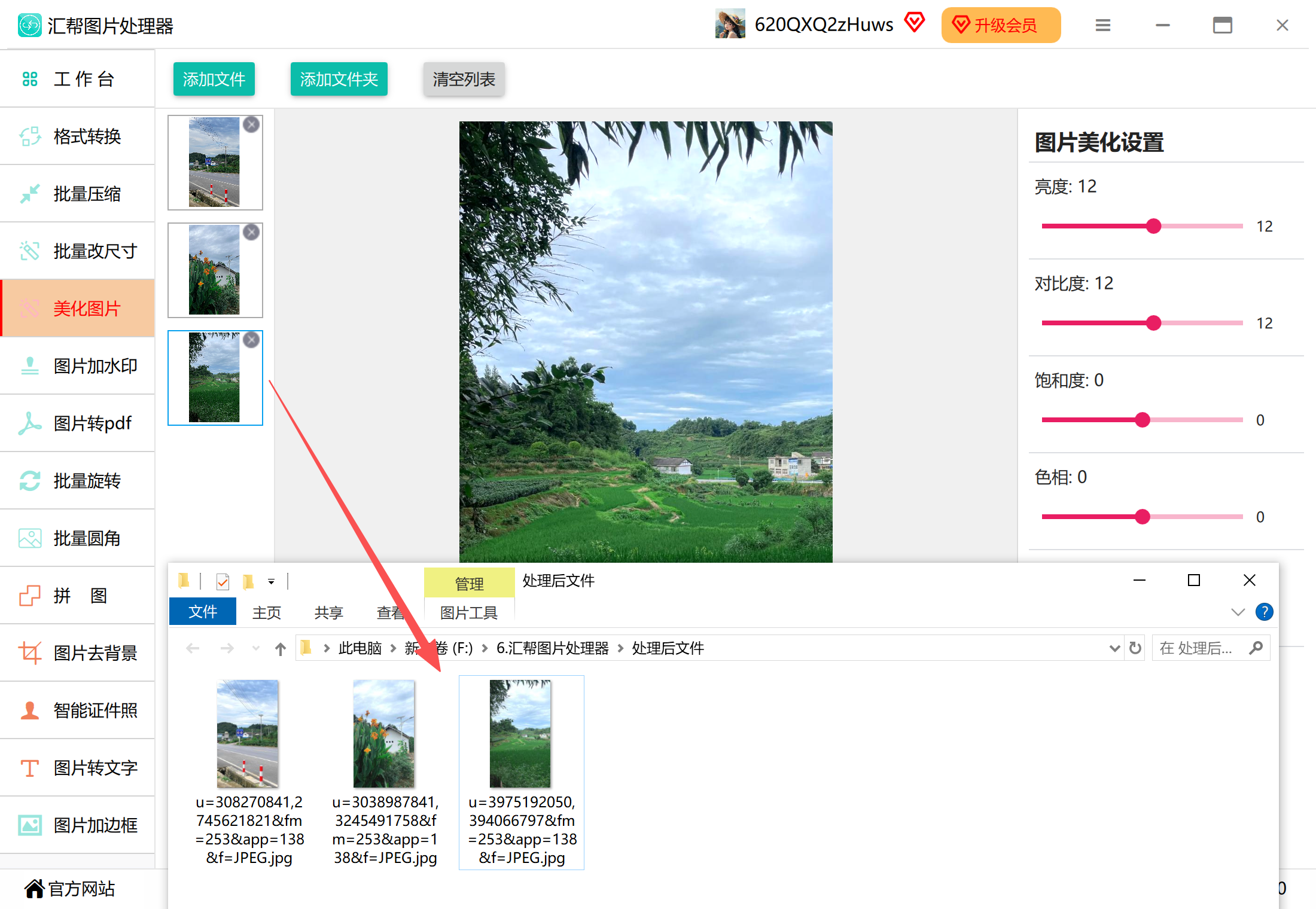 看到这里,你是不是觉得美化图片其实很简单?掌握这个方法,普通小白也能批量美化图片了!
 ---
---
转换方法2:压缩图在线处理工具(免安装)
工具优势: 不想在电脑上安装软件?那就用在线工具!这个“压缩图”网站完全免费,打开浏览器就能用,特别适合偶尔处理一两张照片的临时需求。操作同样非常简单,小白也能秒上手。
分步操作:
步骤1: 打开网站,点击导航栏中的“在线ps”或者直接找到“亮度对比度”功能,进入编辑页面。
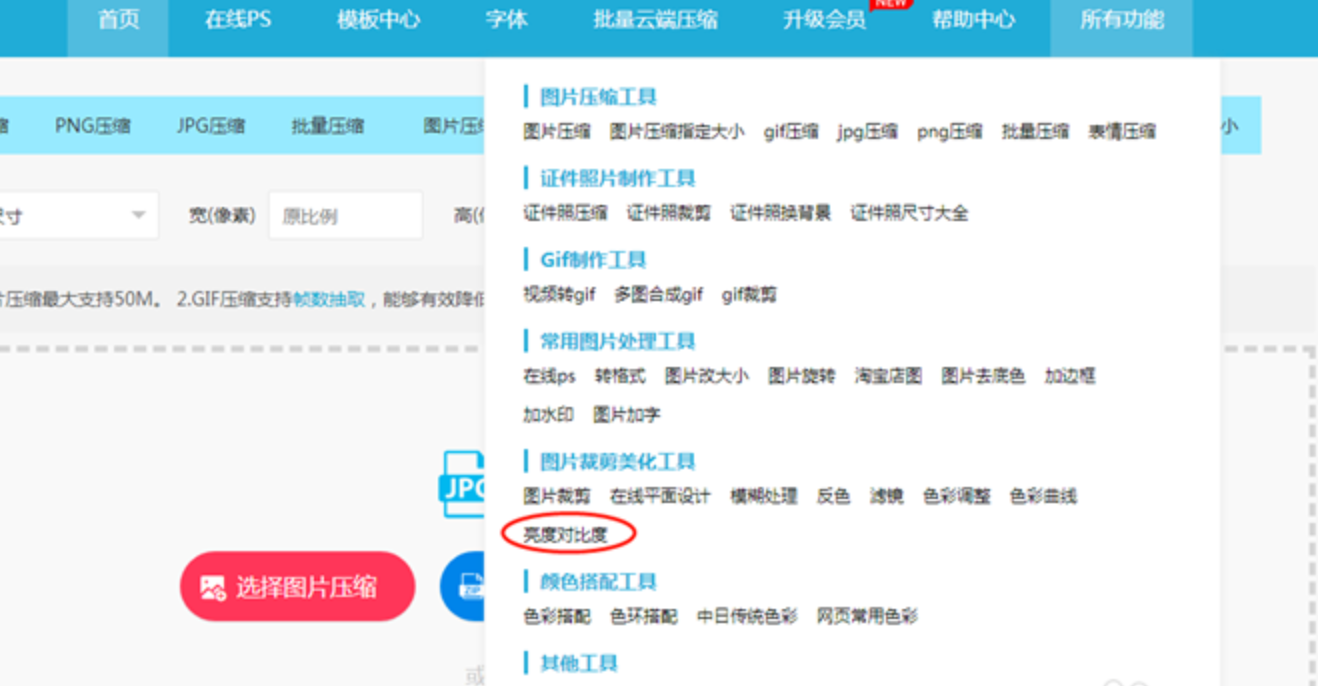 步骤2: 点击“选择图片”,将你需要调整的图片上传上去。
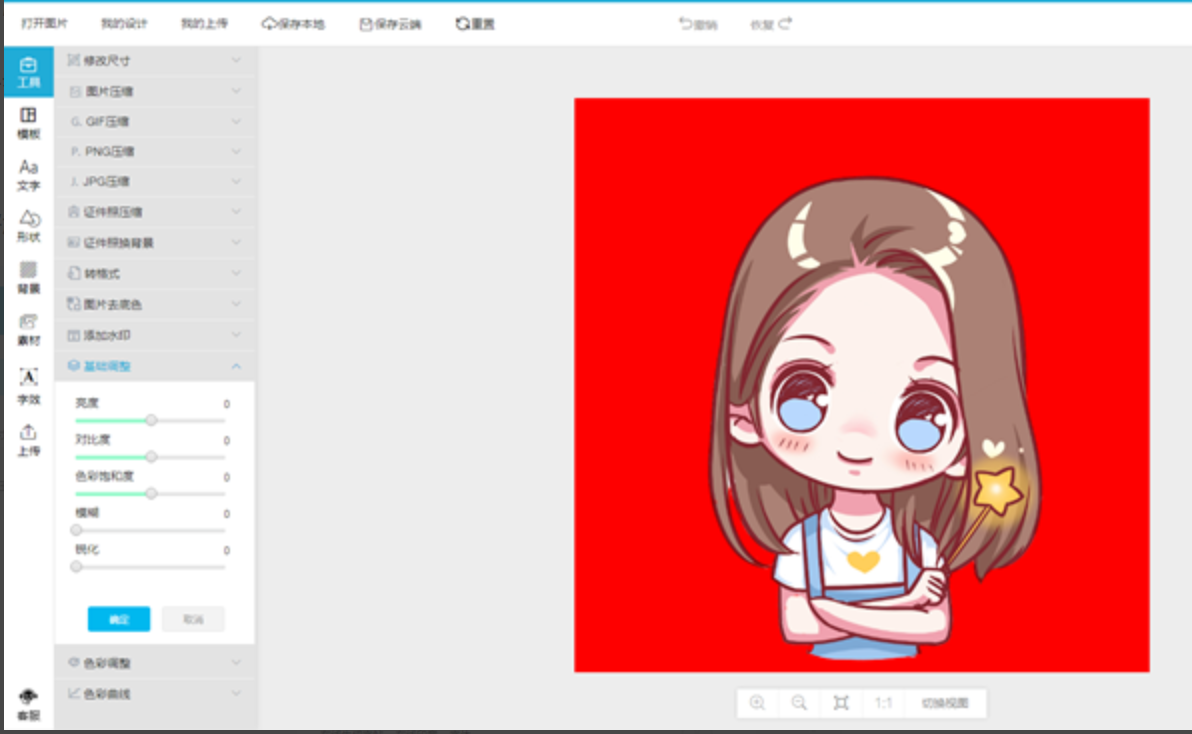 步骤3: 在页面的左侧,找到“基础调整”里面的“对比度”和“亮度”滑块,左右滑动鼠标,调整到你觉得最合适的数值。
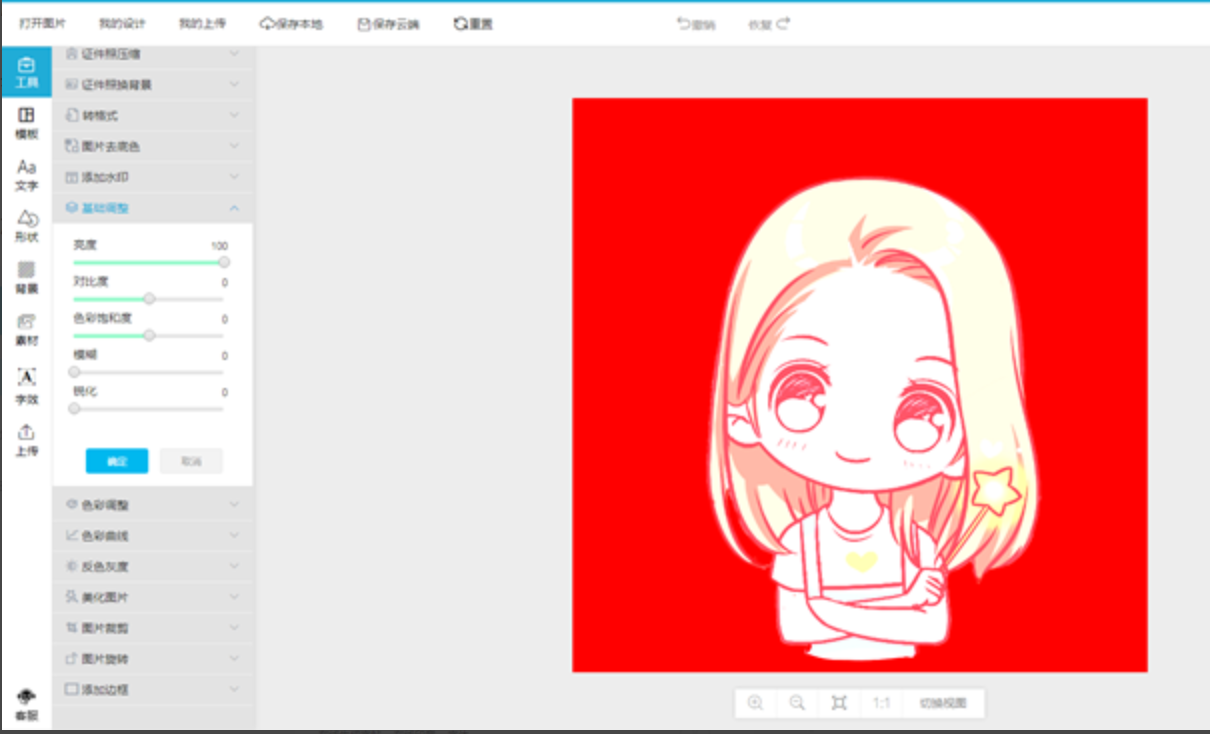 步骤4: 处理完成后,点击“保存本地”,选择你想要的图片格式,下载到电脑上就大功告成了!
转换方法3:橘子图片处理器(简单直观)
工具优势: 界面设计得非常清晰,功能一目了然,没有复杂的设置,特别适合“怕麻烦”的小伙伴。它同样支持批量处理,而且你可以在表格中直接预览修改后的图片效果。
分步操作:
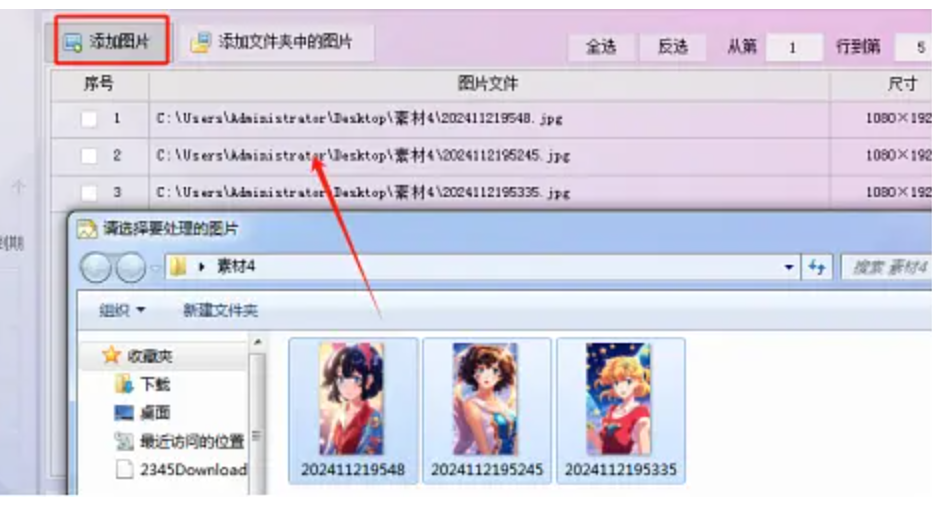
步骤1: 打开软件,在“图片批量处理”页面,点击“添加图片”。
 步骤2: 在弹出的窗口里,选择你需要处理的图片(可以一次选多个)。
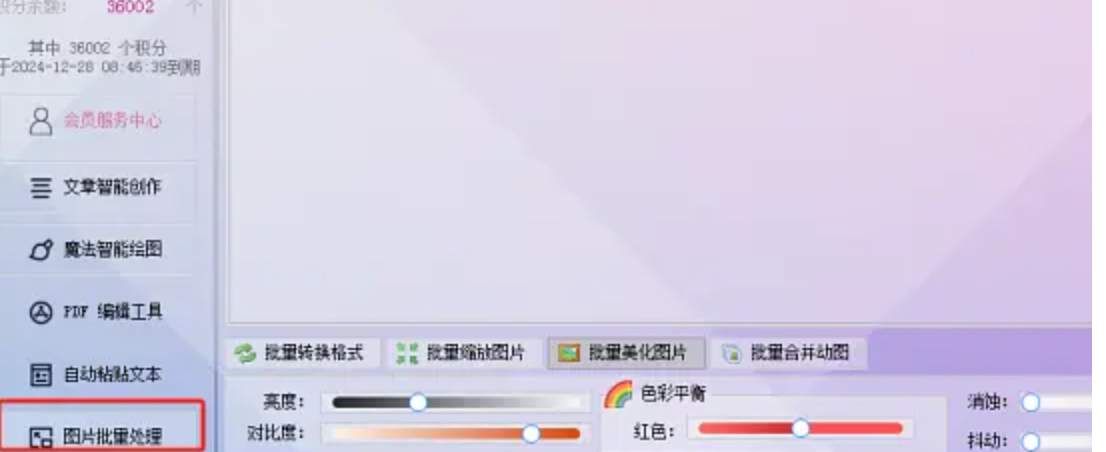
 步骤3: 然后切换到“批量美化图片”功能版块。
 步骤4: 在右侧的参数设置区,找到“亮度”、“对比度”等选项,根据需要调整数值。每调整一下,左侧的表格里都会实时显示预览效果。
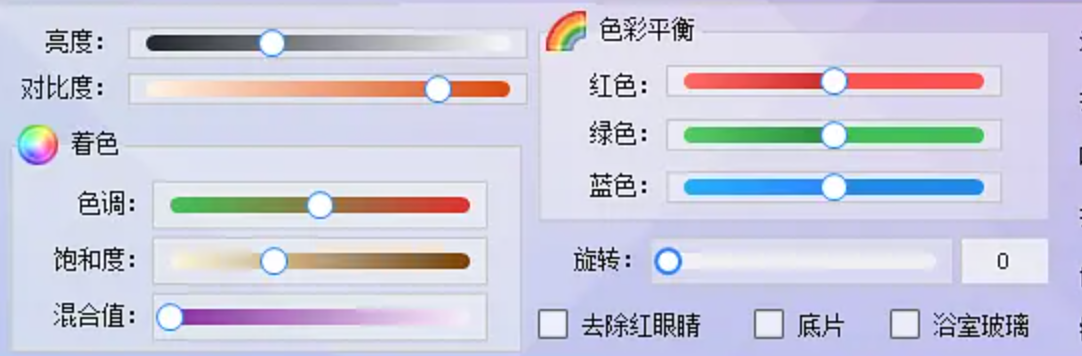 步骤5: 确认效果满意后,点击“选择新位置”为处理后的图片指定一个保存文件夹。注意: 如果选择原位置保存,原图会被覆盖且无法恢复,请一定记得新建一个文件夹。
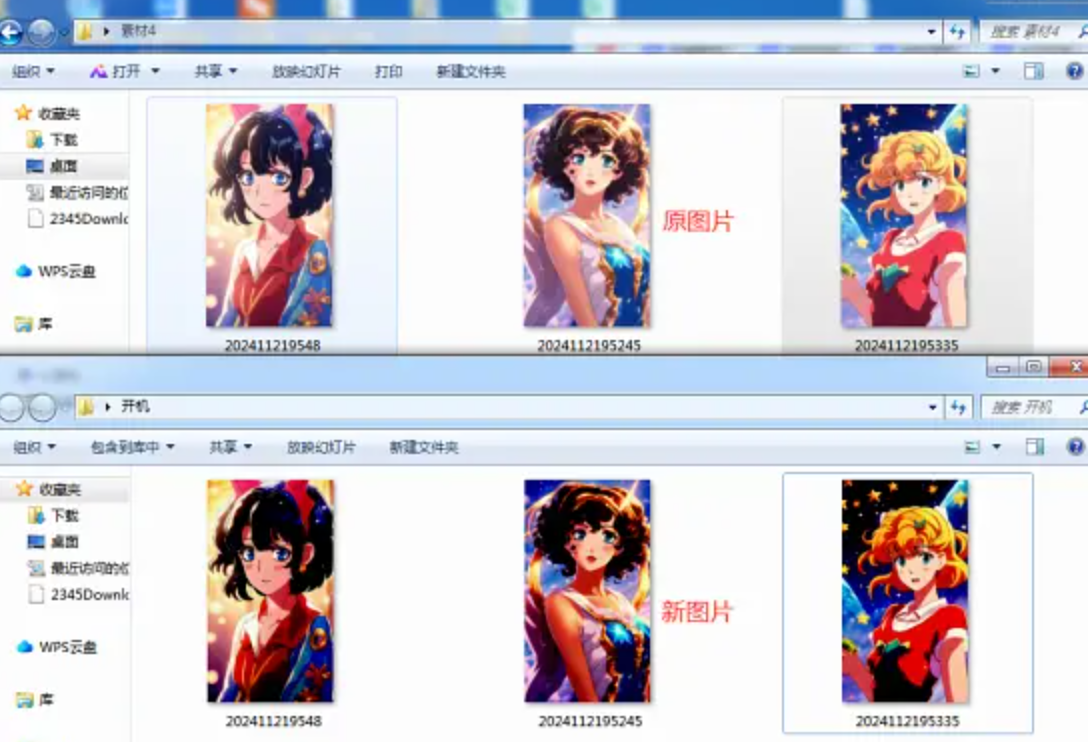
 步骤6: 最后,单击“开始处理图片”按钮,软件就会开始工作,完成后你可以打开文件夹对比一下原图和处理后的图片,效果非常明显。
 ---
---
转换方法4:核烁文档批量处理工具(功能全面)
工具优势: 这个工具不仅支持图片处理,还能处理文档、PDF等,比较全能。在“图片效果增强”功能里,你可以非常精确地设置亮度、对比度甚至其他效果,适合有进阶需求的小伙伴。
分步操作:
步骤1: 打开软件,在左侧功能栏选择“图片工具”下的“图片效果增强”。
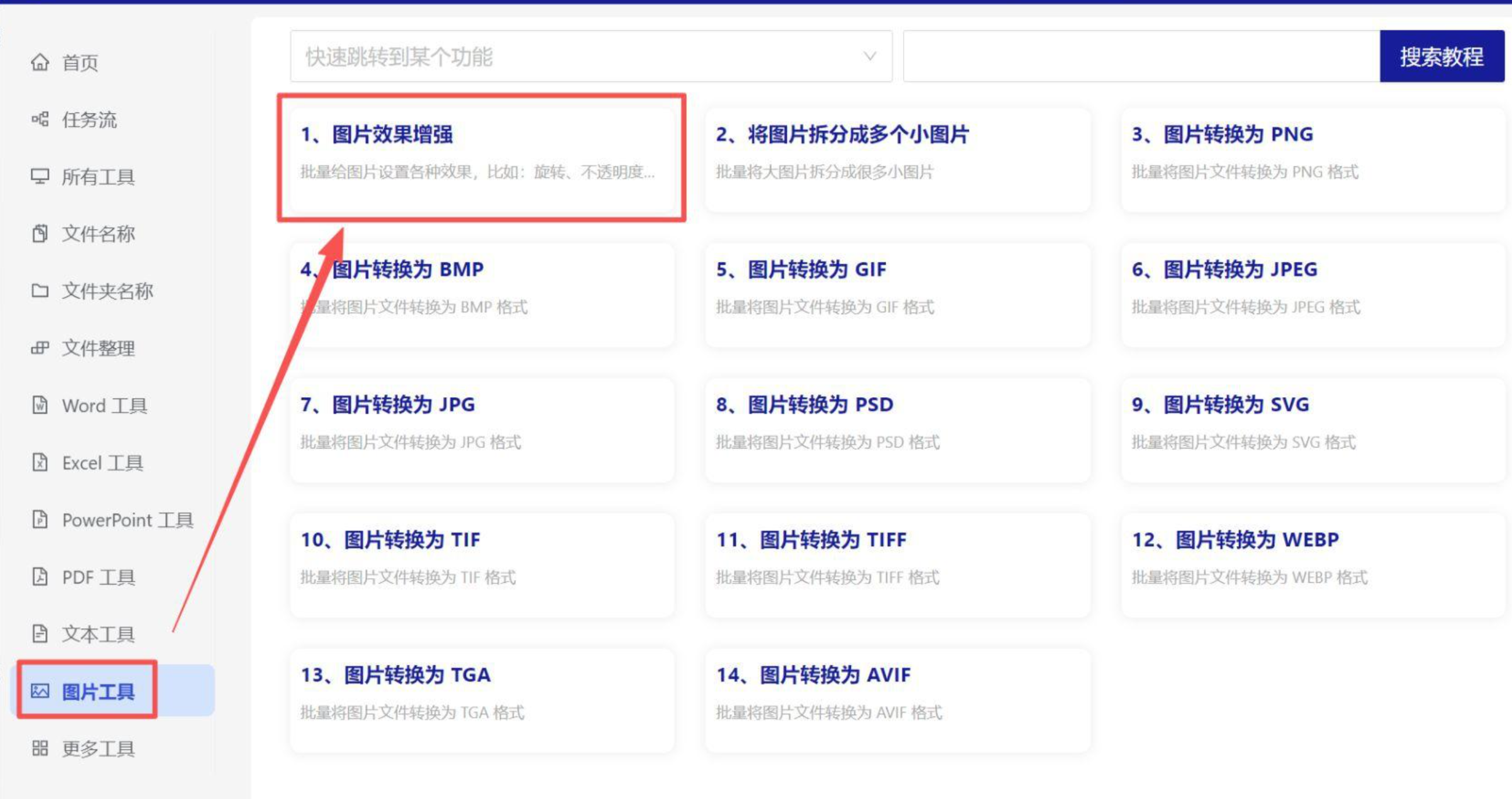 步骤2: 将所有需要调整亮度的图片添加到软件中。软件支持“添加文件”、“从文件夹中导入”和“直接拖放”三种方式,非常方便。
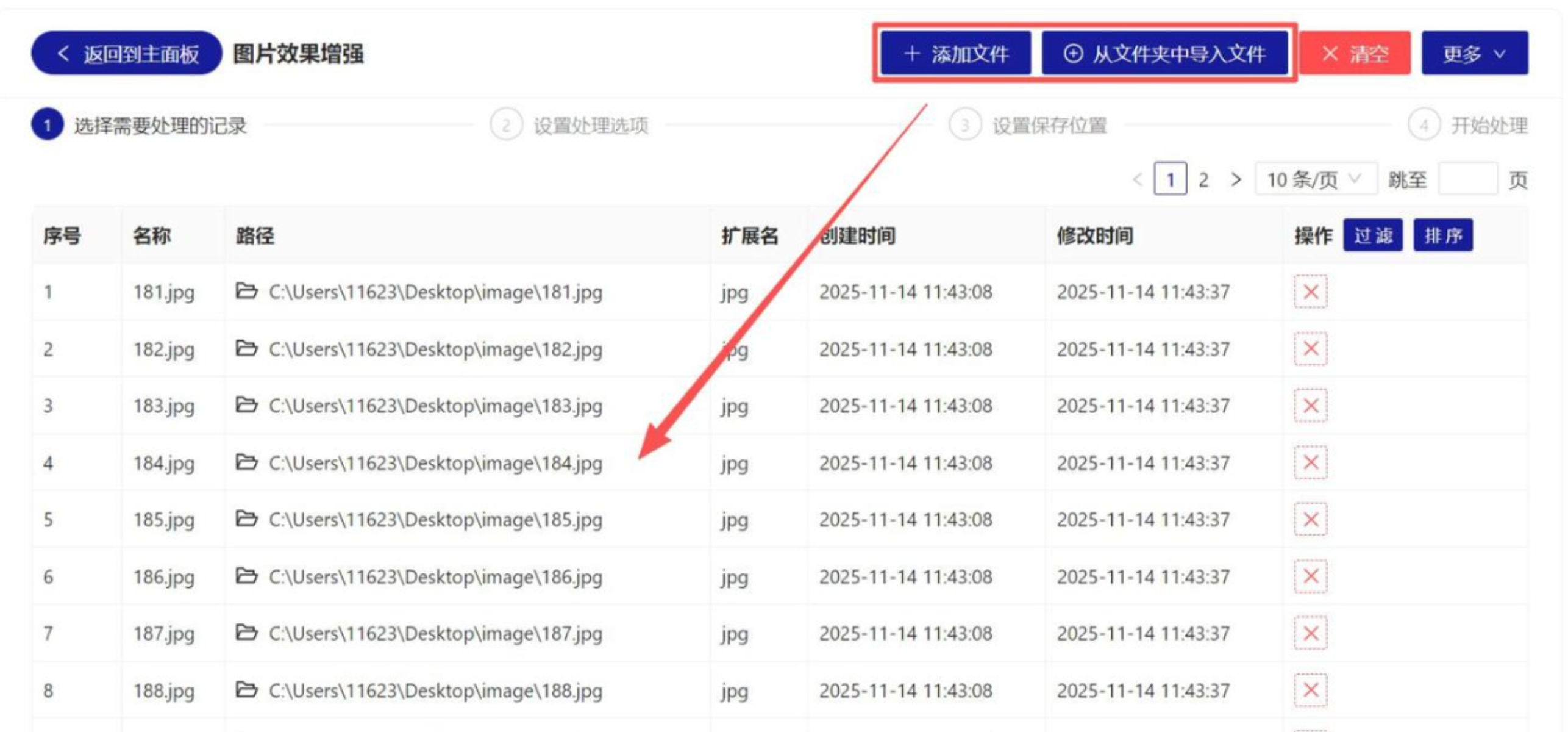 步骤3: 在右侧的参数设置区,找到“亮度”选项,然后通过拖动滑块或者直接输入百分比数值来调整亮度。比如你想把图片变亮,可以把数值调高到150%或200%。
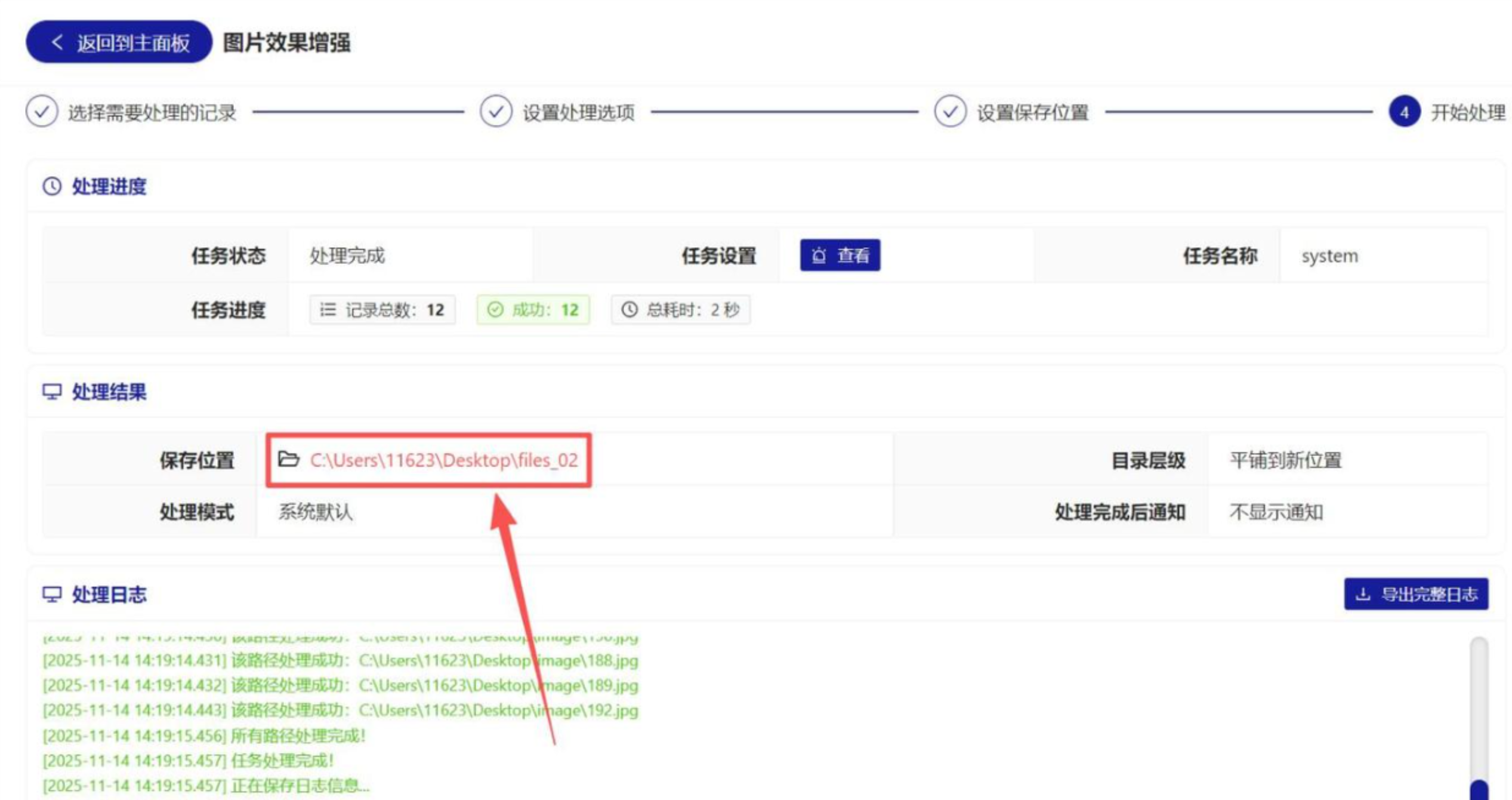
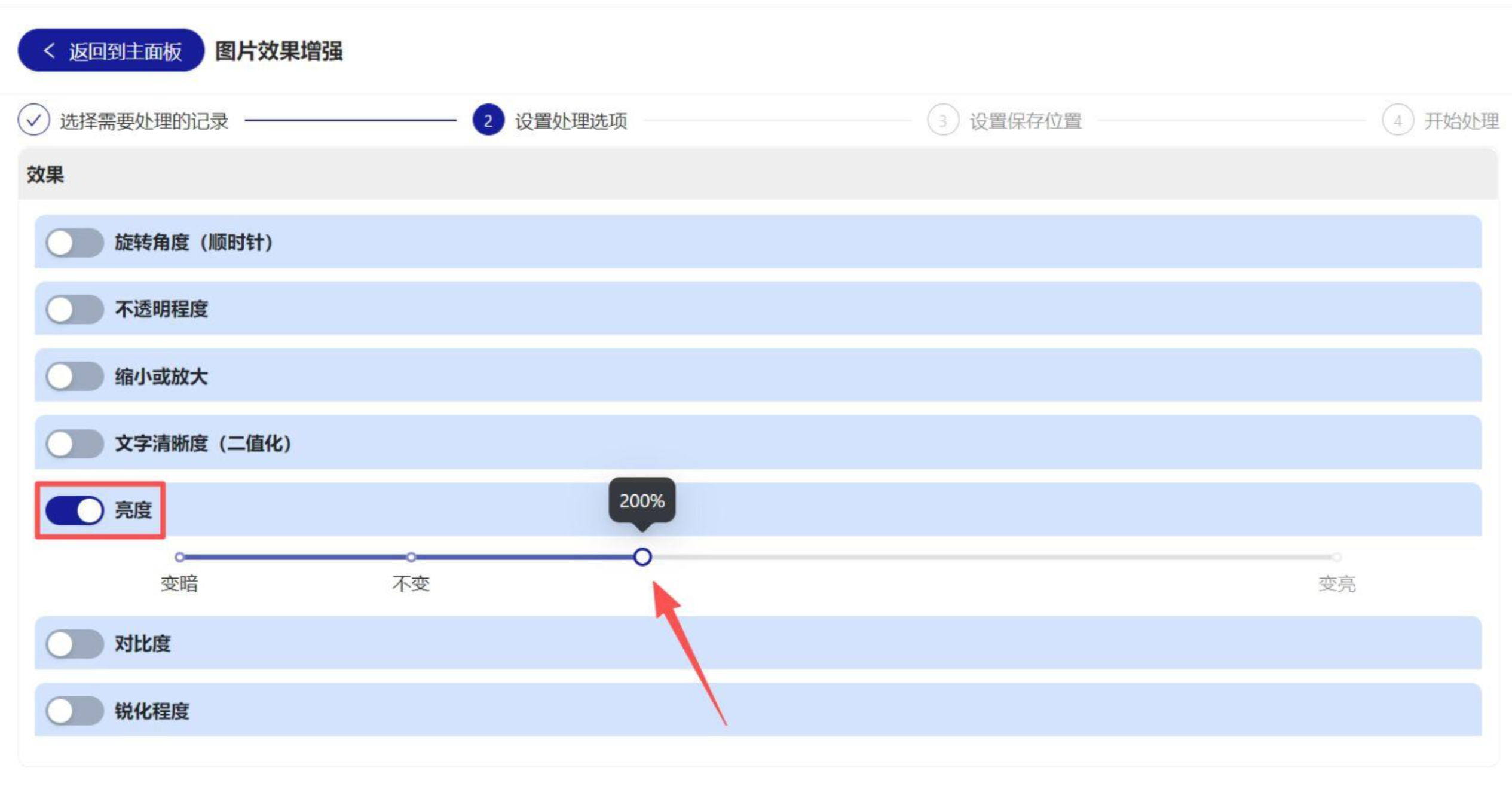 步骤4: 点击“开始处理”按钮,等待处理完成。然后打开你设置的保存位置,你会看到所有图片都按照你的要求调整好了,轻松搞定批量任务。
 ---
---
转换方法5:优速图片格式转换器(实时预览)
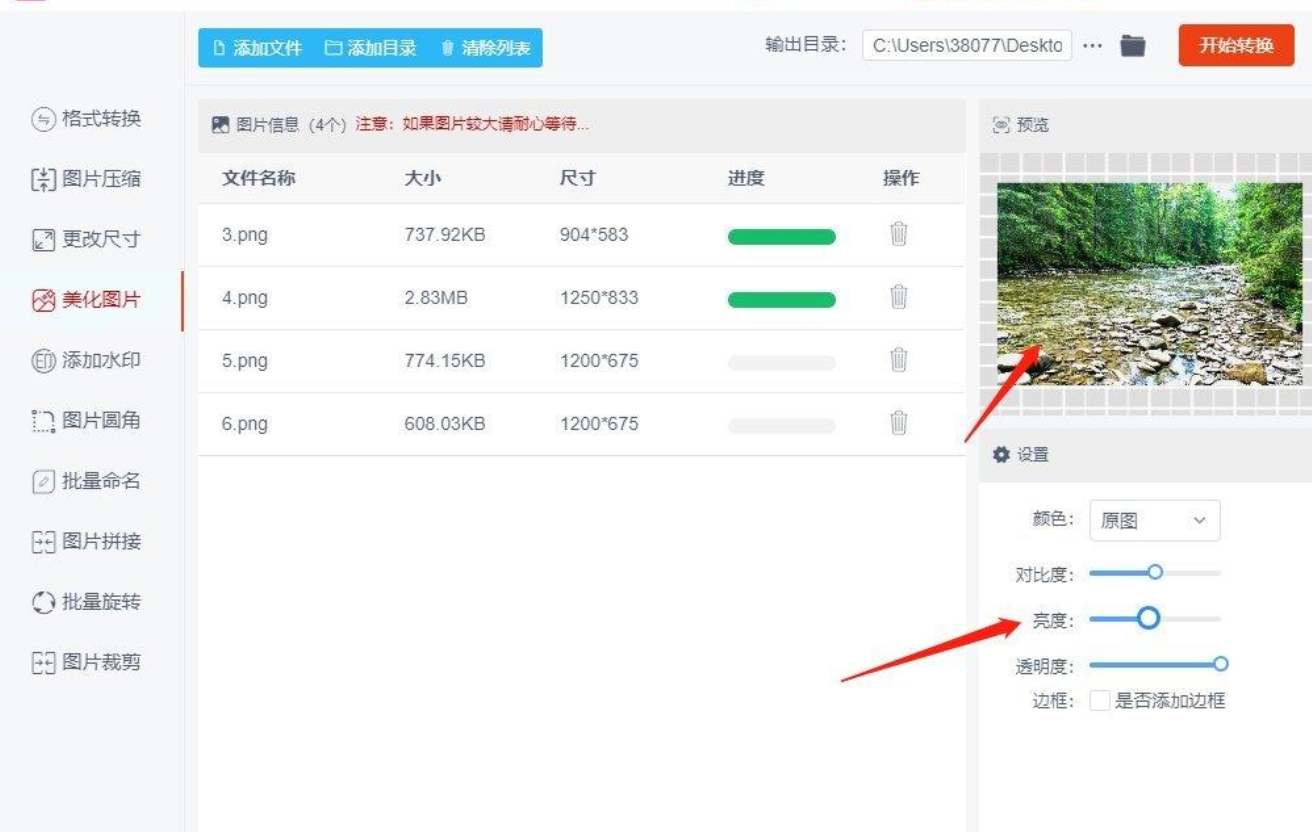
工具优势: 它的“图片美化”功能非常贴心,不仅支持批量操作,而且调整参数的圆点非常顺滑,上面的预览图是实时变化的。更赞的是,点击预览图还能放大查看细节,让你看得清清楚楚。
分步操作:
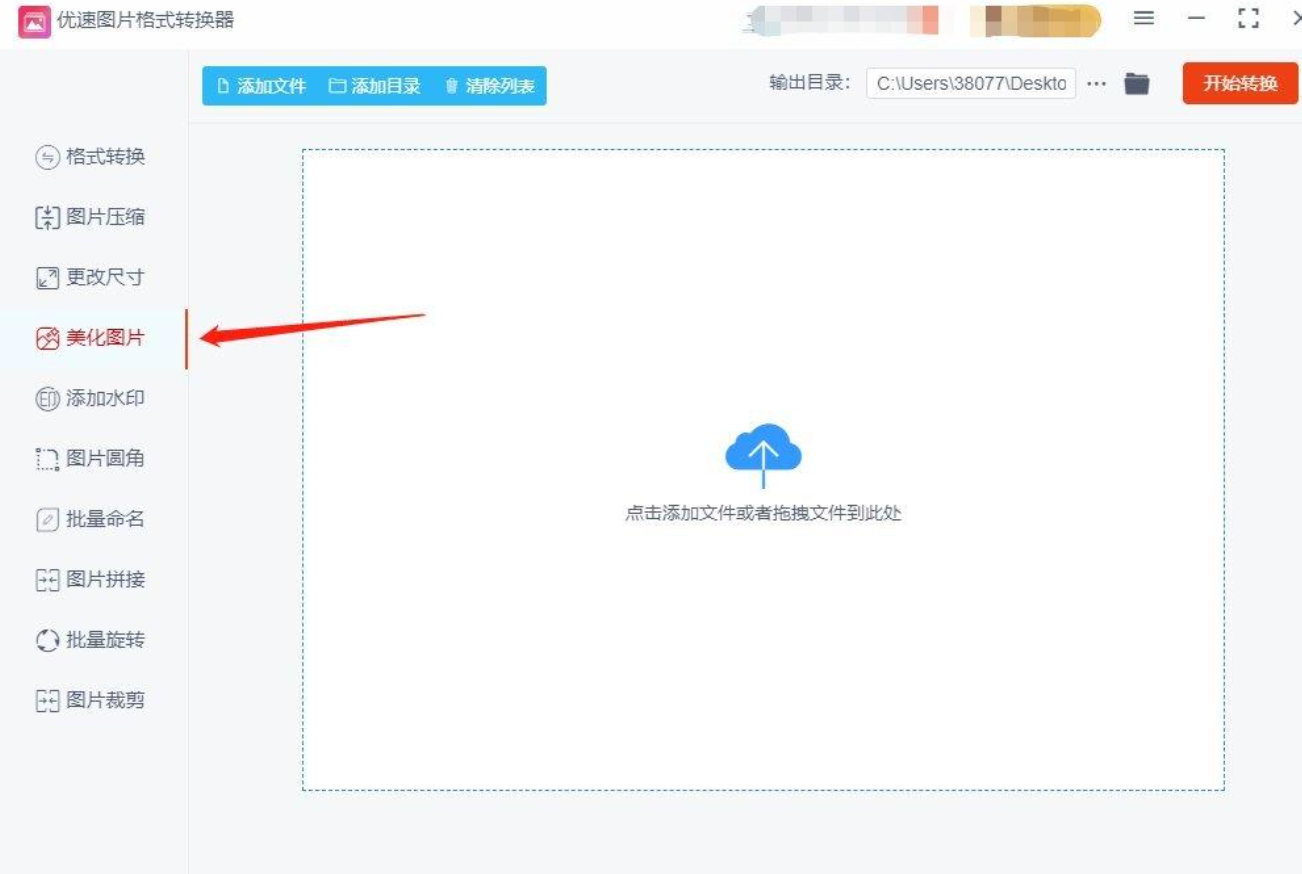
步骤1: 下载并打开软件,点击左边功能列表里的“图片美化”。
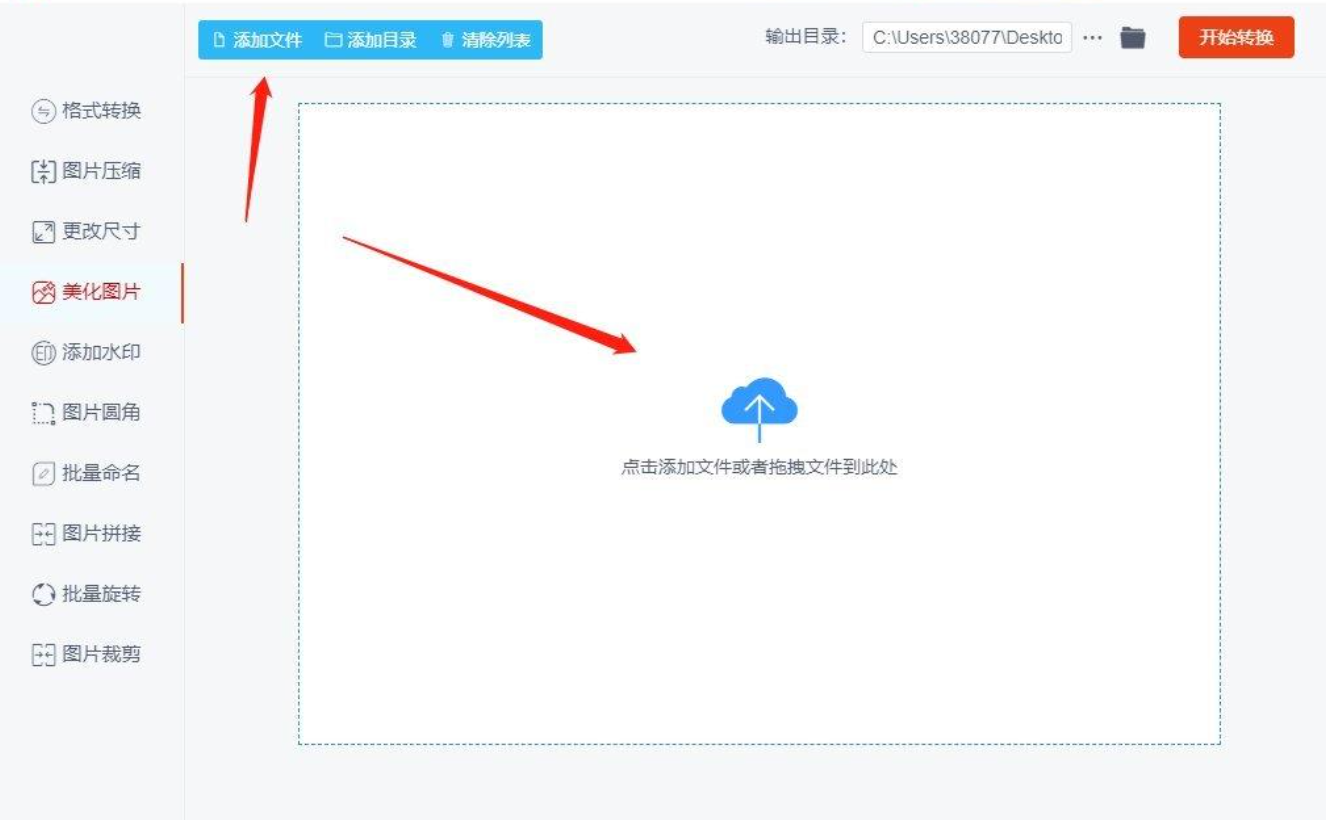
 步骤2: 点击“添加文件”或者直接将图片拖入软件区域来添加图片。注意,这个工具也是支持批量操作的。
 步骤3: 在右侧的参数设置里,左右滑动“亮度”的圆点来调整数值。看上方的预览图,它会随着你的调整实时变化,检查效果非常方便。
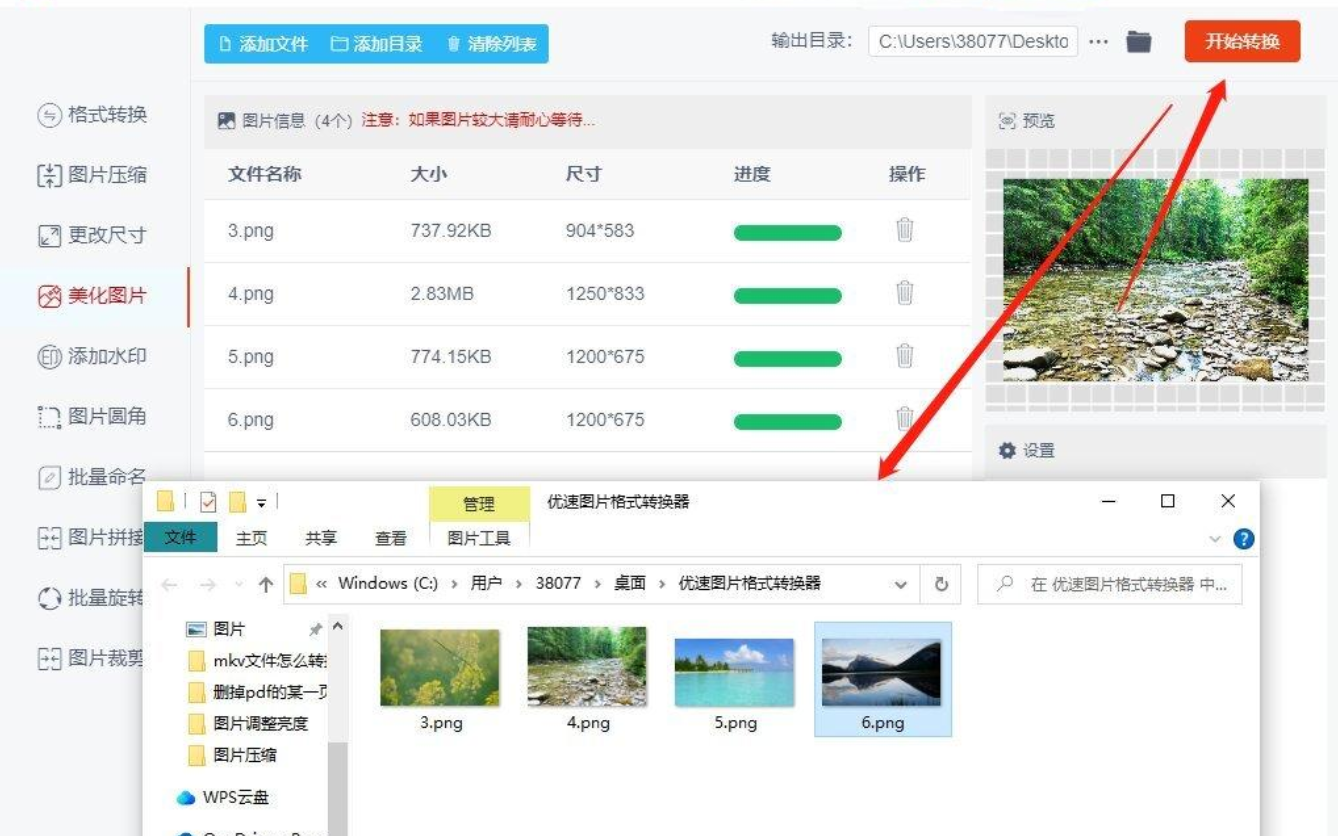
 步骤4: 效果满意后,点击右上角的“开始转换”按钮,软件就会开始处理。完成后,它会自动打开输出文件夹,方便你查看处理好的图片。
 ---
---
风险提示 & 选购建议
上面介绍的这几种方法都很实用,但为了让小伙伴们更好地选择,我得给大家一个小提醒。
首先, 像“压缩图”这样的在线工具,虽然方便,但当你处理超大分辨率或者有特殊色彩要求的图片时,可能会出现画质轻微损失的情况。所以,如果图片很重要,建议还是用专业的桌面软件处理。
其次, 很多小伙伴可能会想到用Excel来处理图片。是的,Excel里插入图片后,确实可以调整亮度和对比度。
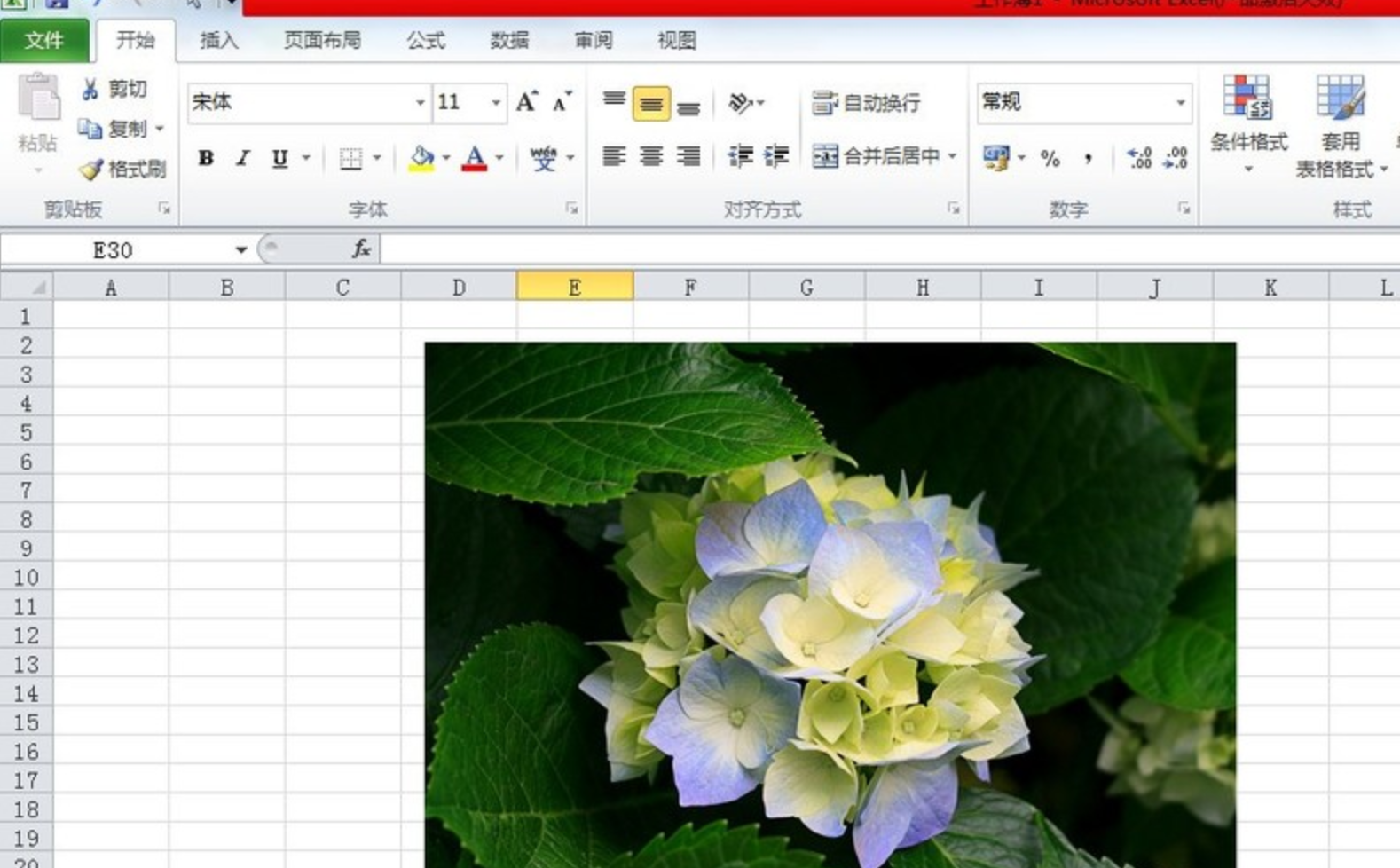
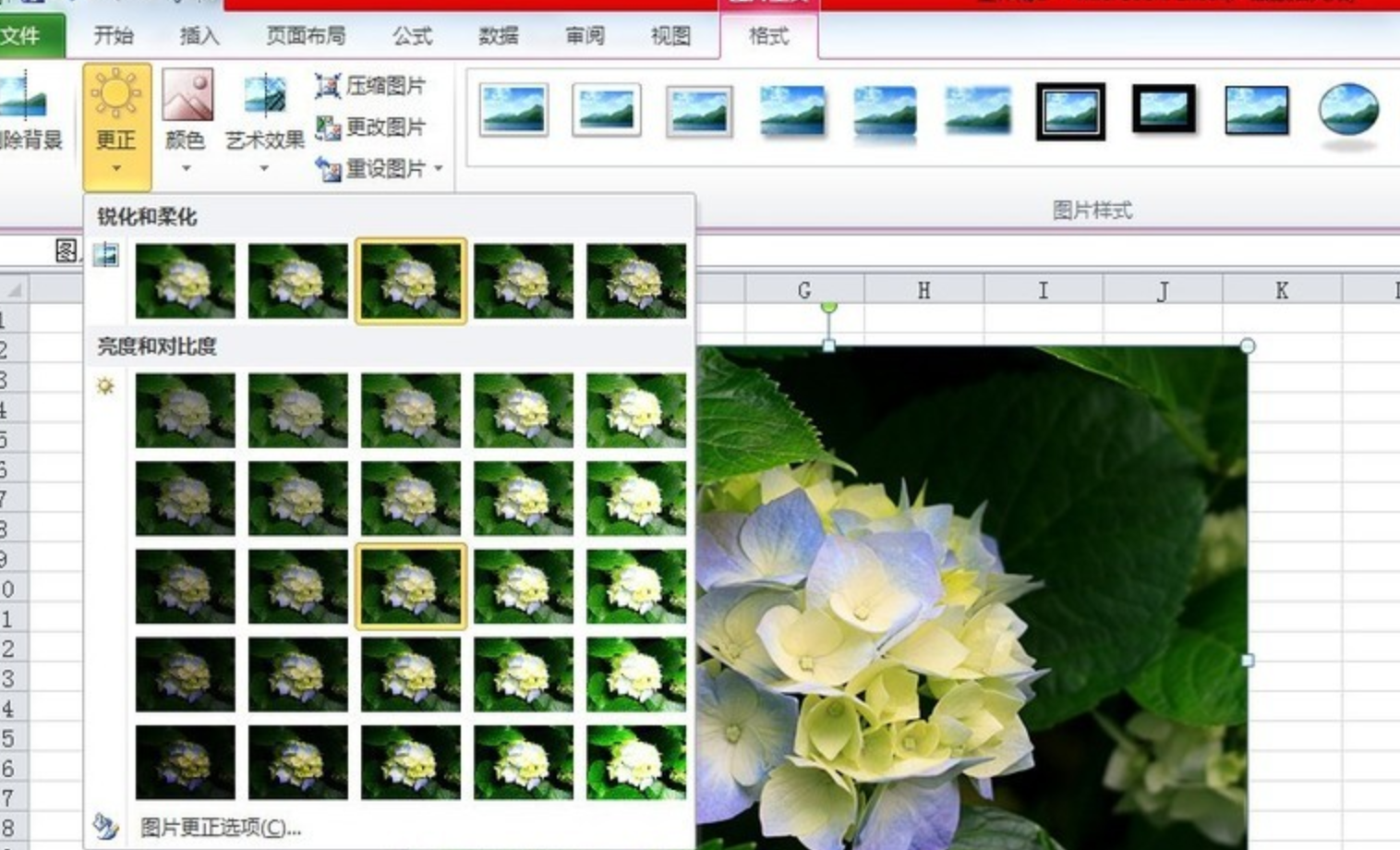
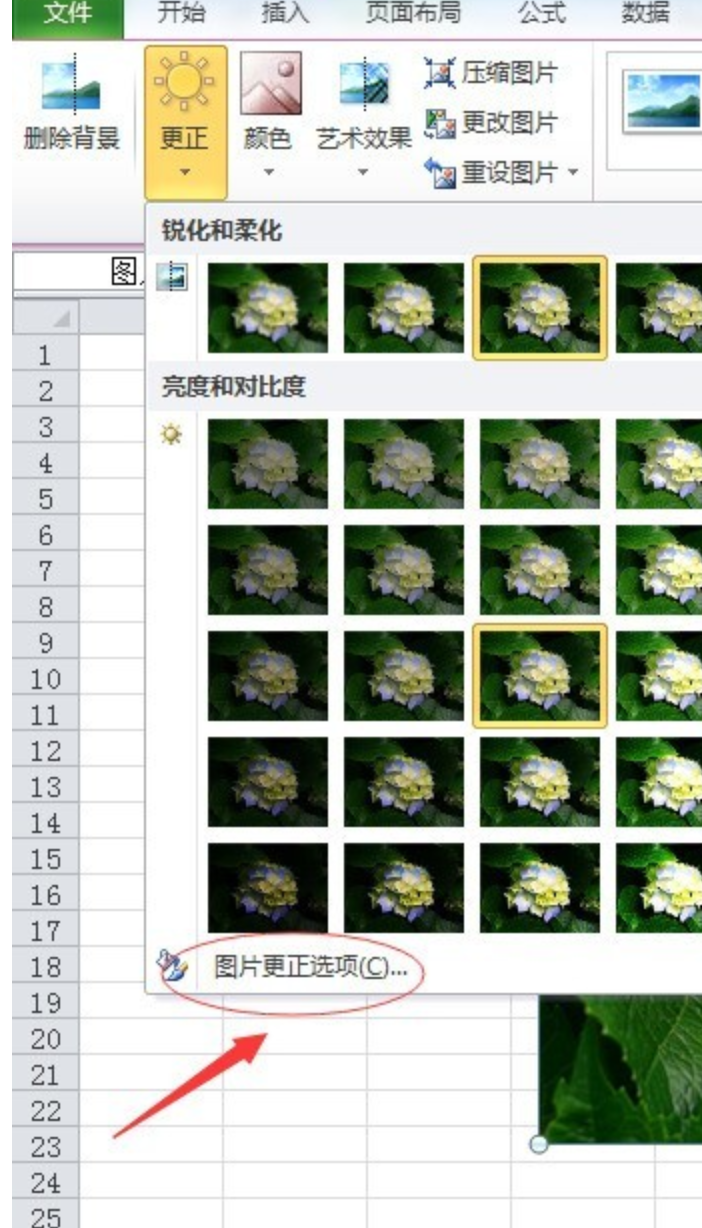
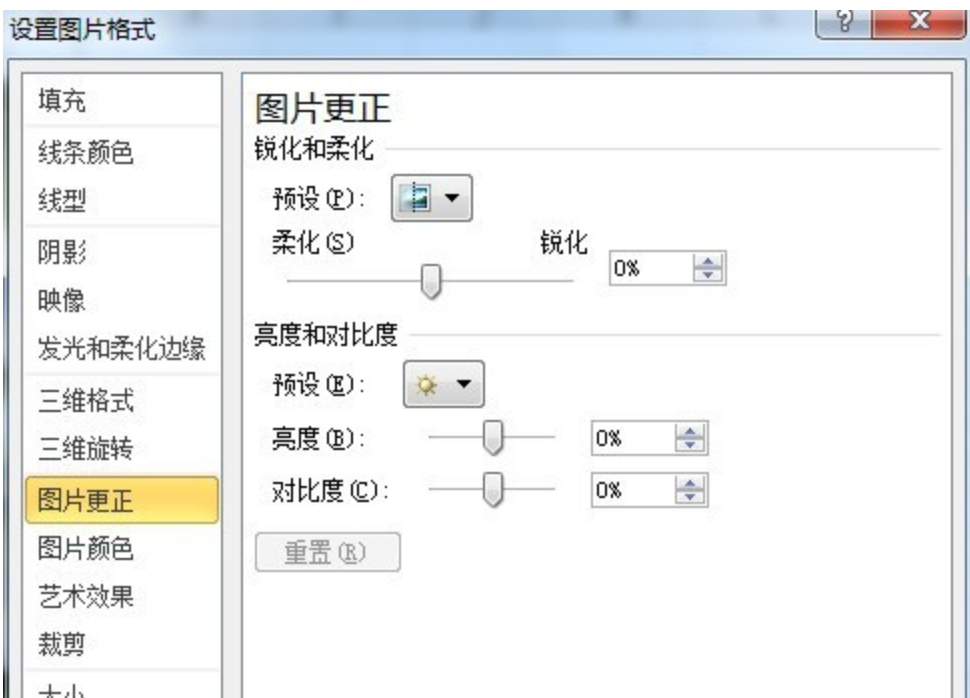 但是, 这种方法只适合单张图片的临时调整,而且步骤相对繁琐,效果也不够精确。对于批量处理或者对画质有要求的朋友来说,效率太低,不推荐作为主要方法。
总结一下选购建议:
- 如果你是专业设计师或需要频繁、批量处理高质量图片:强烈推荐 汇帮图片处理器 或 优速图片格式转换器,功能强大,画质无损。
- 如果你是普通用户,偶尔处理一两张照片:压缩图在线处理工具 就足够了,简单快捷。
- 如果你喜欢简单直观的界面,追求“一键操作”:可以试试 橘子图片处理器 或 核烁文档批量处理工具。
结尾:学会这一招,照片想不美都难!
看到这里,相信你已经完全掌握了如何调整图片的亮度和对比度。别小看这个简单的动作,它能让你的照片发生翻天覆地的变化。不仅能让原本灰暗无光的风景照变得色彩鲜明、层次丰富,更能把夜晚拍摄的、只有模糊轮廓的朋友照片还原出清晰的表情和欢乐的氛围。无论是发朋友圈、做海报、做公众号配图,还是把家里的老照片进行数字化修复,这一招都超级实用。它就像给你的生活回忆加上了一层“清晰不模糊”的美颜滤镜,让每一张图片都能完美地表达你想传达的情感和故事。现在,就赶紧拿出几张你之前拍的“废片”,用这些方法试试看吧!相信我,你一定会爱上这种化腐朽为神奇的成就感!
【相关搜索词条】 图片亮度调整 图片对比度调整 图片美化 批量处理图片 照片调色教程 小白学修图 汇帮图片处理器
