

在数字图像处理中,格式转换是一项基础且高频的需求。JPG作为广泛使用的压缩格式,虽然节省存储空间,但可能因压缩导致细节损失;而BMP作为无损格式,能完整保留图像信息,常用于对画质要求极高的场景,如图像识别、打印输出等。无论是日常办公还是专业设计,掌握JPG转BMP的方法都能提升工作效率。
一、系统自带工具:Windows画图工具
适用场景:偶尔转换1-2张图片,无需额外安装软件
操作步骤:
1. 右键点击目标JPG图片,选择【打开方式】→【画图】(系统自带工具,无需下载);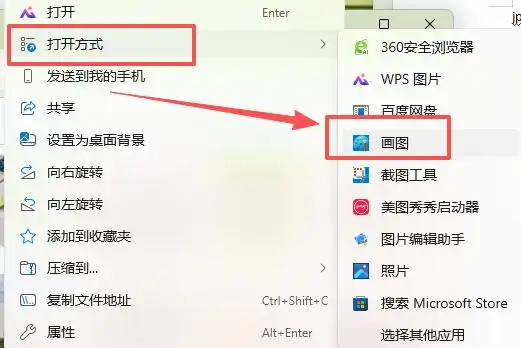
2. 点击左上角【文件】菜单,选择【另存为】;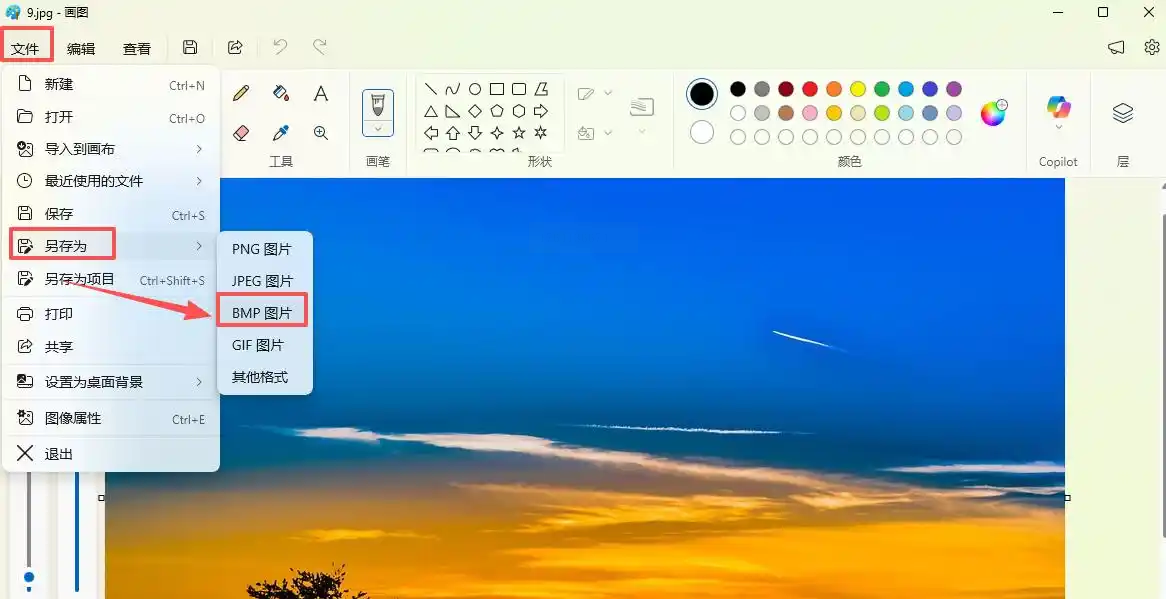
3. 在弹出的格式列表中,选择【BMP】格式,设置保存路径后点击【保存】。
优点:无需安装,操作简单,适合临时转换需求。
二、专业工具:汇帮图片处理器
软件名称:汇帮图片处理器
下载地址:https://www.huibang168.com/download/XwByxR1noPx3
软件特点:支持批量转换、多格式兼容、操作高效,且无需担心文件泄露风险,安全可靠
操作步骤:
步骤一:下载并安装汇帮图片处理器
前往官网下载最新版本(注:通过正规渠道获取软件,确保安全性),安装后打开软件。
步骤二:进入格式转换模块
在左侧功能栏找到【格式转换】选项,点击进入操作界面。
步骤三:上传图片
点击右侧“添加文件”或“批量上传”按钮,支持拖拽JPG图片或直接选择文件夹中的多个文件,批量处理效率更高,无需重复操作。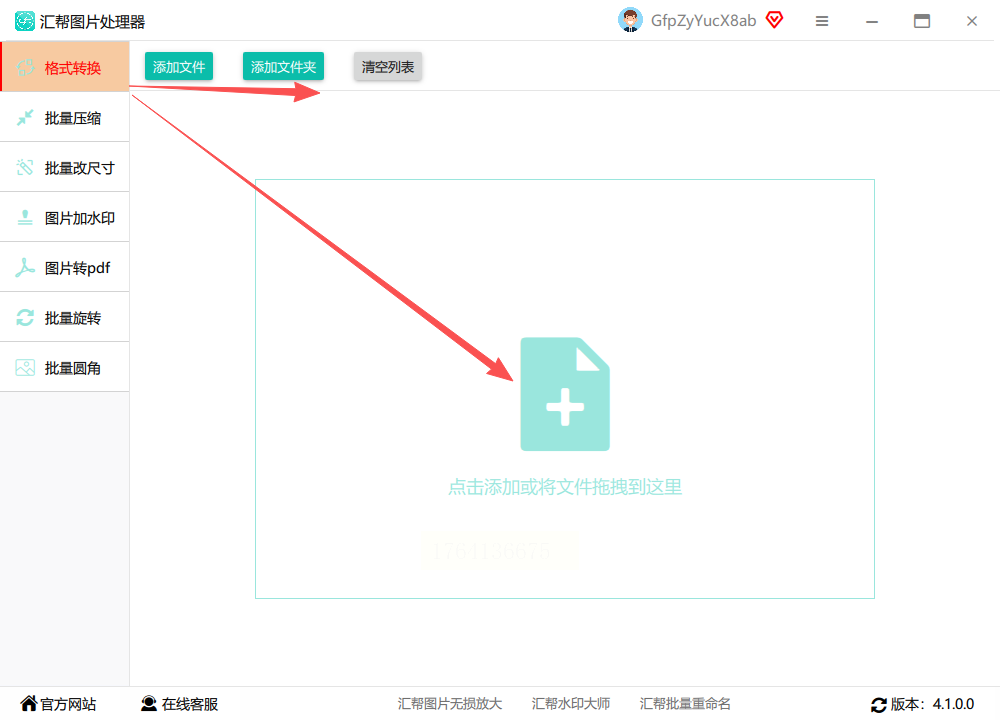
步骤四:选择输出格式
在下方的“导出格式”列表中,找到并勾选“BMP”格式(支持jpg、png、gif等多种格式转换)。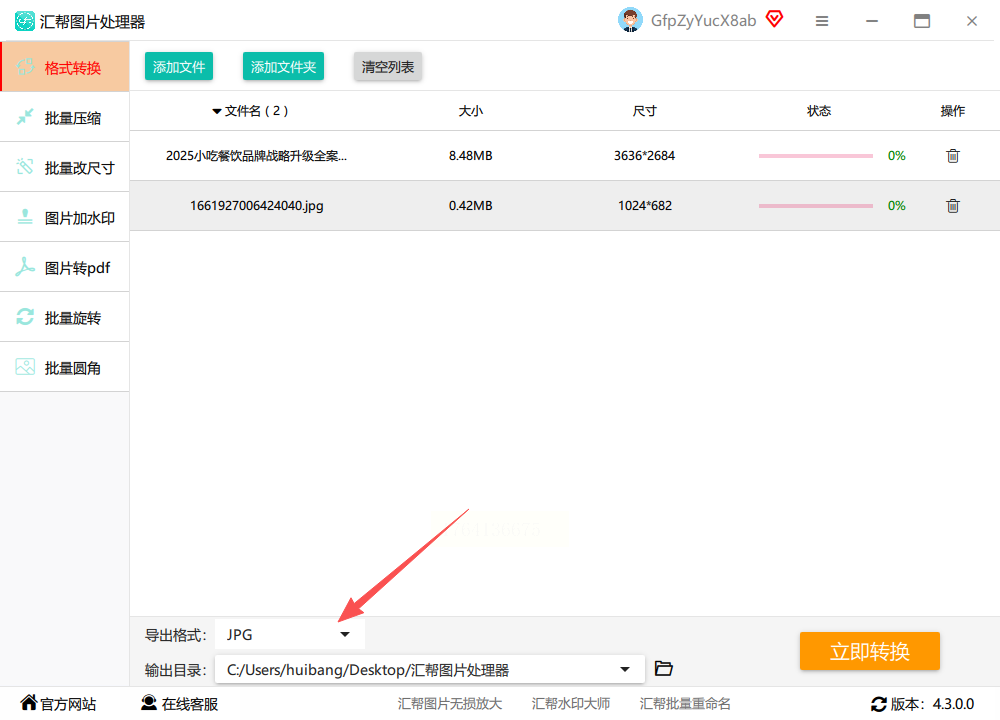
步骤五:设置输出参数
选择目标文件夹(建议新建文件夹分类保存),点击【立即转换】。软件会自动在保留源文件的前提下,生成新的BMP图片,转换完成后可直接打开查看。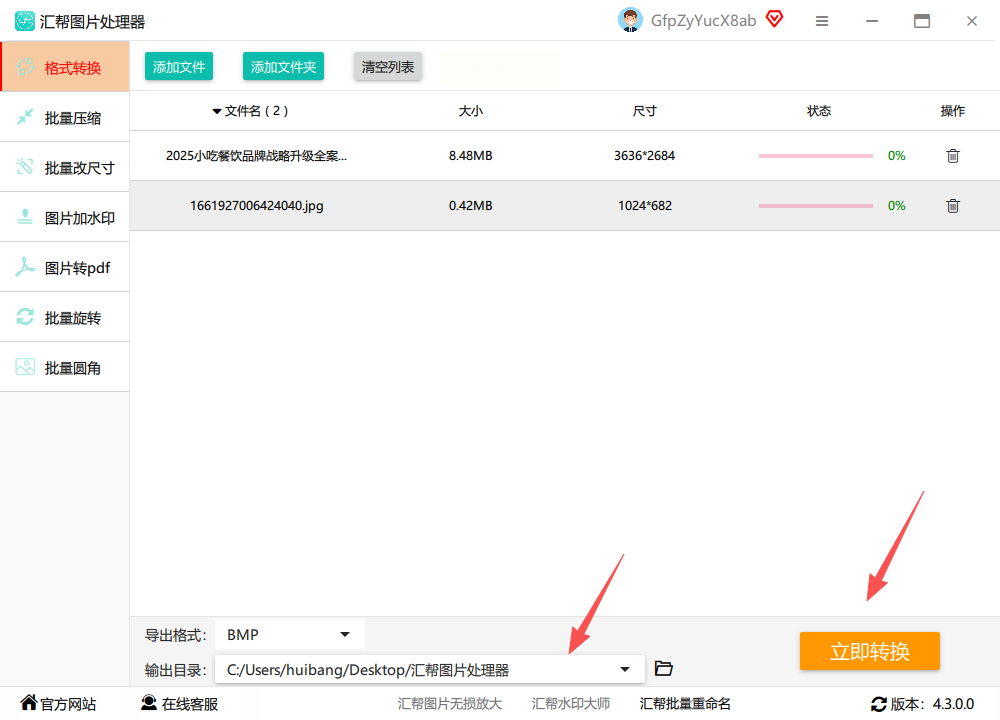
安全提示:汇帮图片处理器采用本地处理模式,文件不会上传至云端,全程在本地完成转换,无需担心内容泄露风险。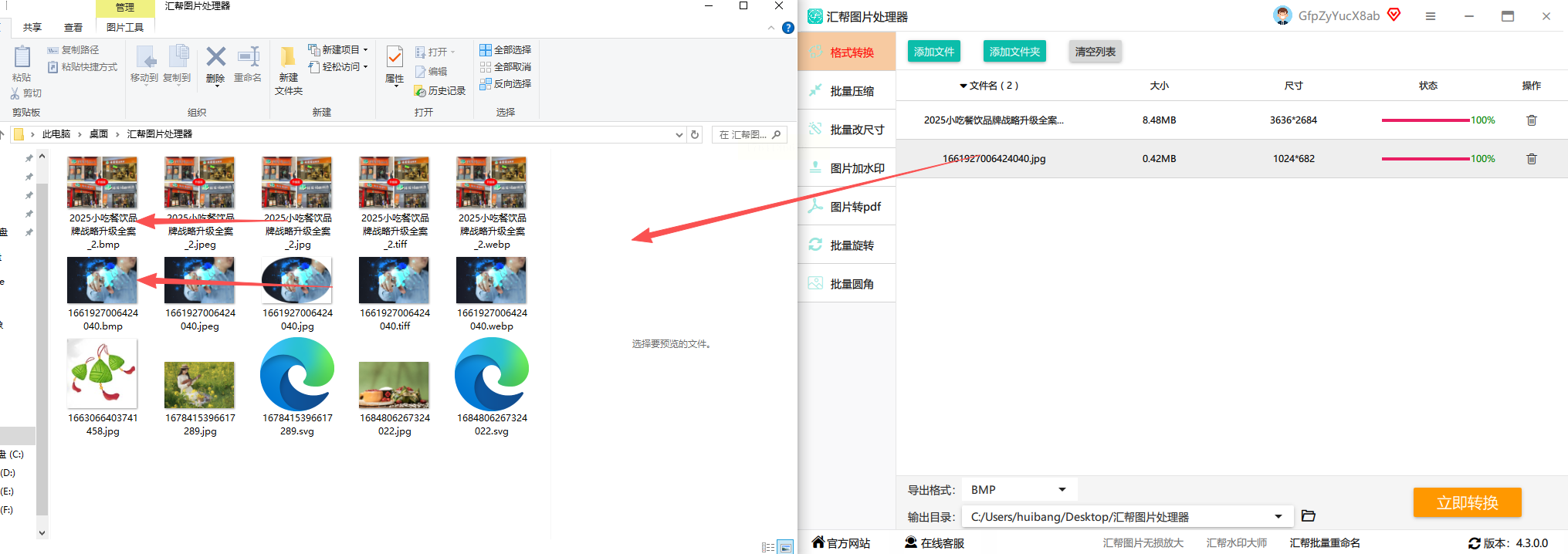
三、在线工具:CloudConvert
适用场景:临时转换少量文件,无需安装软件
操作步骤:
1. 打开浏览器访问CloudConvert官网(通过正规网址进入,避免钓鱼链接);
2. 点击“选择文件”按钮,上传JPG图片;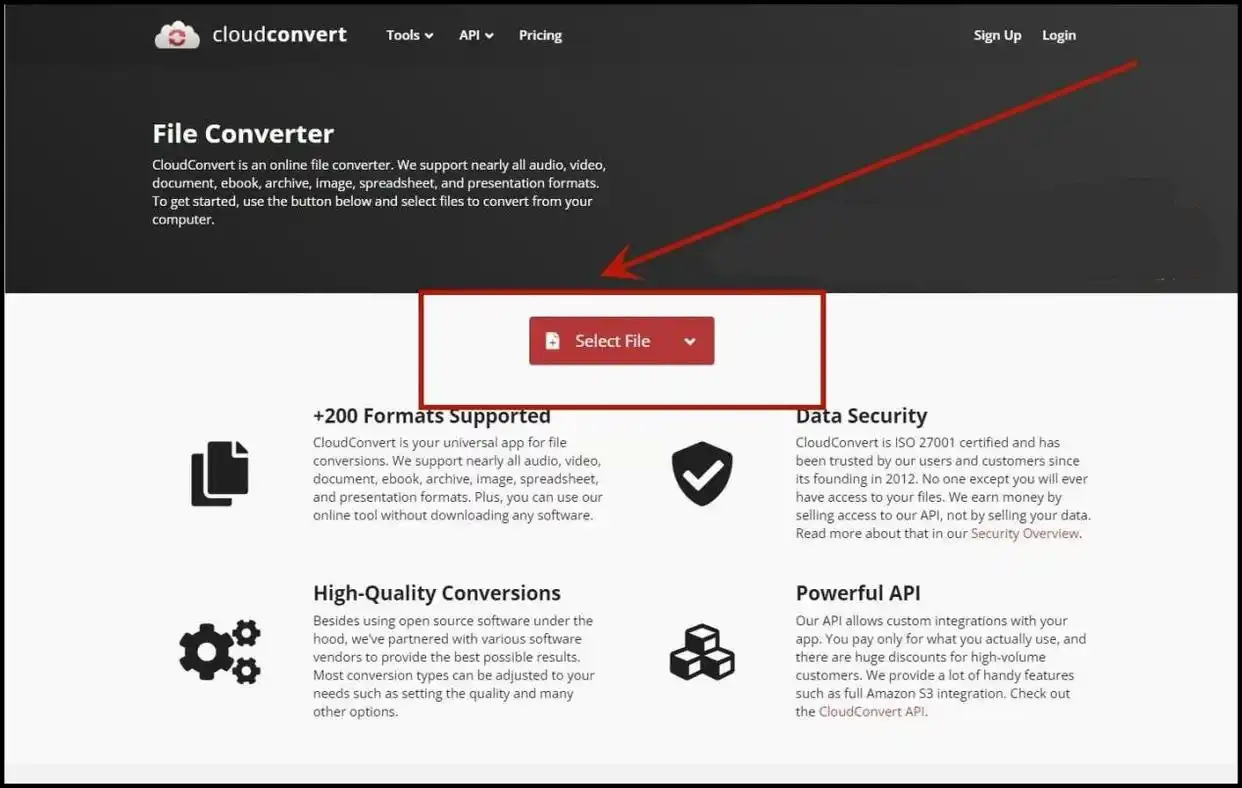
3. 在“转换为”下拉菜单中选择“BMP”格式;
4. 点击【转换】,等待处理完成后,点击【下载】获取转换后的BMP文件。
注意:网络不稳定时可能影响速度,建议选择稳定网络环境。
四、专业编辑工具:GIMP
适用场景:有基础图像编辑需求,追求专业画质
操作步骤:
1. 打开GIMP软件,点击【文件】→【打开】,导入JPG图片;
2. 再次点击【文件】→【导出为】,在弹出窗口中选择“BMP”格式;
3. 点击【导出】,确认图像参数后保存即可。
特点:支持无损导出,可同时调整图像分辨率、色彩等参数。
五、PC端编辑助手
适用场景:需同时处理格式转换和基础编辑(如裁剪、调色)
操作步骤:
1. 打开编辑助手软件,点击【格式转换】功能;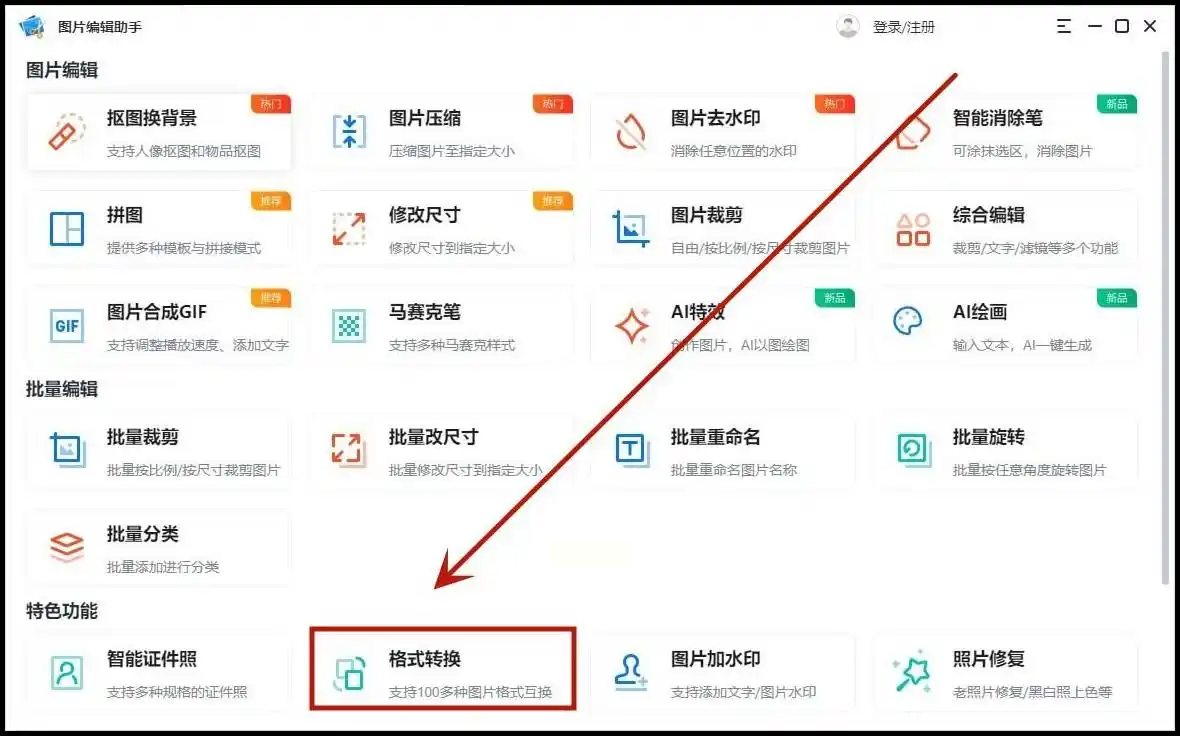
2. 点击“添加图片”或直接拖拽JPG文件至界面;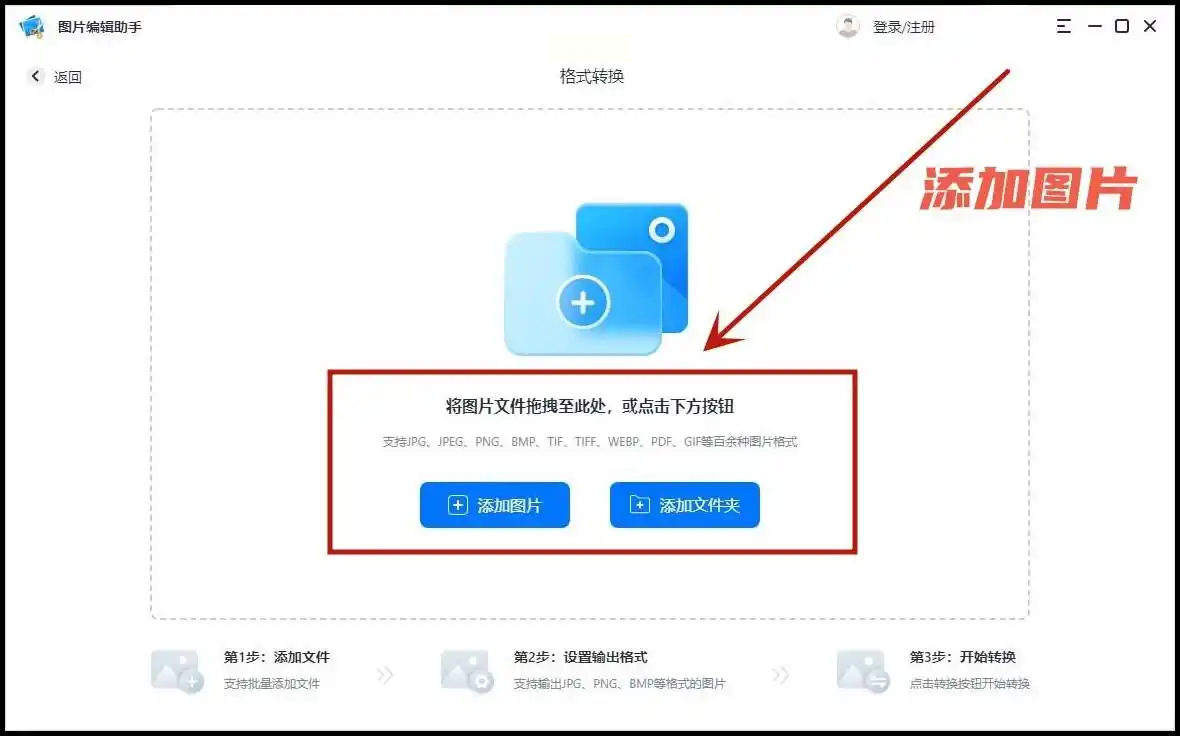
3. 选择目标格式“BMP”,设置输出路径后点击【开始转换】。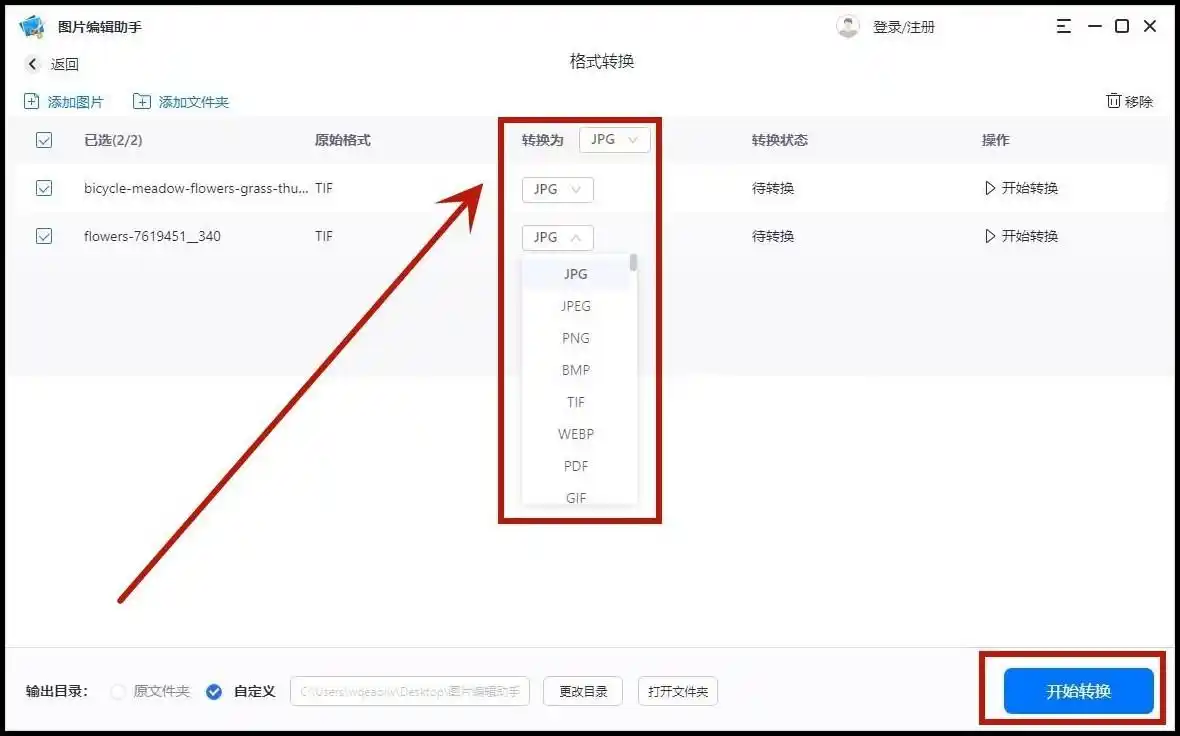
优势:界面简洁,支持批量导入,新手易上手。
常见问题解答
Q:转换后的BMP文件体积较大,能否压缩?
A:BMP本身是无损格式,若需减小体积,可在导出时选择“压缩BMP”选项(部分工具支持),或转换为JPG+BMP组合使用。
Q:转换失败如何解决?
A:检查图片是否损坏,或尝试降低图片分辨率后重新转换。若使用汇帮软件,可联系客服反馈具体错误提示,获取技术支持。
掌握多种格式转换工具能应对不同场景需求:系统自带工具适合临时应急,汇帮图片处理器适合批量高效处理,在线工具适合网络环境下的简单转换。无论是日常办公还是专业设计,选择合适的工具并严格按照步骤操作,即可轻松实现JPG到BMP的无损转换。
提示:使用任何工具前,均建议备份原始文件,避免意外覆盖或损坏。
