

TIFF这格式,画质确实没得说。无损、细节全保留,搞设计或者印刷的朋友应该深有体会。但它有个毛病——体积大得离谱。一张A4大小的TIFF,动不动就几十兆,传个微信都费劲。
所以很多时候,咱不得不把它转成JPG。

汇帮图片处理器,批量转挺顺手
先说这个,是因为它确实帮我省了不少事。搜索软件名称进官网下载,双击安装包,一路点“下一步”就行。
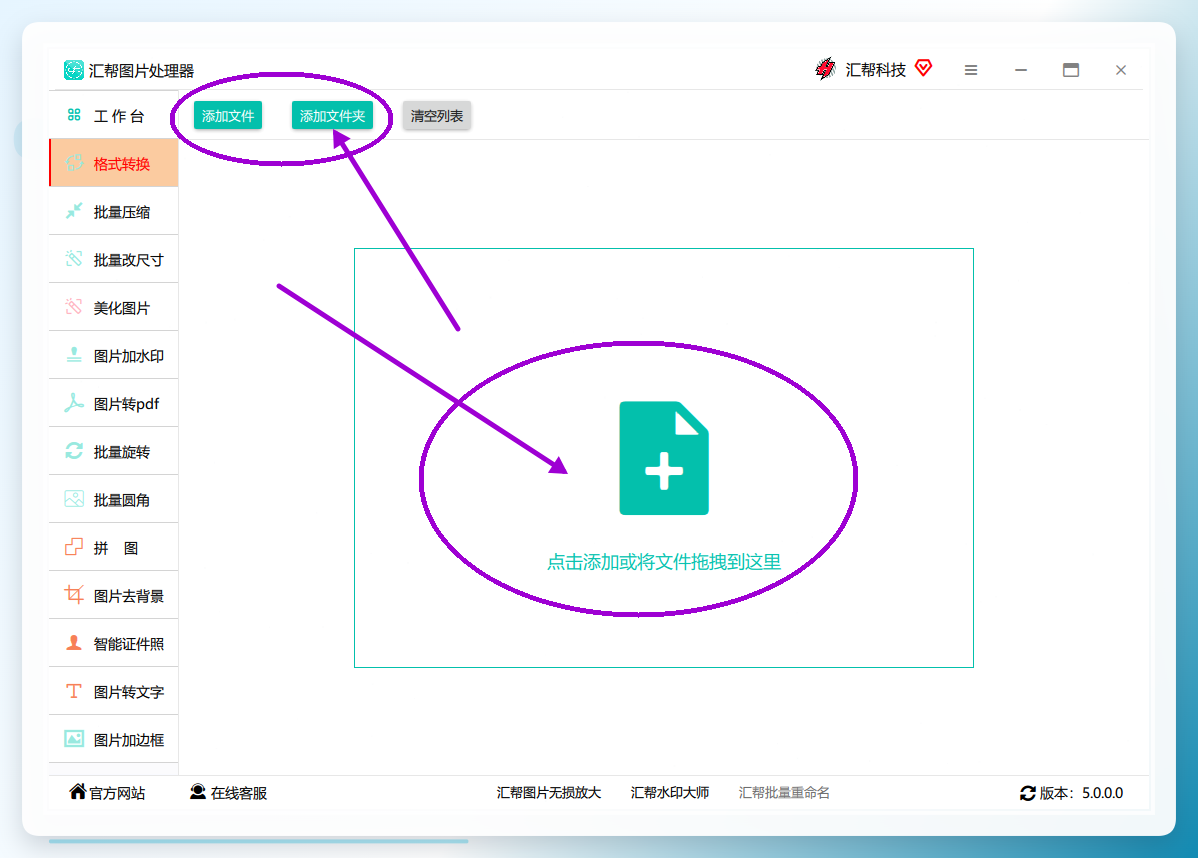
打开【汇帮图片处理器】,左边那一列功能里选“格式转换”。
 然后点【添加文件】,或者直接把图片拖进窗口。它支持批量上传,这点对懒人友好——我那次一口气扔了二十多张进去。
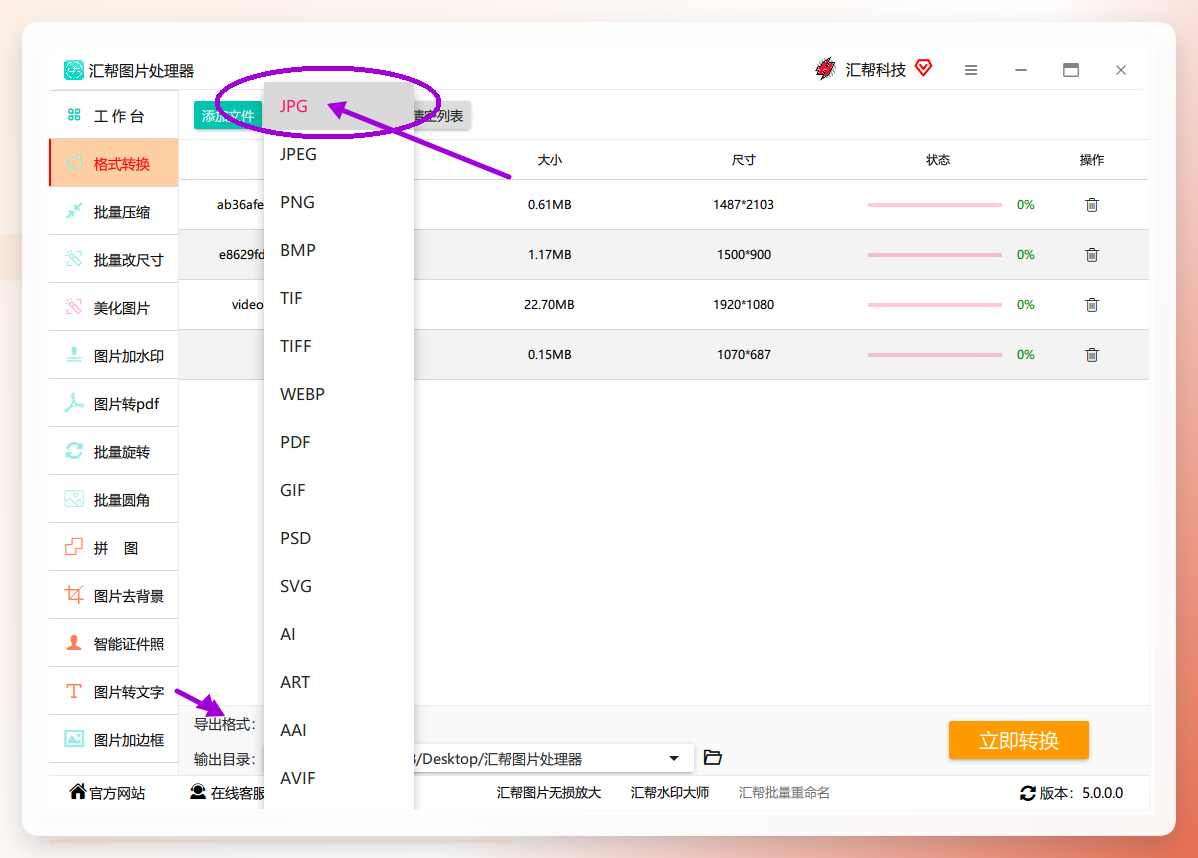
 图片进来之后,下面会显示导出格式的选项。格式支持得挺多,bmp、png、webp都有,咱们这儿选jpg就行。
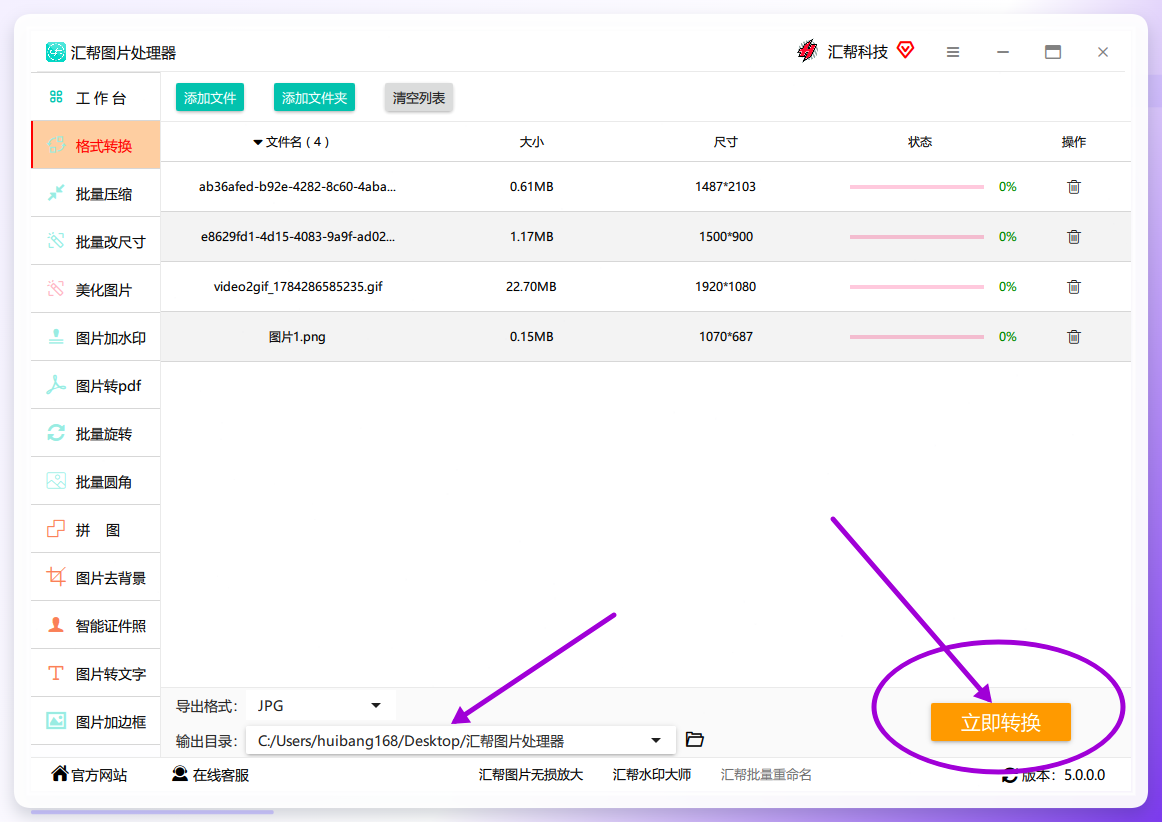
 接着选输出目录。你可以指定一个文件夹,也可以让它跟源文件放一起。最后点右下角那个【立即转换】。
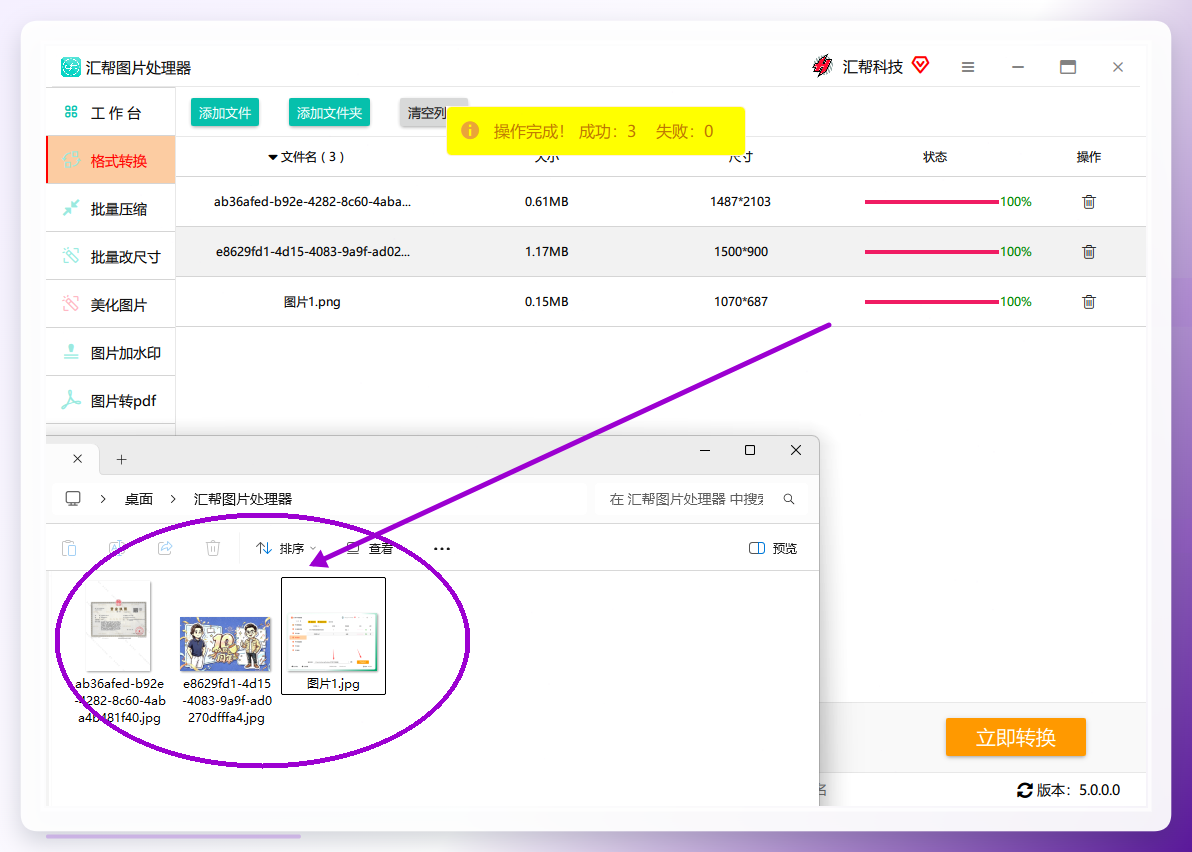
 等进度条走完,JPG图片就生成好了。整个过程也就一两分钟的事(看你图片数量和大小)。
极速heic转换器
名字叫heic转换器,但jpg也能转。下载打开后直接上传图片。
 在文件下面点击选择导出格式。
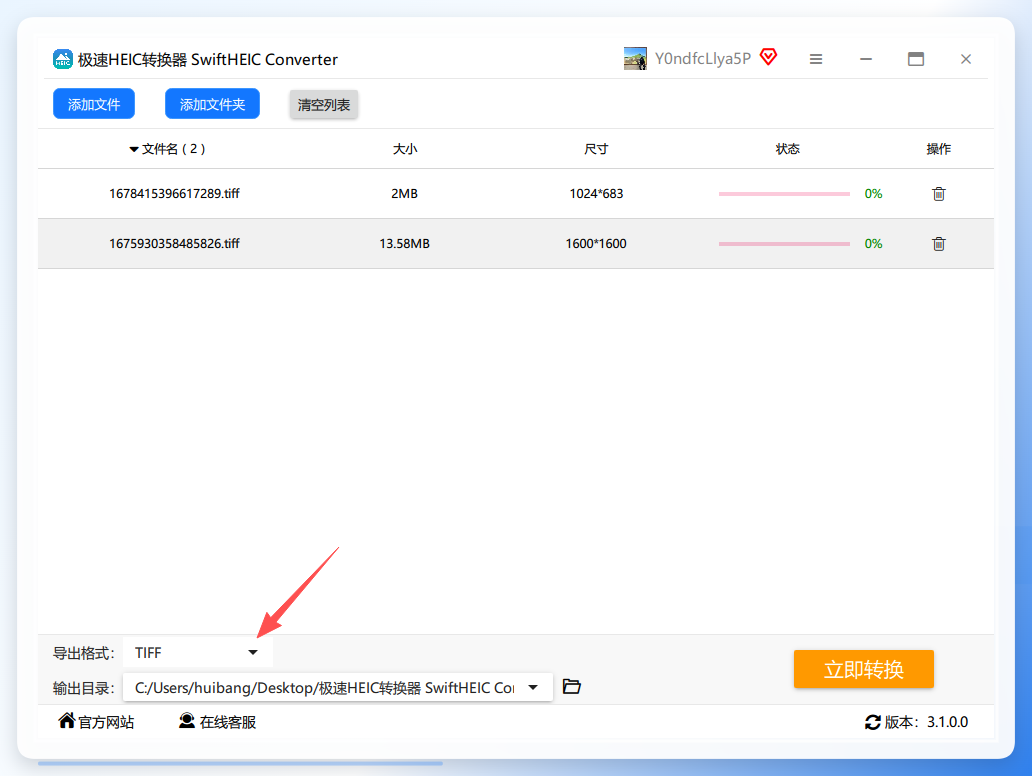 导出格式选jpg。
 选输出目录,点立即转换。
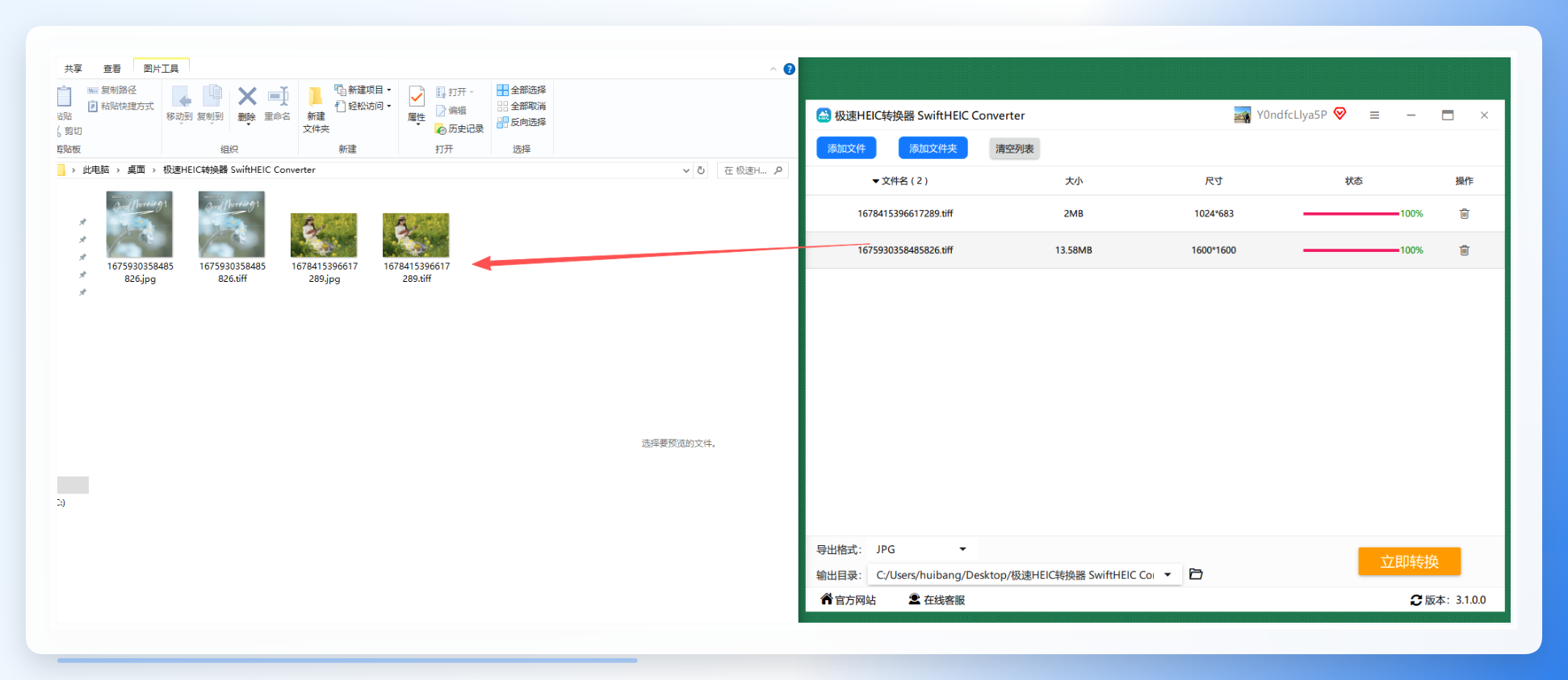
 最后会生成新图片,原图自动备份。
在线工具Convertio
不想装软件的话,Convertio可以试试。打开网站,点“选择文件”按钮,把TIFF图片传上去。然后在“Convert to”那里选“JPG”。点“Convert”,等它转完下载就行。
不过有个事得提醒你——在线工具传大文件会比较慢。我那回传了个四十多兆的TIFF,等了差不多十分钟。而且隐私方面,你自己掂量。

图片助手
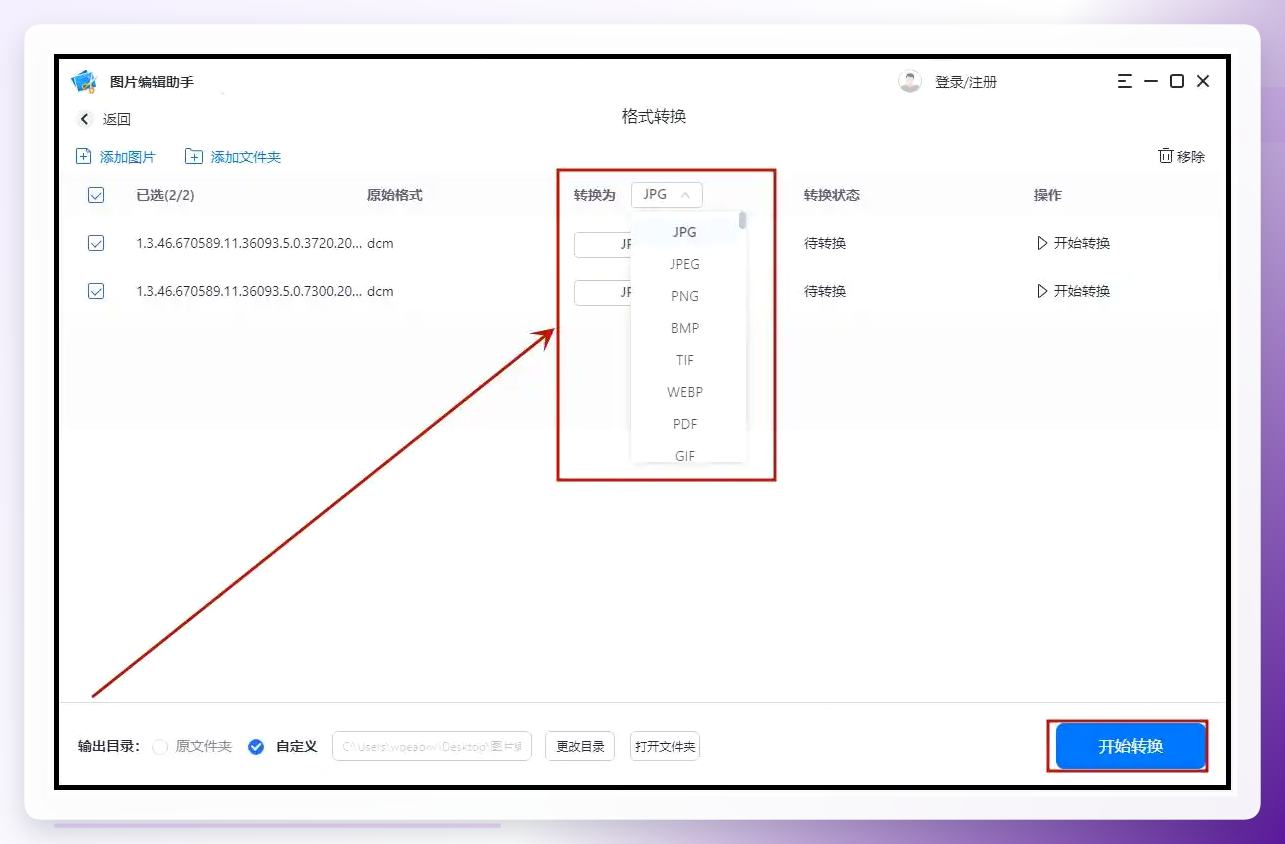
这个软件功能比较集中。打开后选“格式转换”,点“添加图片”导入TIFF文件。
 在“转换为”选项里选“JPG”。点“开始转换”,等它跑完,打开文件夹就能看到输出的JPG了。
图秀(美图秀秀)
这法子适合手头正好装了美图秀秀的人。右键点图片,选“打开方式—美图秀秀”。
打开之后直接点右上角“保存”,在“文件名称与格式”那一栏里选jpg。再点“保存”,齐活。

Windows自带照片
系统自带的“照片”应用就能干这事,不用额外装东西。用它打开TIFF图片,点上方那个【···】,选【另存为】。或者直接按Ctrl+S。
 不过这法子一次只能处理一张,图片多了就有点磨人。
FastStone Image Viewer
这软件比较轻量,批量转换速度不赖。安装后打开,左边导航栏找到TIFF文件所在文件夹。按住Ctrl多选文件,点顶部「Batch Convert」。弹窗里选「JPEG」格式,把「Quality」滑块拖到70%-80%之间——这个区间体积和画质比较平衡。勾选「Delete original files」的话,源文件会自动清理。点「Start」,结果默认存在原文件夹。
说几个注意的地方
转换之前最好把源文件备份一下。有些工具默认覆盖原图,手一抖就麻烦了。
另外JPG是有损压缩,质量参数别调太低。一般75到85之间就够用,再低画面会出现明显的块状噪点。
批量转换的时候留意一下输出目录。文件一多容易乱,回头找起来费劲。
最后聊两句
这六个法子各有各的适用场景。偶尔转一两张,在线工具或者系统自带的照片应用就够。要是经常处理、一次几十张那种,汇帮图片处理器或者FastStone会更省心。tiff图片转换这事本身不复杂,选对工具就行。
有写得不到位的地方,凑合看。说错了欢迎拍砖。
