

在数字化办公场景中,BMP格式图片虽能保留原始图像质量,但动辄数十MB的文件体积与单一图片格式的局限性,往往成为跨设备传输和文档整合的痛点。而PDF格式凭借其跨平台一致性、压缩存储优势及对文字与图像的兼容特性,成为企业文档标准化与信息共享的首选格式。本文将深入对比分析五种主流BMP转PDF方案,从操作流程到场景适配,帮助不同需求的用户快速掌握高效转换技巧。

一、汇帮图片处理器:一键式批量转换利器
专为图片处理优化的本地工具,界面极简,三步完成核心转换,适合非专业用户快速上手。
操作步骤:
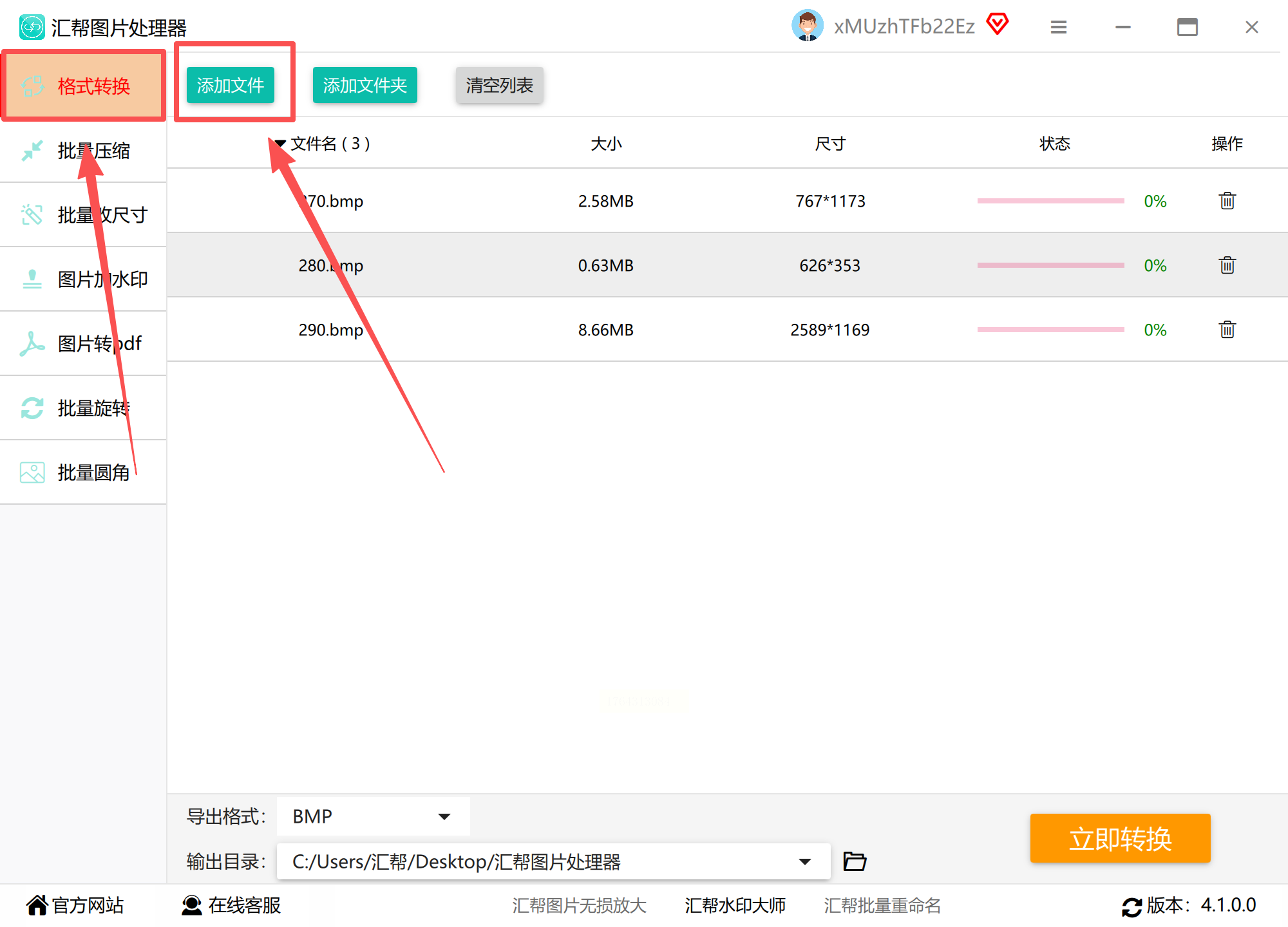
- 步骤一:启动软件后,点击左上角“添加文件”按钮,批量导入BMP文件(支持JPG/PNG等格式同时导入)
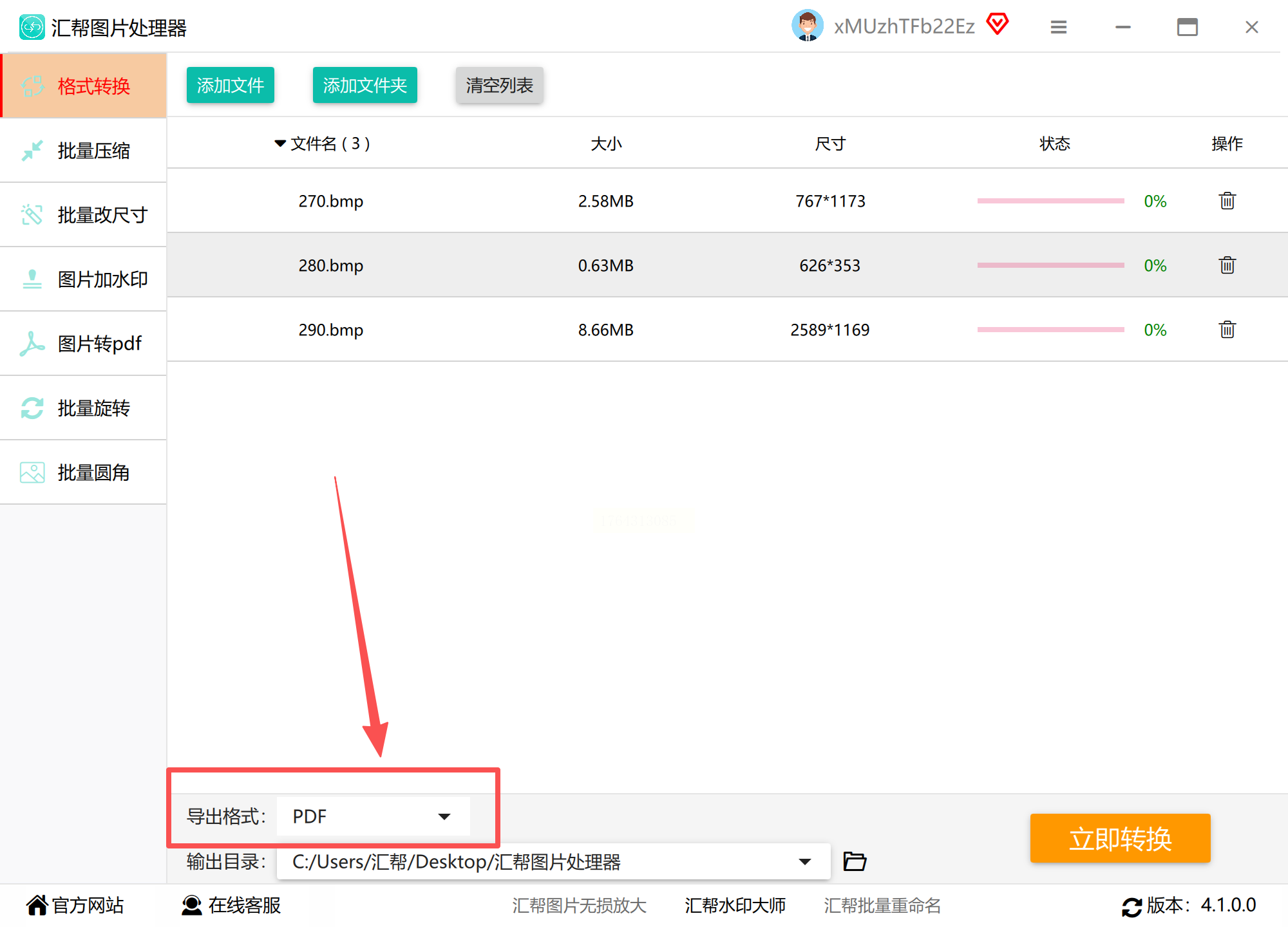
- 步骤二:在“导出设置”面板选择格式为“PDF”,按需设置:
- 单文件转换:保留原始图片尺寸
- 多文件合并:勾选“合并为单个PDF”
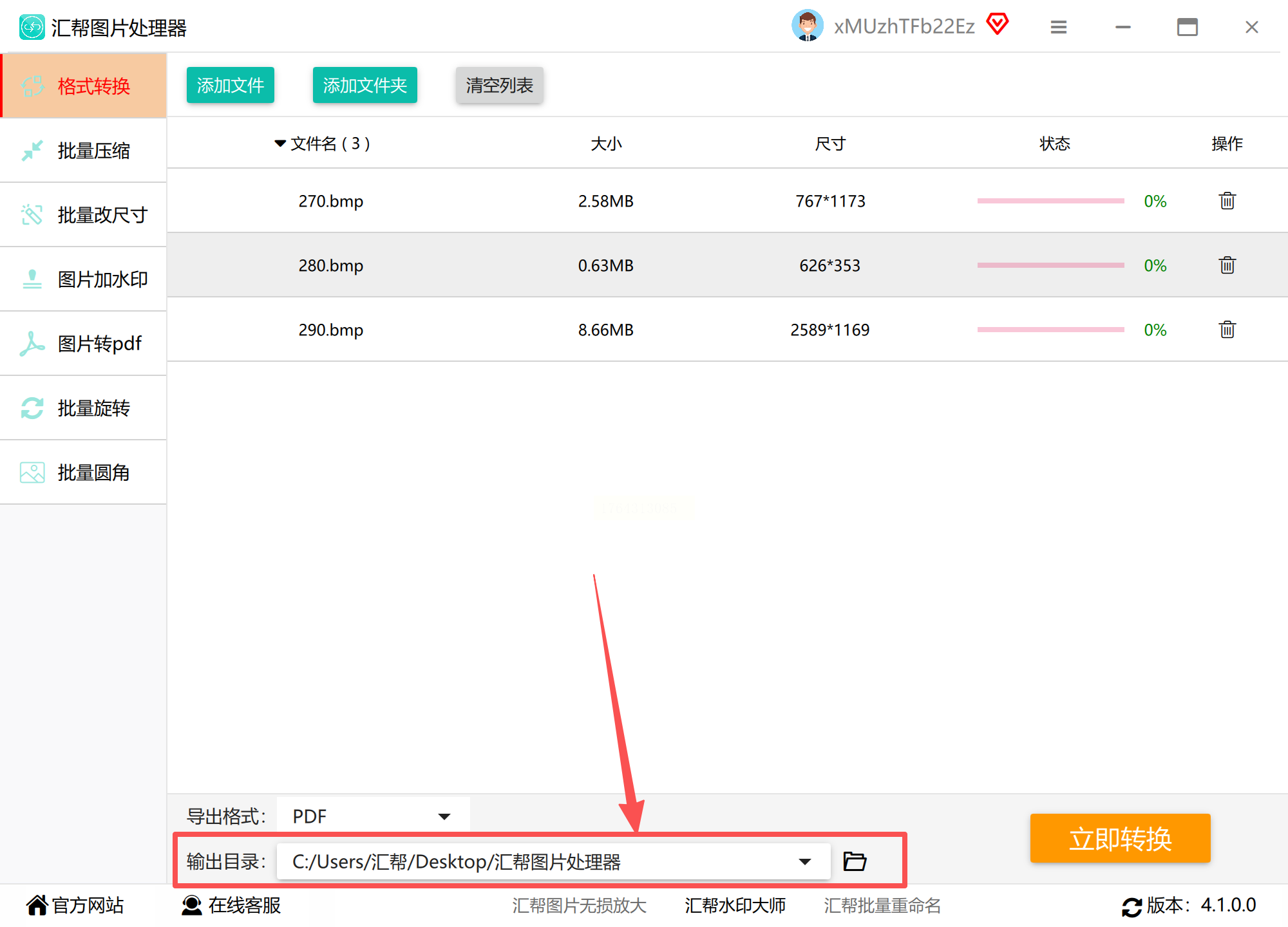
- 步骤三:点击“浏览”指定输出路径,命名转换后的文件
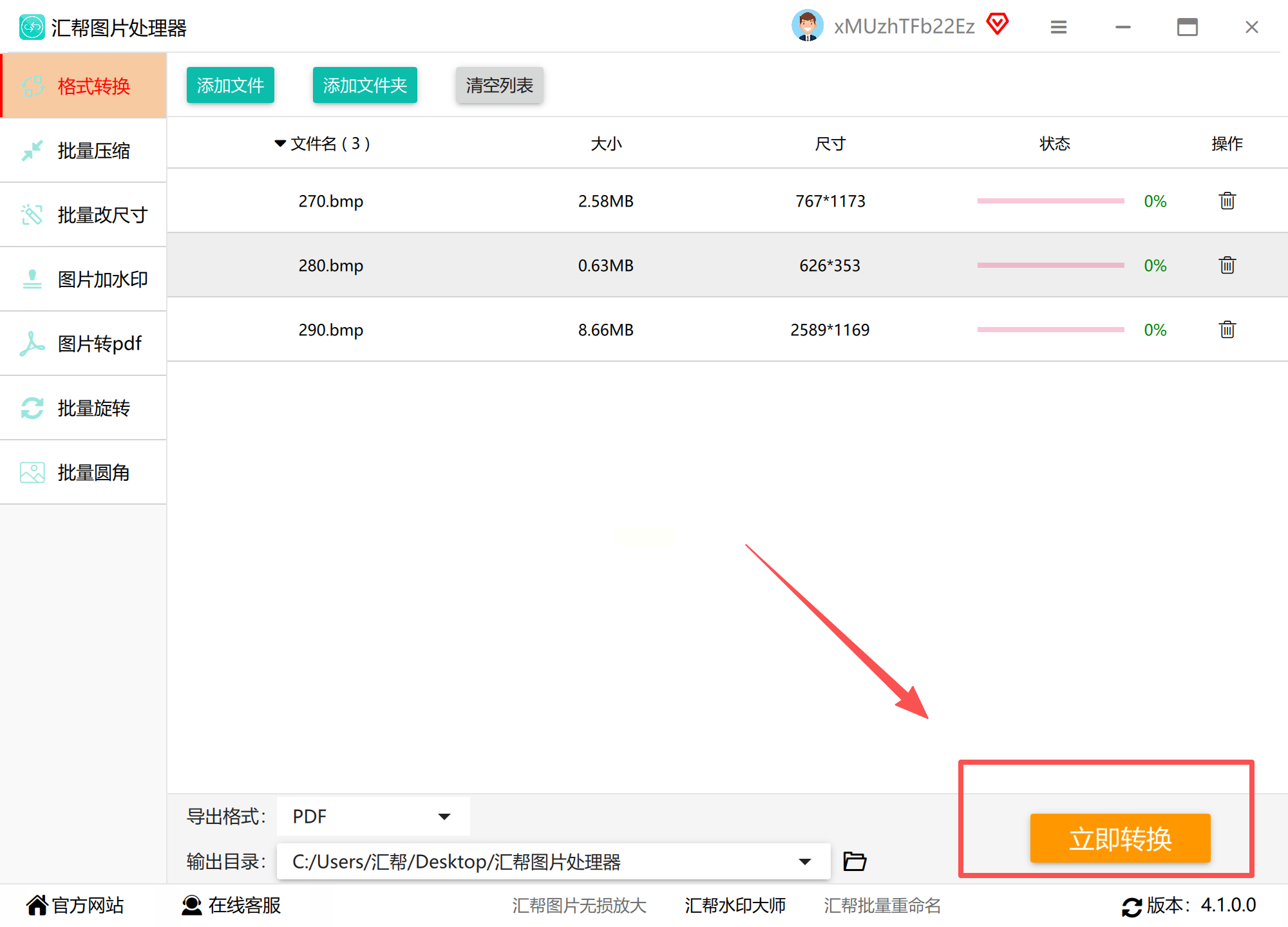
- 步骤四:点击“开始转换”,进度条实时显示转换状态(平均10MB图片3-5秒完成)
- 步骤五:转换完成后自动弹出文件位置,支持右键快速打开验证效果

专业优化点:支持图片重命名、批量压缩、水印添加等进阶功能,适合办公族日常图文处理。
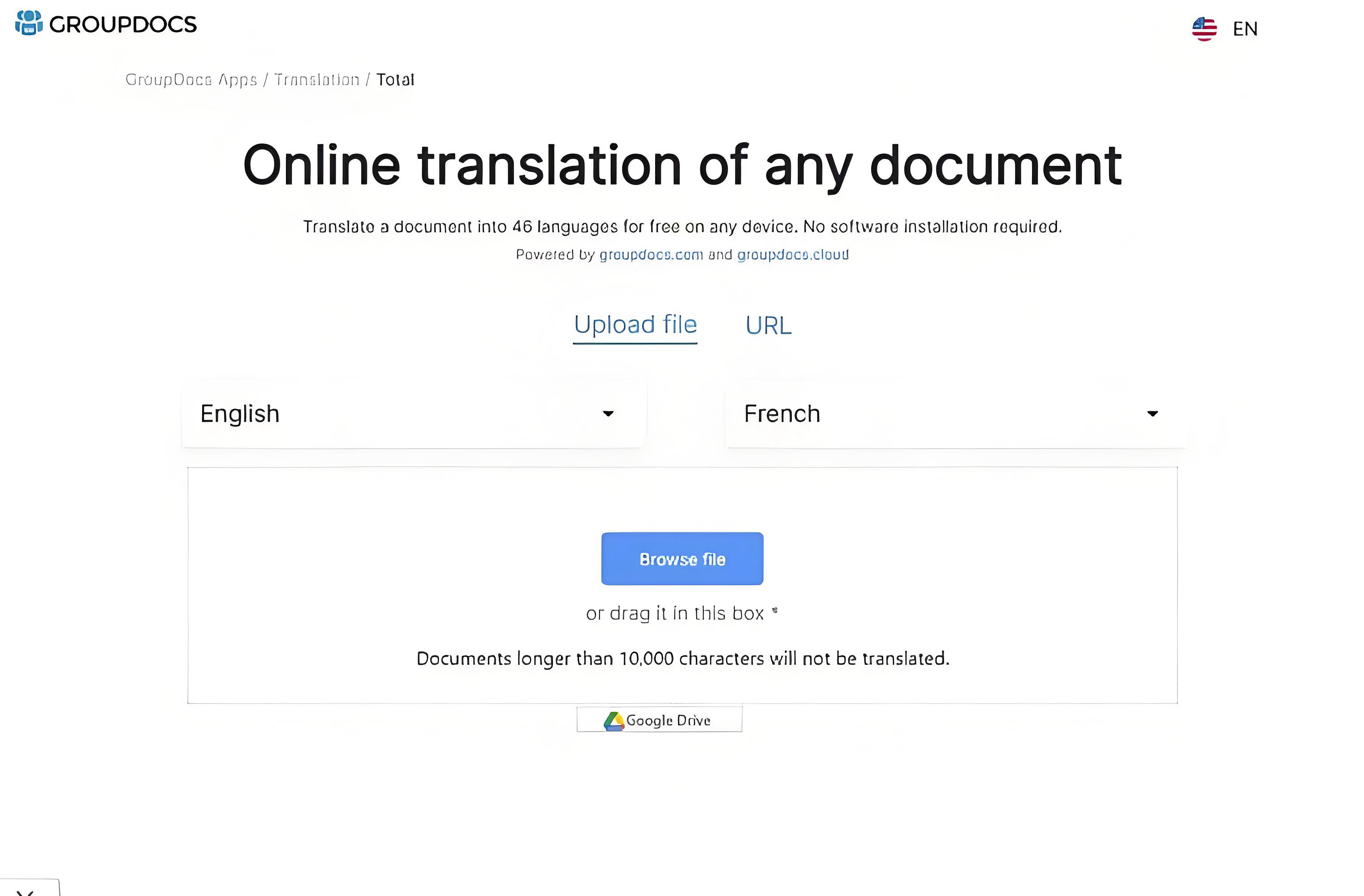
二、GroupDocs在线转换平台
GroupDocs以“安全轻量化”为核心优势,适合临时转换或跨设备操作场景。
操作步骤:
- 步骤一:打开浏览器访问GroupDocs官网(无需注册登录),点击“选择文件”区域
- 步骤二:通过拖放或点击上传BMP文件(支持单文件≤100MB)
- 步骤三:系统自动检测文件格式,点击“Convert”按钮启动转换
- 步骤四:完成后点击“Download”获取PDF文件(24小时内自动清理服务器文件)
适用场景:学生作业提交、社交媒体图片整合等非敏感场景,支持Windows/Mac/Linux全平台。
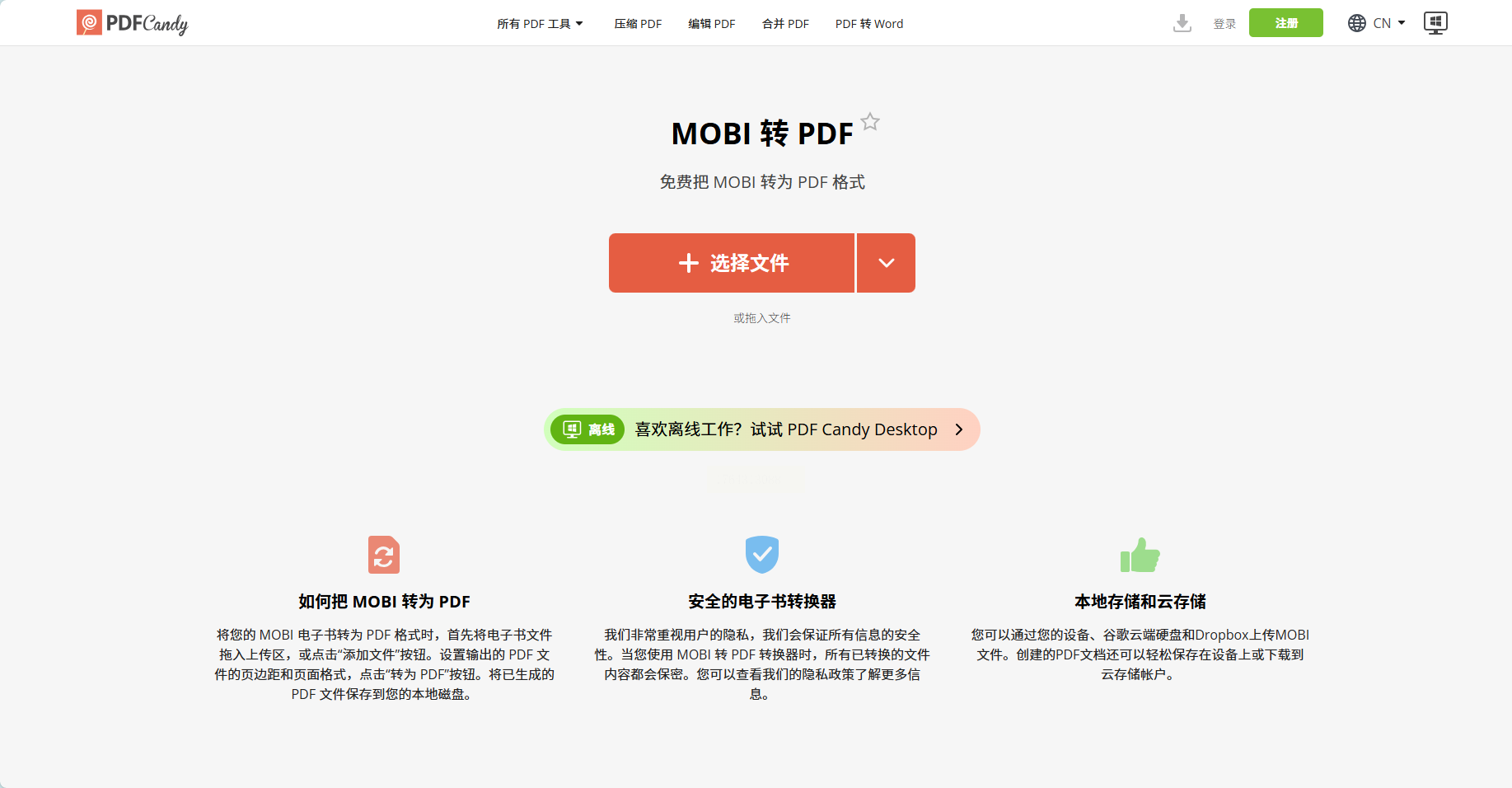
三、PDF Candy在线转换器
兼具基础编辑功能的轻量工具,适合需要微调PDF参数的用户。
操作步骤:
- 步骤一:访问PDF Candy官网,在“Image to PDF”功能区选择转换模式
- 步骤二:从本地/云存储(Dropbox/Google Drive)导入BMP文件,支持批量添加(单次≤20文件)
- 步骤三:设置PDF参数(单页A4/A3尺寸、无边距/自定义边距、保留原图分辨率)
- 步骤四:点击“Convert”生成PDF,完成后选择“Download”或“Share Link”
特色优势:免费额度内支持200页以内转换,适合图片与文字混合的简单文档转换。
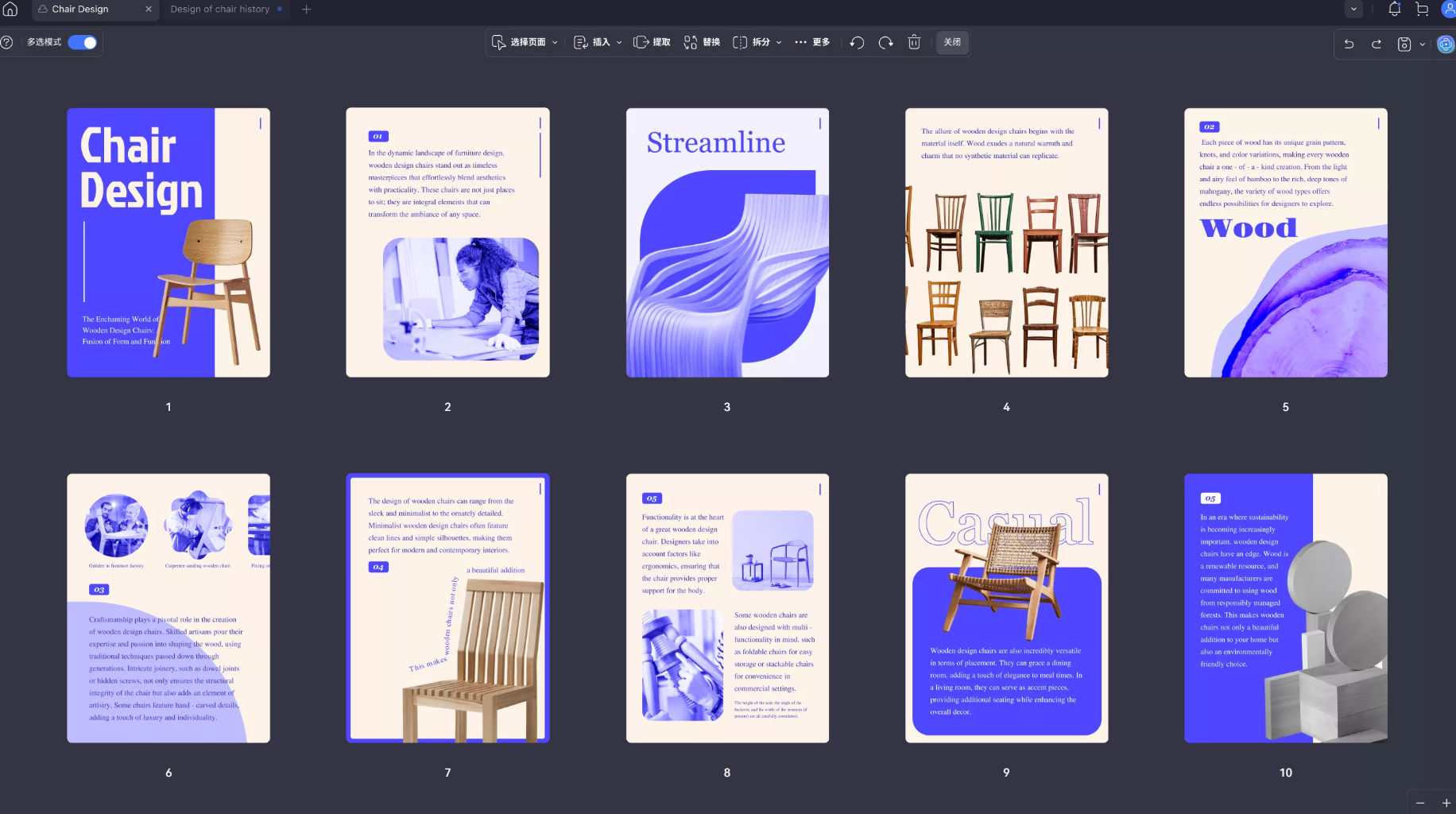
四、UPDF:批量处理与格式兼容专家
功能全面的PDF编辑器,同时支持图片与PDF双向转换,适合多格式处理需求。
操作流程:
- 单文件转换:
1. 打开UPDF,点击“文件”→“创建”→“从图片创建PDF”
2. 选择BMP图片,系统自动生成PDF预览
3. 点击“文件”→“保存”,可调整页面方向与边距
- 批量转换:
1. 点击主界面“批量处理”→“PDF创建”
2. 点击“添加文件”导入多个BMP(支持拖放排序)
3. 选择“合并为一个PDF”或“分别生成PDF”
4. 设置输出路径后点击“应用”,自动完成批量转换
效率对比:批量转换10张10MB图片仅需15秒,转换后PDF可直接在UPDF中编辑文字、添加注释。
五、Adobe Acrobat:专业级高精度转换
创意行业标准工具,适合需要保留原始图像细节与色彩的专业场景。
操作步骤:
1. 启动软件,点击“工具”→“创建PDF”→“单个文件”
2. 选择BMP文件(支持PSD/RAW等专业格式导入)
3. 点击“创建”后自动生成PDF,可通过“增强扫描文档”功能优化图像
4. 保存时选择“最佳压缩”(适用于印刷级输出)或“最小文件大小”模式
适用人群:摄影后期、设计团队等需高精度色彩还原的场景,需订阅Adobe Creative Cloud(年费约238元)。
根据自身需求场景选择工具,配合本文详解的操作步骤,即可实现从图片到PDF的高效、安全、合规转换,让文档管理与信息共享不再成为负担。
