

在数字化办公场景中,图片尺寸不统一是困扰许多职场人的常见问题。无论是自媒体创作者调整封面图比例、企业行政统一证件照规格,还是设计师批量优化素材库,高效的图片尺寸处理能力都能显著提升工作效率。本文将从不同工具特性出发,结合用户实际需求场景,为你详解多款图片批量处理方案的操作逻辑与适用边界,帮助你在专业软件、轻量工具与在线平台间找到最适配的解决方案。
一、轻量高效工具:汇帮图片处理器(极简操作)
软件名称:汇帮图片处理器
下载地址:https://www.huibang168.com/download/XwByxR1noPx3
适用场景:非专业用户快速处理、办公室日常图片规范(如证件照、通知配图)
工具优势:中文界面、全流程可视化操作,三步即可完成基础尺寸调整
核心操作流程:
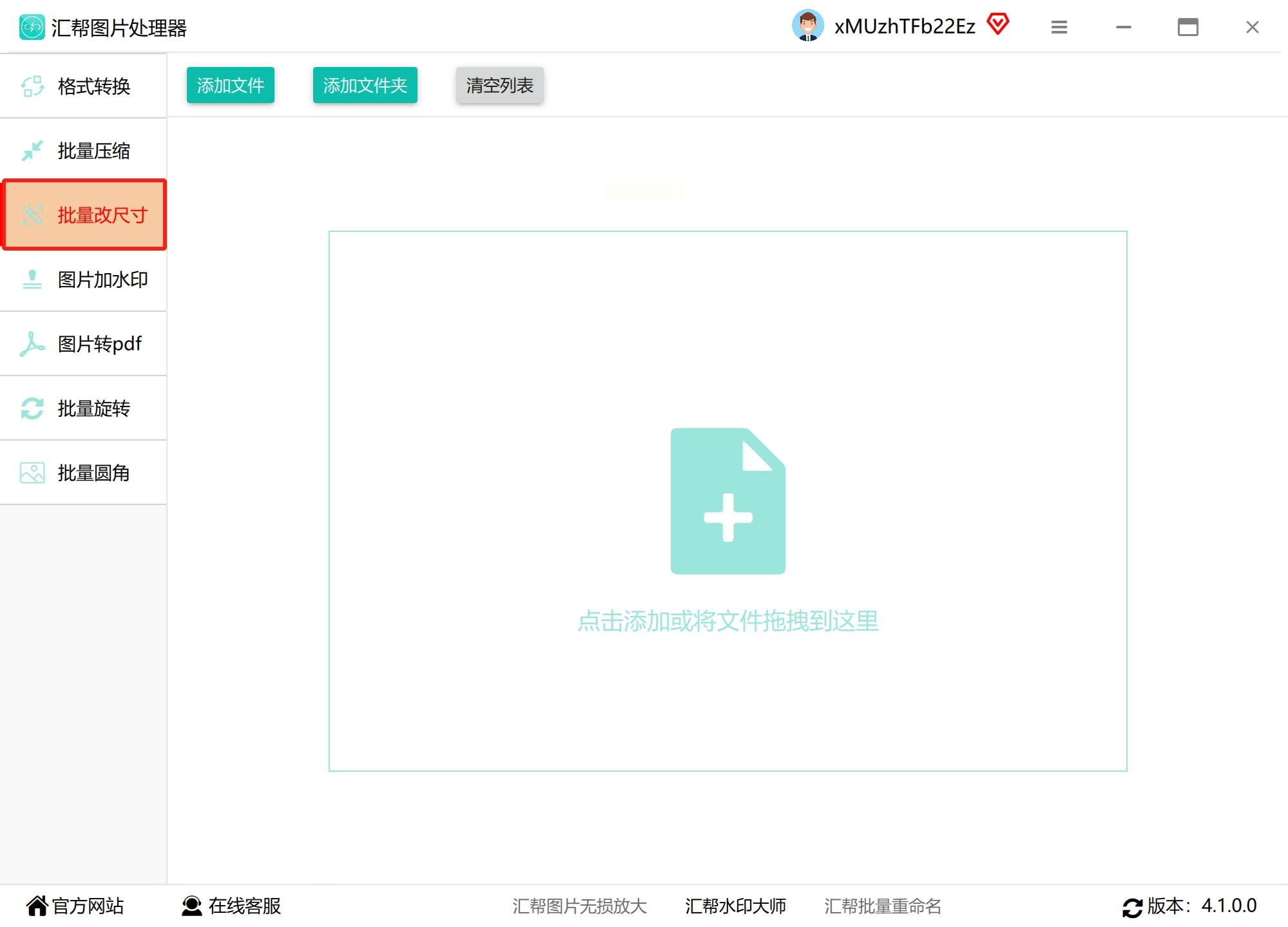
1. 进入批量修改模块
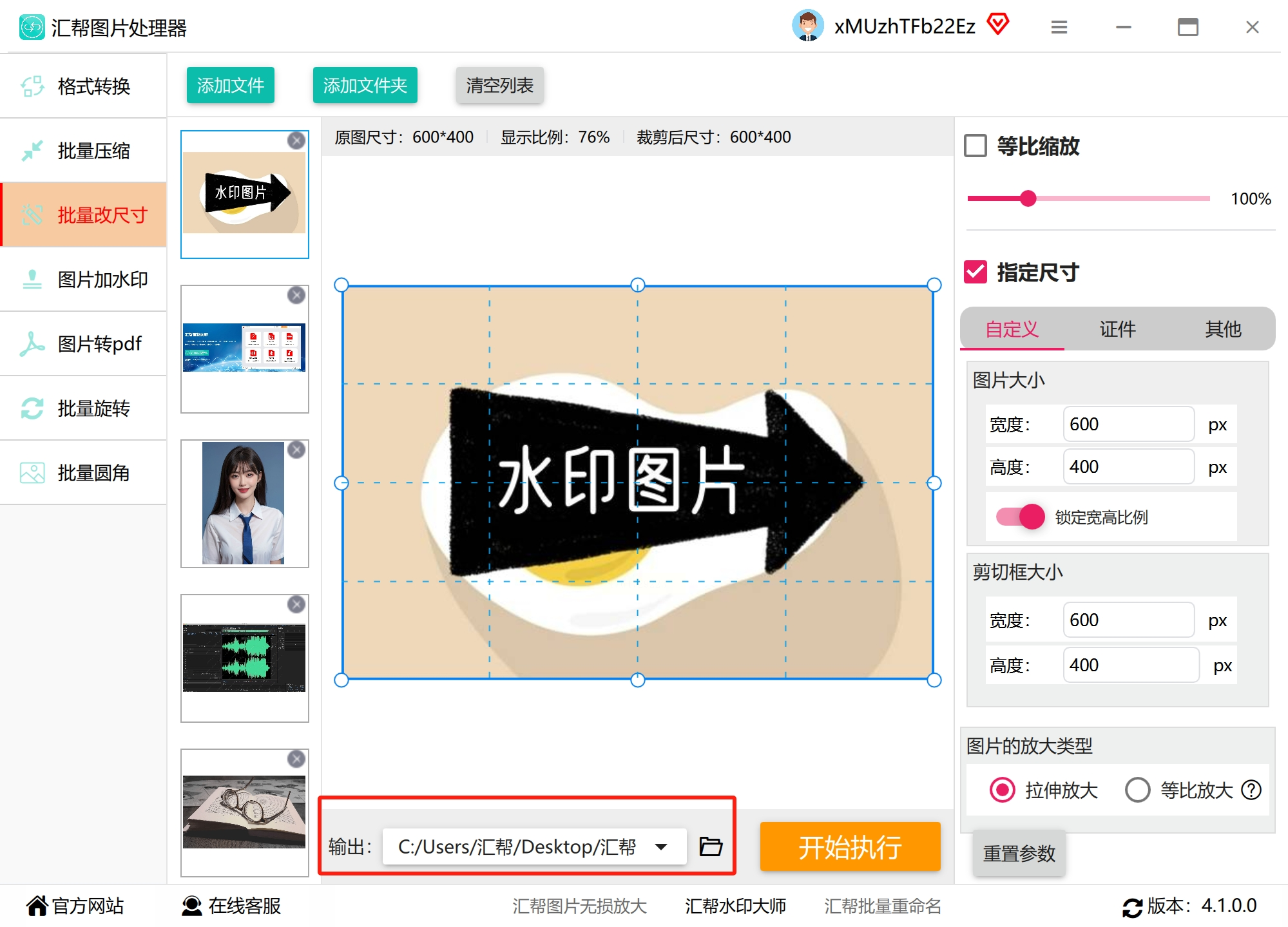
启动软件后,在左侧功能栏选择“批量修改尺寸”选项,进入操作主界面。此时界面分为三个区域:图片预览区、参数设置区、进度显示区。
2. 添加待处理文件
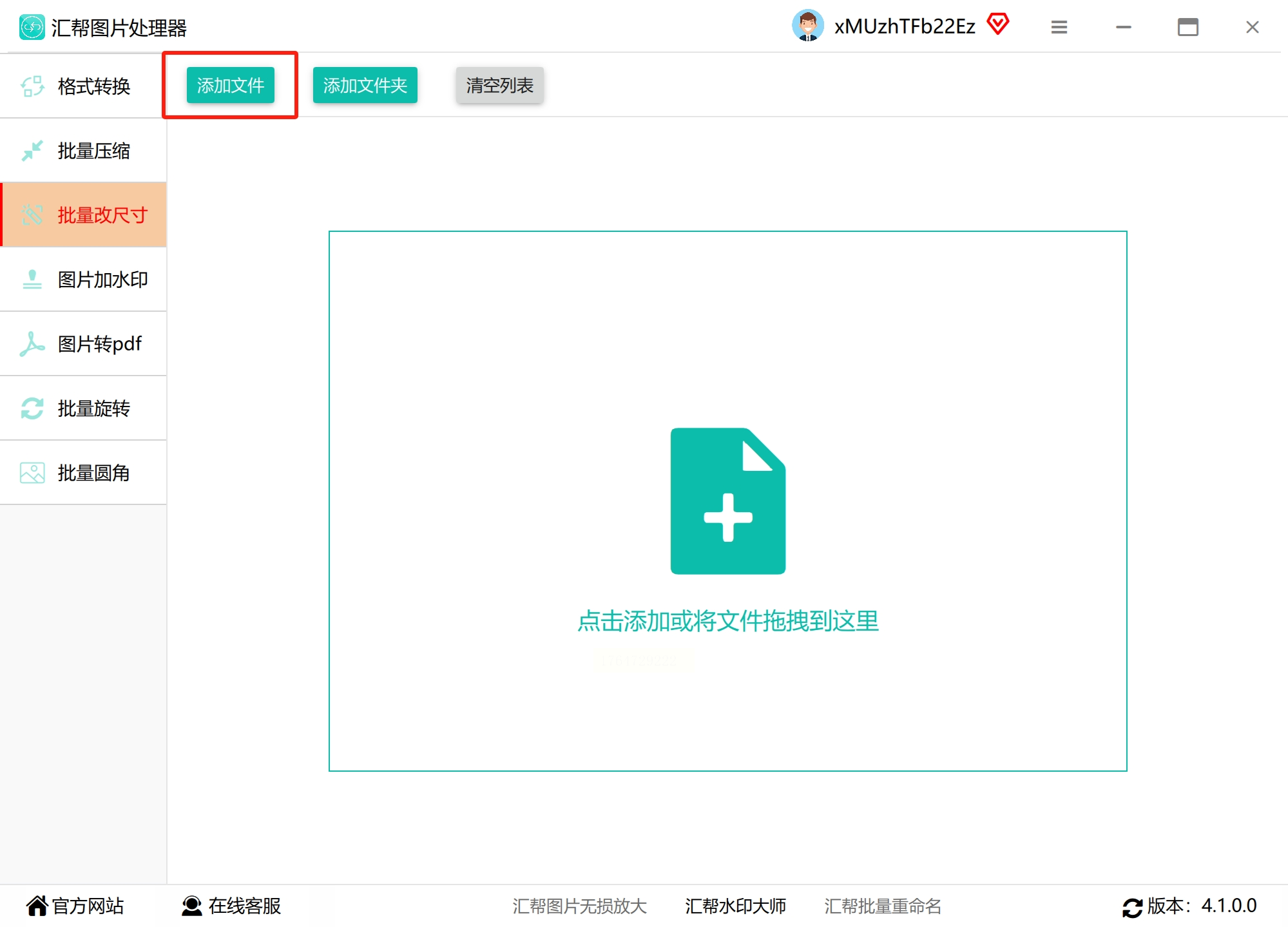
点击“添加文件”按钮,支持单张选择或“添加文件夹”批量导入。系统会自动识别常见图片格式(JPG/PNG/GIF/RAW等),并显示文件数量与原始尺寸信息。
3. 尺寸规则设置
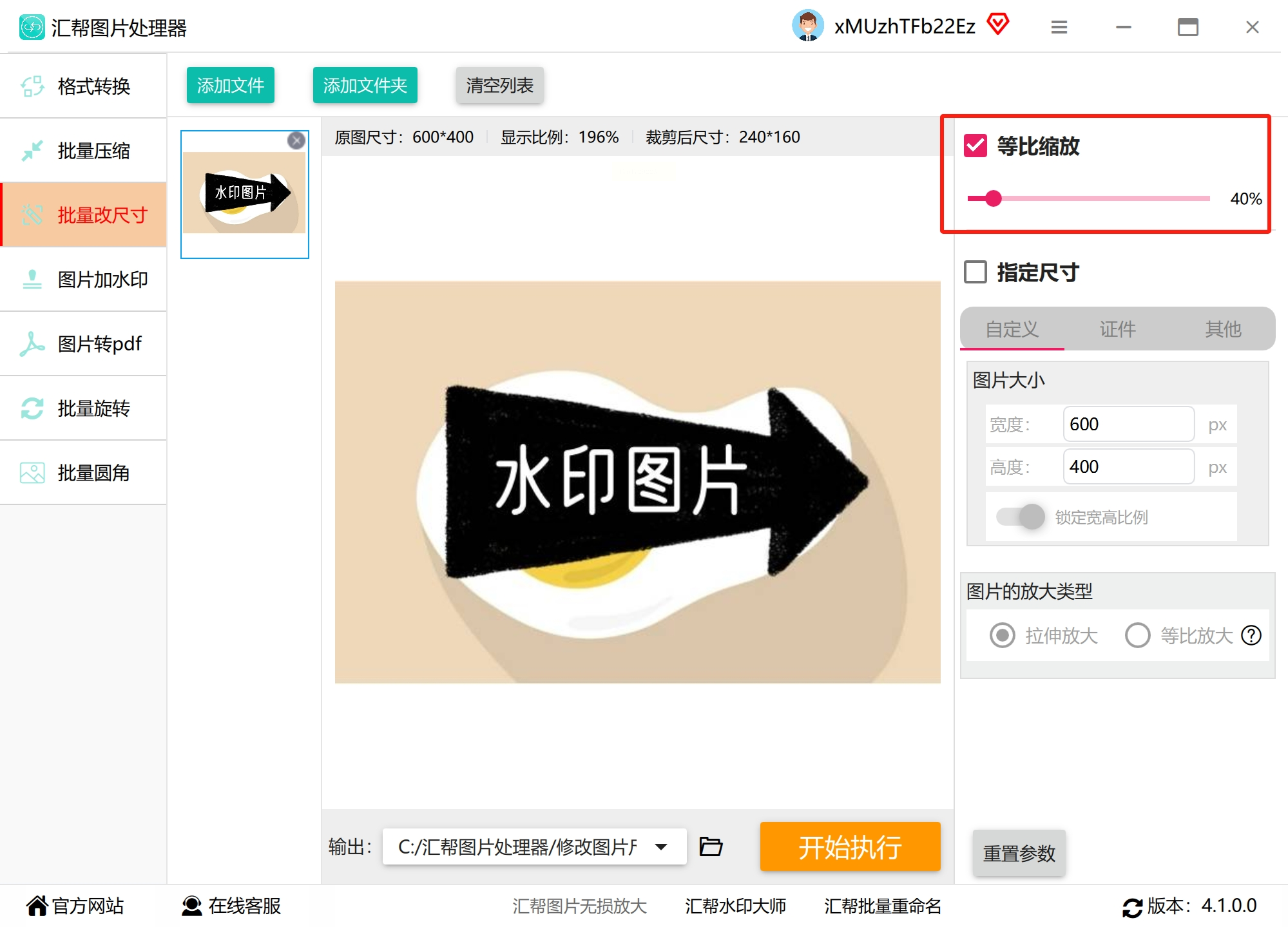
- 等比缩放:勾选此选项后,调整宽度或高度会自动同步调整另一维度,避免变形
- 自定义尺寸:可手动输入具体像素值(如宽500px,高333px)
- 尺寸单位:支持像素、厘米、英寸切换,适配不同行业标准(如印刷常用厘米单位)
4. 输出路径与格式
在“输出设置”区域选择目标文件夹,可选择“覆盖原文件”或“新建文件夹”。格式选项支持保留原图格式或统一转换为JPEG(减少存储空间),并可设置压缩质量(0-100)。
5. 执行与验证
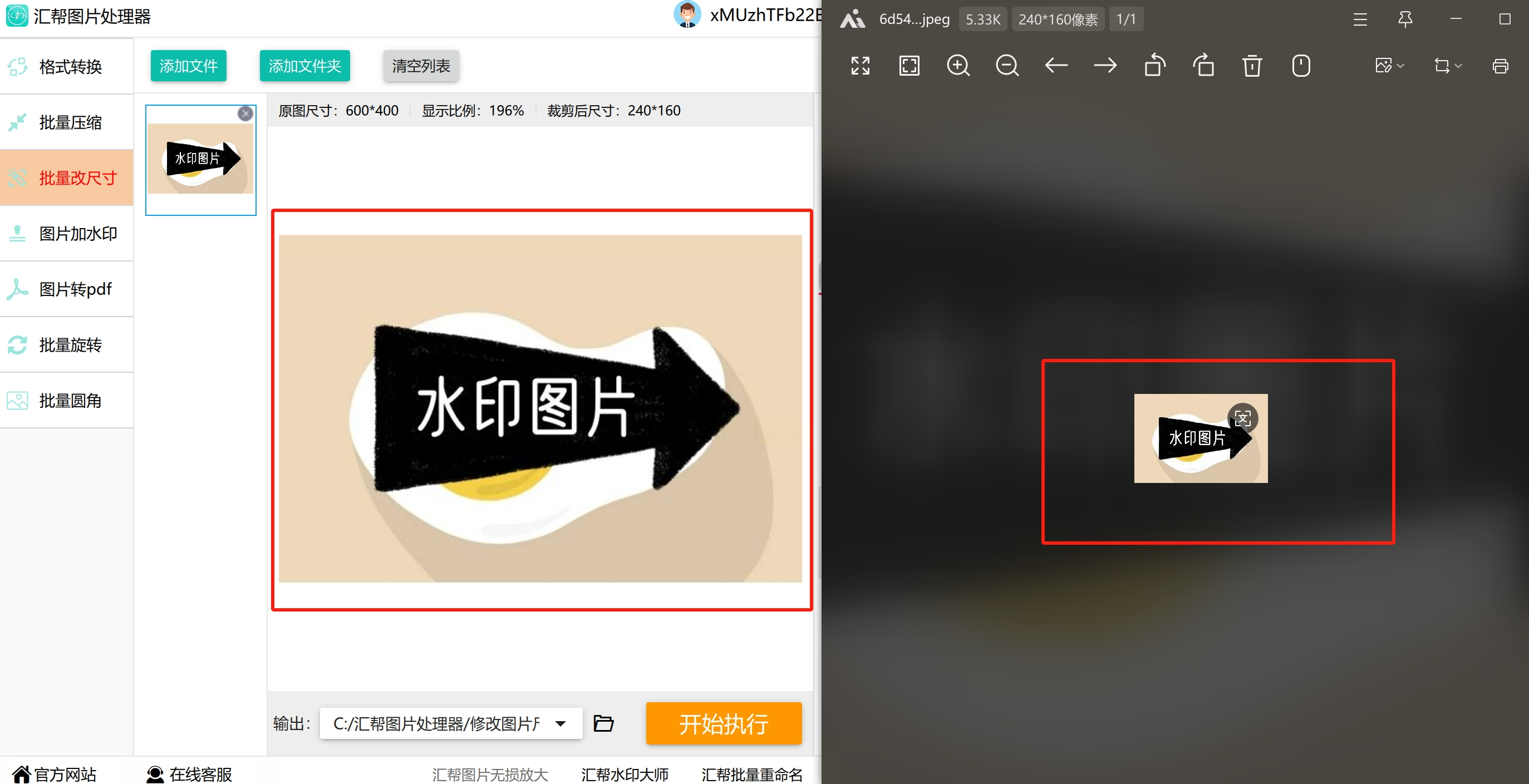
点击“开始执行”后,软件会实时显示处理进度。完成后可直接在预览区对比原图与修改后图片的尺寸差异,确认无误后即可导出使用。
工具特性:支持断点续传(意外中断后可从上次进度继续),适合新手快速上手,100张图片处理仅需约30秒(普通配置电脑)。
二、专业级图像编辑工具:GIMP(开源免费)
适用场景:预算有限的设计团队、需要基础图像编辑功能的学生党
工具优势:开源无版权限制,支持图层、蒙版等复杂编辑,适合技术爱好者深度定制
操作步骤详解:
1. 安装与插件配置
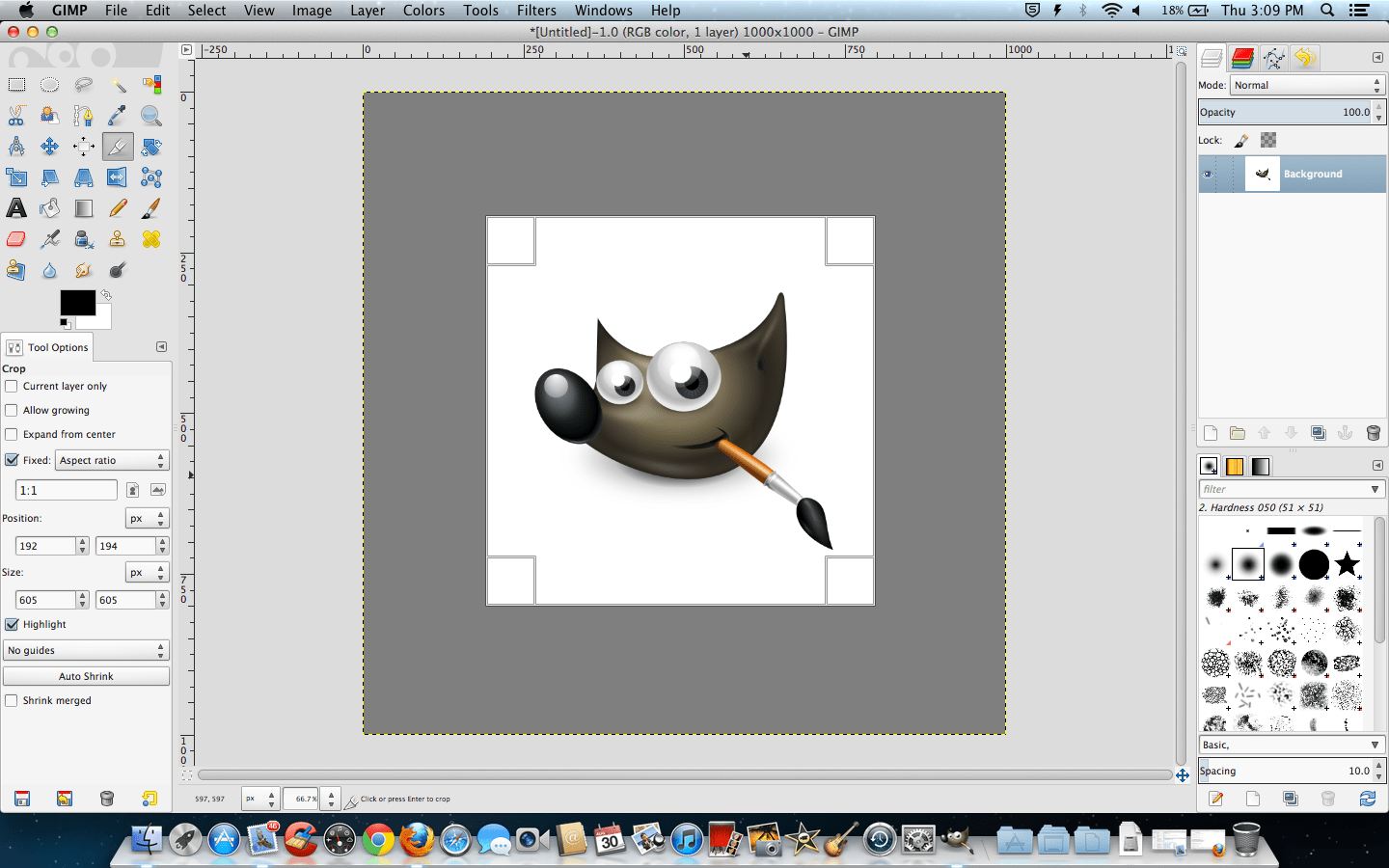
从GIMP官网下载最新版本(Windows/macOS/Linux均支持),安装完成后需通过插件管理器添加“BIMP(Batch Image Manipulation)”扩展。该插件位于GIMP的“首选项→增效工具”中,安装后会在界面顶部菜单栏新增“Batch”选项。
2. 批量处理设置
打开GIMP后,点击顶部菜单【文件】→【Batch Image Manipulation】,在弹出的窗口中:
- 点击“Add Folder”导入图片文件夹(支持JPG、PNG、TIFF等格式)
- 选择“Resize”操作,系统提供三种尺寸调整模式:
- 固定尺寸:直接输入宽高像素(如1200×800)
- 百分比缩放:输入缩放比例(如80%保持原比例)
- 匹配长边:仅限制最长边长度,短边按比例自动调整
- 输出参数设置:勾选“Preserve EXIF数据”保留拍摄信息,选择输出文件夹与格式(JPEG/PNG)
3. 执行与导出
确认参数无误后点击“Run”,系统会在状态栏显示处理进度条。处理完成后,目标文件夹中会生成前缀含“_resized”的新图片,原始文件不受影响。
注意事项:GIMP对超大图片(如10000×8000像素)处理较慢,建议先按尺寸分级筛选后再操作。
三、行业级专业工具:Adobe Photoshop(进阶设计)
适用场景:商业摄影工作室、品牌视觉团队、需要复杂后期的设计师
工具特点:支持动作录制、AI增强功能,适合处理高分辨率RAW格式图片
操作流程:
1. 图像处理器配置
打开Photoshop,点击【文件】→【脚本】→【图像处理器】,在弹出的对话框中:
- 源设置:选择“文件夹”并指定原始图片存放位置
- 目标设置:选择输出文件夹,建议勾选“将结果放在单独文件夹中”便于管理
- 格式选项:支持PSD/JPEG/PNG等格式,JPEG需额外设置“品质”参数(7-12级)
2. 尺寸批量处理
在“调整大小”选项中,提供“限制大小”“按百分比”“按预设”三种模式:
- 限制大小:设置最大宽度(如1500px),系统自动按比例缩小图片
- 按预设:选择预设尺寸(如A4、Instagram Story等)
- 动作扩展:可通过录制“动作”(Action)实现更复杂的尺寸+色彩+格式转换,保存后下次可一键复用
3. 批量导出与管理
点击“运行”后,Photoshop会在后台处理图片。完成后可通过“导出到Bridge”功能生成预览报告,直观查看修改前后对比。
注意事项:PS软件体积较大(约2.5GB),建议选择“精简安装”模式,仅保留核心图像引擎以节省资源。
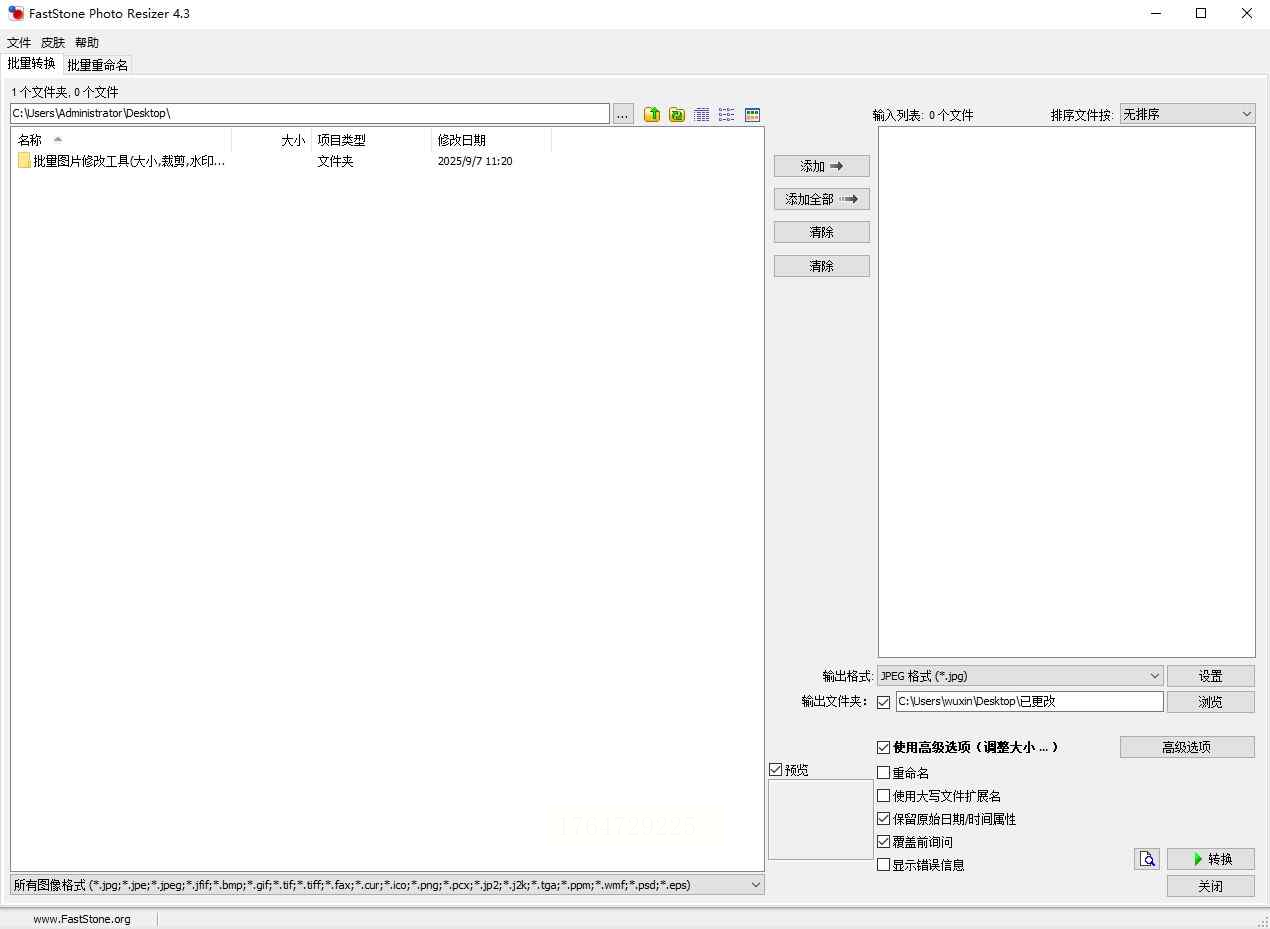
四、轻量级图片优化工具:FastStone Photo Resizer
适用场景:摄影爱好者、需要快速批量转换格式的数码博主
工具亮点:界面简洁,支持缩略图预览+尺寸对比,适合图片预览功能敏感用户
关键功能解析:
1. 多维度尺寸调整
支持“宽高比锁定”“固定比例”“自定义尺寸”三种模式,在设置尺寸时可实时预览修改后的像素数值。
2. 附加功能增强
除基础尺寸调整外,还支持:
- 水印添加:可设置文字/图片水印,支持透明度调节
- 重命名规则:自动生成编号(如“IMG_001.jpg”)
- 格式转换:批量将RAW转换为JPEG,保留元数据
3. 性能优化
采用多核并行处理技术,处理速度比同类工具快30%,适合1000张以上图片的批量作业。
在实际应用中,建议优先通过软件试用版验证操作流畅度(如GIMP官网提供免费试用插件),同时注意备份原始文件避免不可逆修改。掌握这些工具后,无论是社交媒体运营还是企业素材管理,都能实现从“手动调整”到“一键生成”的效率跃迁,让创意真正聚焦于内容本身而非格式调整。
