

在数字化办公场景中,JPG图片转PDF的需求无处不在——无论是将扫描的合同存档、整理会议照片纪要,还是制作作品集文档,PDF格式都能保障内容的一致性与完整性。然而面对市面上繁多的转换工具,用户常因操作复杂、功能冗余或隐私顾虑而陷入选择困境。本文从不同设备适配、功能场景需求出发,精选五种安全可靠的转换方案,涵盖系统自带工具、专业软件及在线平台,帮助不同技术水平的用户快速掌握操作要领。
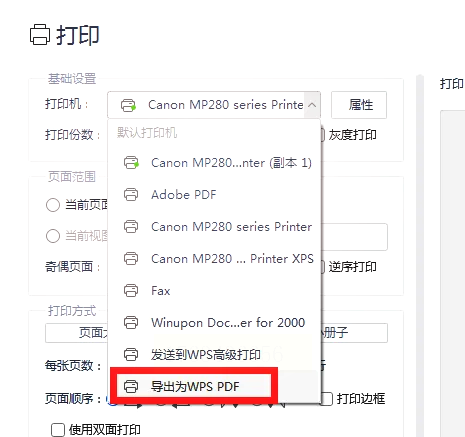
一、Windows系统自带功能:"打印到PDF"(适用于基础需求)
适用场景:仅需单张或少量JPG图片转换,对格式要求简单,追求系统原生无插件体验。
操作步骤:
1. 找到目标JPG文件,右键点击文件图标
2. 在弹出菜单中选择"打印"选项
3. 在打印设置窗口,将"打印机"下拉菜单选择"Microsoft Print to PDF"
4. (可选)点击"页面设置"调整纸张方向、大小等参数
5. 确认无误后点击"打印",系统弹出保存对话框
6. 输入文件名并选择存储路径,点击"保存"完成转换
核心优势:完全免费且无需安装任何额外软件,系统集成无广告干扰,生成的PDF文件兼容性强。
注意事项:该方法不支持批量转换,若需多张图片合并需手动重复操作;转换质量默认中等,高分辨率图片可能导致文件体积较大。
二、专业图像处理软件:汇帮图片处理器(适用于批量处理需求)
适用场景:需处理10张以上图片,追求批量转换效率与格式多样性,支持自定义存储路径。
软件下载路径:可通过软件管家类平台(如软件商店、腾讯电脑管家等正规渠道)搜索"汇帮图片处理器"下载,选择无捆绑安装版本。
操作步骤:
1. 启动软件后,点击主界面"添加文件"按钮
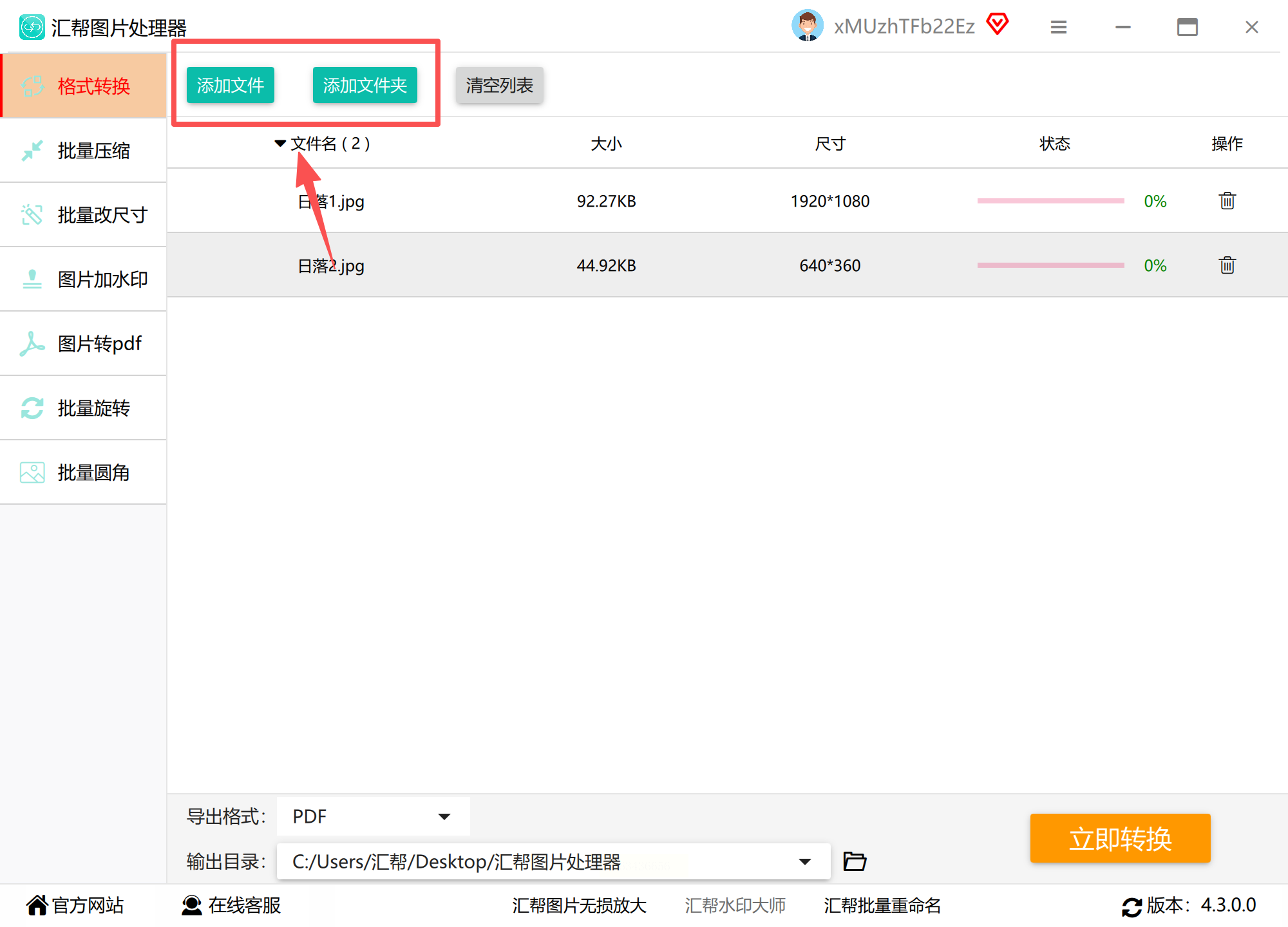
2. 通过文件浏览窗口选择JPG图片,支持直接拖拽多张图片至软件界面
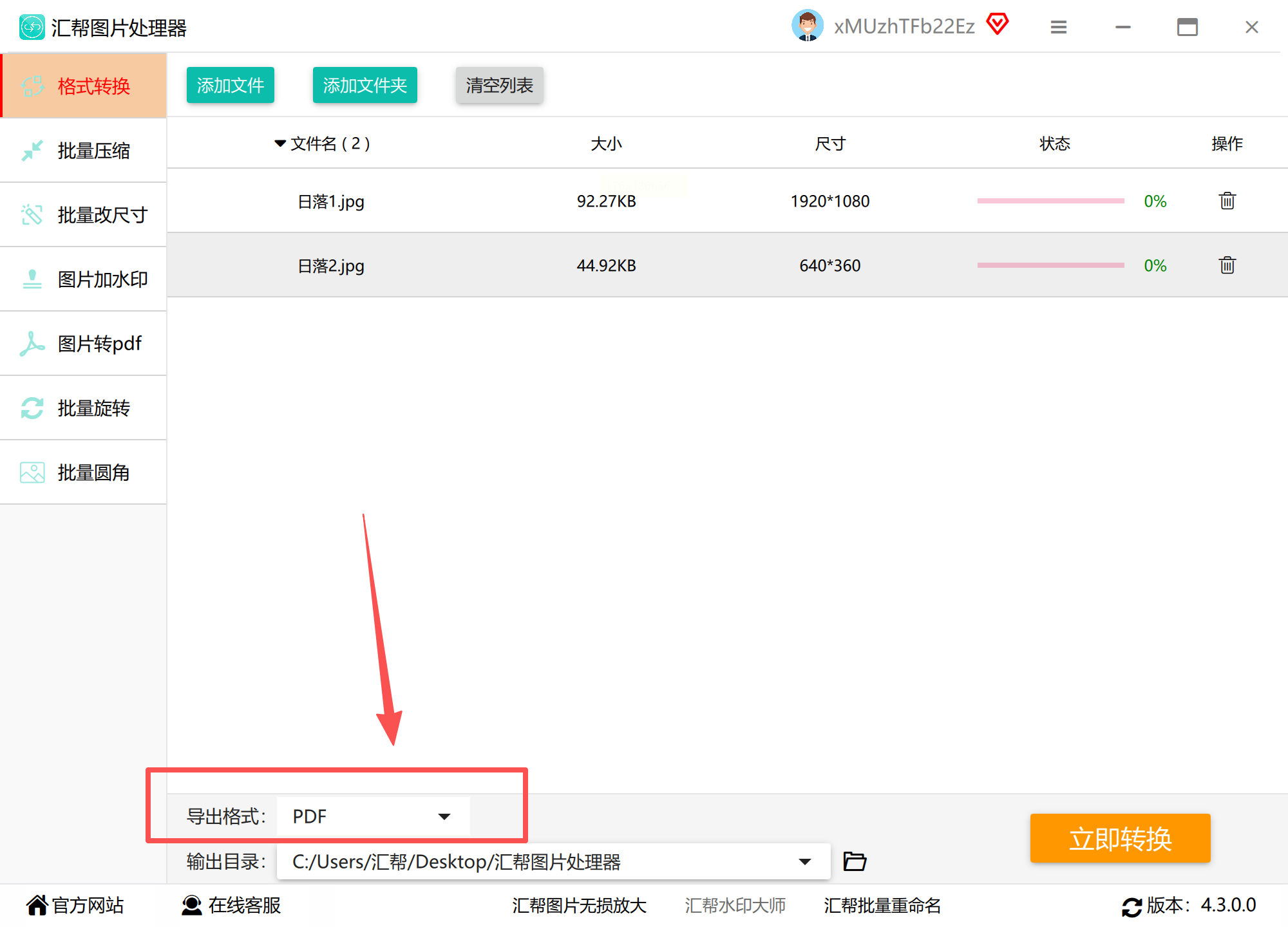
3. 在格式转换设置区,下拉选择"PDF"格式
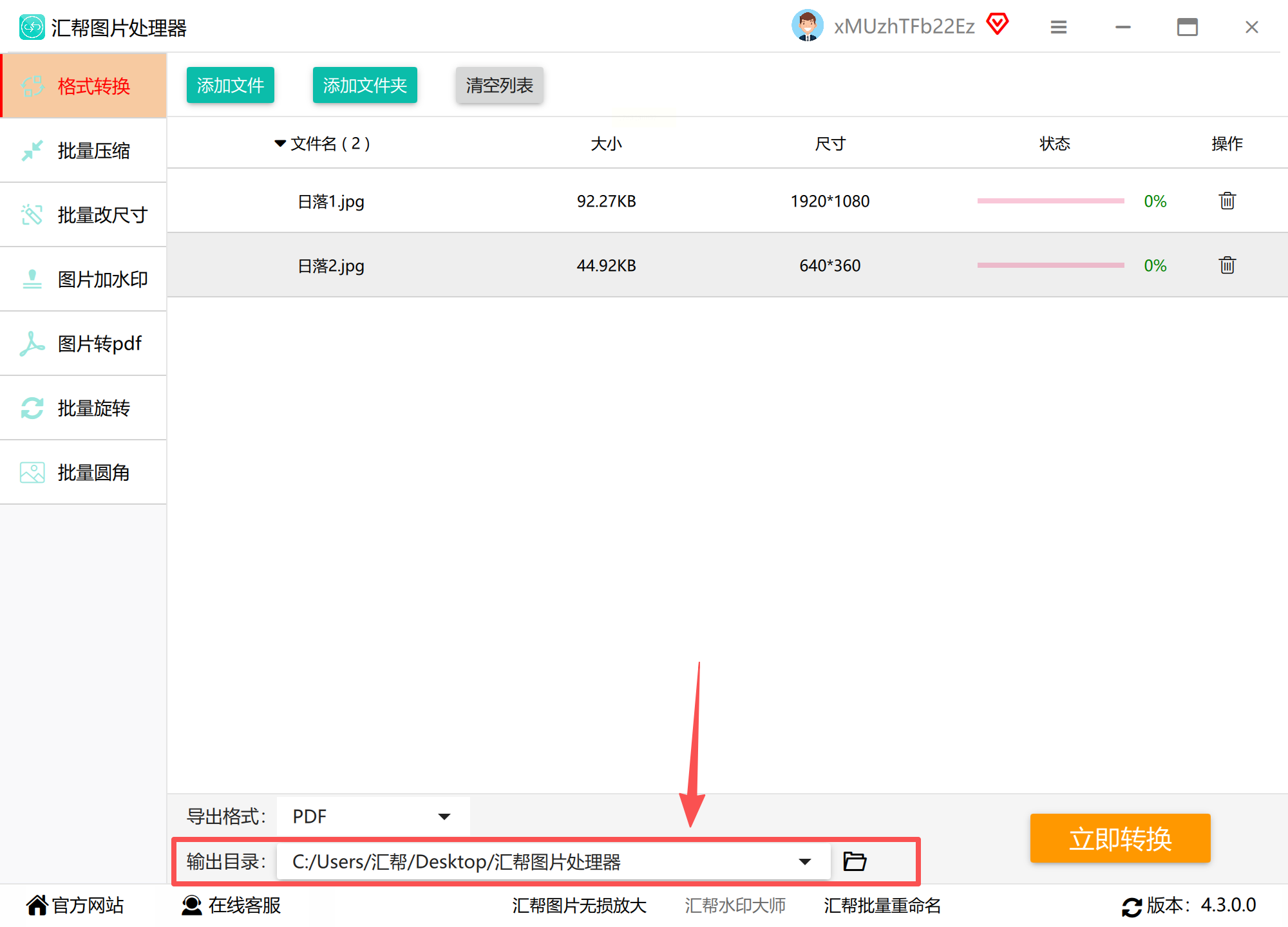
4. (进阶设置)可选择"页面大小"(A4/A3等)、"图片质量"(高/中/低)参数
5. 点击"浏览"设置自定义保存路径,或使用软件默认路径
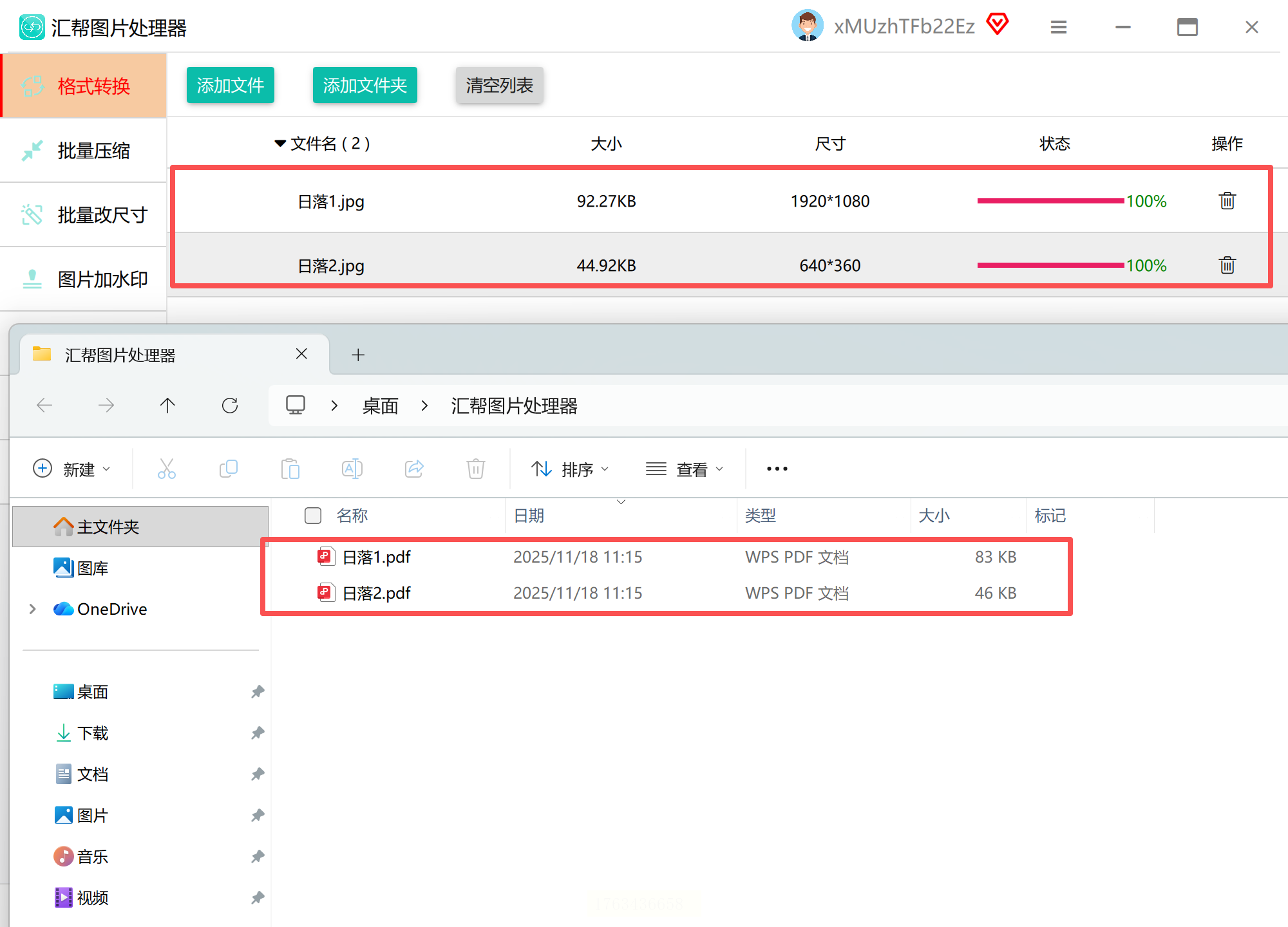
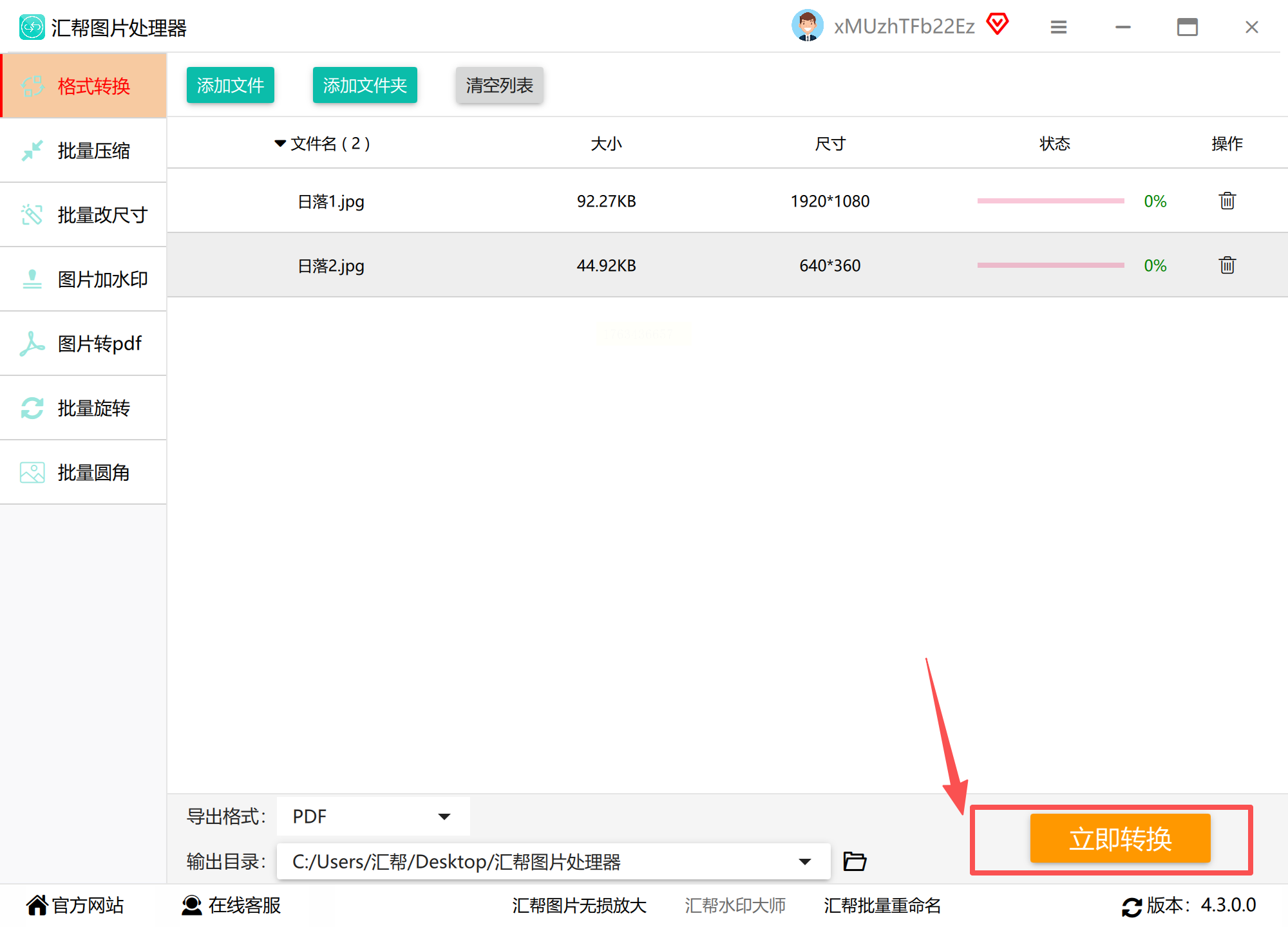
6. 确认设置无误后点击"开始转换",等待进度条完成
7. 转换完成后可点击"打开文件"验证结果
功能亮点:支持20+图片格式互转,支持批量处理(最多同时处理50张图片),转换过程中可预览每张图片的最终效果,适合办公场景中需要统一格式的图片集整理。
注意事项:非开源软件需注意授权范围,建议用于个人非商业用途;首次使用需允许软件获取文件访问权限,确保数据安全。
三、在线转换工具:iLovePDF(适用于多平台快速处理)
适用场景:网络环境稳定,需处理20张以内图片,注重多格式处理能力与云端协作需求。
操作步骤:
1. 打开浏览器访问iLovePDF官网(通过正规搜索引擎查找官方域名)
2. 在功能菜单中选择"JPG to PDF"工具
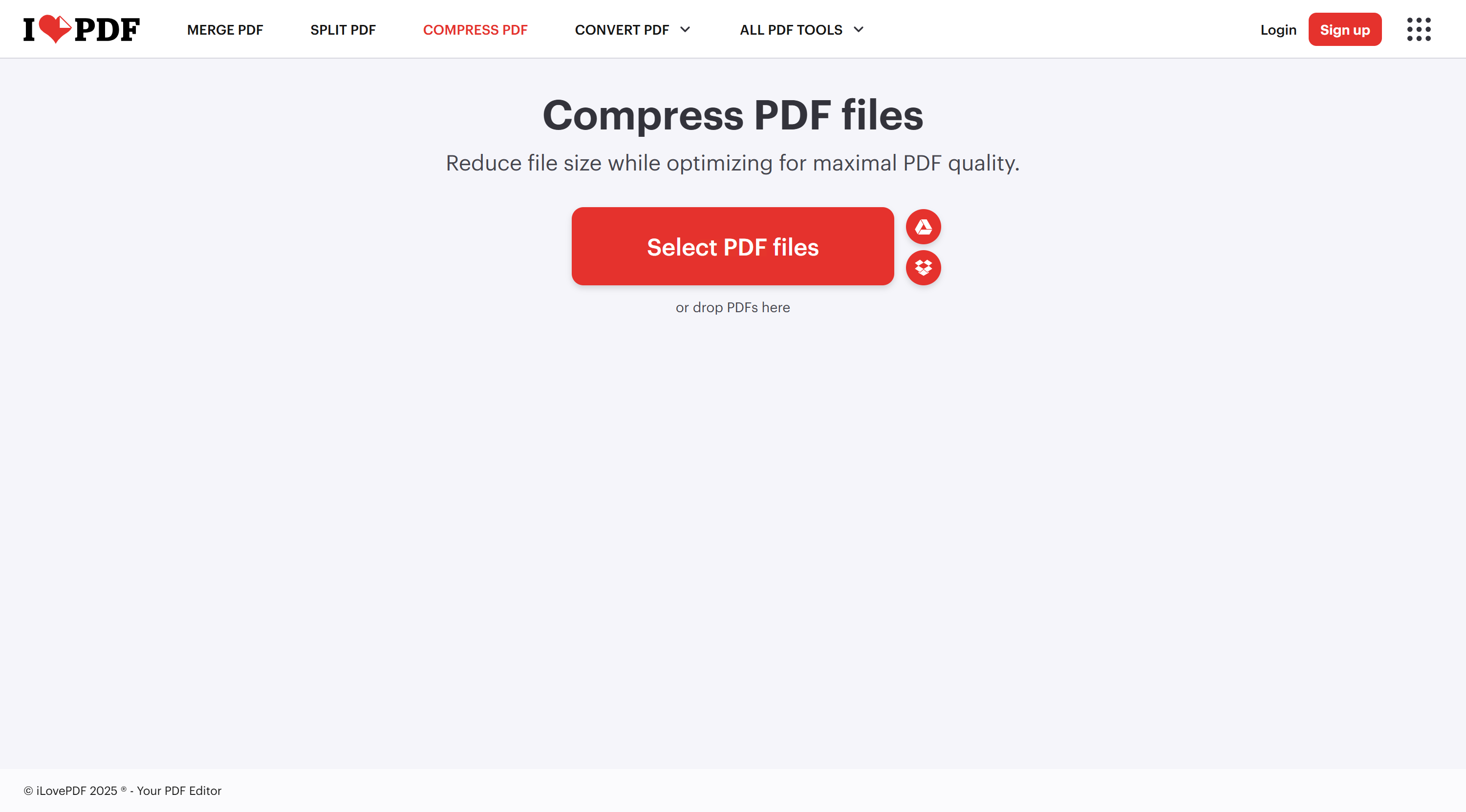
3. 点击"Select PDF file"或直接拖拽JPG图片至上传区域
4. (可选)使用界面右侧调整图片顺序、设置页面大小及方向
5. 点击"Convert to PDF"按钮启动转换
6. 完成后点击"Download PDF"保存至本地,或选择"Share"生成临时链接
核心优势:100%免费无广告,支持20张图片同时转换,转换过程中提供实时进度反馈,支持将PDF直接分享至云存储(Google Drive/Dropbox等)。
专业技巧:若需合并多个PDF文件,可在转换后使用iLovePDF的"Merge PDF"功能,上传已转换的PDF与新图片文件,一键生成整合文档。
四、轻量在线工具:Smallpdf(适用于临时需求)
适用场景:偶尔转换(如每月1-2次),需跨设备(手机/电脑)使用,追求简洁界面与快速操作。
操作步骤:
1. 通过浏览器访问Smallpdf官网(smallpdf.com)
2. 在工具列表中选择"JPG to PDF"选项
3. 点击"Choose Files"上传JPG图片,支持从本地文件或Google Drive导入
4. (可选)拖动图片调整PDF内页顺序
5. 点击"Convert"按钮启动转换,等待系统处理
6. 转换完成后点击"Download"获取文件
关键特性:界面极简设计,三步完成转换;支持PDF文件在线编辑(添加注释/签名等);转换过程采用256位SSL加密传输,保障敏感图片安全。
功能边界:免费版每月限制2次转换,大文件(超过10MB)需升级至专业版;转换过程中不支持图片压缩选项,原始图片分辨率决定最终文件大小。
五、办公软件:Microsoft Word(适用于文档排版需求)
适用场景:已有Office套件,需将图片与文字内容混合排版后再转换为PDF,追求文档丰富性。
操作步骤:
1. 打开Microsoft Word(2013及以上版本支持此功能)
2. 新建空白文档,点击"插入"选项卡→"图片"
3. 选择目标JPG文件,插入后可通过"图片格式"选项卡调整大小、裁剪等
4. (可选)插入文字说明、页眉页脚或表格
5. 点击"文件"→"另存为",在"保存类型"中选择"PDF"
6. 点击"选项"可设置PDF导出范围(如仅导出当前页面或全部内容)
7. 选择路径后点击"保存"完成转换
进阶技巧:若需多张图片按顺序排列,可先通过"图片布局"设置为"环绕文字",再通过"格式刷"统一图片样式,转换后自动形成图文并茂的PDF文档。
适用人群:适合需在转换同时添加说明文字、表格数据的场景,例如学术报告配图、工作总结图片等,需注意转换后可能出现的图片拉伸问题,建议插入图片时保持原始比例。
掌握JPG转PDF的高效方法,本质是理解不同工具的技术特性与适用场景。从系统自带的基础工具到专业软件的批量处理能力,本文提供的五种方案覆盖了从简单到复杂的转换需求。建议优先尝试系统原生工具建立基础认知,再根据实际需求升级至专业软件或在线平台。无论选择哪种方式,都需注意保护敏感图片文件的隐私安全,避免在非信任网络环境中处理机密数据。通过实践对比,相信每位用户都能找到最适合自己的转换方案,让文档处理工作更高效、更规范。
