

在设计工作中,SVG和PNG是两种常见的图像格式。SVG作为矢量图,放大后依然清晰,适合用于图标、LOGO等;而PNG作为位图,兼容性更强,很多社交平台和打印场景都需要它。很多人遇到SVG转PNG的问题,要么是找不到合适工具,要么是操作太复杂。别担心,今天就分享6种不同场景下的转换方法,让你根据需求快速选择最适合的方式。
方案一:专业图像处理器(适合批量转换)
软件名称:汇帮图片处理器
下载地址:https://www.huibang168.com/download/XwByxR1noPx3
推荐场景:设计师需要处理多个SVG文件,需要设置输出参数
汇帮图片处理器是一款专注图像格式转换的软件,适合需要批量处理的用户。虽然需要安装,但功能更稳定,适合专业场景。
操作步骤:
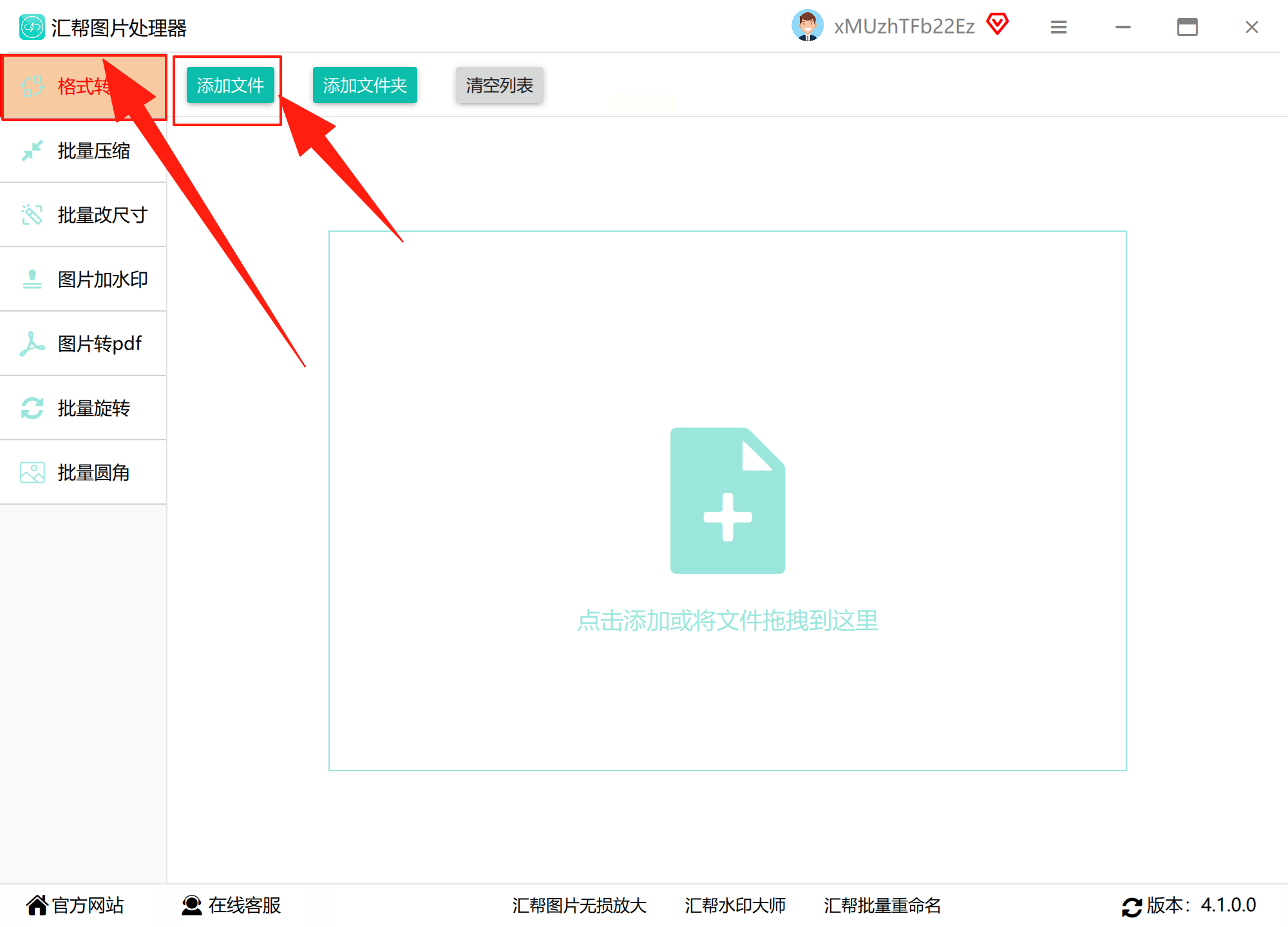
1. 打开软件后,点击主界面的"添加文件"按钮,在弹出的文件选择窗口中,选中需要转换的SVG文件(支持Ctrl多选批量添加)
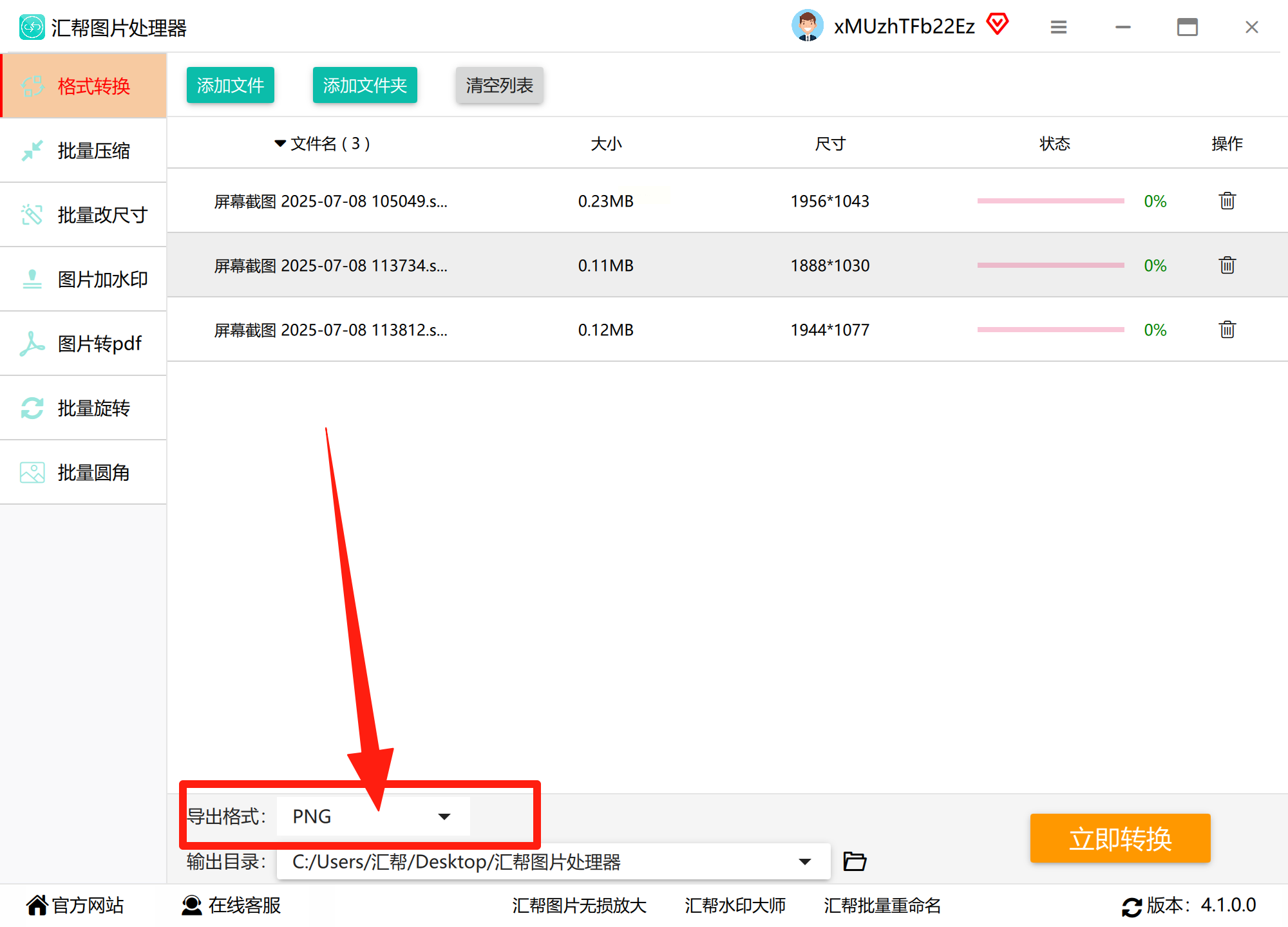
2. 点击界面右侧的"导出设置",在格式下拉菜单中选择"PNG"
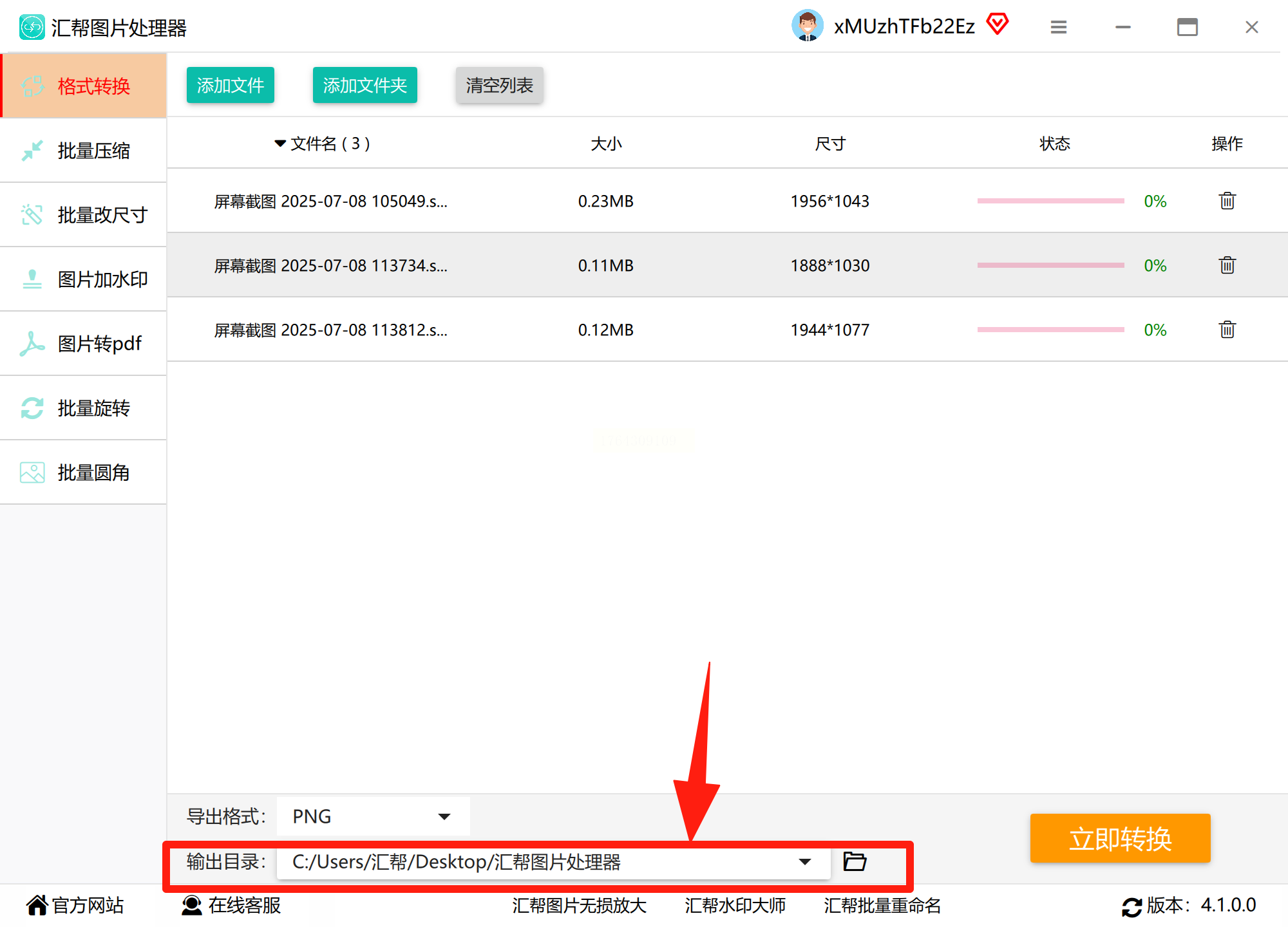
3. 设置输出路径:可以选择"原文件夹"或自定义路径,建议新建文件夹便于管理
4. 点击"开始转换"按钮,软件会自动处理所有文件
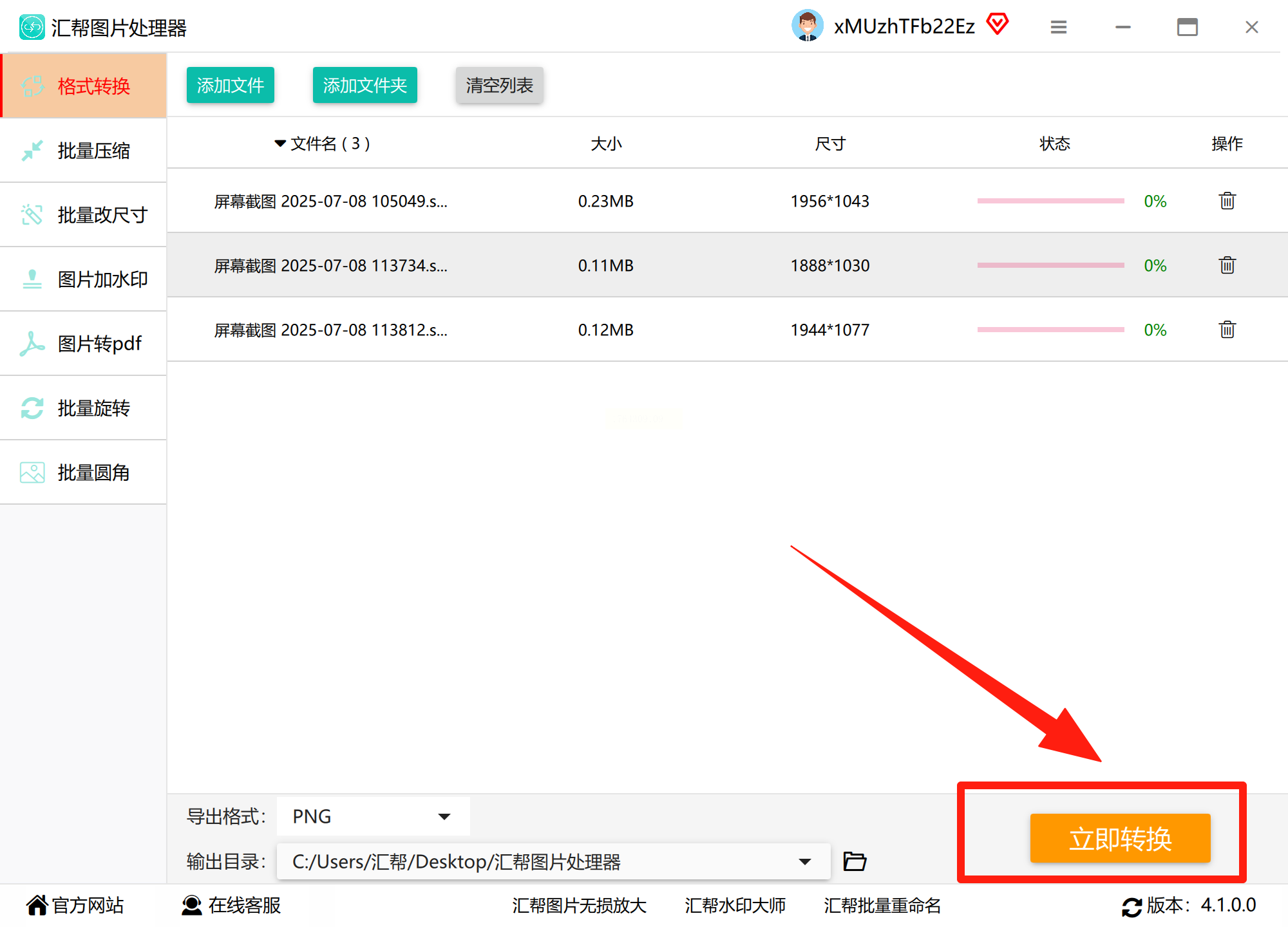
5. 转换完成后,到指定路径查看生成的PNG图片
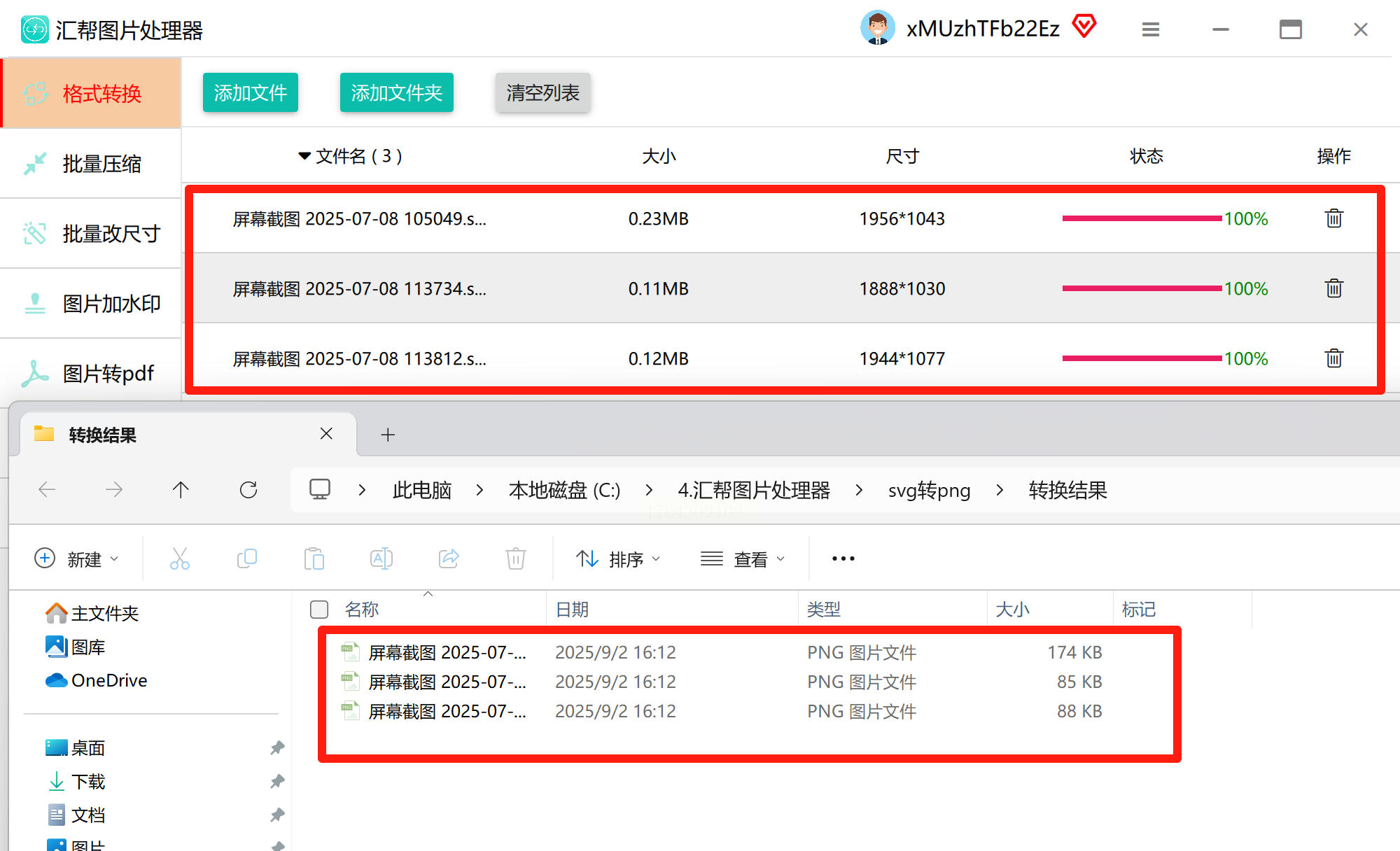
这类软件适合设计师日常处理工作文件,还可以设置压缩率、分辨率等参数,满足不同场景需求。
方案二:在线免费转换(适合快速单图)
推荐场景:临时需要转换1-2张图,不想安装软件,追求简单快捷
这是最直接的在线工具,无需下载安装,打开浏览器就能用。这类平台通常提供一站式图片处理服务,从格式转换到抠图、压缩都能搞定。
操作步骤:
1. 打开平台首页,找到"格式转换"分类(一般在首页导航或特色功能区)
2. 选择"SVG转PNG"功能,点击后会弹出文件上传窗口
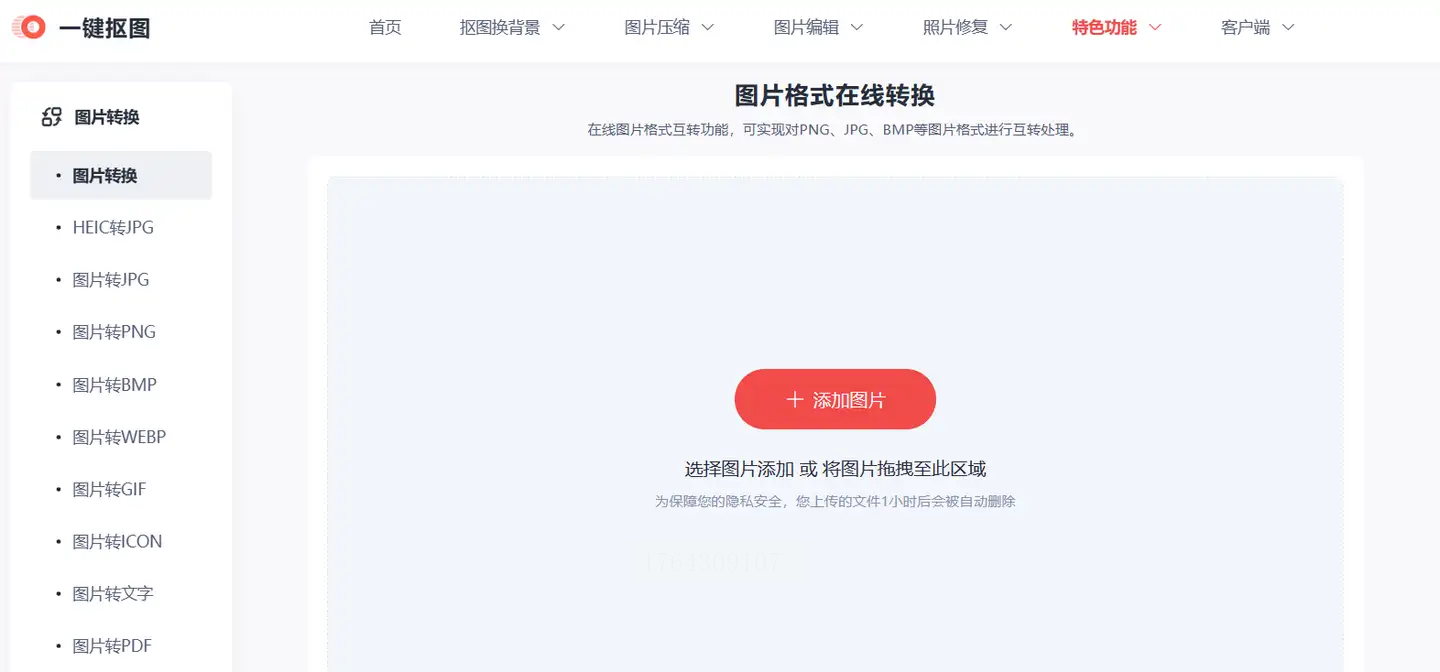
3. 上传本地SVG文件(支持拖放操作,比传统点击上传更便捷)
4. 在输出格式选项中选择"PNG",如果需要调整分辨率可以在这里设置
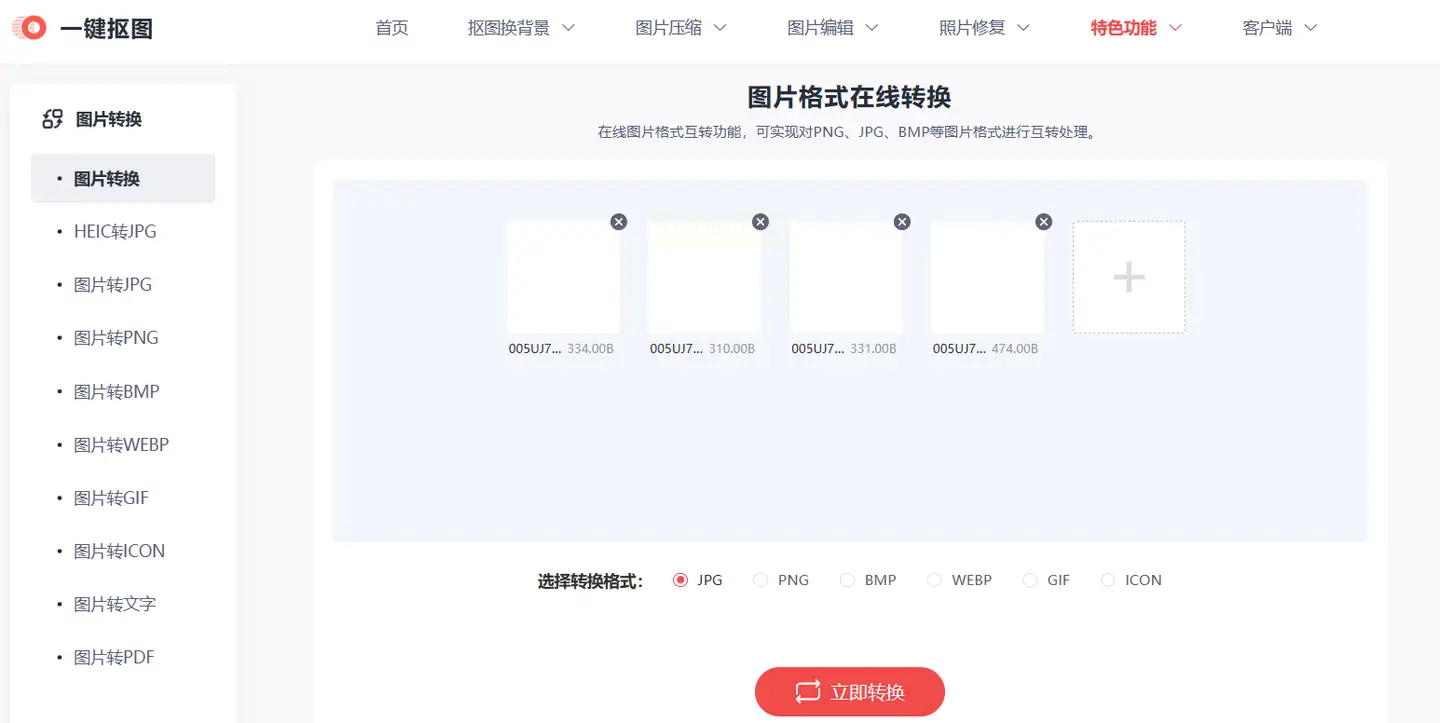
5. 点击"开始转换"按钮,等待进度条完成(通常只需几秒)
6. 转换完成后点击"下载"按钮,直接保存PNG图片到本地
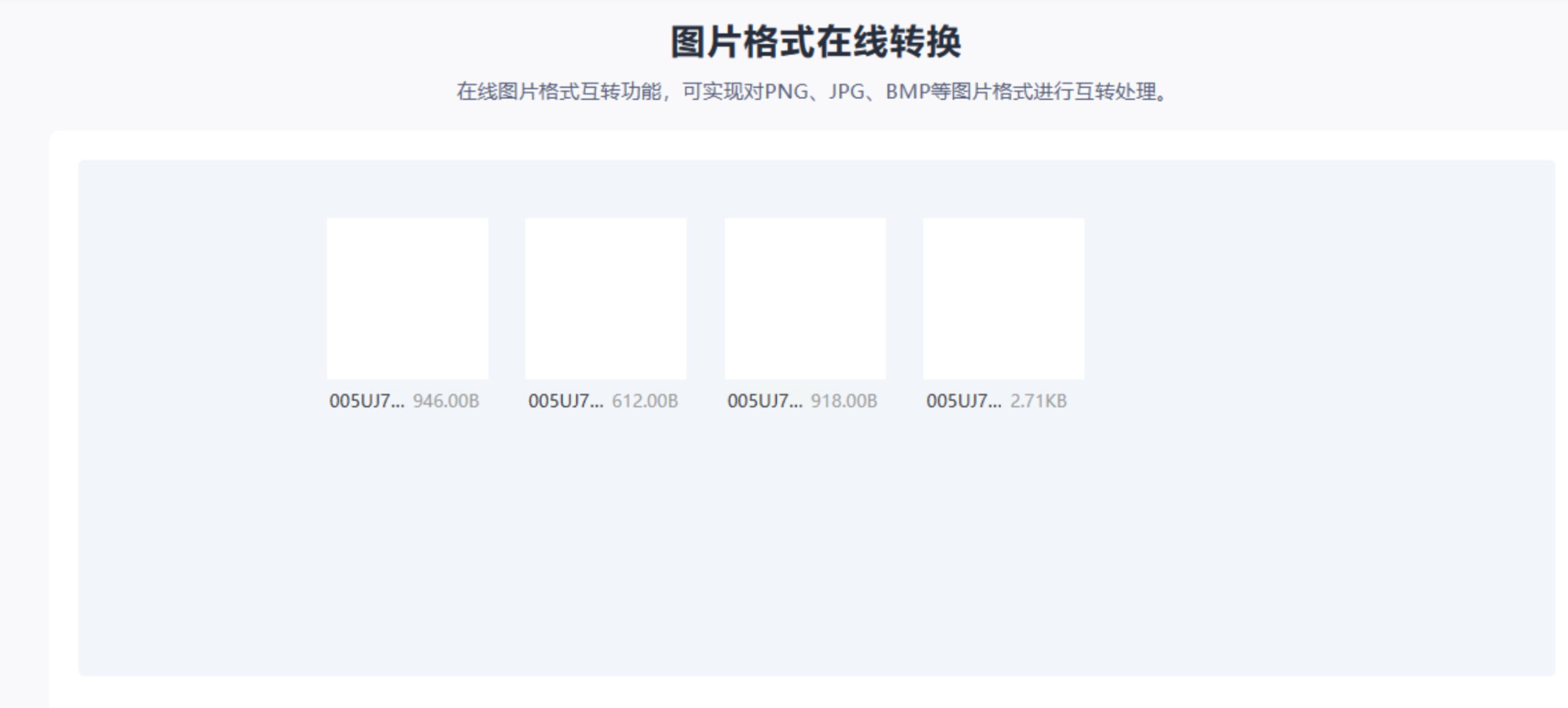
这类工具的优势是完全免费,无需注册,转换后会保留SVG的清晰度,适合临时使用。
方案三:在线矢量设计平台(适合设计过程中转换)
推荐场景:正在使用设计工具,需要直接在软件内完成转换
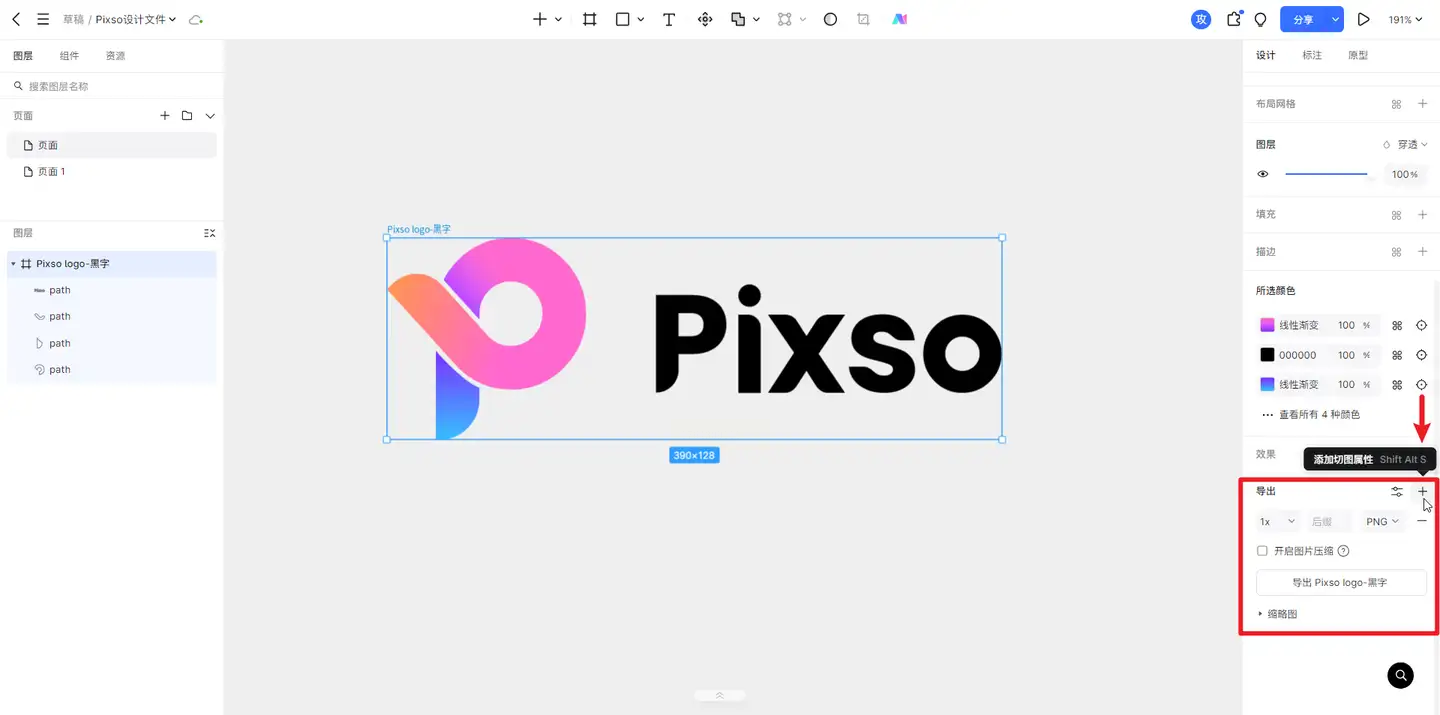
Pixso是一款在线矢量设计工具,如果你正在进行UI设计或图标制作,直接在平台内转换最方便,无需切换软件。
操作步骤:
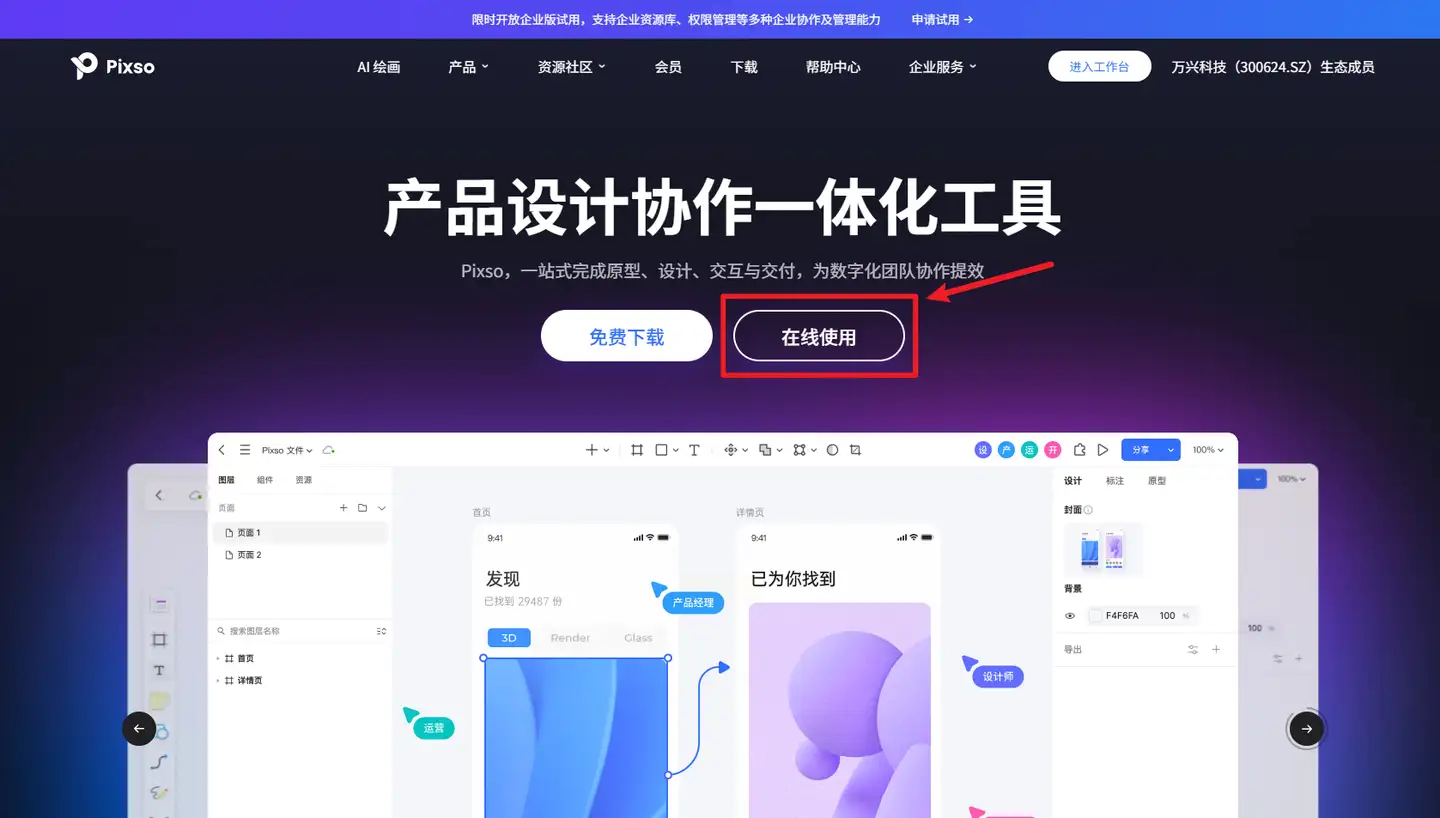
1. 打开Pixso官网,无需注册即可使用基础功能
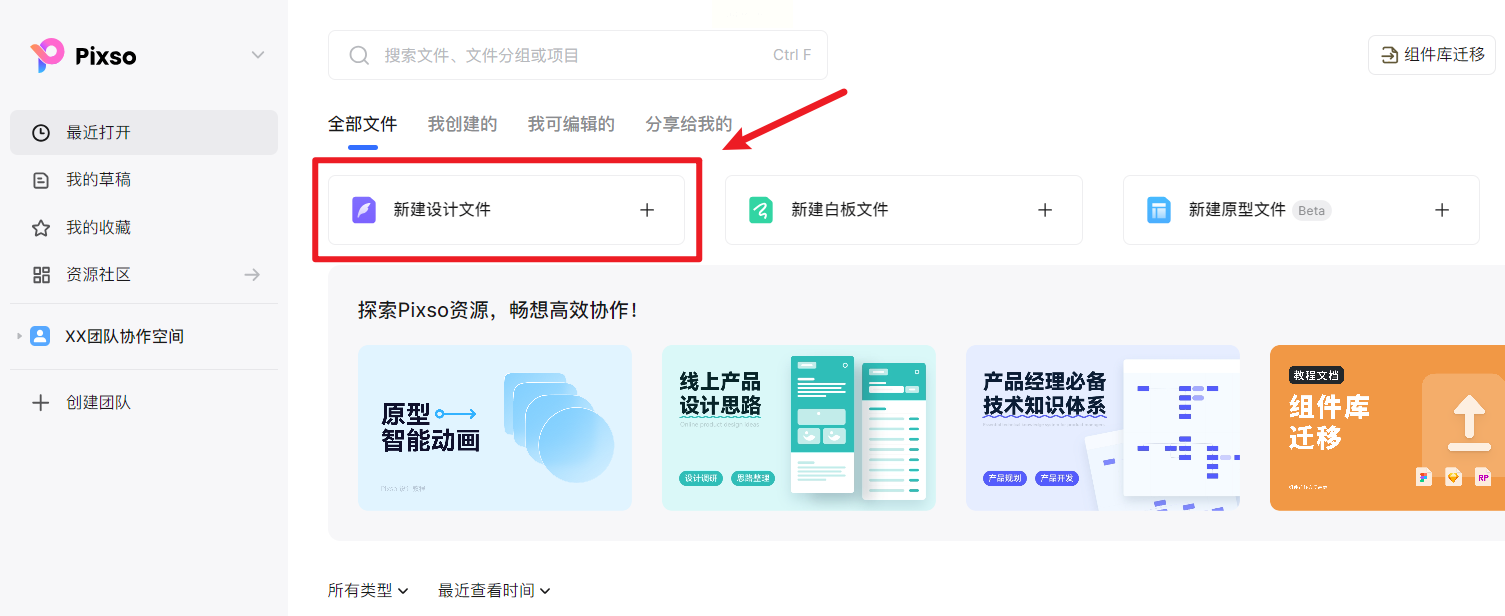
2. 点击"新建设计文件",进入工作台界面
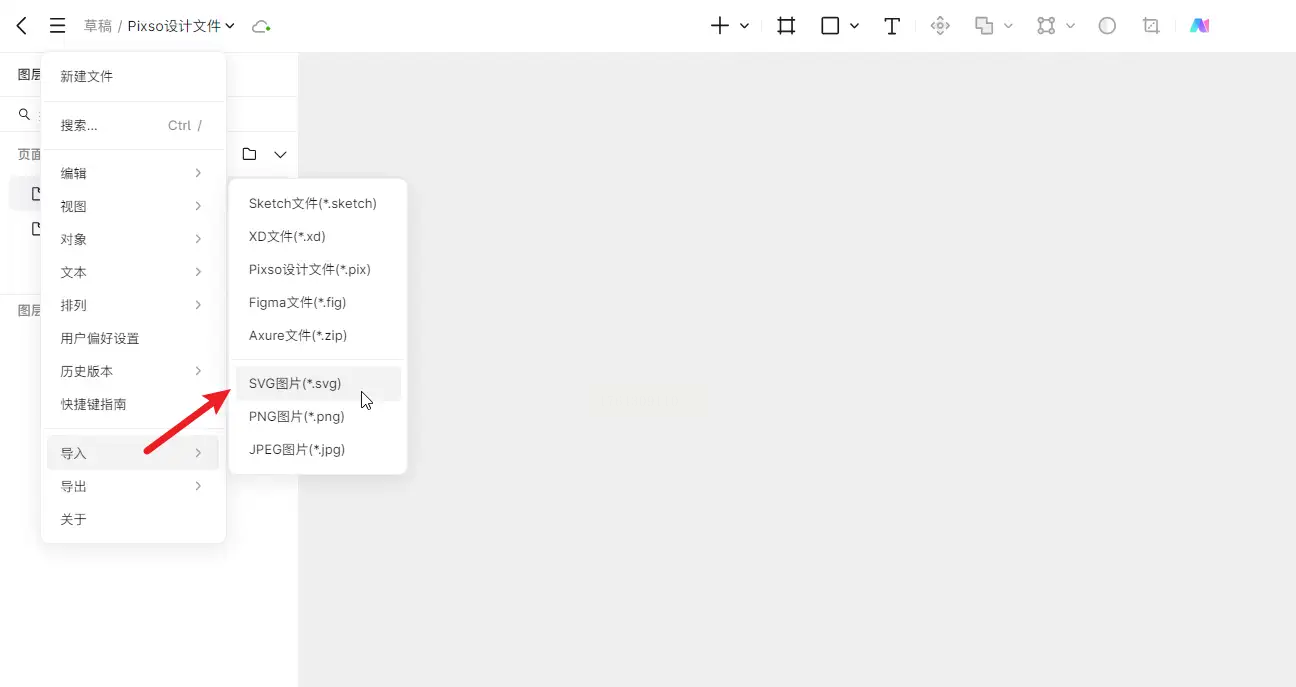
3. 点击左上角"文件"菜单,选择"导入"→"SVG图片",导入需要转换的文件
4. 选中画布中的SVG图层,确保所有元素都被正确选中(矢量图可能包含多个路径)
5. 点击右下角"导出"按钮,在弹出的导出面板中设置:
- 格式:PNG
- 分辨率:根据需求选择1x、2x或3x(2x适合高清显示场景)
6. 点击"导出"按钮,图片会自动下载到本地
设计平台的优势是可以边设计边转换,导出的图片还能直接用于后续设计环节,减少文件切换成本。
方案四:WPS图片工具(适合办公场景)
推荐场景:日常办公使用WPS处理图片,需要无缝衔接
如果你经常用WPS做文档,这个方法最方便,无需额外打开其他软件。WPS的图片工具支持常见的格式转换,还能批量处理。
操作步骤:
1. 打开包含SVG图片的WPS文档(或直接新建图片处理窗口)
2. 选中需要转换的SVG图片(可以直接拖拽到编辑区)
3. 右键点击图片,在弹出菜单中选择"图片格式转换"
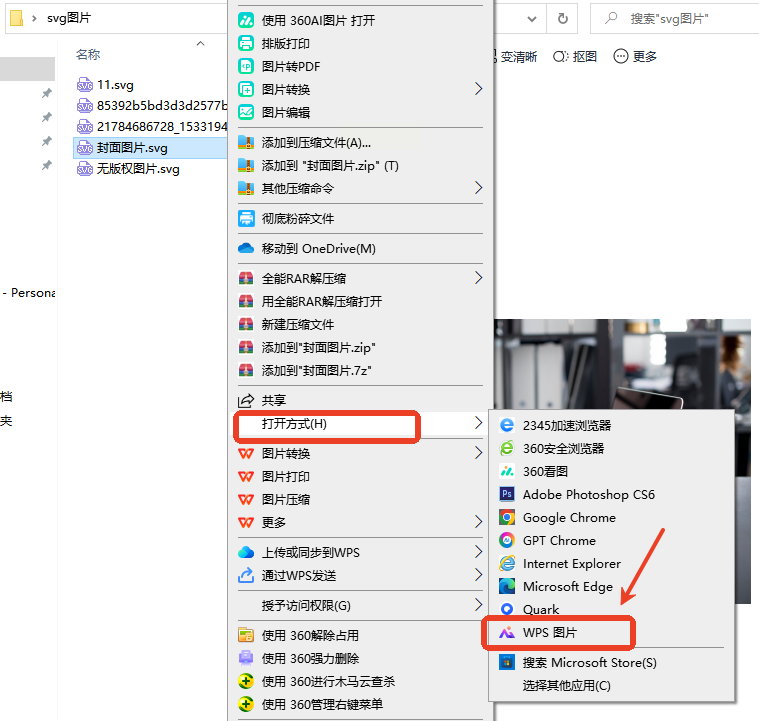
4. 在格式列表中选择"PNG",同时可以设置导出质量(高/中/低)
5. 如果需要批量转换,点击右上角"更多操作"→"批量转换"
6. 选择多个SVG文件,统一设置输出格式为PNG后开始转换
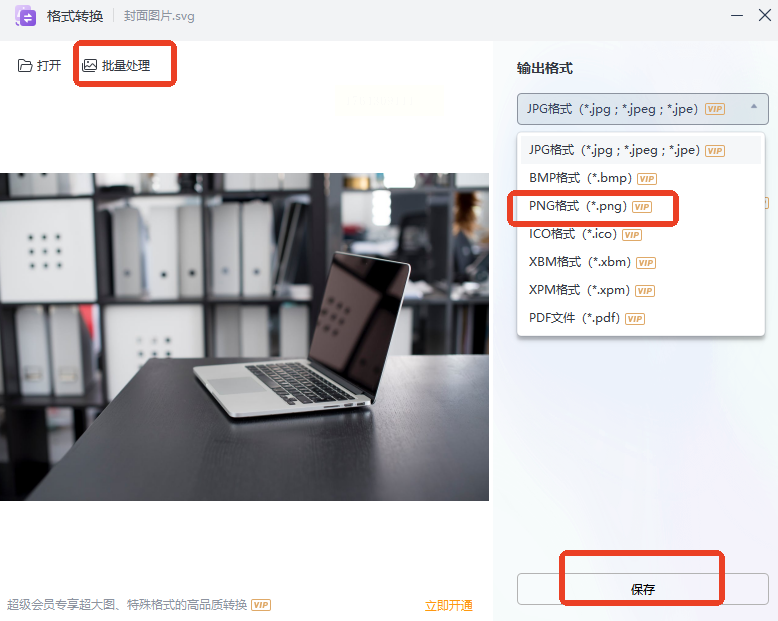
办公场景下用WPS转换,最大好处是文件来源和目标位置都在同一个系统,避免文件管理混乱。
方案五:专业工具箱(适合电脑端批量处理)
推荐场景:Windows系统用户,需要处理大量SVG文件,追求功能全面
"我的abc软件工具箱"是一款综合性的格式转换工具,支持多种图片格式批量处理,界面友好,适合新手。
操作步骤:
1. 安装后打开软件,在左侧功能栏选择"格式转换"模块
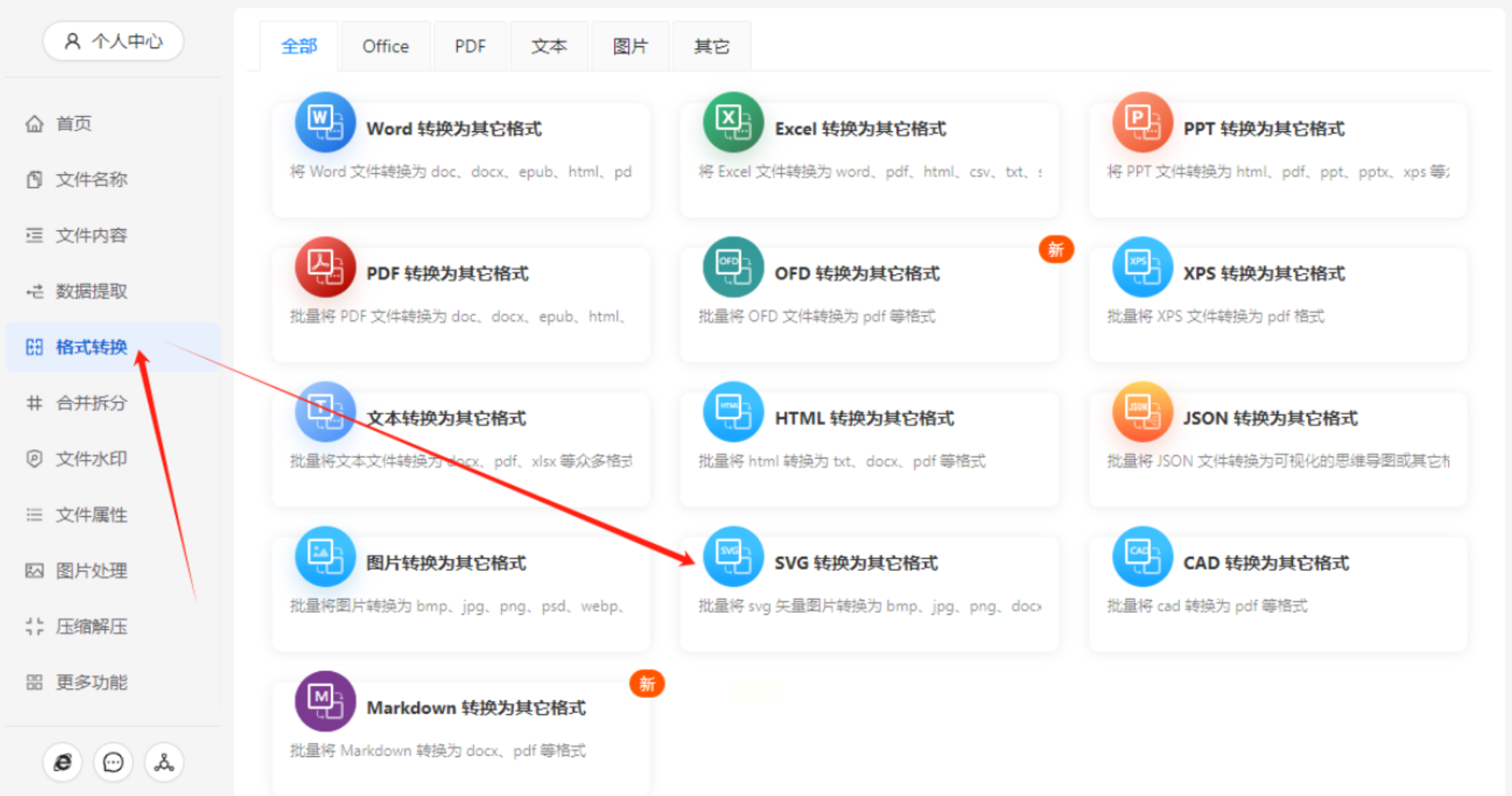
2. 点击"SVG转换为其它格式"选项,进入转换界面
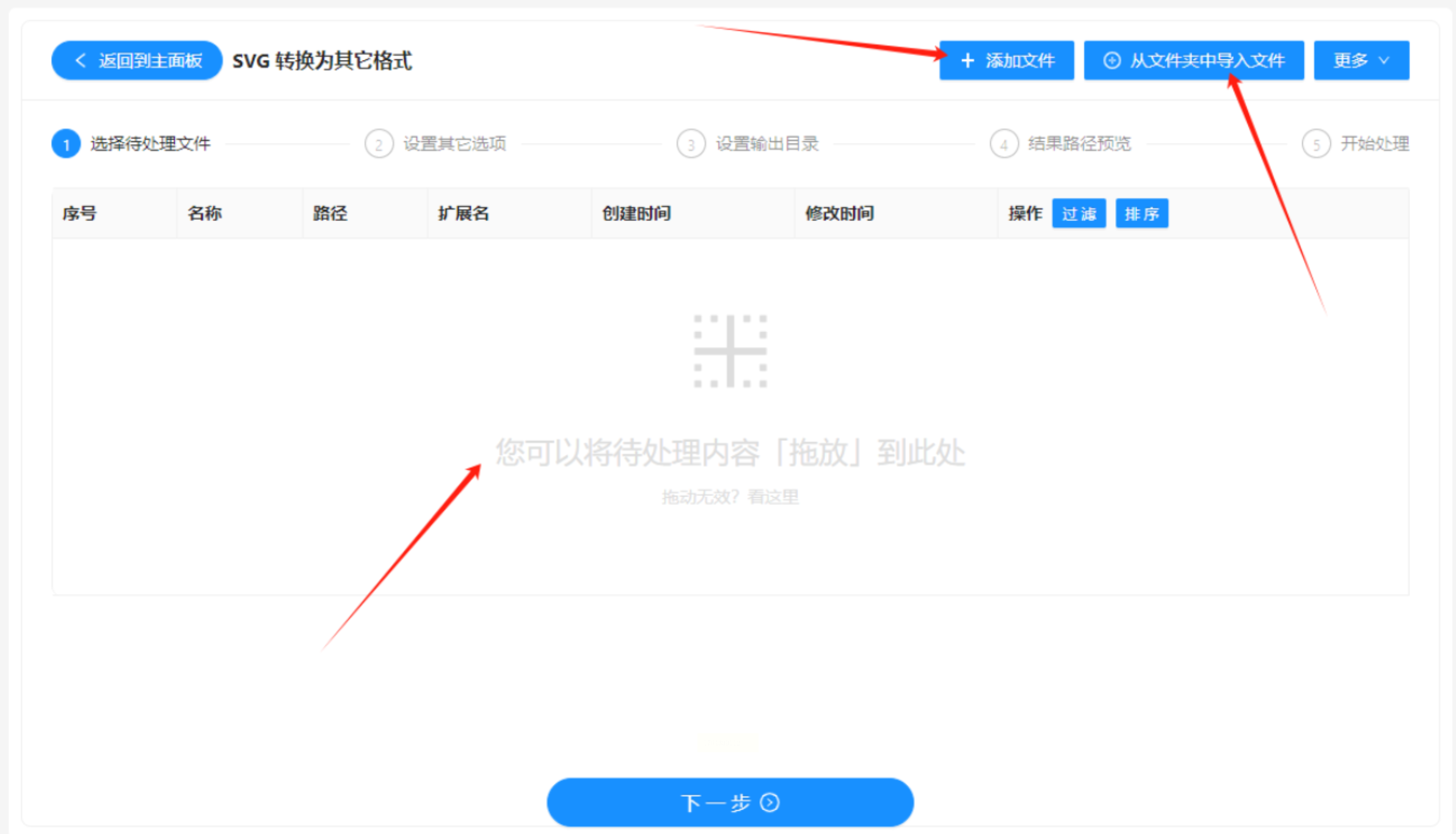
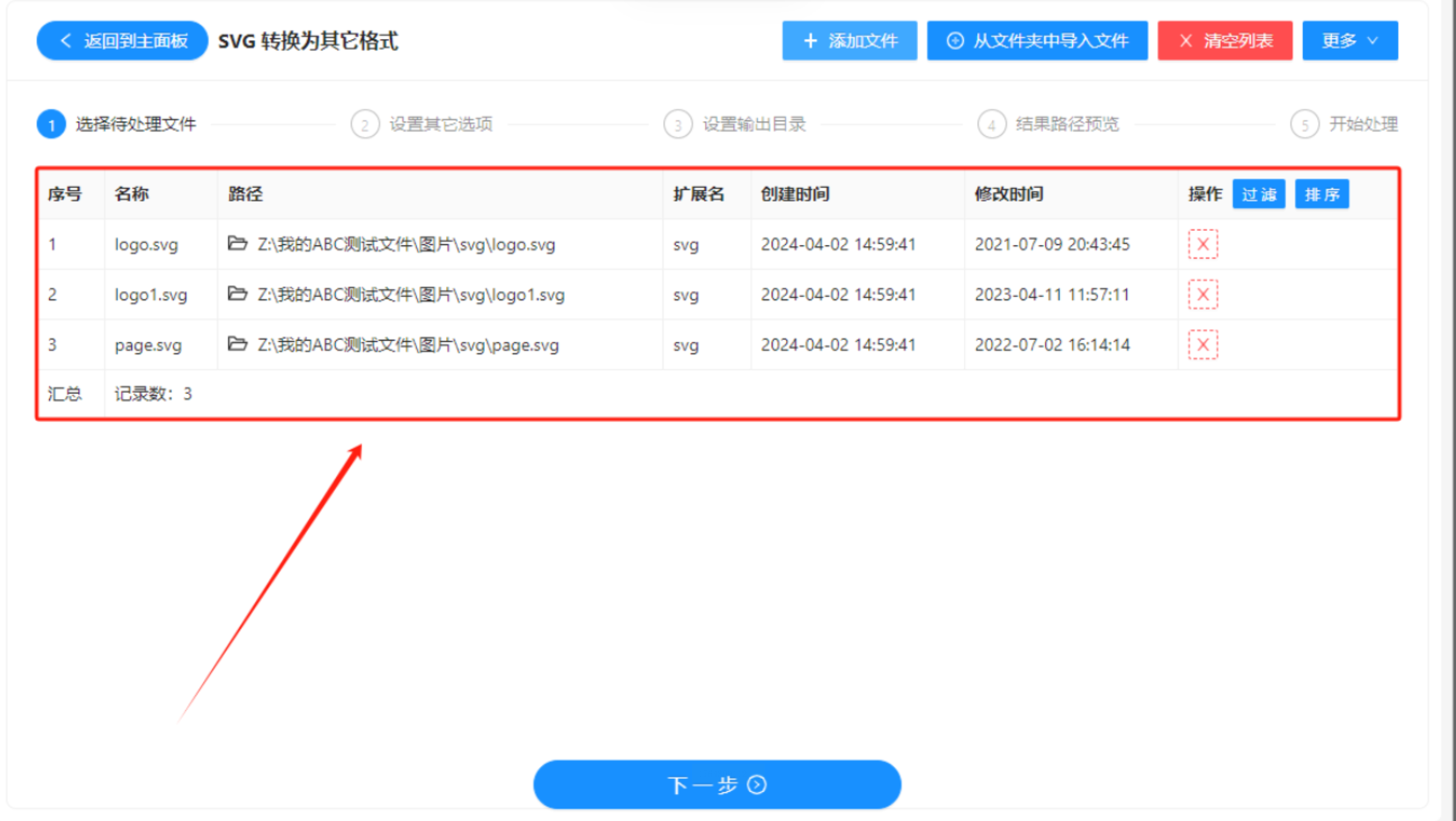
3. 添加文件:支持三种方式——"添加文件"按钮单个添加、"从文件夹导入"批量添加、直接拖拽文件到界面
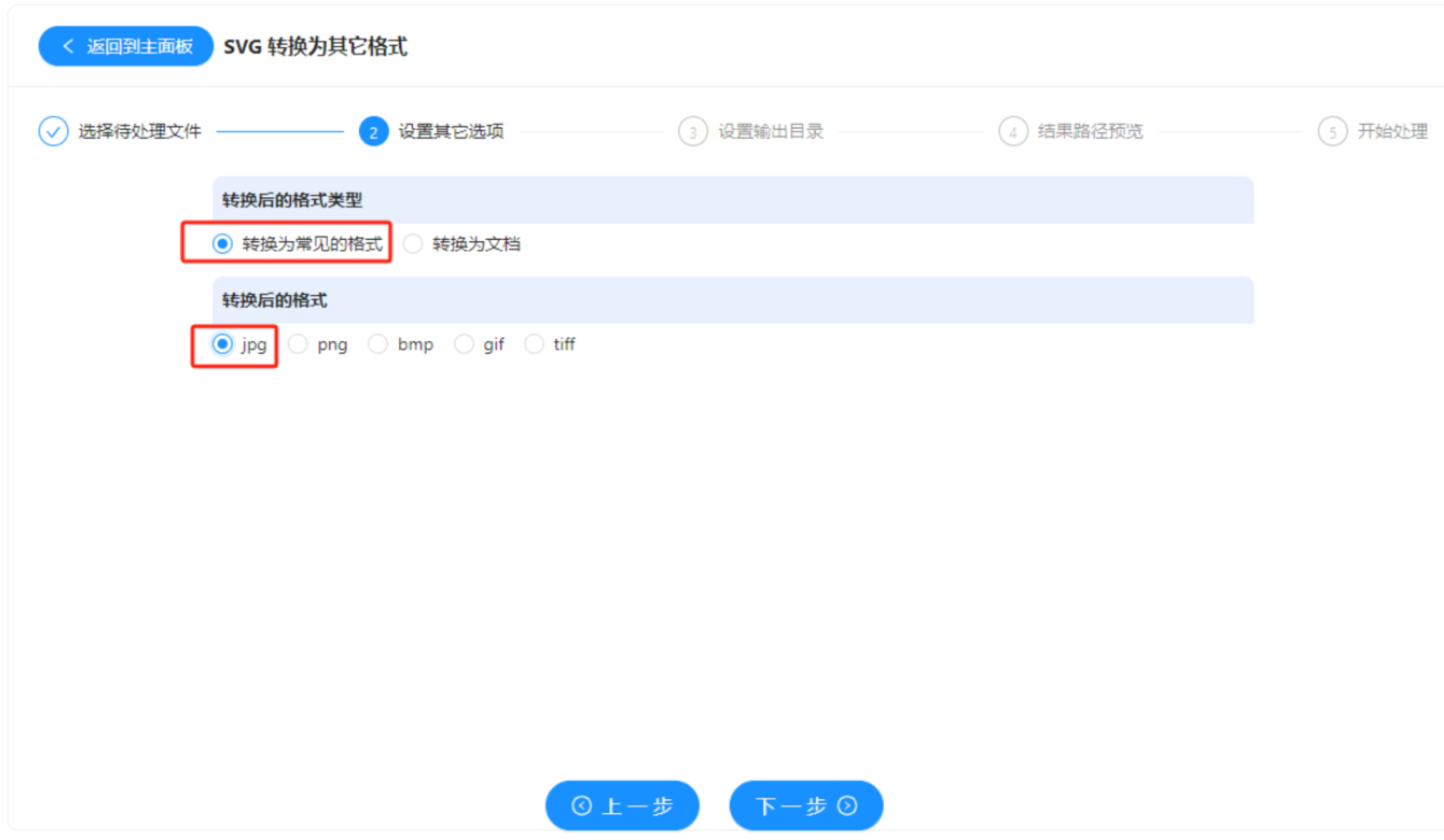
4. 在输出格式列表中勾选"PNG"(也可同时选择JPG、BMP等其他格式)
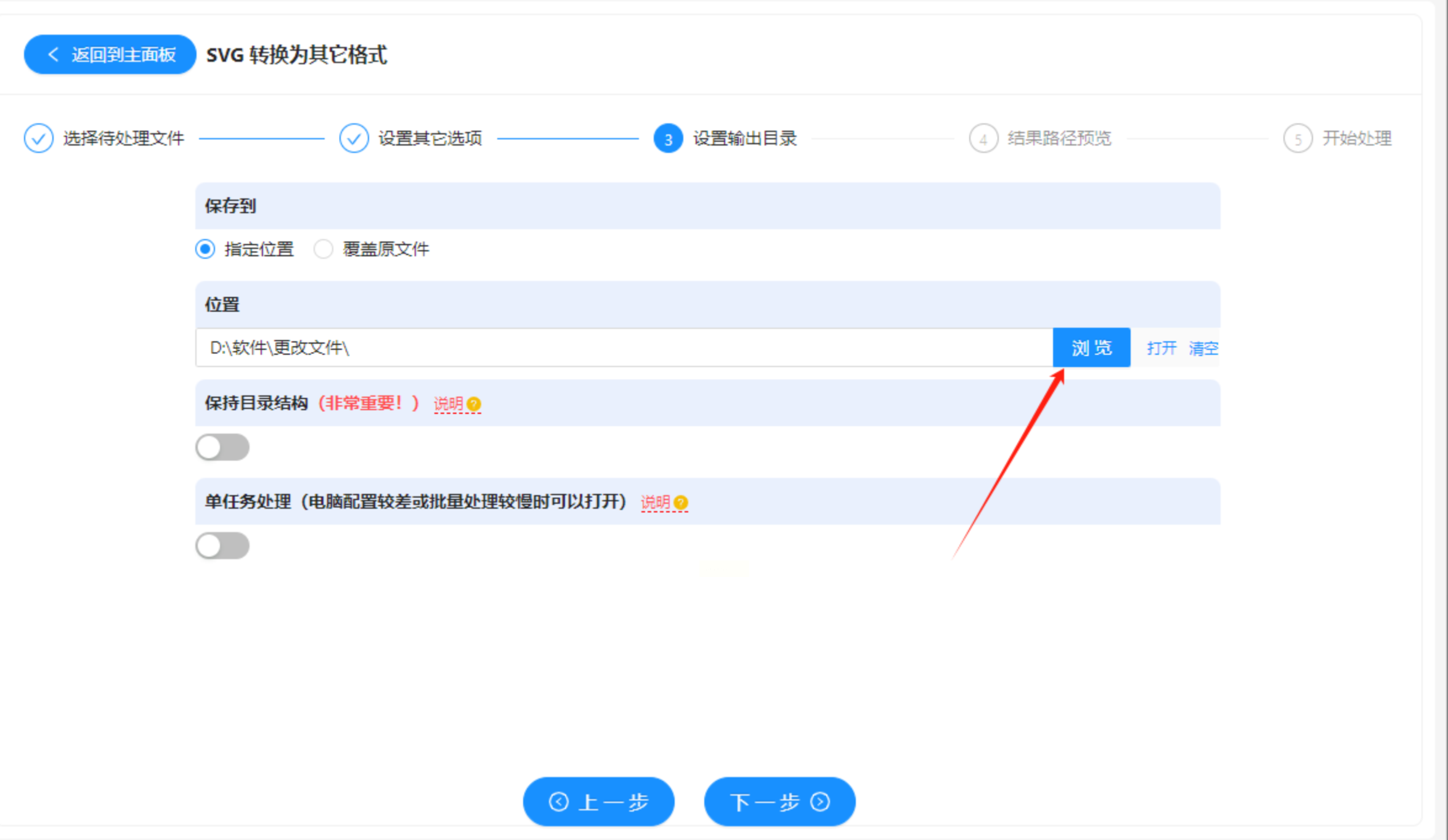
5. 设置保存路径:点击"浏览"选择目标文件夹,建议新建文件夹便于查找
6. 点击"开始转换",进度条完成后在指定位置查看结果
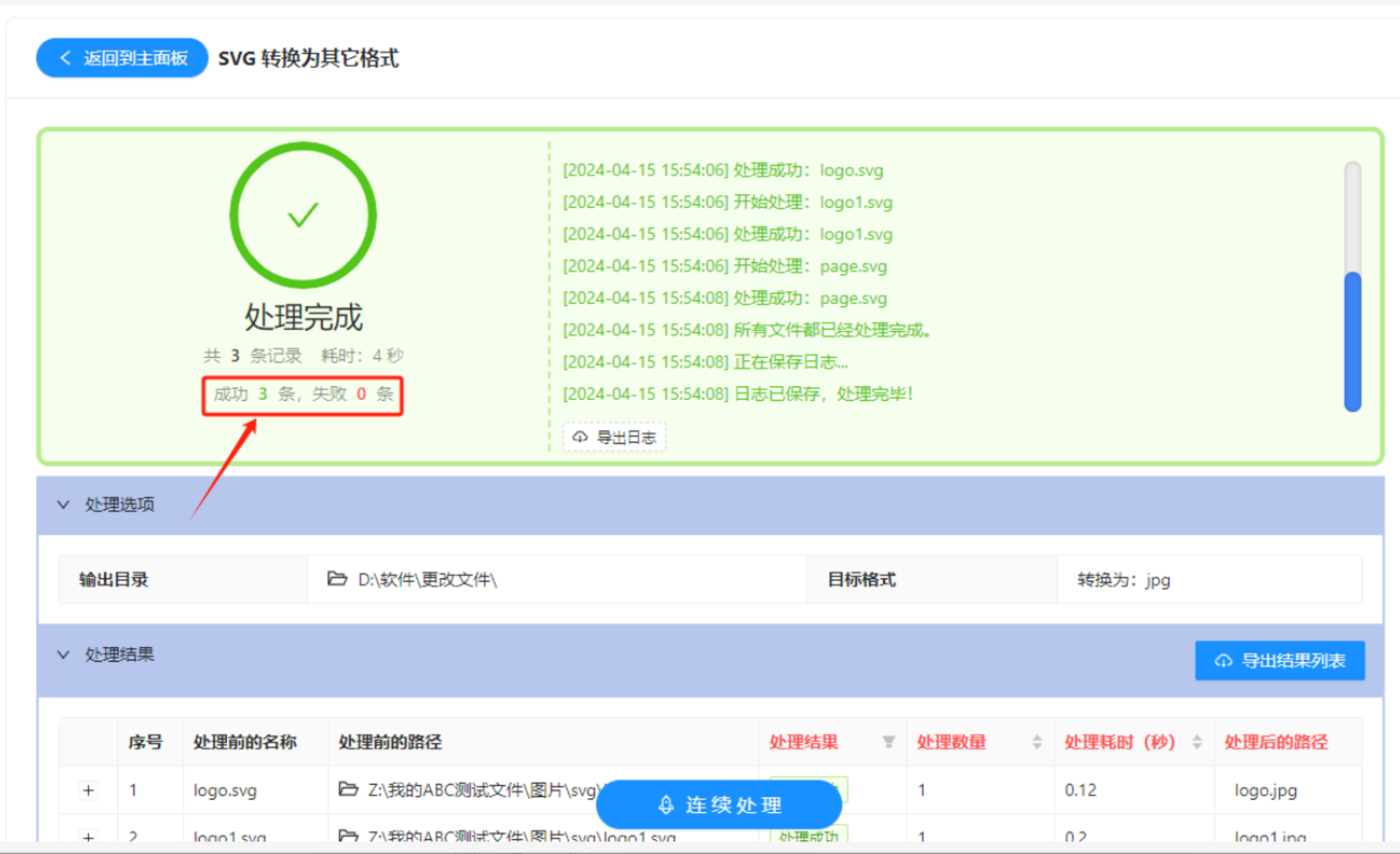
这类工具箱适合电脑端长期使用,还能转换其他格式,相当于一个轻量级的图像管理中心。
方案六:手机端图片转换(适合移动办公)
推荐场景:外出时需要快速转换图片,手机随时可用
如果你经常在手机上处理图片,可以用这款综合图片编辑助手。它界面简洁,分类清晰,适合零基础用户。
操作步骤:
1. 打开应用后,在底部导航栏选择"特色功能"
2. 点击"格式转换",进入图片选择界面
3. 选择需要转换的SVG图片(支持相册导入和拍照新建)
4. 设置输出格式为"PNG",可同时调整图片质量(低/中/高)
5. 点击"开始转换",等待进度条完成
6. 转换成功后,图片会自动保存到手机相册,可直接分享或导出
手机端工具最大优势是便携性,适合临时出差或外出时使用,不过处理大文件可能速度较慢。
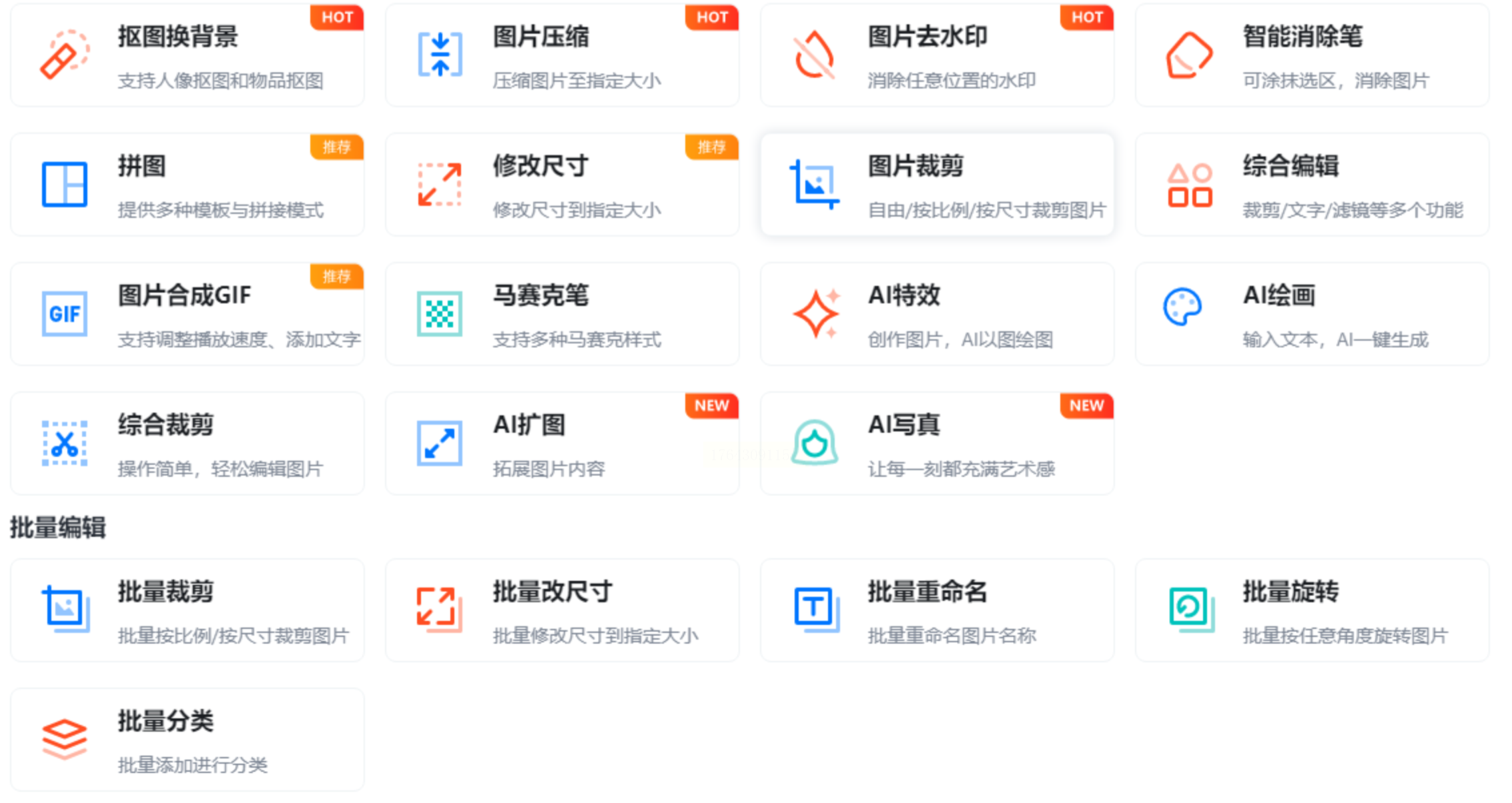
通过这6种方法,无论你是需要处理单张图片、批量文件,还是在设计、办公、手机端等不同场景下使用,都能找到合适的SVG转PNG解决方案。记住,最好的工具是最适合你当前需求的工具,根据实际场景选择即可。下次遇到SVG转PNG的问题,就不用再抓头发啦,直接打开对应的工具,按照步骤操作,几秒钟就能得到需要的PNG图片了!
