

在日常办公和图像处理中,TIFF格式虽能保留高质量图像细节,但文件体积大、兼容性差的问题常让人头疼。尤其是在需要快速分享图片或上传网页时,转换为JPG格式能大幅减小文件大小,同时保持图像清晰度。
方法一:汇帮图片处理器(核心推荐)
软件名称:汇帮图片处理器
下载地址:https://www.huibang168.com/download/XwByxR1noPx3
汇帮图片处理器是专为图片格式转换设计的工具,操作简单且支持批量处理,非常适合初学者快速上手。
步骤一:下载并安装汇帮图片处理器
在官网搜索并下载软件,按照提示完成安装,安装过程中注意选择合适的安装路径。
步骤二:导入TIFF文件
打开软件后,点击界面上的“添加文件”按钮,或直接将TIFF图片拖拽到软件窗口中。支持一次性导入多张图片,提高处理效率。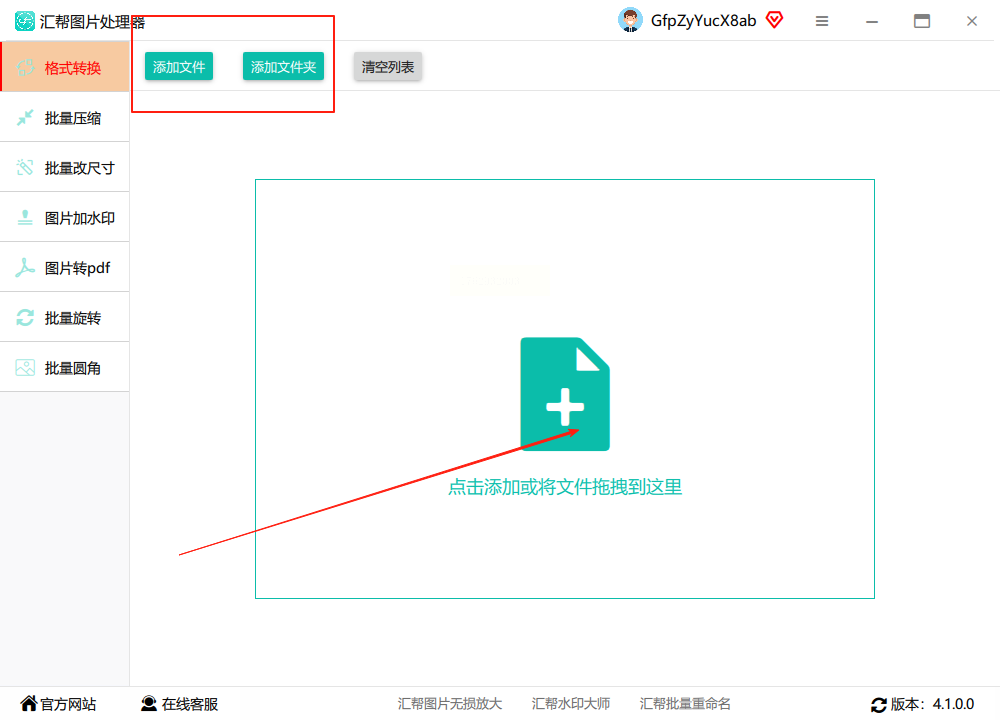
步骤三:选择输出格式
图片导入后,在右侧“导出设置”区域找到“输出格式”选项,点击下拉菜单选择“JPG”。你还可以根据需要调整图片质量(如压缩率)和尺寸(如调整分辨率)。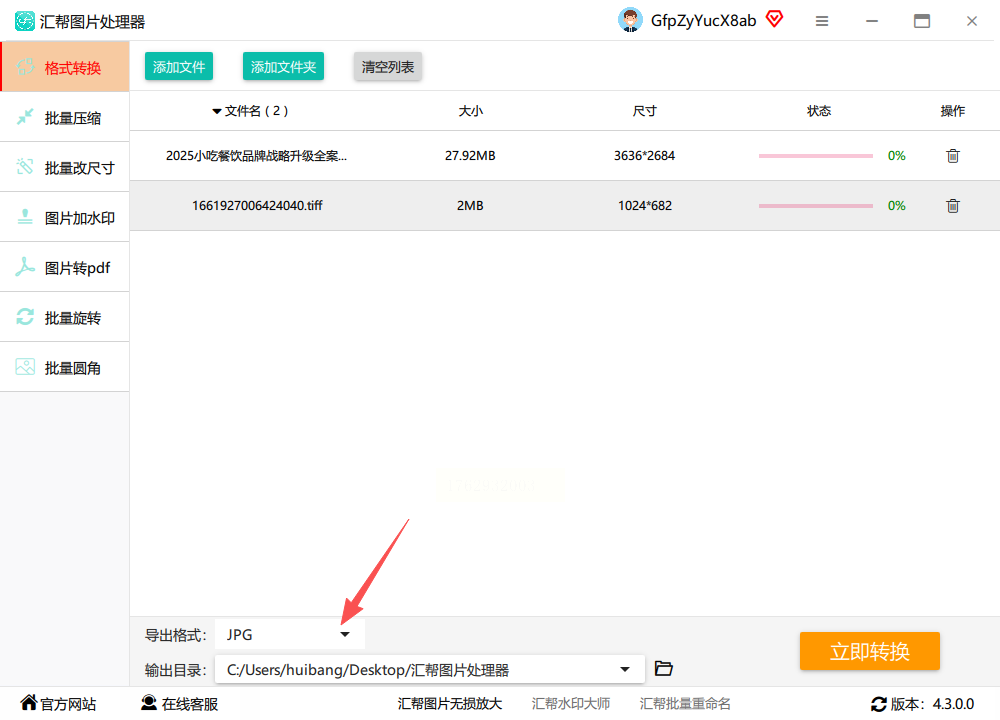
步骤四:设置保存路径
在“输出目录”选项中,点击“浏览”按钮选择转换后图片的保存位置,避免与原图混淆。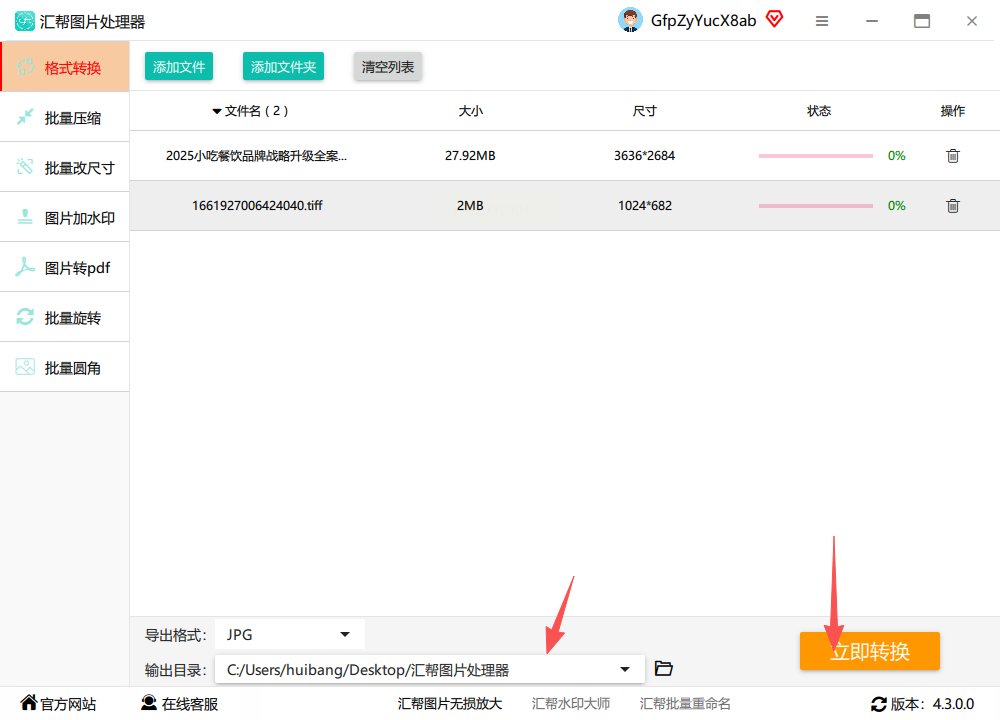
步骤五:开始转换
确认所有设置无误后,点击“立即转换”按钮。软件会自动处理图片,转换完成后会弹出提示窗口,点击“打开文件夹”即可查看转换后的JPG文件。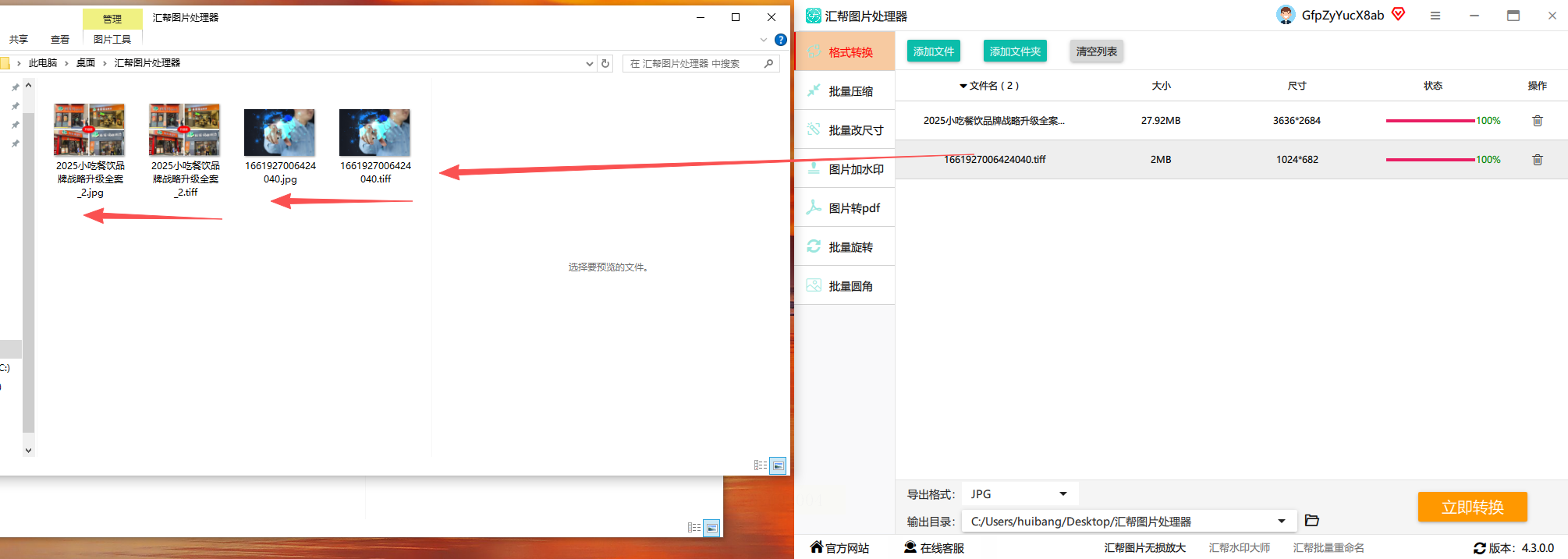
方法二:ImageMagick(命令行工具)
适合熟悉电脑操作的用户,无需图形界面即可批量转换。
步骤一:安装ImageMagick
从官网下载对应系统版本的安装包,安装时勾选“Add to PATH”选项,确保命令行中能直接调用工具。
步骤二:打开命令提示符
Windows系统按Win+R输入“cmd”,Mac系统打开“终端”,输入以下命令:
`magick input.tiff output.jpg`
(注:若处理多张图片,可使用通配符:`magick *.tiff *.jpg`)
步骤三:调整参数(可选)
如需压缩图片,可添加质量参数:
`magick input.tiff -quality 80 output.jpg`
(数值范围0-100,80表示中等质量,数值越高画质越好但文件越大)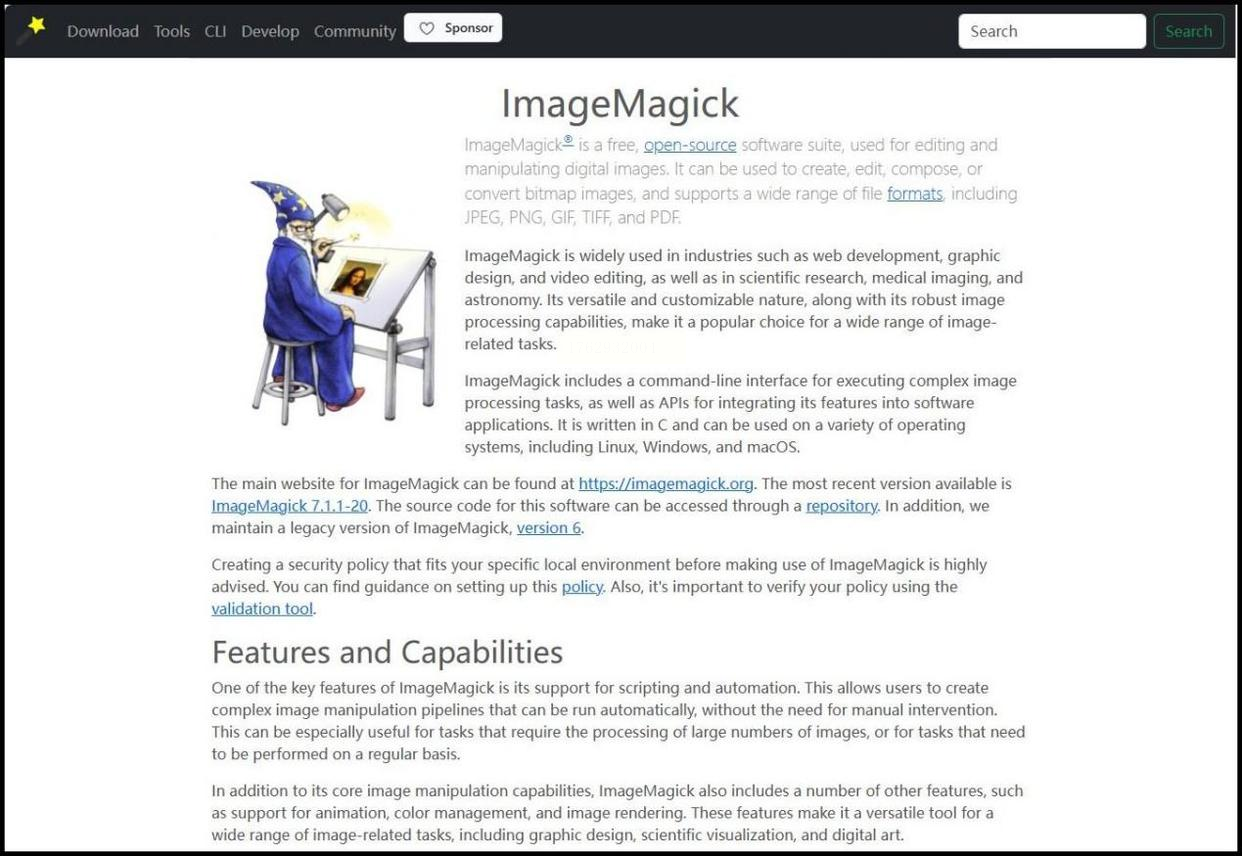
方法三:Convertio在线转换
无需安装软件,适合临时转换单张图片。
步骤一:打开Convertio官网
在浏览器中输入网址(注意:不要添加具体网址,可通过正规搜索引擎查找),进入首页后点击“选择文件”。
步骤二:上传TIFF文件
点击“选择文件”按钮,从本地文件夹中选中要转换的TIFF图片,支持拖放操作。
步骤三:设置转换格式
在右侧“Convert to”下拉菜单中选择“JPG”,若需调整图片尺寸,可点击“Settings”设置分辨率(如72dpi或300dpi)。
步骤四:下载转换结果
点击“Convert”按钮开始处理,等待进度条完成后,点击“Download”即可保存JPG图片。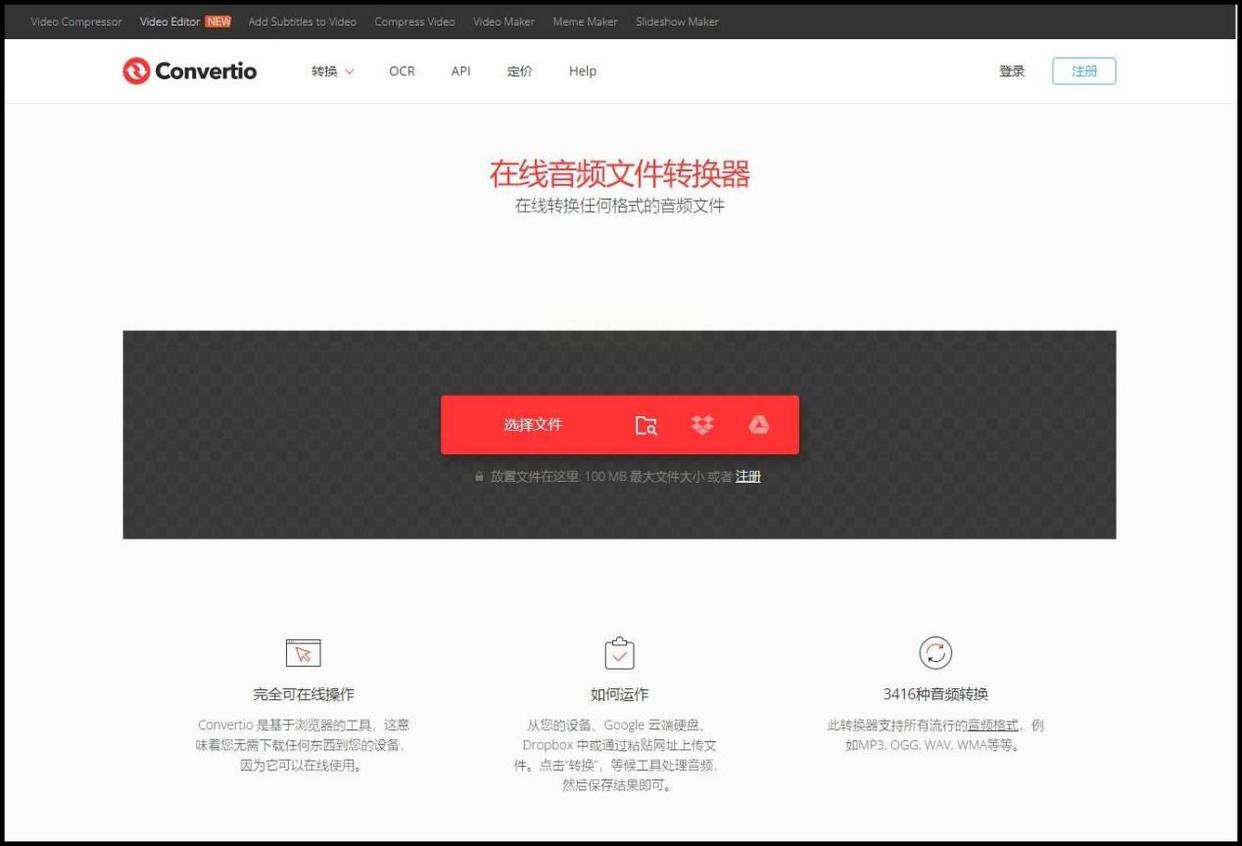
方法四:图片编辑助手(手机/电脑通用)
手机端也能高效转换,适合移动办公场景。
步骤一:打开软件
电脑端打开“图片编辑助手”,选择“格式转换”功能;手机端打开APP后,点击“格式转换”模块。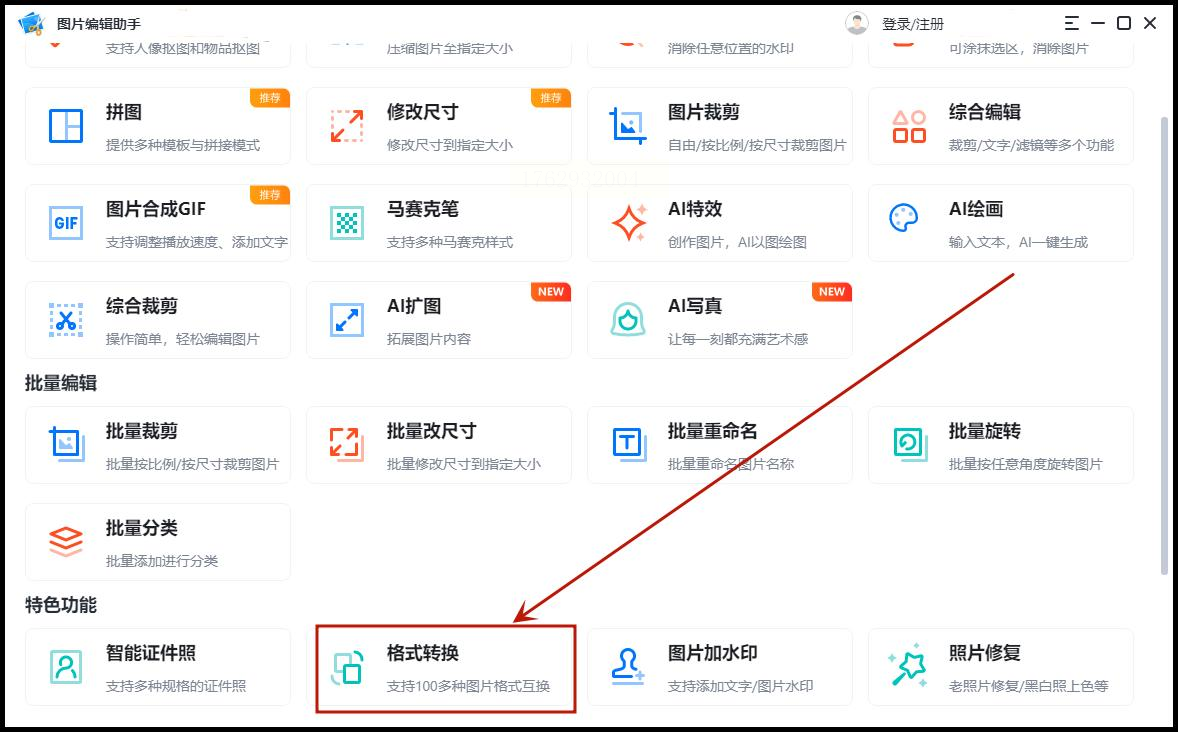
步骤二:添加图片
点击“添加图片”按钮,选择TIFF图片。支持同时添加多张图片,实现批量转换。
步骤三:选择JPG格式
在“转换为”选项中选择“JPG”,可勾选“保持原画质”或“压缩优化”,根据需求调整。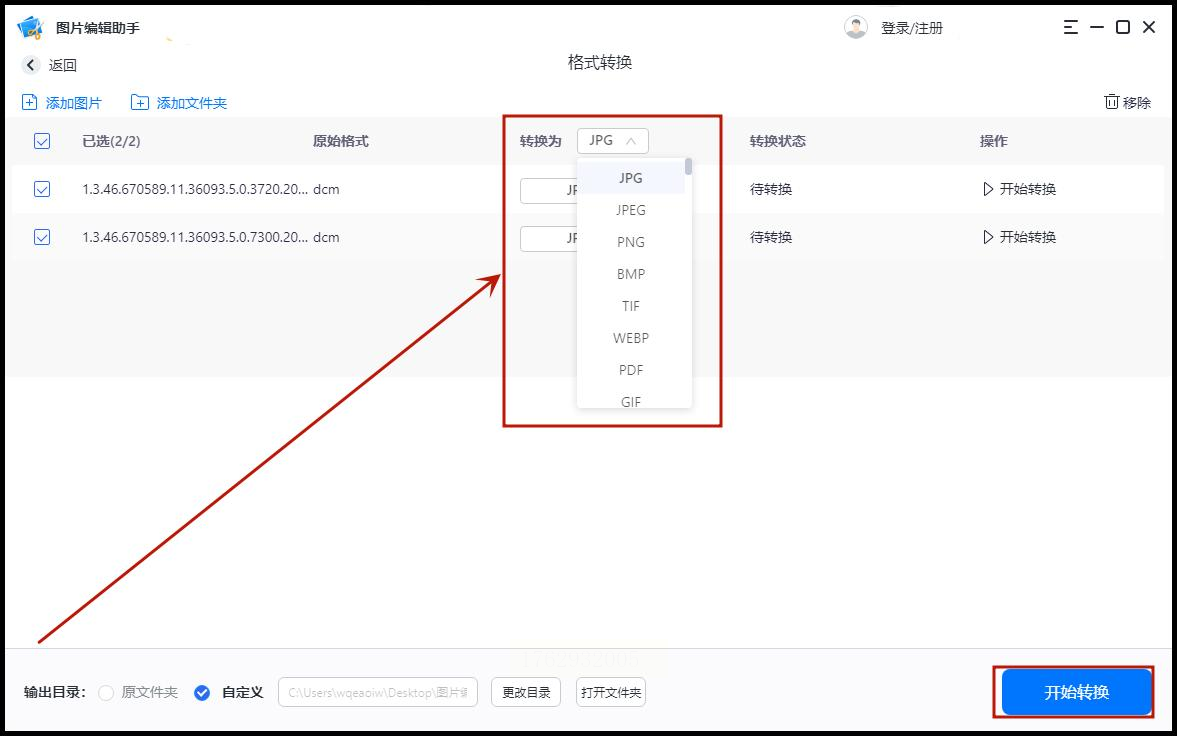
步骤四:完成转换
点击“开始转换”,等待处理完成后,在“已转换”文件夹中找到生成的JPG图片。
方法五:美图秀秀(图像编辑神器)
如果你常用美图秀秀修图,可直接用它转换格式。
步骤一:打开图片
右键点击TIFF图片,选择“打开方式”→“美图秀秀”,或直接打开软件后导入图片。
步骤二:进入保存界面
点击右上角“保存”按钮,在弹出的窗口中找到“文件格式”选项,选择“JPG”。
步骤三:调整参数并保存
可设置文件名、保存路径,以及图片质量(如“高”“中”“低”),点击“保存”即可。
方法六:后缀名修改(快速但有风险)
适合临时应急转换,但不推荐用于重要图片。
步骤一:显示文件后缀
打开电脑“文件夹选项”(Windows)或“Finder”(Mac),勾选“显示文件扩展名”,避免隐藏后缀导致错误。
步骤二:重命名文件
选中TIFF图片,右键点击选择“重命名”,将后缀名从“.tiff”改为“.jpg”,确认后可能弹出提示窗口,点击“是”即可。
注意:此方法仅修改文件扩展名,未真正转换图像数据,可能导致图片损坏或无法打开,仅用于非关键图片的临时使用。
掌握这些方法后,无论是办公文件还是社交分享,都能轻松搞定图片格式转换,提升工作效率!
