

不知道大家有没有这样的经历——出去玩拍了一堆照片,回来翻看时发现不少图片因为光线不足显得暗淡无光。尤其是室内聚会、傍晚街拍或者阴天出行的场景,照片整体发灰发暗,人物的面部细节几乎看不清,好好的回忆就这么被“埋没”了。
单张调整倒也罢了,用手机自带的编辑功能拖一拖亮度条就行。可要是遇到几十张甚至上百张照片都需要处理呢?一张一张手动调,不仅耗时费力,而且每张图的调整幅度很难保持一致,出来的效果参差不齐,看着反而别扭。
那么,怎么批量照片调整光线才能既高效又保证效果统一呢?这篇文章我就把自己实际用过的一些方法和工具整理出来,从操作步骤到适用场景都说清楚,希望能给有同样困扰的朋友一些参考。
怎么批量照片调整光线?学会这四个方法轻松搞定
 ### 方法一:汇帮图片处理器(本地批量处理)
具体操作步骤:
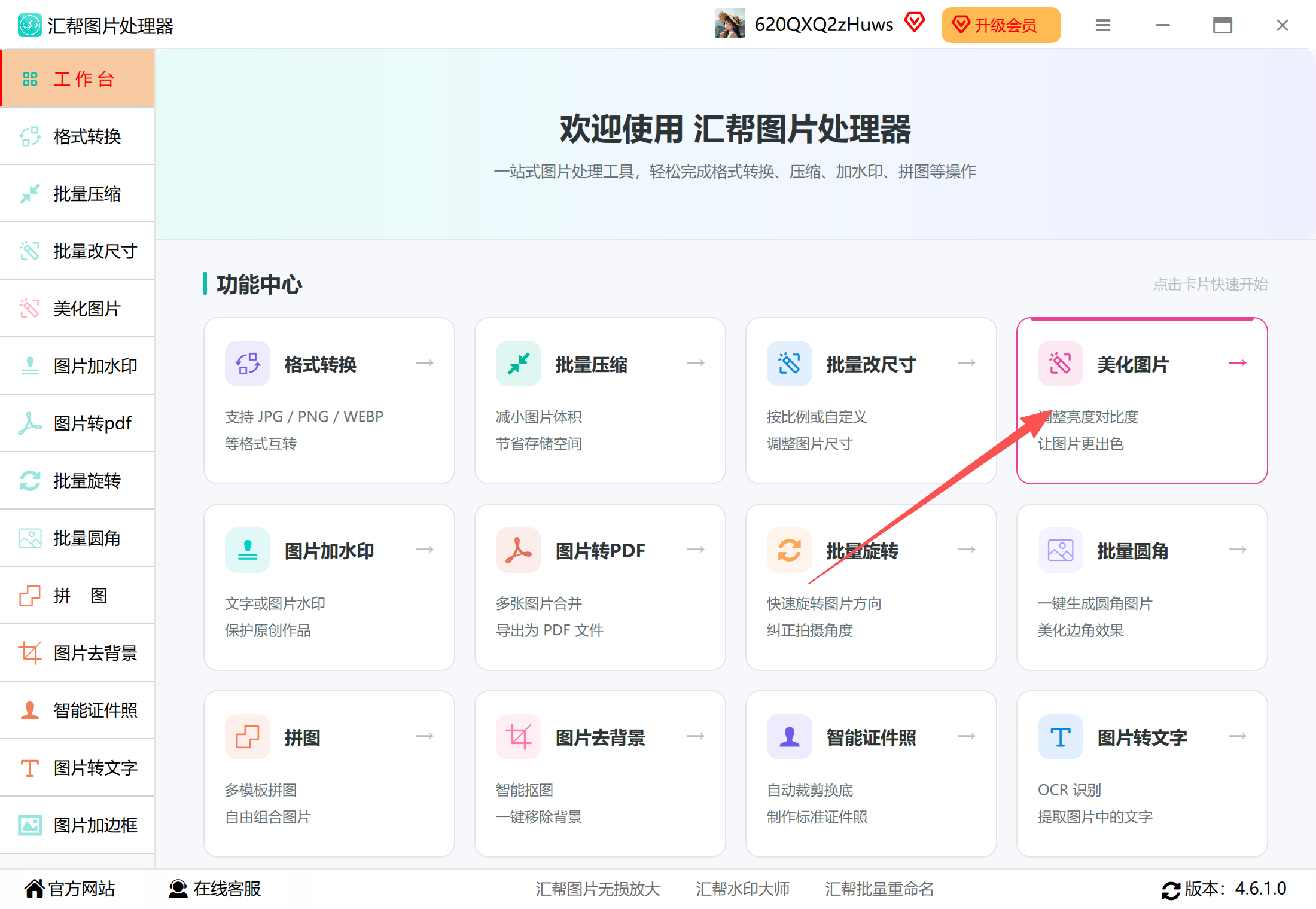
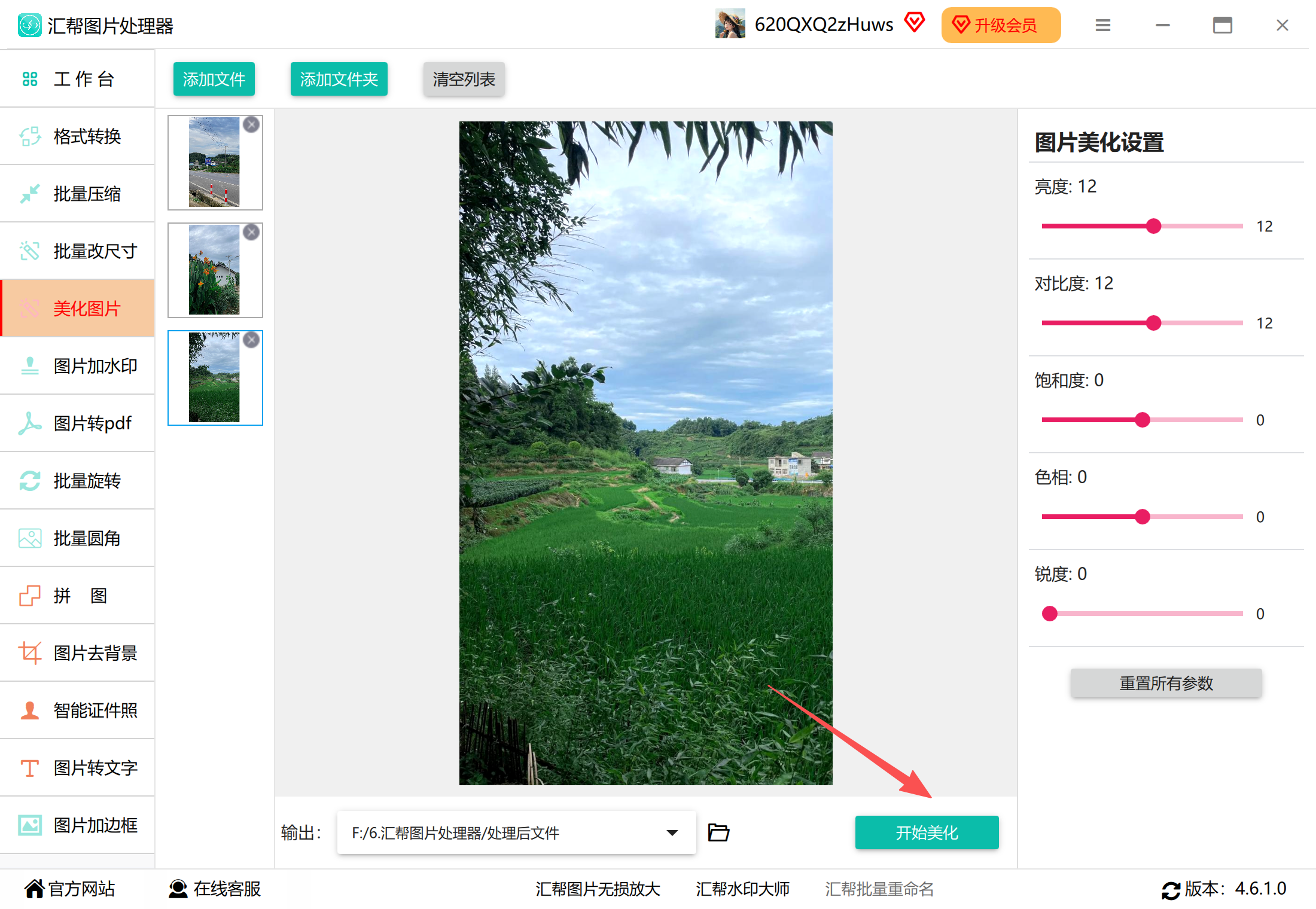
第一步:在电脑上打开提前安装好的汇帮图片处理器,在主界面找到“图片美化”功能,点击进入功能详情页。
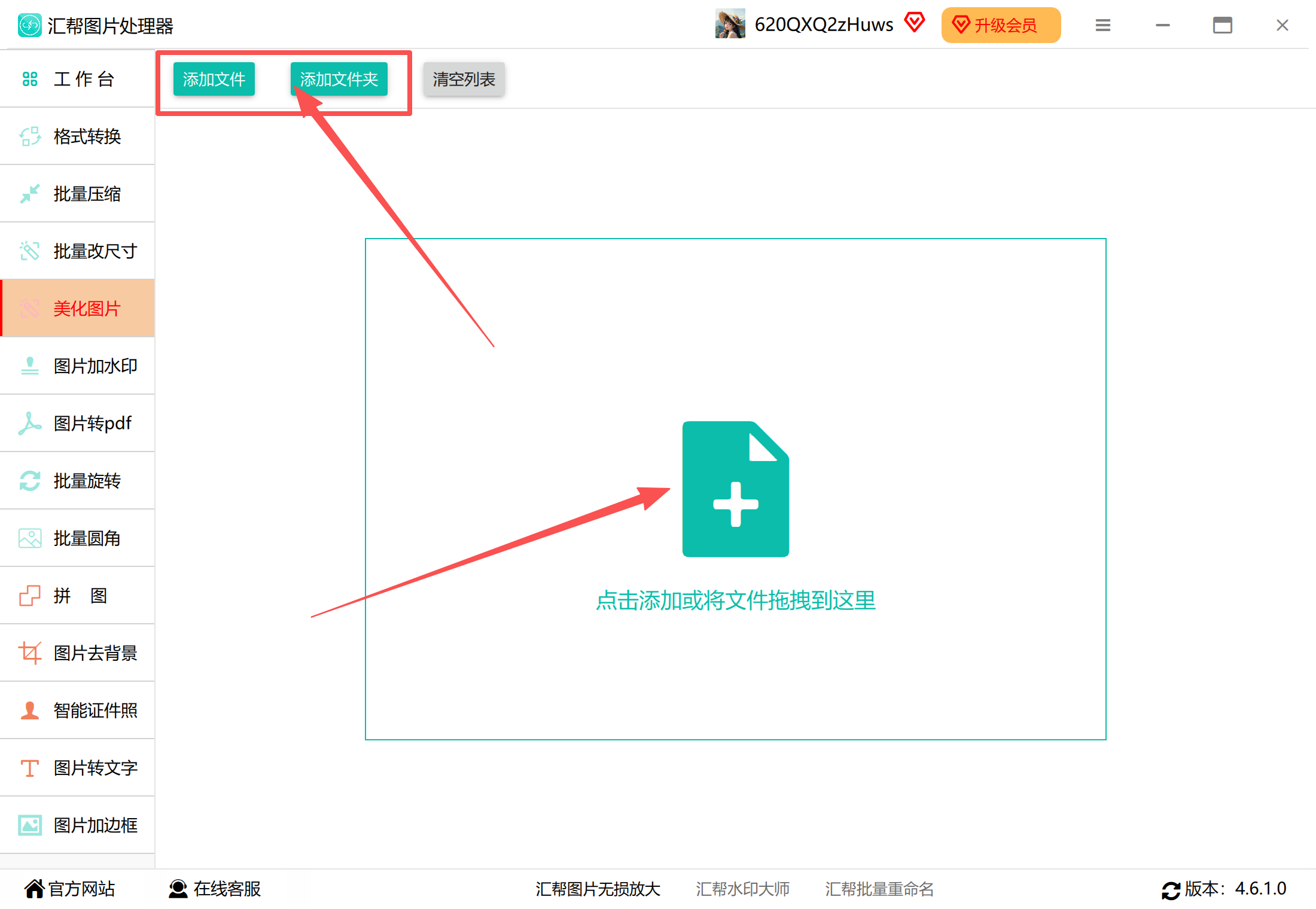
 第二步:把需要处理的照片直接拖拽到软件窗口中,也可以点击“添加”按钮从文件夹中选择。支持JPG、PNG、BMP等常见格式,一次可以添加多张图片,数量上没有限制。我平时一次处理上百张照片也没出过问题。
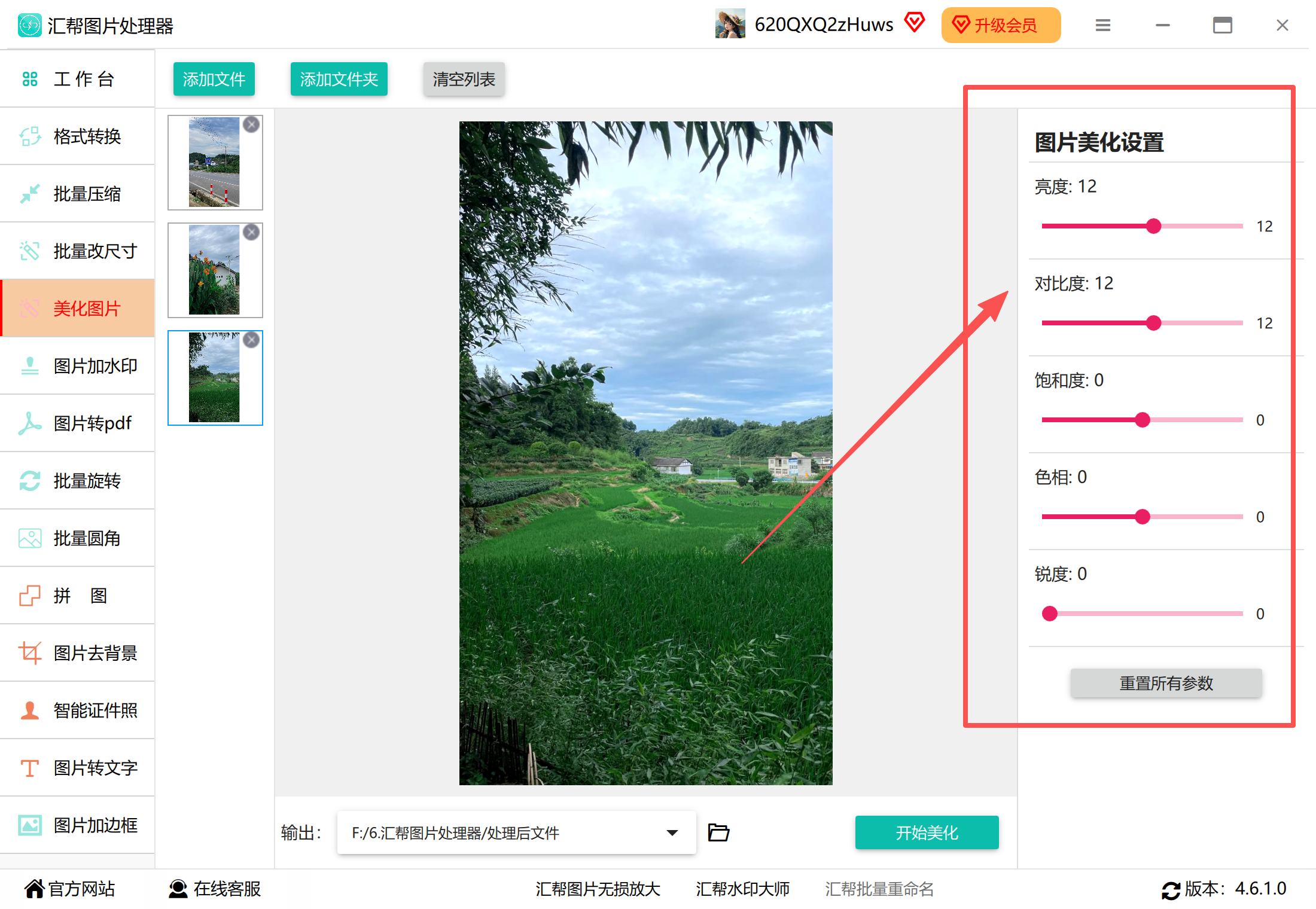
 第三步:图片添加完成后,软件右侧会出现美化参数设置面板,各种调节项以滚动条的形式排列。左侧则是实时预览区域,调整参数时能立刻看到效果变化。这里我们主要关注“亮度”和“对比度”两个参数,拖动对应的滚动条即可。
需要注意的一点是,亮度调整要循序渐进,不要一次性拉得太高,否则暗部是亮了,但亮部可能会过曝,反而丢失细节。我个人的习惯是亮度先加到30%-50%,再看效果微调。
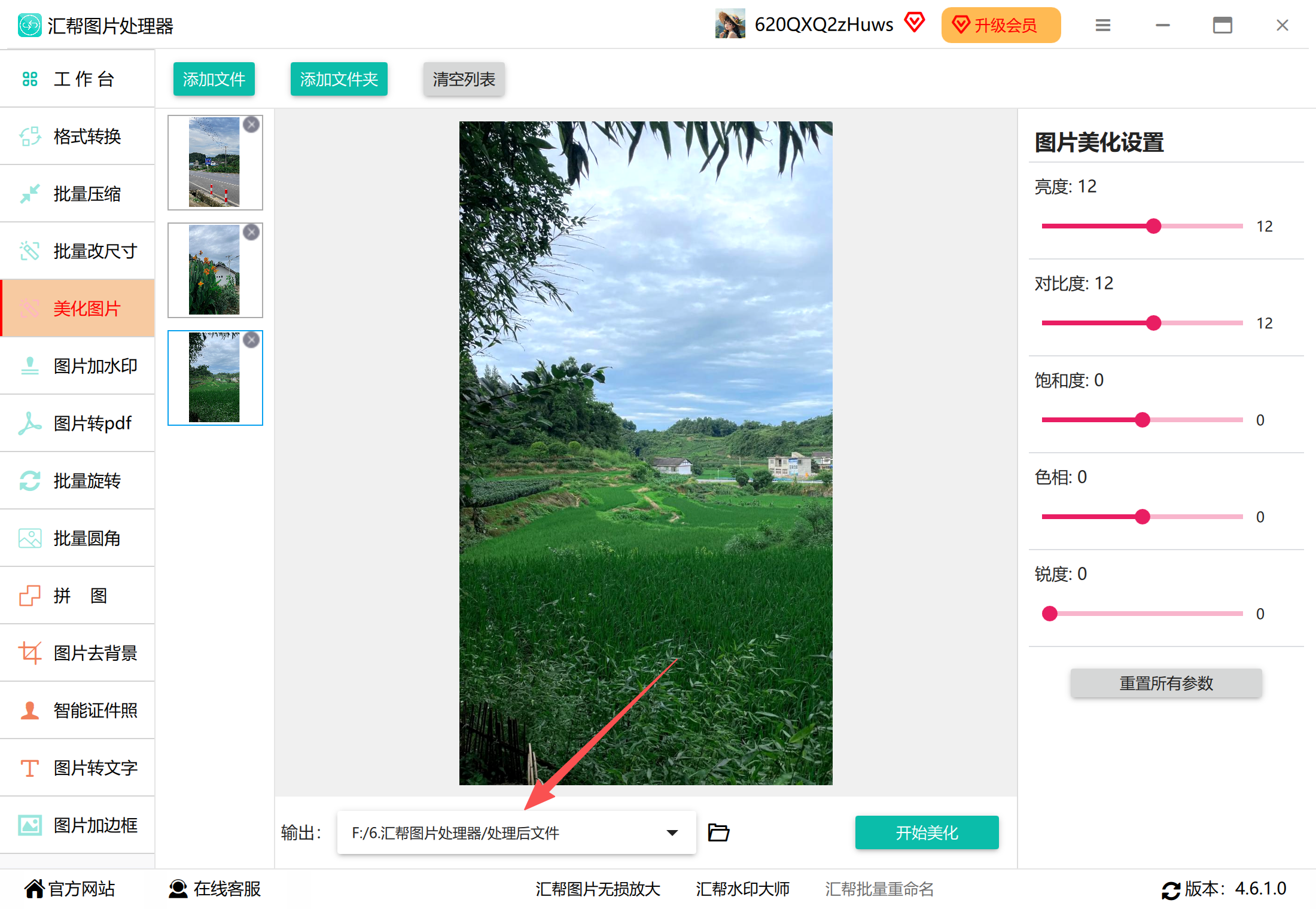
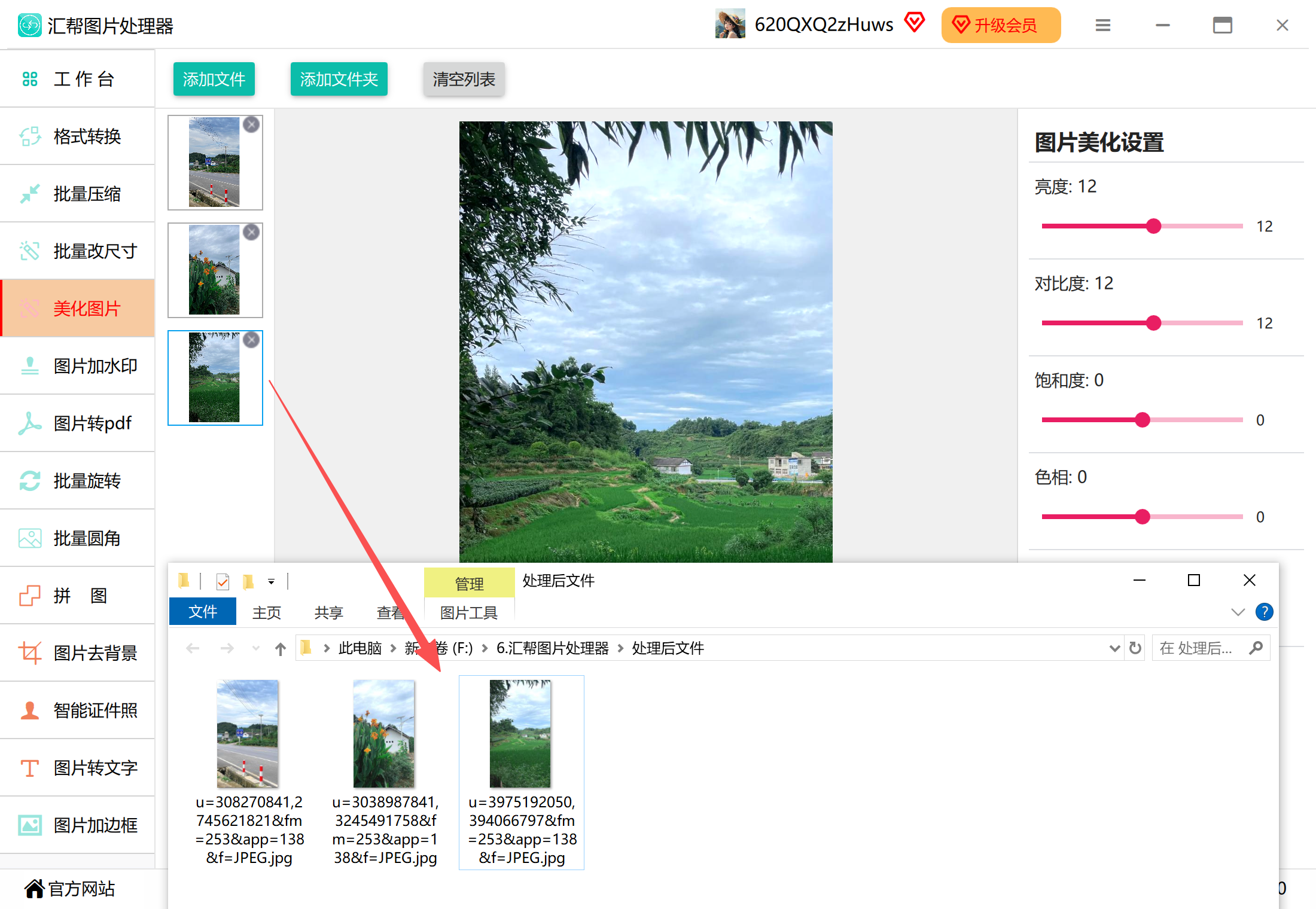
 第四步:在电脑上新建一个文件夹,比如命名为“调整后的图片”。然后在软件底部的“输出目录”处,选择这个文件夹作为处理后图片的保存位置。这样原图不会被覆盖,方便前后对比。
 第五步:当预览效果满意后,点击右下角的“开始美化”按钮,软件就会开始批量处理所有已添加的图片。
 等待片刻,软件会提示处理完成,并自动打开输出文件夹。打开处理后的图片,可以看到原本偏暗的照片已经变得明亮清晰了。
 这款软件比较适合需要频繁处理大量图片的用户。比如做电商的卖家要统一调整商品图,做自媒体的朋友要处理配图,或者摄影爱好者出门一趟拍了数百张照片需要快速筛选和基础调色。一次设置、批量执行,省下来的时间还是很可观的。
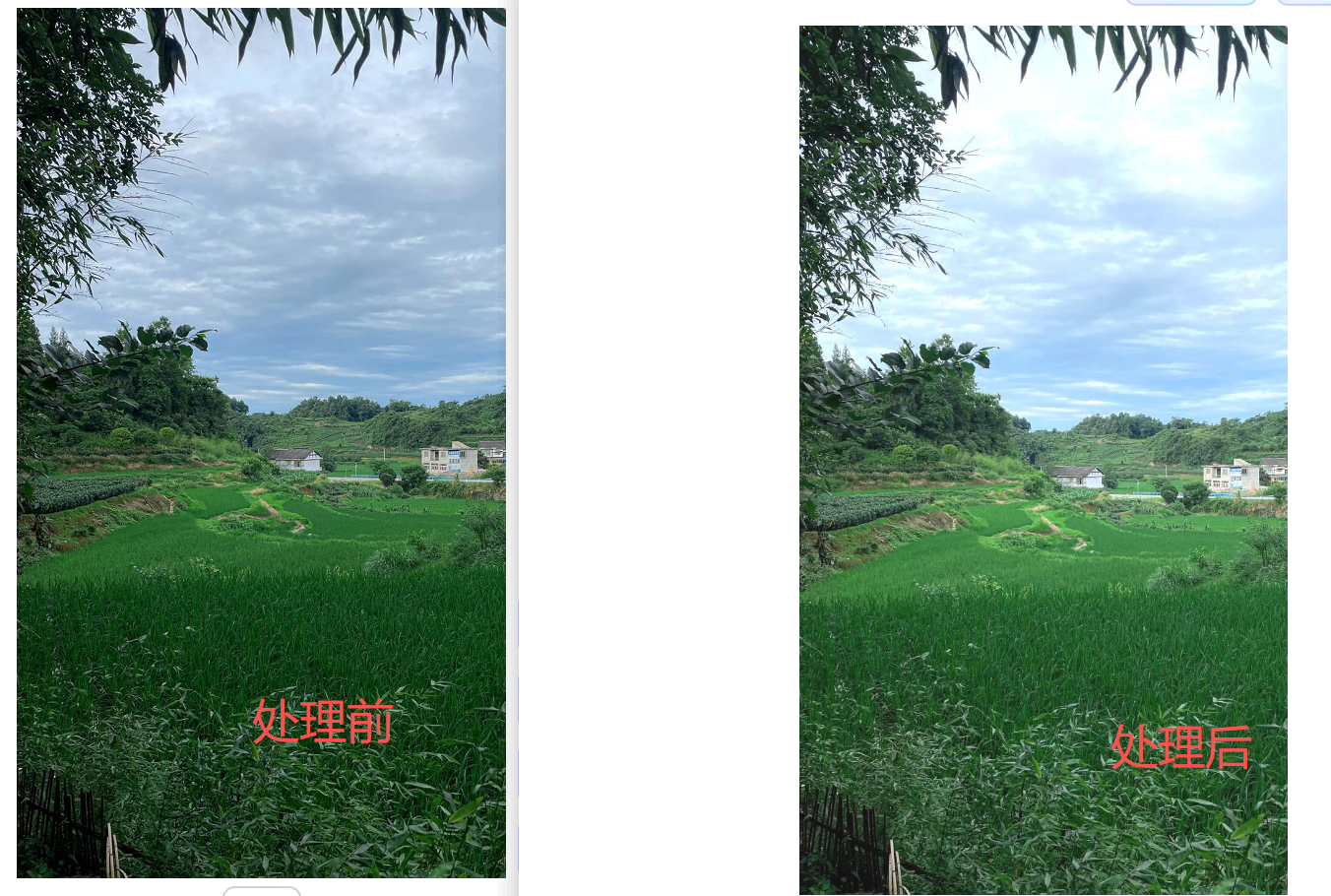 可能有些朋友觉得调整图片参数是专业设计师才干的事,其实掌握了合适的工具和方法后,普通人一样能轻松搞定。上面这些步骤走一遍就会发现,批量调光线并没有想象中那么复杂。
方法二:压缩图在线处理工具(免安装)
如果你不想安装任何软件,偶尔只需要处理几张图片,那么在线工具也是个不错的选择。压缩图网站就提供了在线的亮度对比度调整功能。
操作流程:
打开压缩图网站,在导航栏找到“在线PS”或“所有功能”,点击“亮度对比度”进入编辑页面。
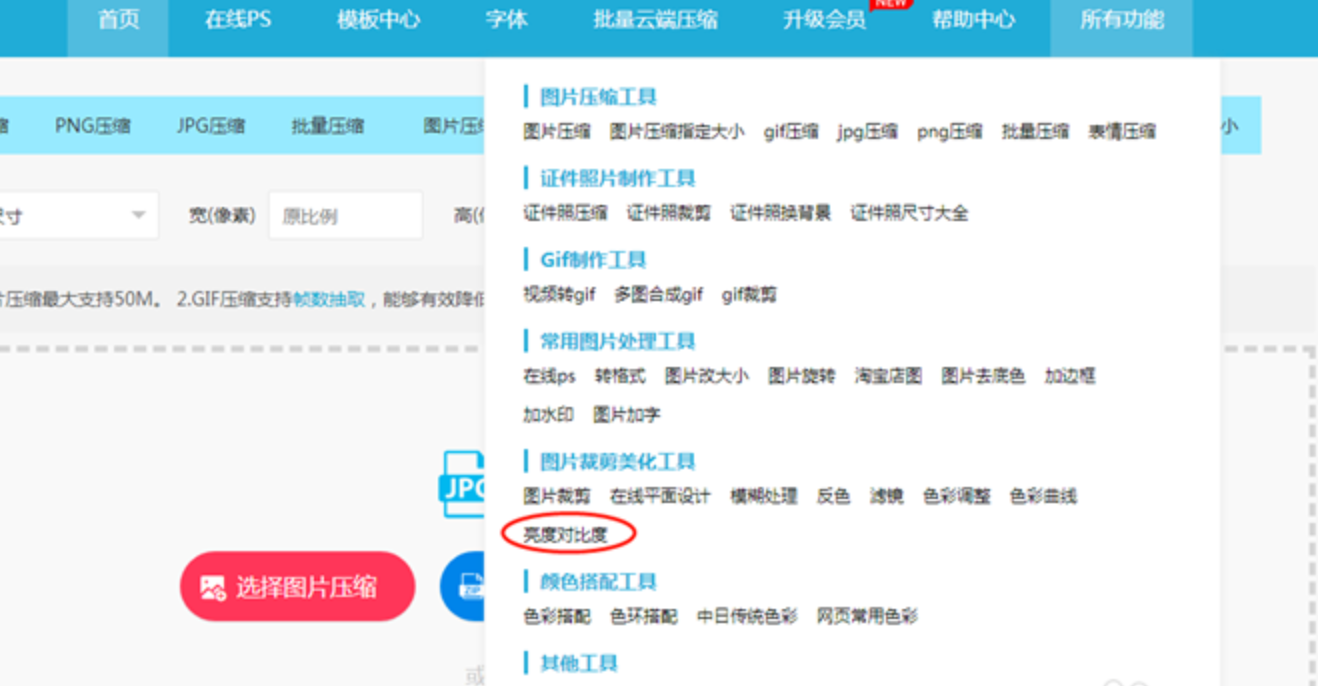 点击“选择图片”按钮,将需要调整的图片上传到网站。
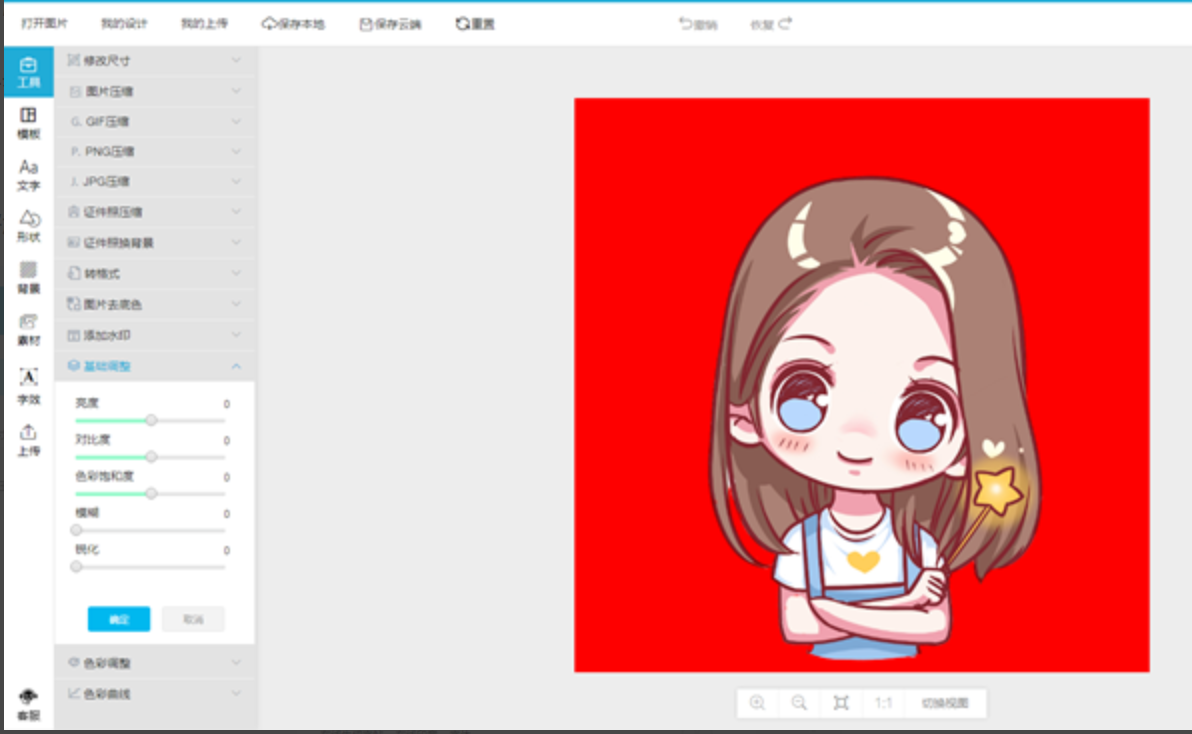
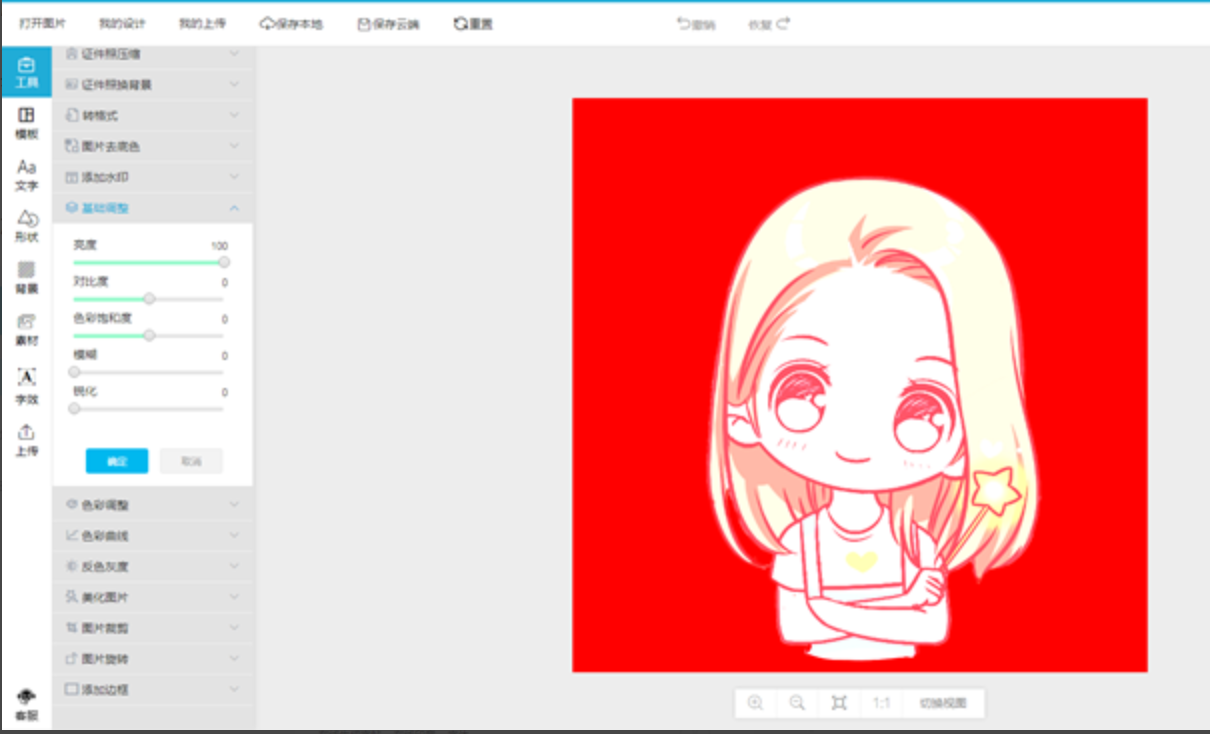 在左侧的基础调整区域找到“对比度”,左右拖动滑块来调整参数。处理完成后,点击“保存本地”,选择需要的图片格式下载即可。
在线工具的优势是无需安装、即开即用,手机和电脑上都能操作。不过它也有明显的短板:一是对网络有依赖,二是批量处理能力比较有限,图片数量多的时候上传和下载都比较耗时。所以这个方案更适合临时处理少量图片的场景。
方法三:橘子图片处理器(批量美化)
橘子图片处理器是另一款支持批量操作的桌面软件,整体功能定位和汇帮有些类似,也提供了图片美化相关的模块。
操作流程:
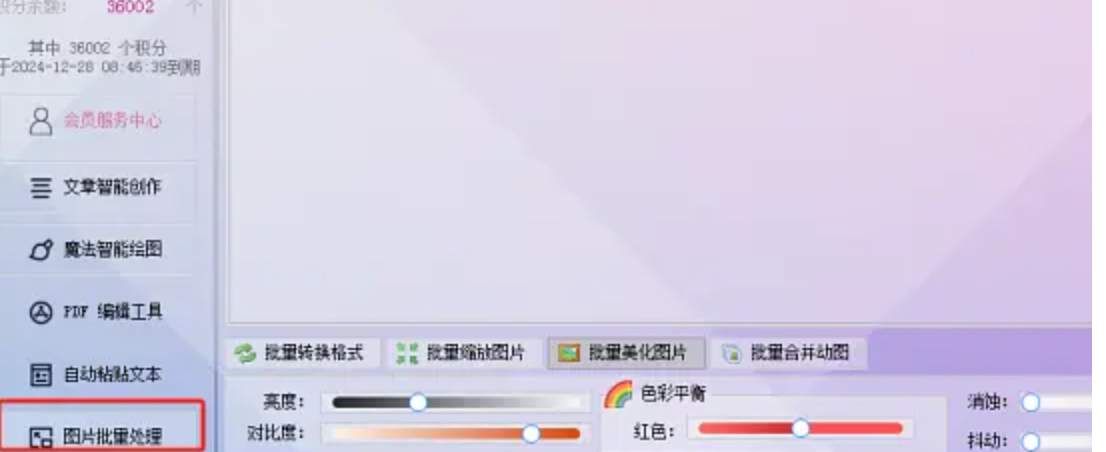
打开软件后,在“图片批量处理”版块点击“添加图片”按钮。
 在弹出的窗口中选择需要处理的图片,可以多选,支持批量导入。
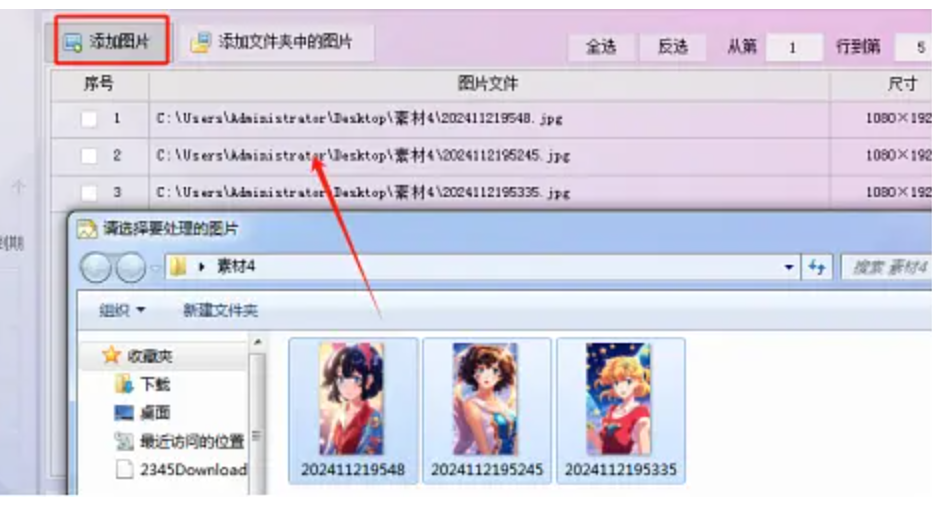 切换到“批量美化图片”功能版块。
 在亮度、对比度、饱和度等参数中按需调整数值。
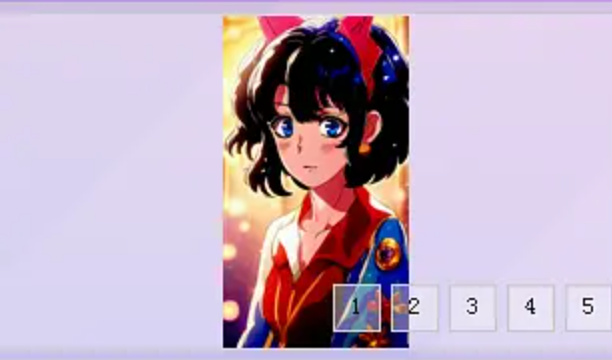
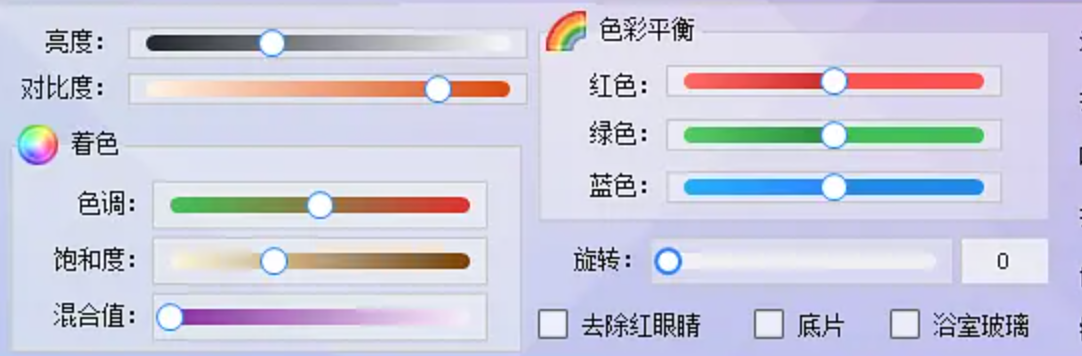 调整过程中,可以在表格中预览图片的亮度及饱和度效果。
 选择新图片的保存位置,点击“选择新位置”。这里要提醒一下,如果选择保存在原位置,原图会被直接覆盖且无法恢复,建议还是新建一个文件夹来存放处理后的图片。
 确认设置无误后,点击“开始处理图片”按钮启动批量处理。
处理完成后,打开输出文件夹查看新图片,和原图对比就能看到明显的改善效果。
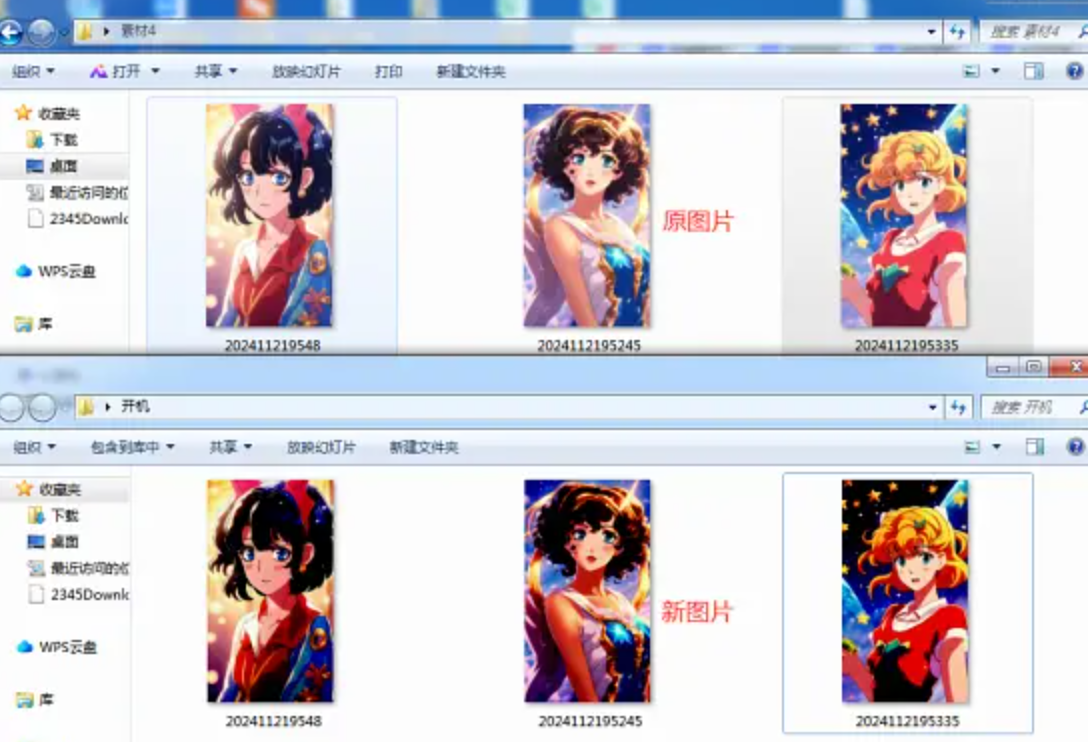 这款软件同样支持批量处理,功能上也比较全面。不过它的界面信息量相对多一些,初次上手可能需要一点时间熟悉各个功能模块的位置。
方法四:文档批量处理工具(专项调整)
核烁文档批量处理工具是一款集合了多种文档和图片处理功能的软件,其中“图片效果增强”模块专门用于调整图片的亮度等参数。
操作流程:
打开核烁文档批量处理工具,选择“图片工具”下的“图片效果增强”。
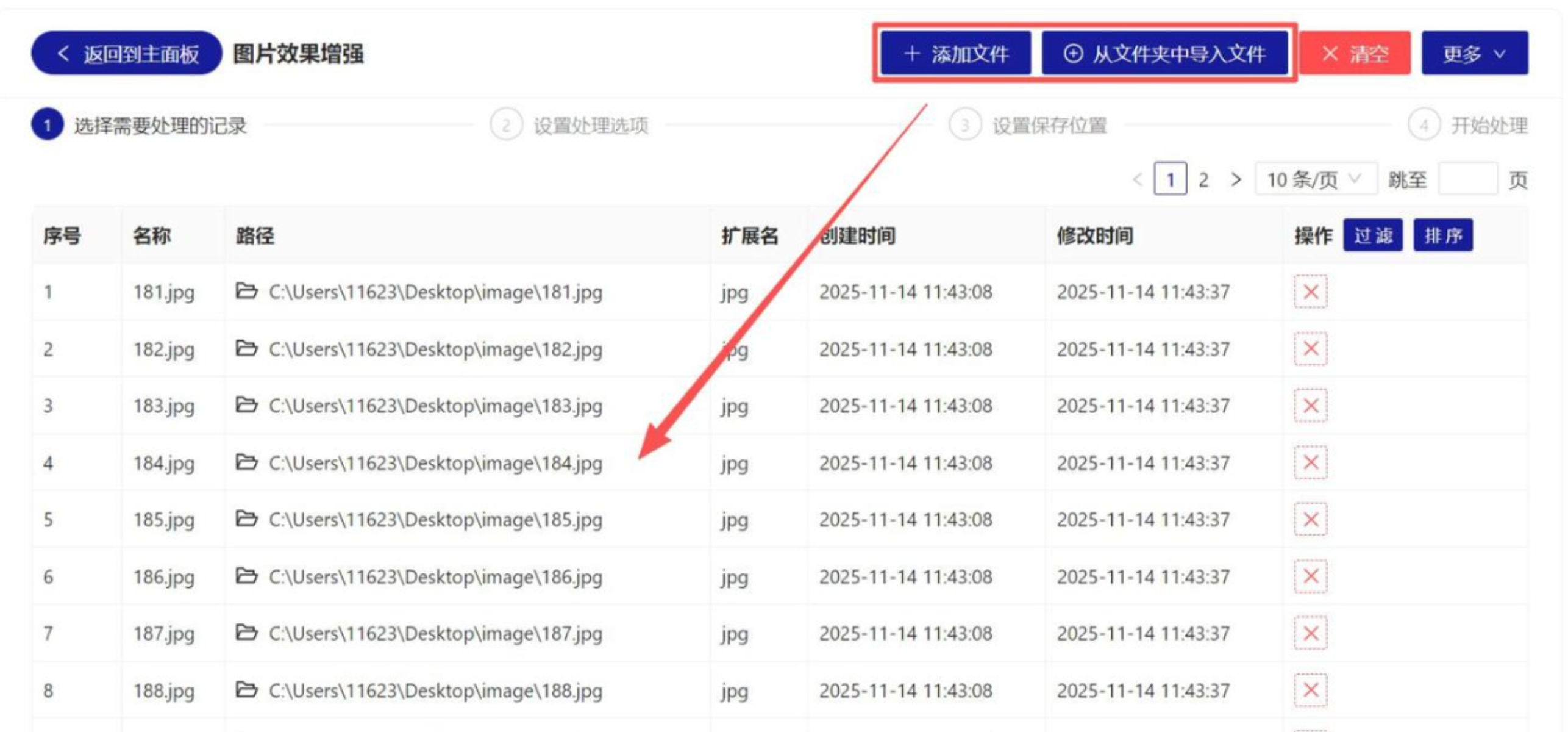
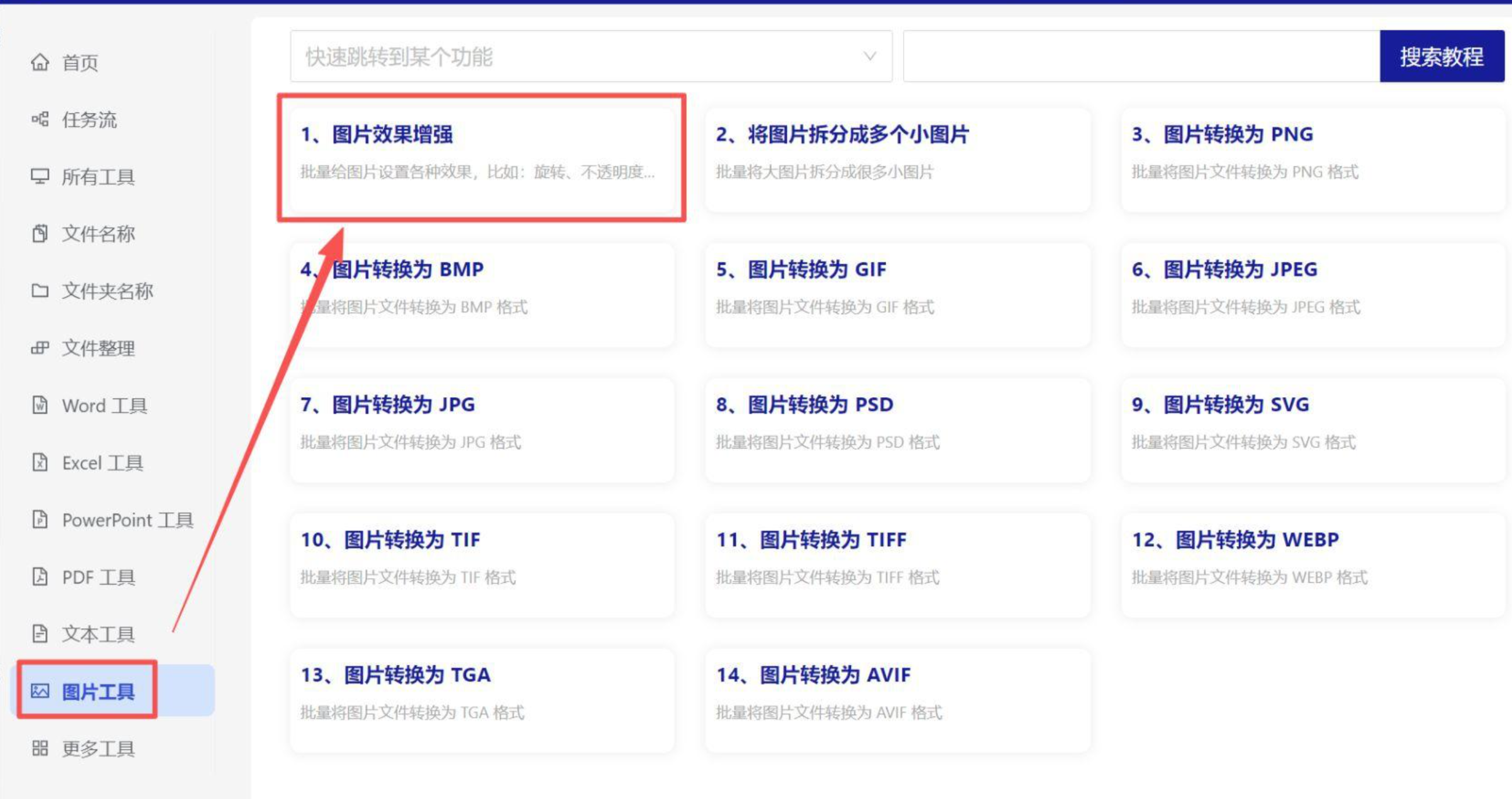 将所有需要调整亮度的图片添加到软件中,支持三种添加方式:点击“添加文件”、从文件夹批量导入、直接拖拽文件到窗口。
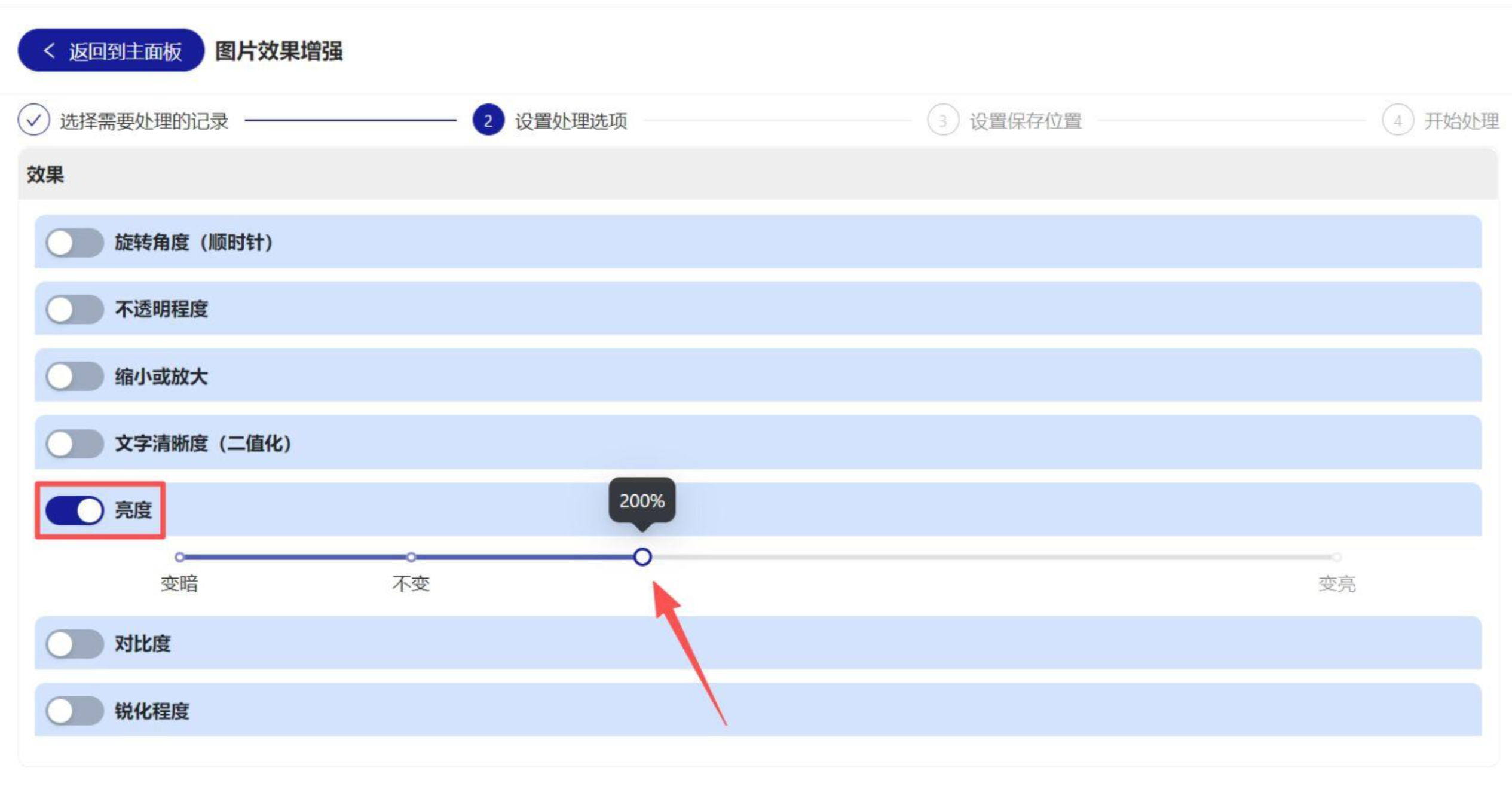
 选择“亮度”参数,然后自定义数值。这里可以将图片调亮或调暗,具体数值根据实际需要来定。比如示例中将图片调亮,数值设置为200%。
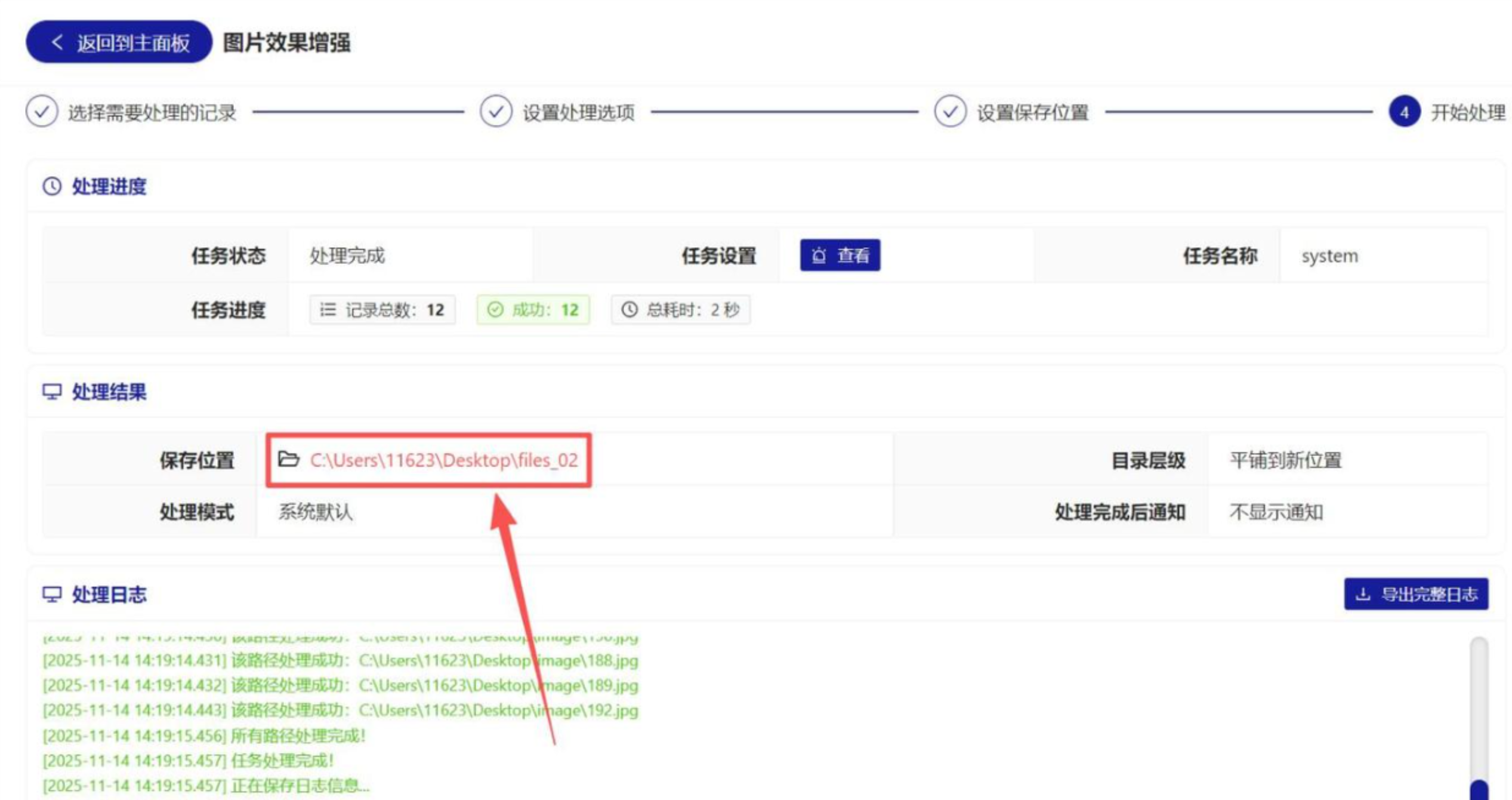
 处理完成后,在保存位置查看图片,所有照片都已成功调亮。上百张图片的处理也就是一会儿的功夫。
 这款工具的优势在于功能比较聚焦,如果只是需要批量调整亮度这一个需求,操作路径很短,几步就能搞定。
回到开头的问题——怎么批量照片调整光线?其实方法并不少,关键看你的具体需求:
如果你经常需要处理大量图片,追求效率和效果的一致性,那么汇帮图片处理器这类本地批量处理软件是比较合适的选择。一次设置、批量执行,处理几百张照片也就是几分钟的事。
如果你偶尔处理几张图片,不想安装额外的软件,压缩图这类在线工具完全可以满足需求,打开网页就能用。
如果你对某款软件的其他功能也有需求,比如格式转换、文档处理等,那么选择功能更综合的工具(如优速、核烁)可能更划算。
至于Excel这个方法,更多是应急用,日常的大量图片处理还是交给专业工具更靠谱。
希望这篇文章能帮大家找到适合自己的图片光线调整方案。如果你还有其他关于图片处理的问题,欢迎在评论区留言交流。
