

昨天还有个粉丝私信我,说相机拍出来的照片传到电脑上,横七竖八的,有的朝左歪有的朝右倒,看得人脖子都酸了。一张张手动去转吧,几十张图折腾下来,半个小时就没了,关键是转完还得确认尺寸有没有被压缩变形,真是服了。
她问我的问题特别直接:怎么样旋转图片后不改变大小?
所以今天这篇,我就把亲测过的方法挨个儿捋一遍,从专业软件到系统自带工具都有。你要是也经常被图片方向问题搞得头疼,建议先收藏,省得到时候找不着。

专业工具首选:汇帮图片处理器,批量旋转还不伤画质
先说说我目前用得最顺手的一个——汇帮图片处理器。这软件我也是朋友推荐的,当时还半信半疑,结果用了一次就真香了。它最打动我的一点就是,批量旋转完,图片的分辨率和大小基本不受影响,正好解决了“怎么样旋转图片后不改变大小”这个老大难。
操作逻辑很清晰,我给大家拆解一下:
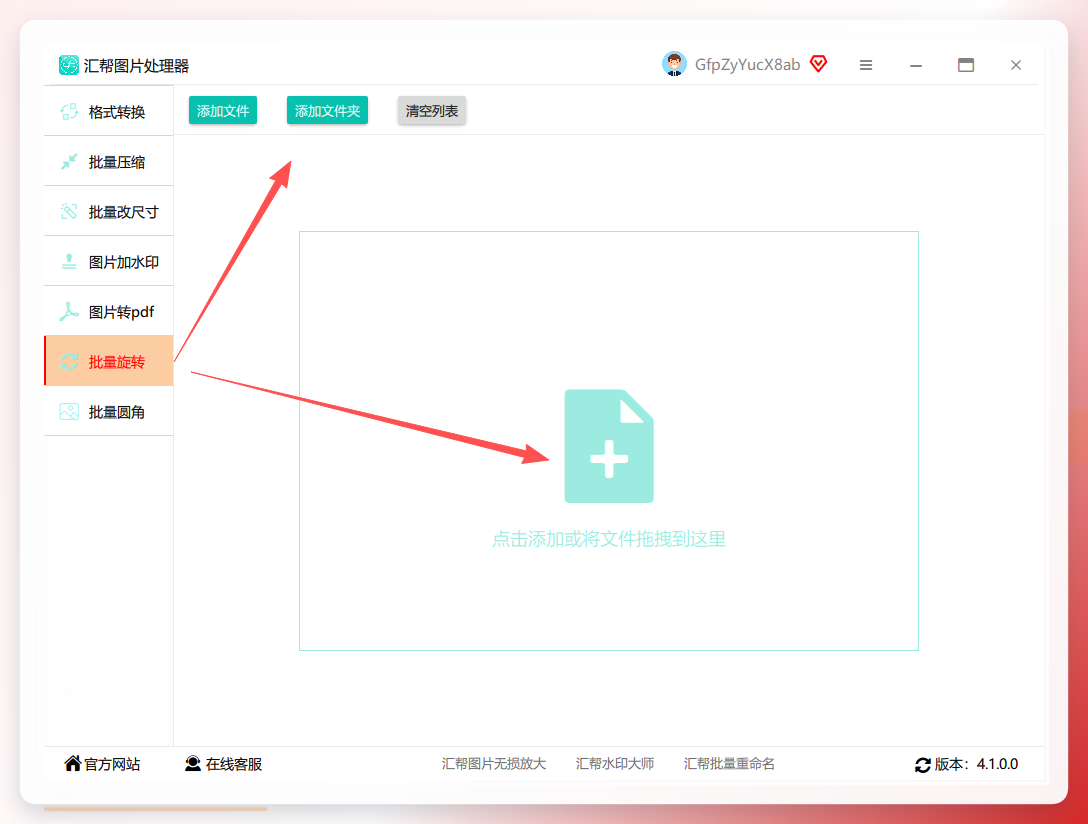
第一步:下载安装并打开软件。 进入主界面后,左侧是操作功能区,右侧是文件上传区。软件支持批量上传,不用一张张拖进去,直接把整个文件夹的图片选中拉进来就行。这里要选左侧的“批量旋转”功能模块,点进去就对了。
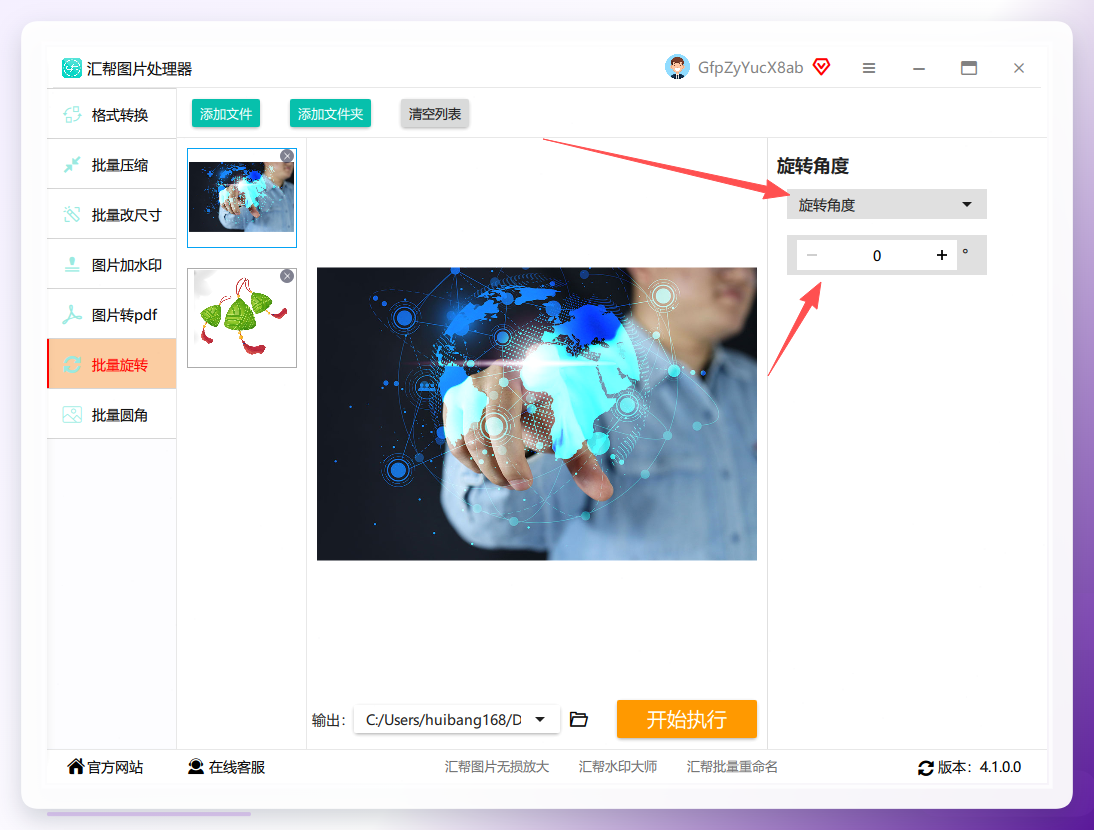
 第二步:图片导入后,右侧会自动显示旋转相关的参数配置区域。 这时候你能看到所有已添加的图片都排列在列表中,方便核对数量。
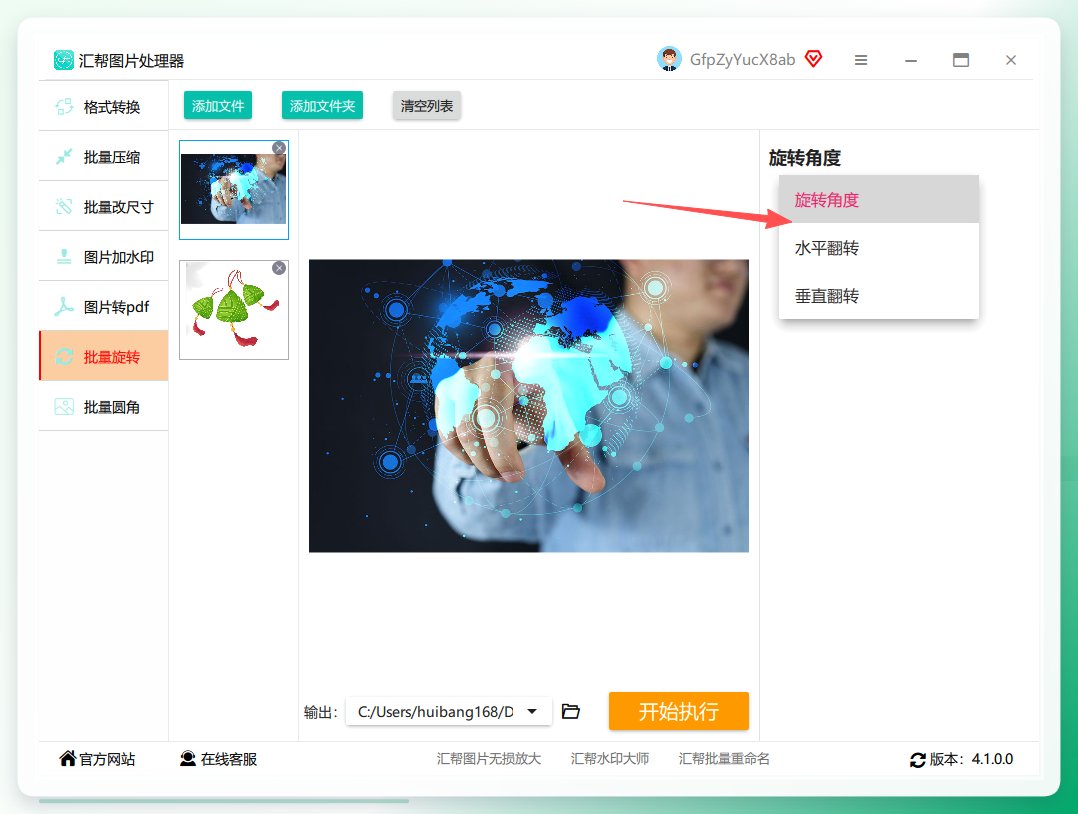
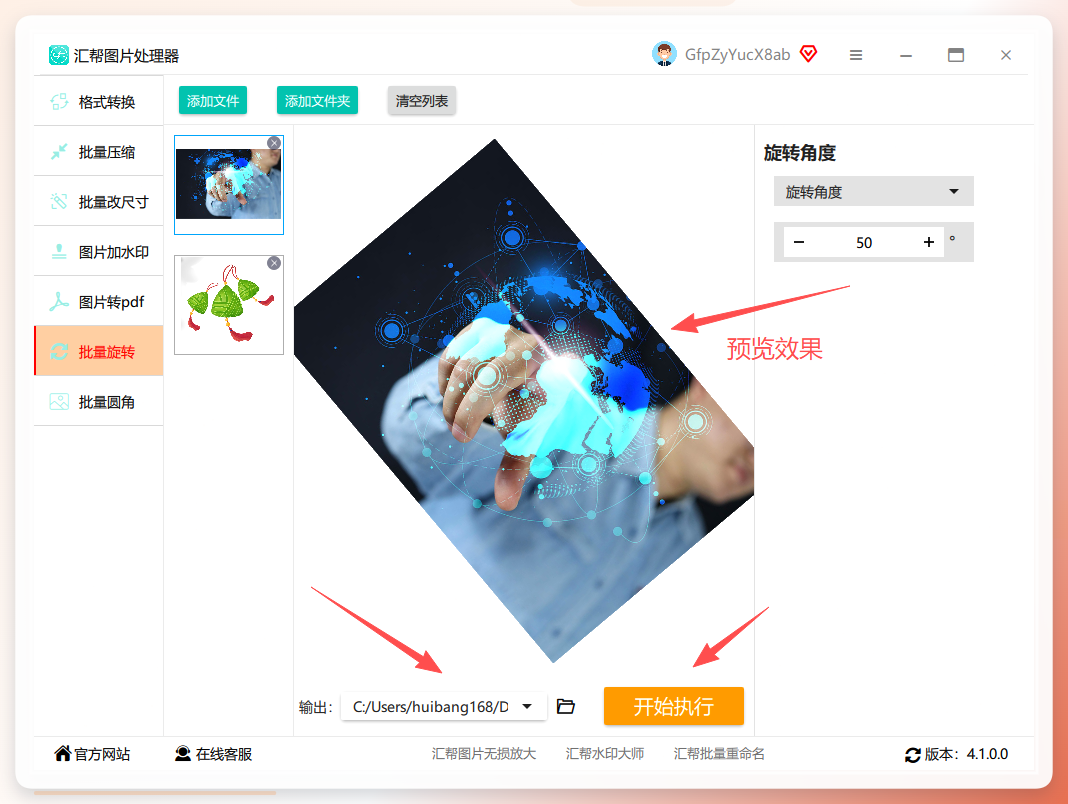
 第三步:选择旋转方式。 软件提供了顺时针90度、逆时针90度、180度翻转等预设选项,也支持自定义角度输入。比如你只想微调个5度8度的,手动输入数值就行,灵活度很高。选好之后,右侧预览区会实时更新效果,所见即所得。
 第四步:设置输出路径。 点击“保存路径”按钮,选一个你找得到的文件夹,建议单独建一个“旋转后”的目录,方便区分原图和成品。确认无误后,点击“开始执行”按钮。
 第五步:等进度条跑完就搞定了。 软件会自动完成批量旋转处理,输出后的图片画质和尺寸都保持原样。更贴心的是,原图会自动备份一份,防止你操作失误想恢复却找不到原始文件,这个设计真的很人性化。
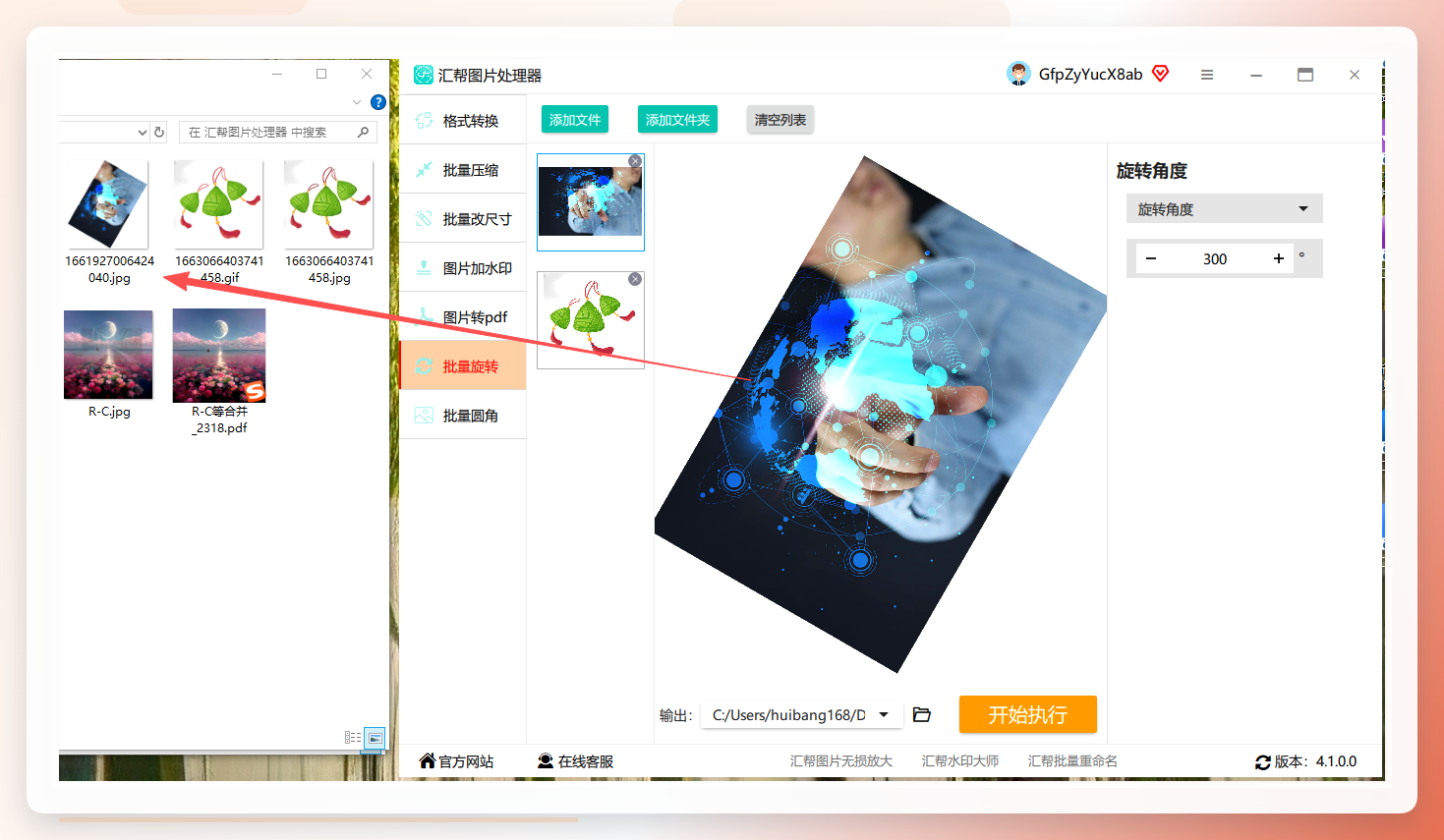 整个流程走下来,几十张图片也就是喝口水的功夫。我之前一次性转了200多张旅游照片,大概也就一两分钟全处理完了,效率是真的高。而且处理完的图片尺寸、分辨率跟原图完全一致,不存在被压缩的情况。要是你问怎么样旋转图片后不改变大小,用这个工具基本不用操心画质问题。
开源玩家看过来:GIMP也能实现批量旋转
如果你平时喜欢折腾开源软件,那GIMP应该不陌生。这是一款功能相当强大的免费图像处理软件,修图、绘画、图像合成都能干。
不过说实话,GIMP本身没有内置那种一键批量旋转的傻瓜式界面。想实现批量操作,得靠安装第三方插件,或者用Python-Fu脚本自己扩展功能。这操作门槛确实高了一些,适合有一定编程基础或者愿意花时间研究的朋友。
但好处也很明显——开源免费、功能上限高,只要你会玩脚本,批量旋转只是基本功,更复杂的自动化处理也能安排上。如果你只是偶尔转几张图,没必要为了这个去啃脚本,但要是你本身就在用GIMP做其他图像处理,那顺便学一下批量操作还是值得的。
功能集成型选手:万能图片编辑器
万能图片编辑器这名字起得挺直白,功能也确实够全。除了图片旋转、裁剪、调整大小这些基础编辑功能,它还能加文字、加滤镜、做美化修饰,支持的图片格式也挺多,主流的基本都涵盖了。
它也有批量旋转的功能,操作步骤也简单:
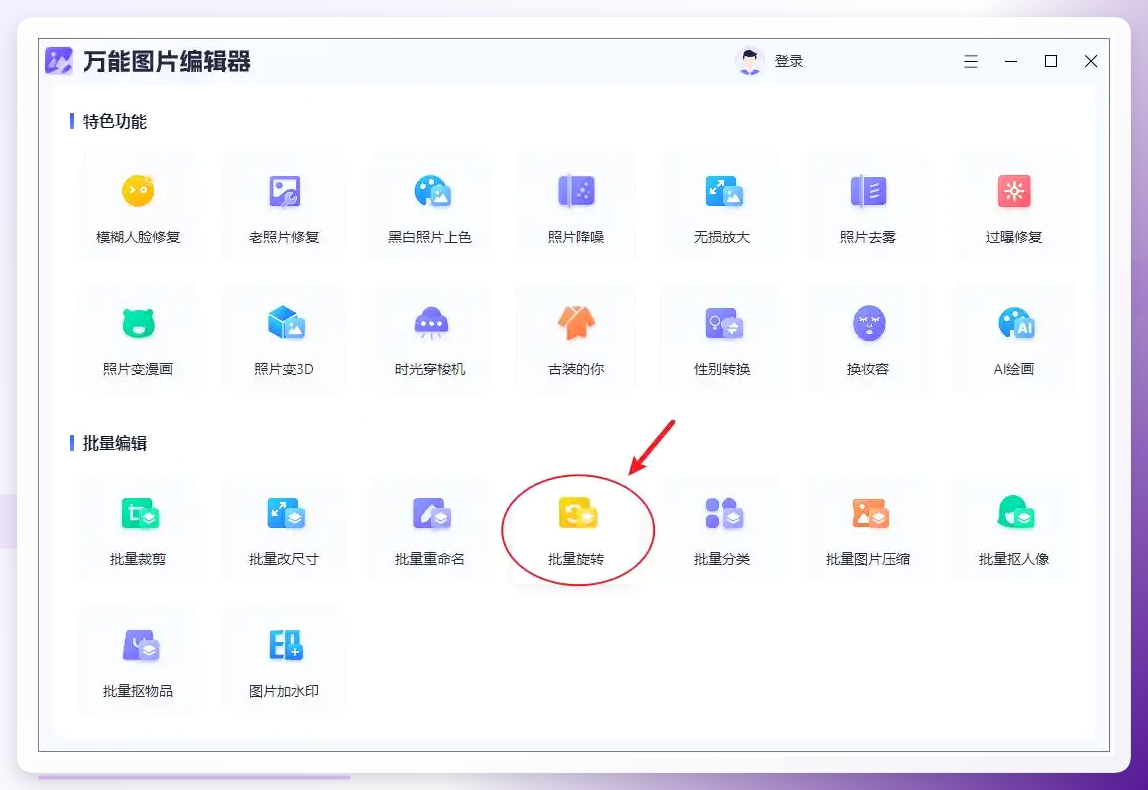
先把软件在电脑上打开,界面里能找到“批量旋转”这个功能入口,点进去之后,把需要旋转的照片全部选中,一次性添加到软件里来。
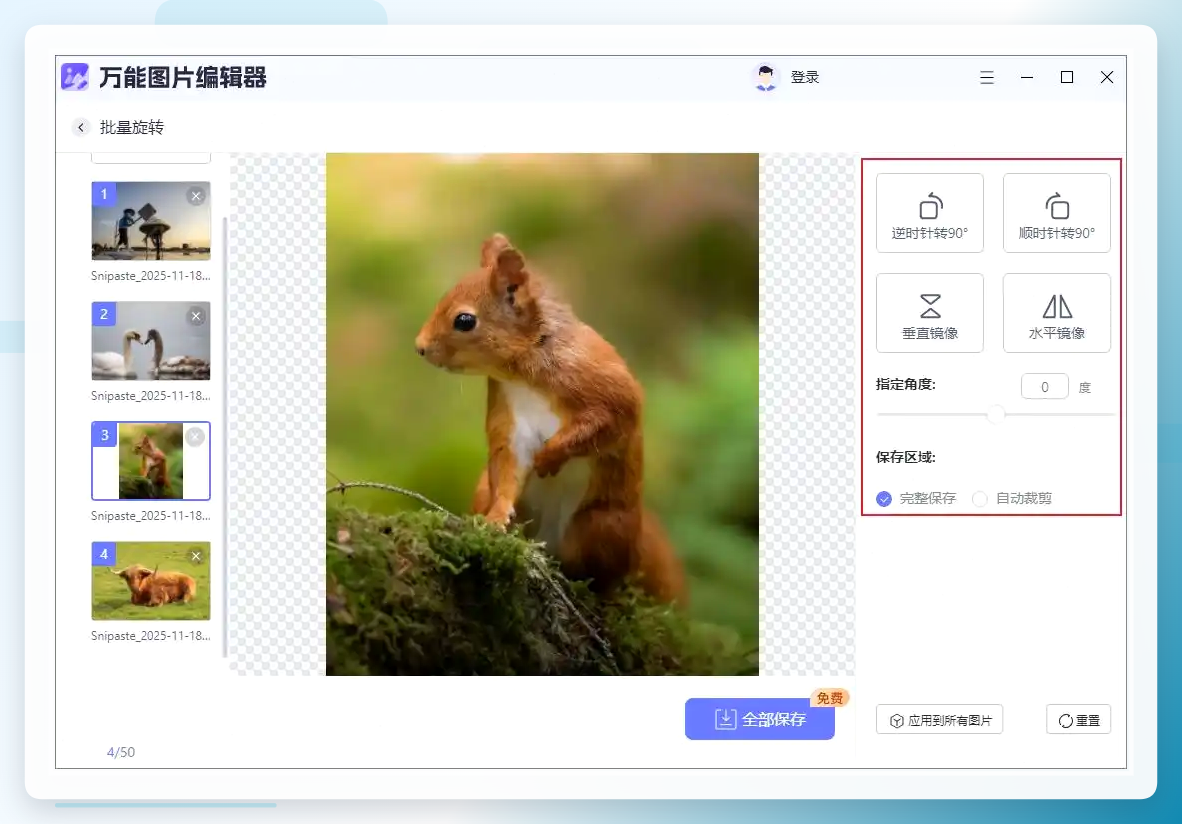
 照片添加进来之后,会显示在界面的左侧列表里。右侧就是旋转设置区了,可以选逆时针或者顺时针旋转,也能做垂直或水平镜像翻转。如果你有特殊需求,自定义角度输入也支持。设置好之后,记得点击“应用到所有图片”,不然只对单张生效。最后点右下角的“全部保存”,批量旋转就完成了。
 这软件比较适合那种既要旋转图片、又偶尔需要做点其他编辑操作的用户,一个软件能覆盖多种需求,不用来回切换工具。
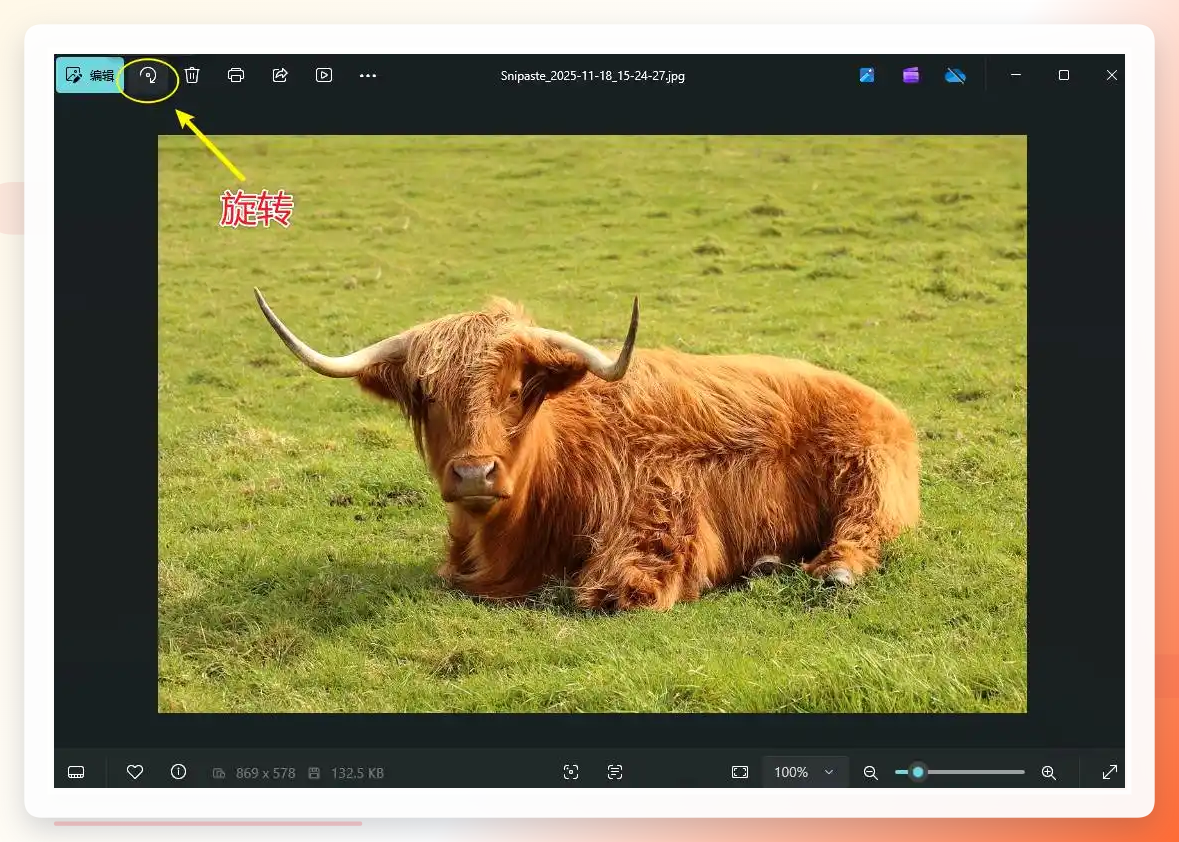
零安装方案:Windows自带“照片”应用
要是你不想下载任何第三方软件,Windows系统自带的“照片”应用其实也能应付旋转需求。
这应用平时主要当图片浏览器用,但它内置了一些基础编辑功能,裁剪、调光、调色、旋转都有。不过它的批量处理能力确实比较弱,主要还是单张操作。你可以把多张图片都选中,然后一张张快速旋转,虽然没有真正意义上的“一键批量”,但胜在不用装软件、打开就能用。
如果你只是偶尔有几张图要转方向,用这个就够应付了。但要是图片数量上了两位数,还这么一张张点下去,说实话挺磨人的。我试过一次转了三十多张,点得手指头都酸了,后来果断换工具了。
手机端神器:一键抠图的旋转功能
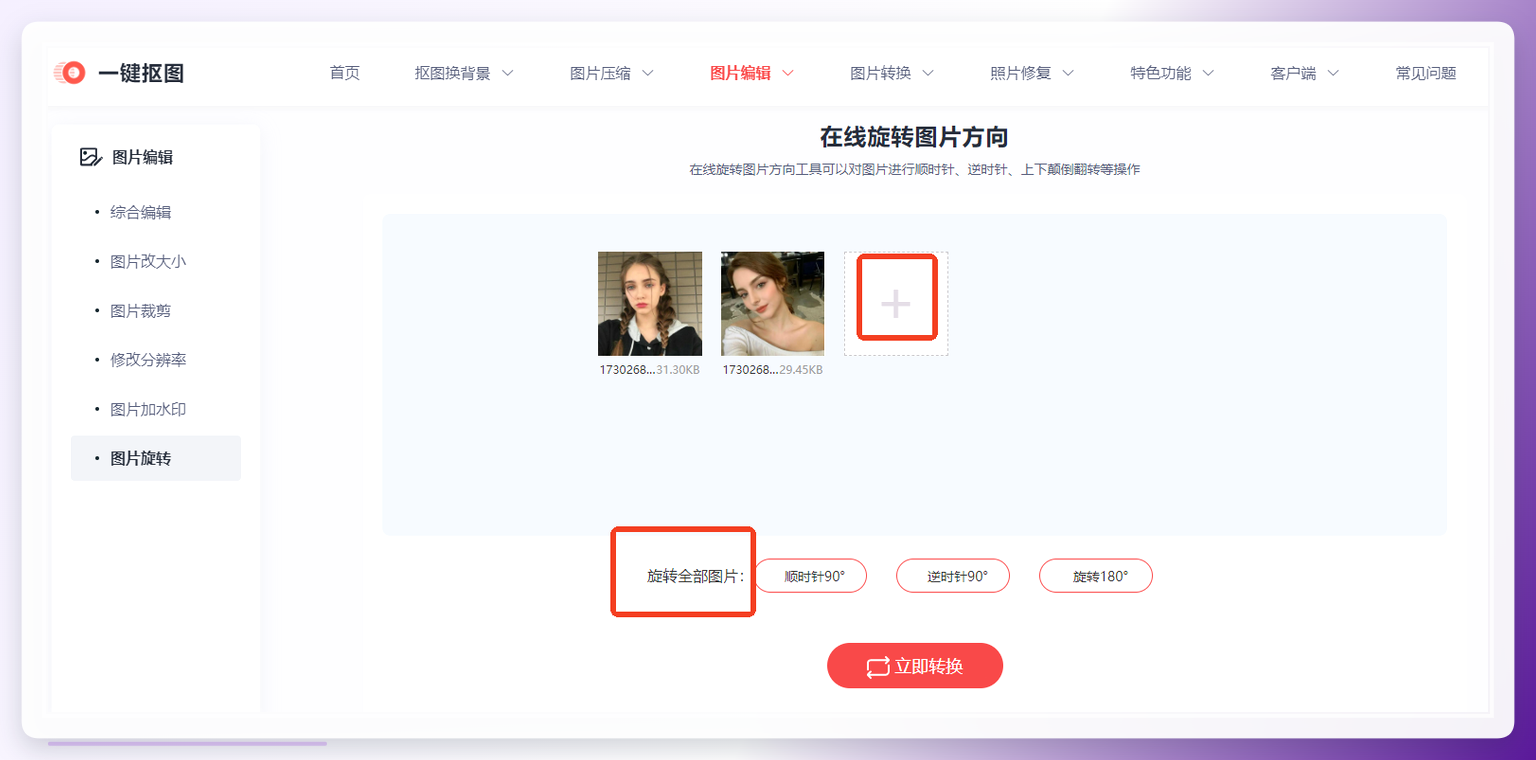
说起一键抠图,很多人第一反应是它强大的抠图能力——确实,发丝级的抠图效果几秒钟就能搞定,新手也能直接上手。但很多人不知道的是,它其实也集成了图片旋转功能。
在软件里找到“图片旋转”入口,支持上传PNG、JPG、GIF、BMP等多种格式的图片。旋转操作包含顺时针、逆时针、上下颠倒翻转等选项,基本覆盖了日常所需。处理完之后直接下载保存就行,操作门槛几乎为零。
 它除了旋转,还附带综合编辑、图片压缩、格式转换、照片修复等功能,属于那种“一个App解决多种图片需求”的工具。如果你平时主要用手机处理图片,这个可以考虑装一个。
专业修图玩家的选择:Photoshop
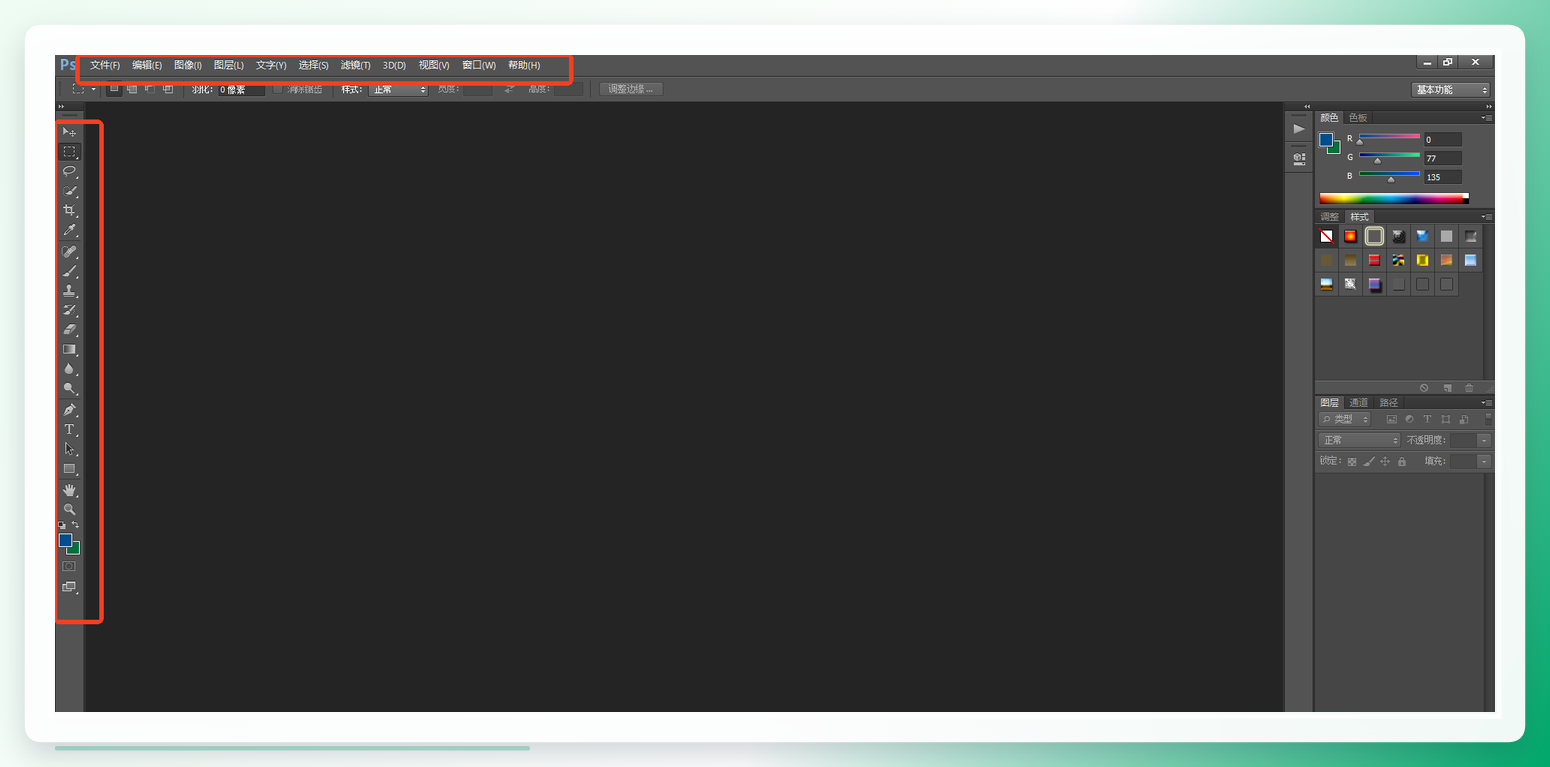
Photoshop的大名应该不用多介绍了,修图界的扛把子。它的功能深度是其他工具比不了的,裁剪、压缩、色彩调整、滤镜应用,只有你想不到,没有它做不到。
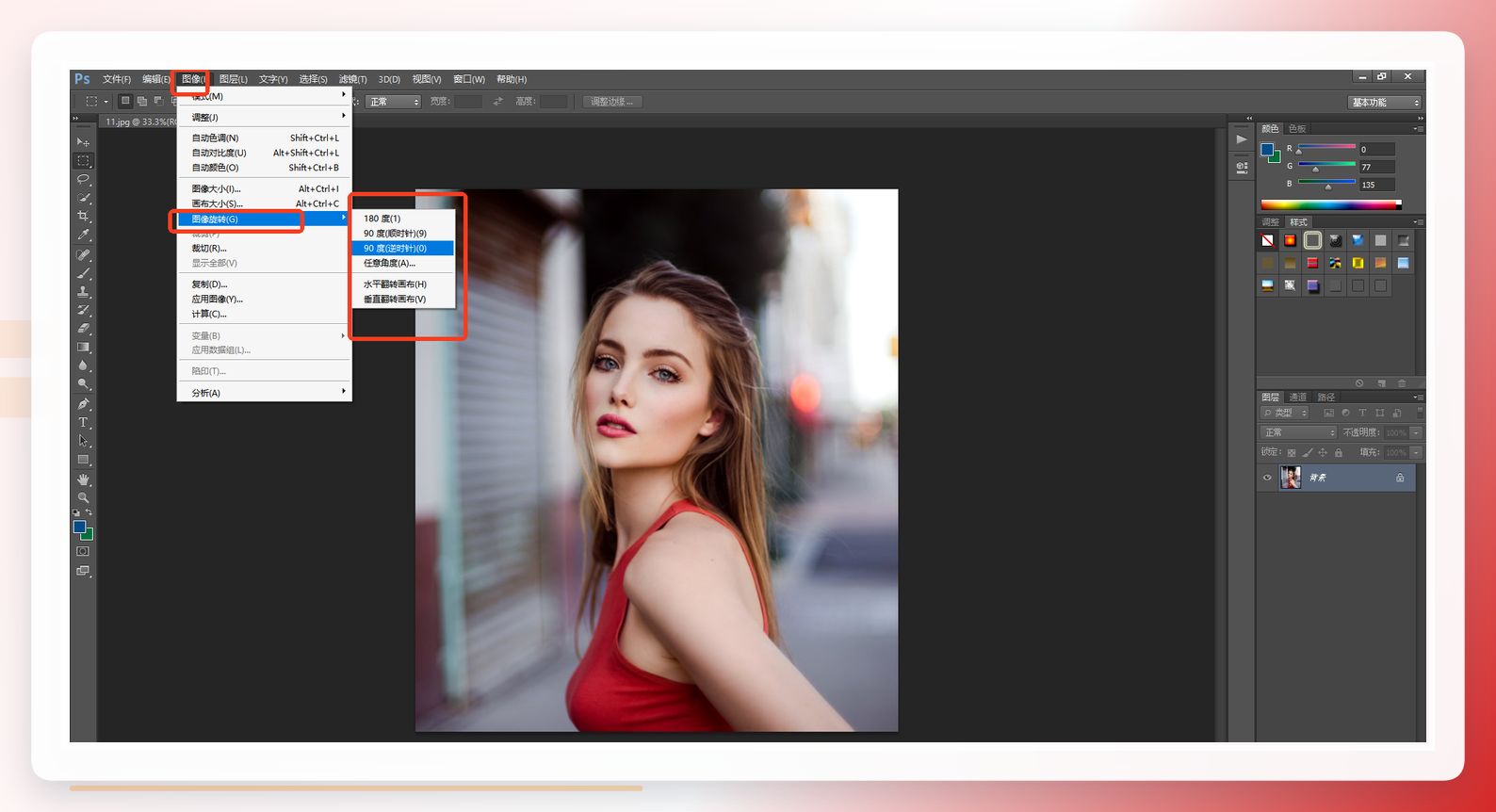
针对图片旋转,PS的操作也很直观:导入单张图片后,在顶部菜单栏找到“图像”,下拉菜单里选择“图像旋转”,里面有多种预设选项,也可以手动输入任意角度值。
至于批量旋转,PS是通过“动作”功能来记录的。你先手动操作一遍旋转步骤并录制为动作,然后通过“批处理”功能把这个动作应用到整个文件夹的图片上。这个思路跟GIMP的脚本有些类似,但PS的图形化界面让整个流程友好很多。
 不过PS的学习曲线比较陡峭,如果只是为了转个图片方向去专门学它,确实有点大材小用了。但如果你本来就在用PS做其他修图工作,那顺手掌握这个批量旋转的技巧还是很有价值的。
写在最后
回到最开始那个问题——怎么样旋转图片后不改变大小?其实答案并不复杂:选对工具就行。
我的建议是,如果你经常要处理大量图片,而且对画质有要求,汇帮图片处理器的批量旋转功能确实能省不少心,处理速度快,画质也有保障。偶尔转几张的,Windows自带的照片应用或者手机上一键抠图就够用了。至于GIMP和Photoshop,更适合本来就在用这些专业工具的朋友。
弄完这个基本就成了,要是还有哪儿不懂,评论区喊我一声。
