

你是不是也经常碰到这样的困扰——做PPT时觉得直角图片太生硬,发朋友圈又嫌方形构图太普通,做海报时总希望版面能更柔和一些?每次手动调圆角不仅麻烦,还特别花时间。一张两张还好,要是遇到需要处理几十张甚至上百张的情况,简直让人头大。别担心,今天我就是来帮你解决这个问题的!
照片太多想统一做成圆角?这个方法可以帮你快速批量处理

🖥️ 方法一:使用“汇帮图片处理器”批量处理——适合电脑多图操作
软件名称:汇帮图片处理器
下载地址:https://www.huibang168.com/download/XwByxR1noPx3
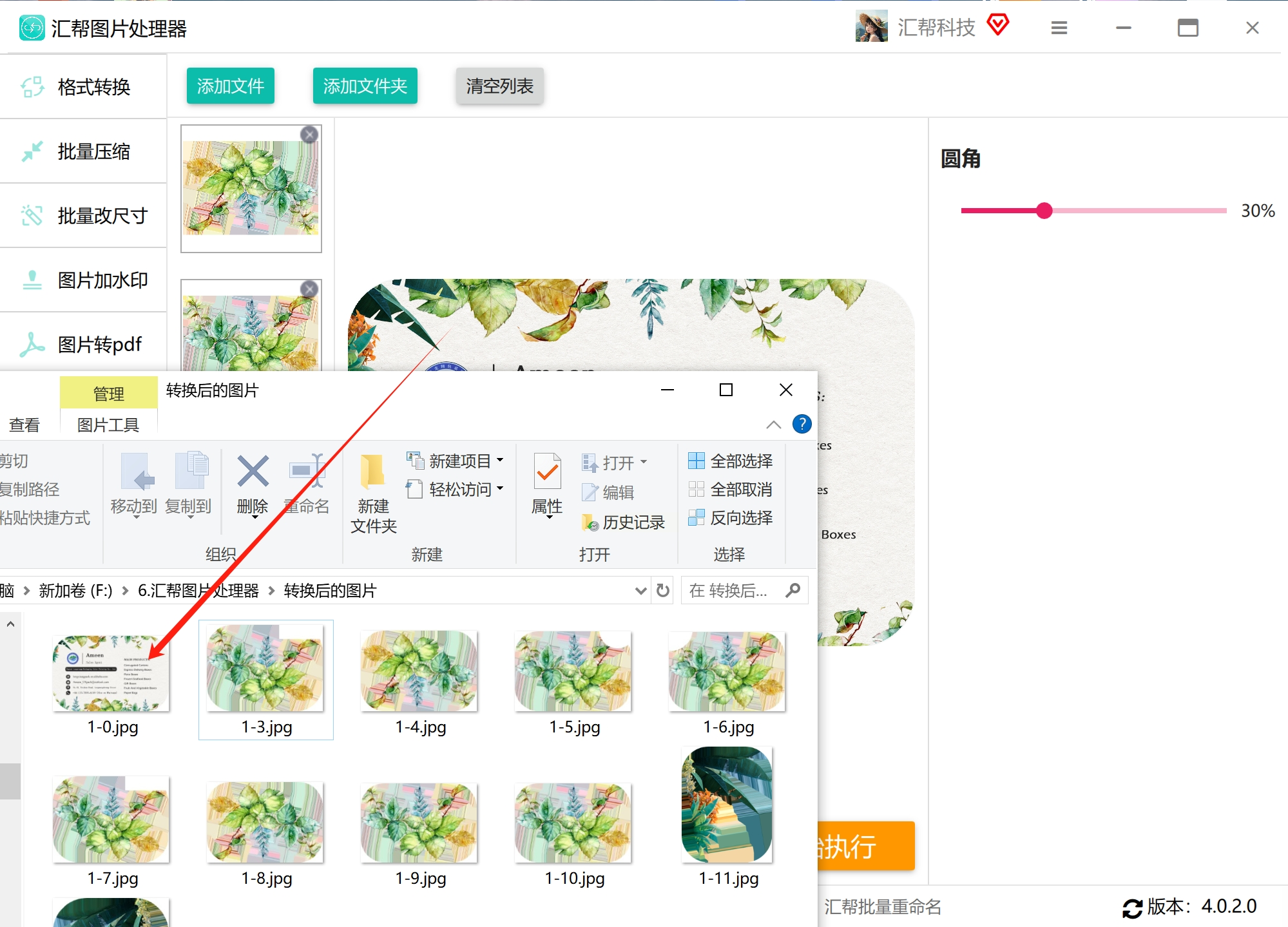
1. 打开软件:先在电脑上下载并安装“汇帮图片处理器”,打开后,在左侧功能栏选中【批量圆角】选项。
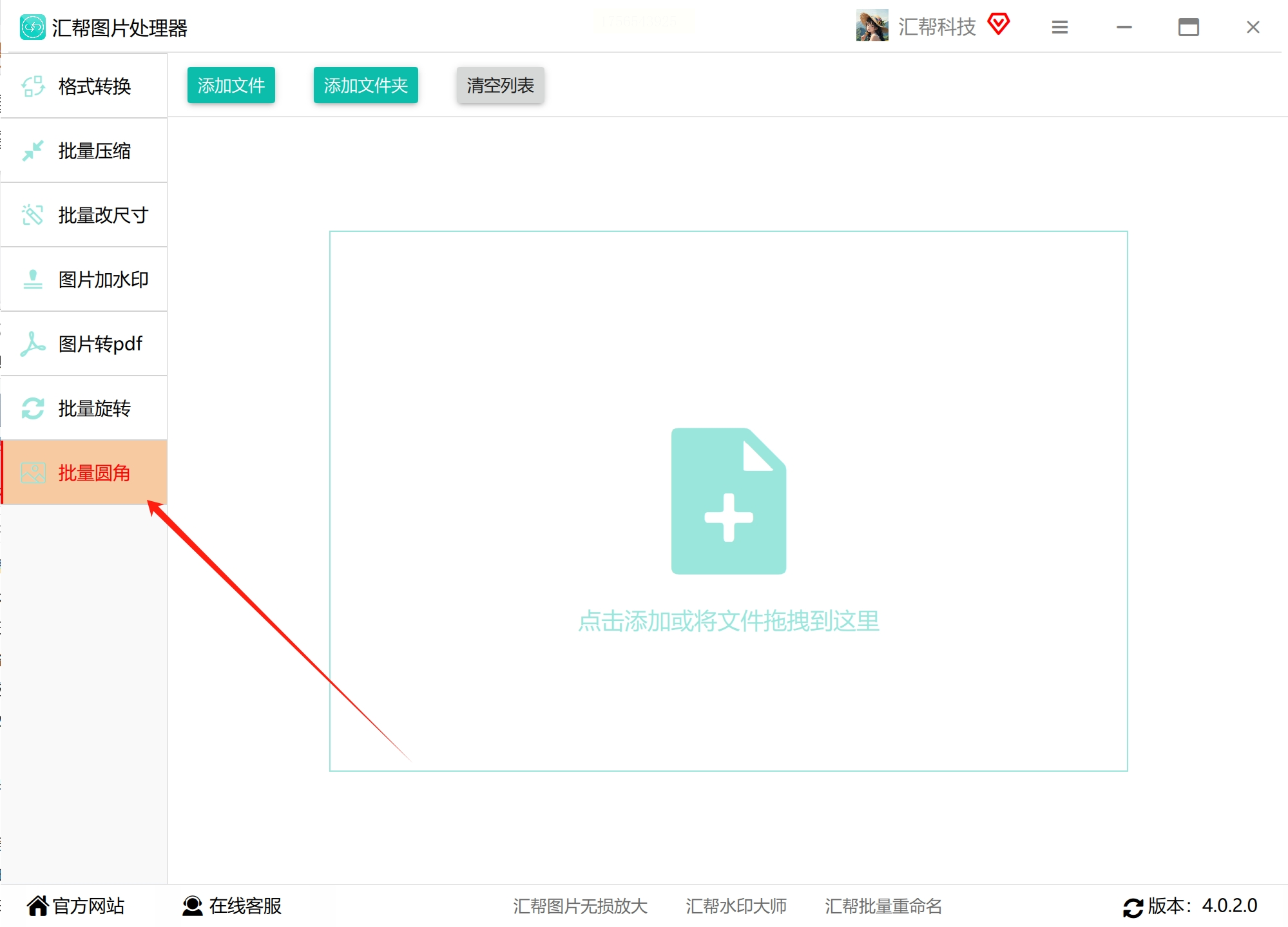
2. 添加多张图片:点击左上角的【添加文件】按钮,或者直接点击界面中间空白区域,把你所有要处理的图片全部导入。

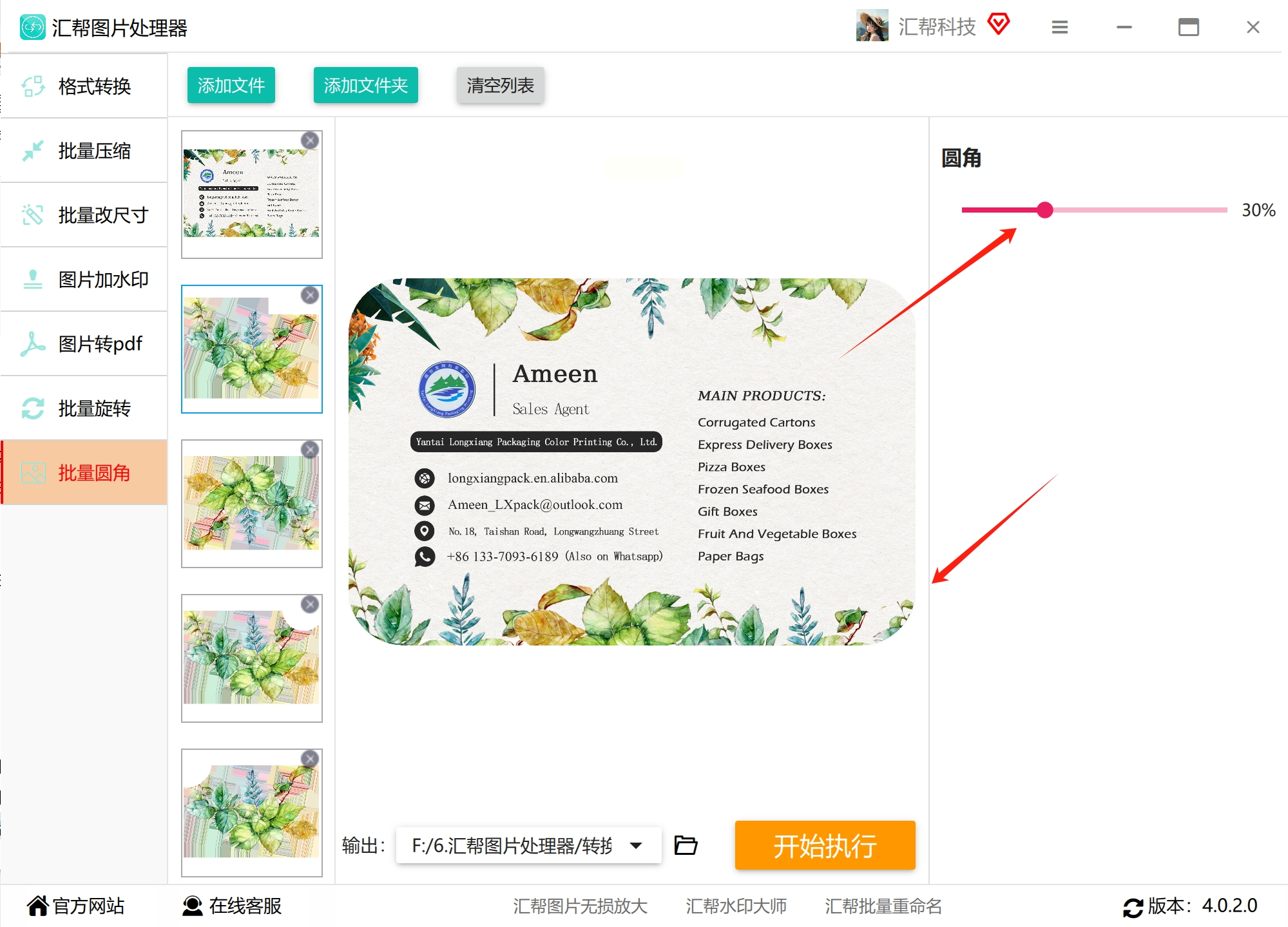
3. 调整圆角数值:在软件右侧设置圆角大小,输入数值后左侧可以实时预览效果,不满意就随时改。
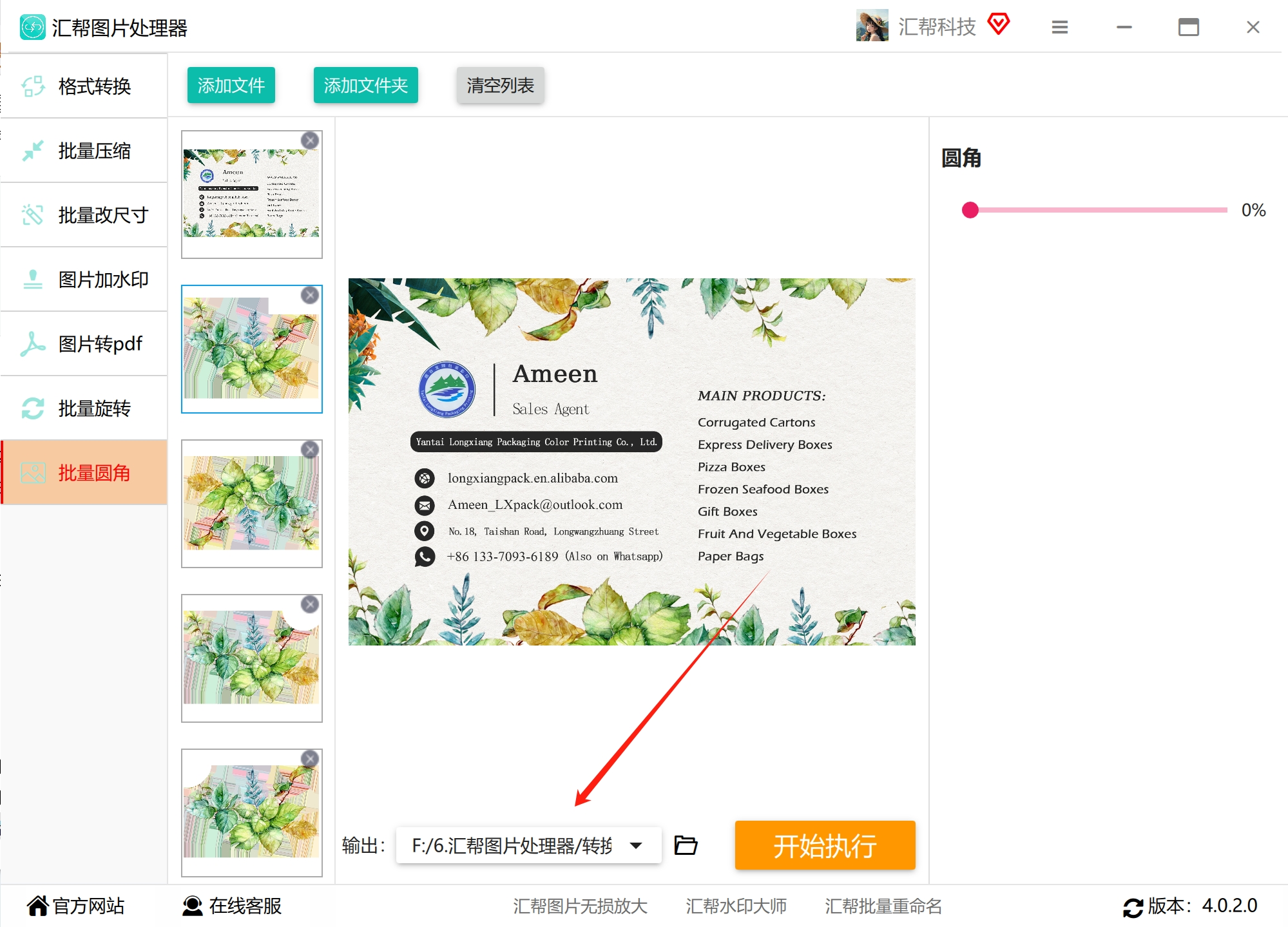
4. 设置输出位置:在软件底部选一个文件夹,用来存放处理好的图片。
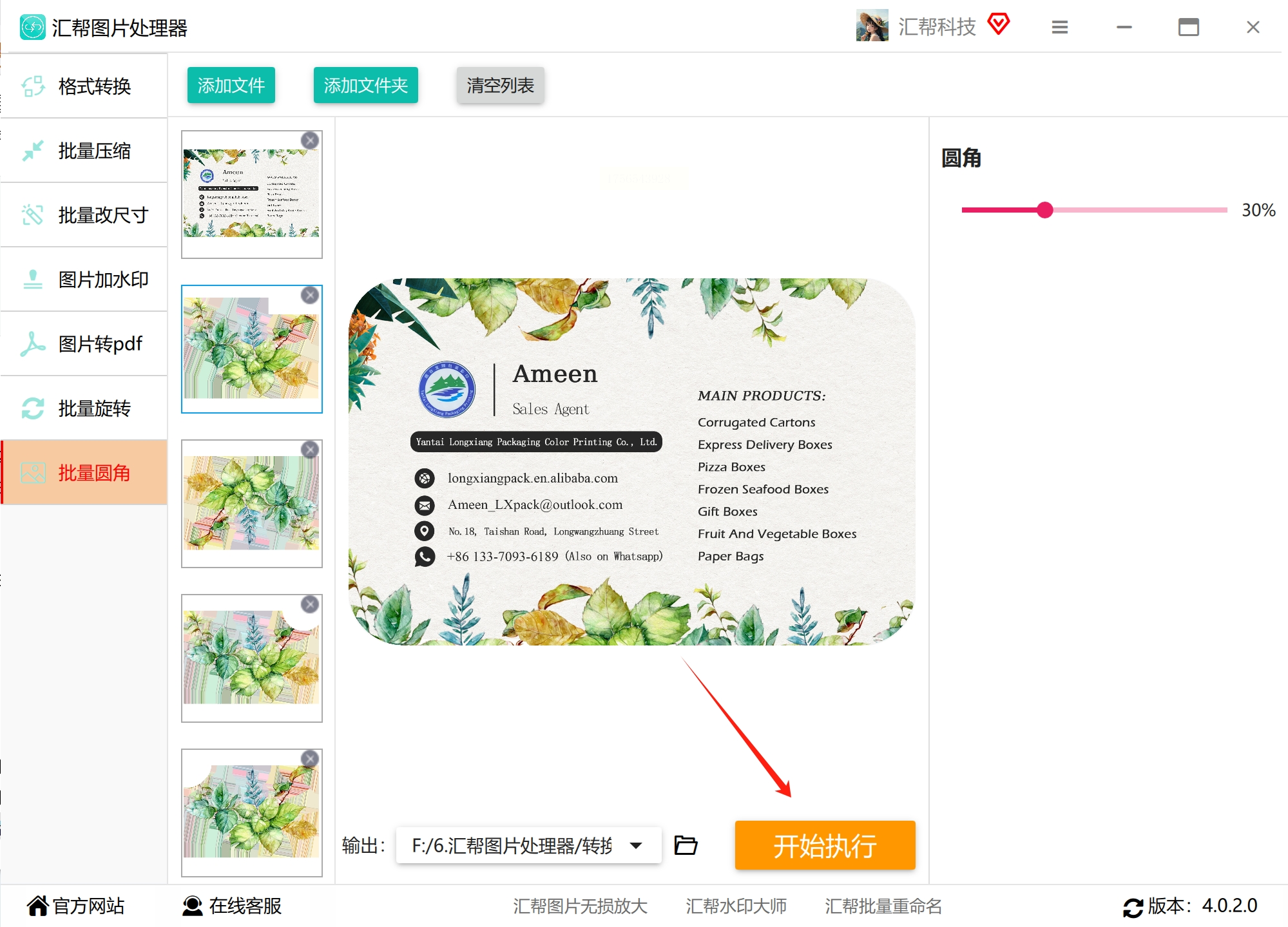
5. 开始处理:确认设置后,点击右下角【开始执行】。只需几秒到几分钟(看图片数量),所有图片就自动处理完毕并保存到你指定的文件夹里了。原图不会被修改,非常安全。
📘 方法二:使用“纪灵在线图片处理工具”——适合快速单张处理
1. 打开浏览器,在搜索框输入“图片加圆角 在线”,在结果页中找到“纪灵在线图片处理工具”或其他类似工具,点击进入。
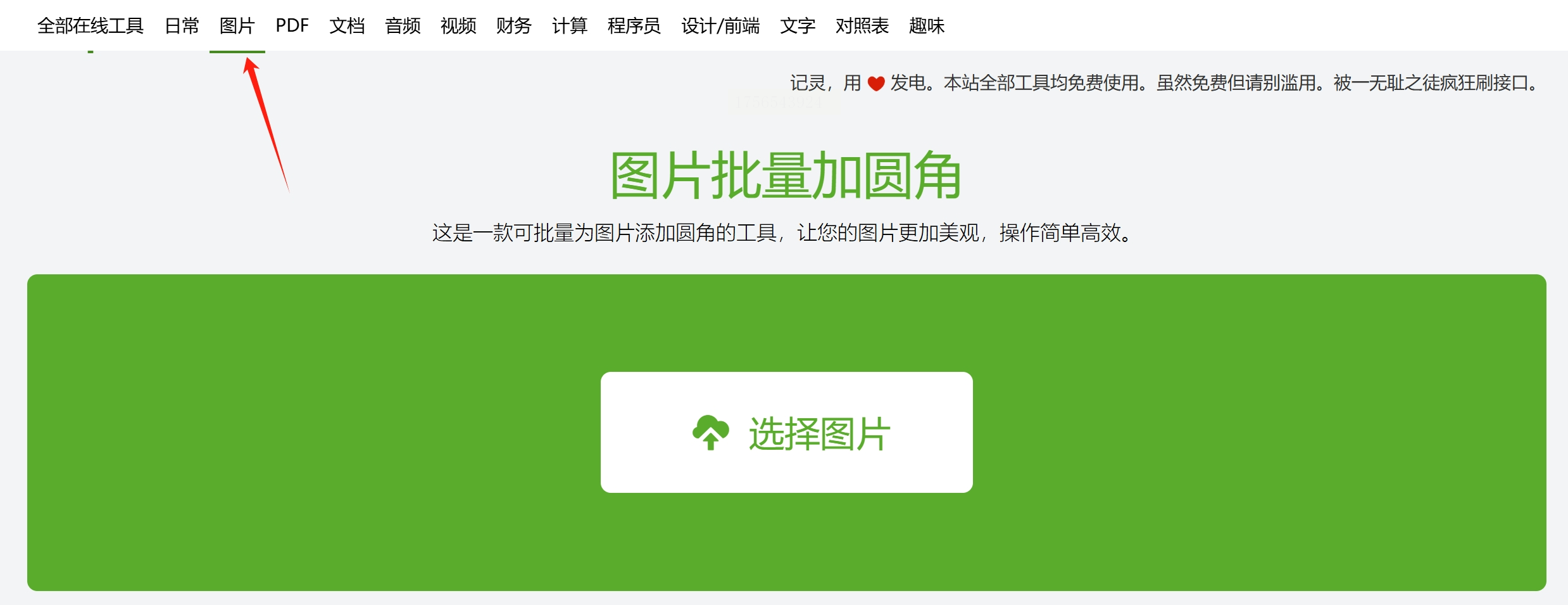
2. 上传图片:在页面上你会看到一个清晰的上传框,上面写着“选择图片”或类似提示。你可以直接把想处理的图片拖进去,或者点击上传按钮,从电脑里选择文件。
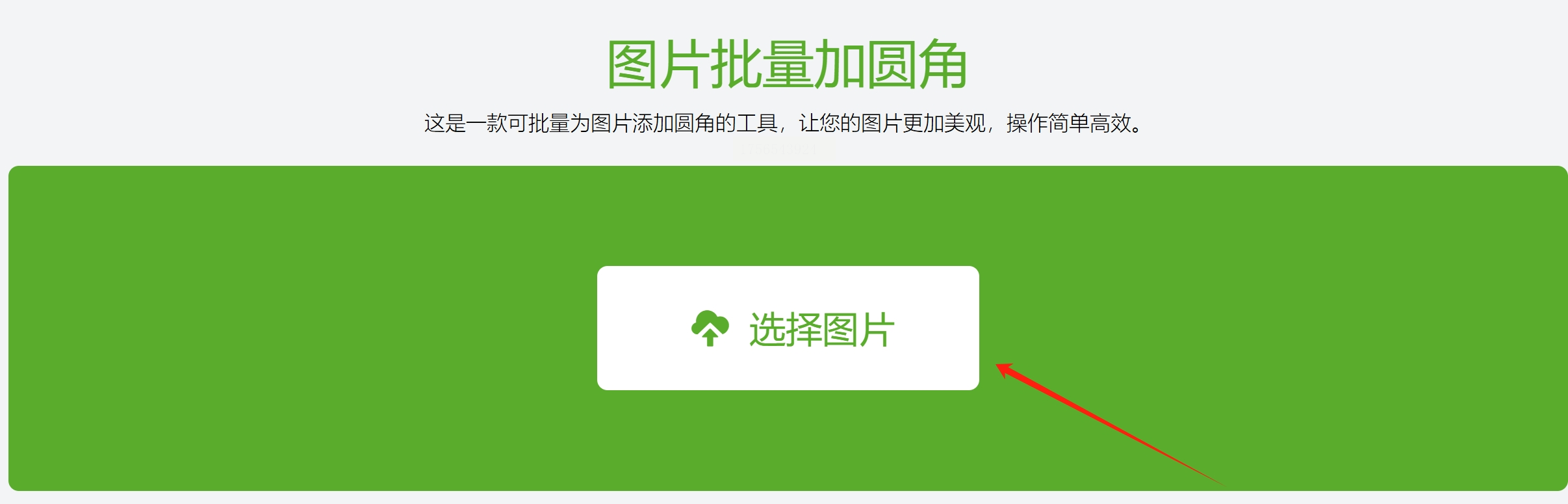
3. 设置圆角大小:上传后,在输入框里填写你想要的圆角度数(比如10、20等,数值越大角越圆)。

4. 下载图片:最后点击“确认打包下载”按钮,处理好的图片就会自动保存到你的电脑中。整个过程不超过一分钟,尤其适合临时救急。
🎨 方法三:用PS手动添加圆角——适合需要精细调整的设计者
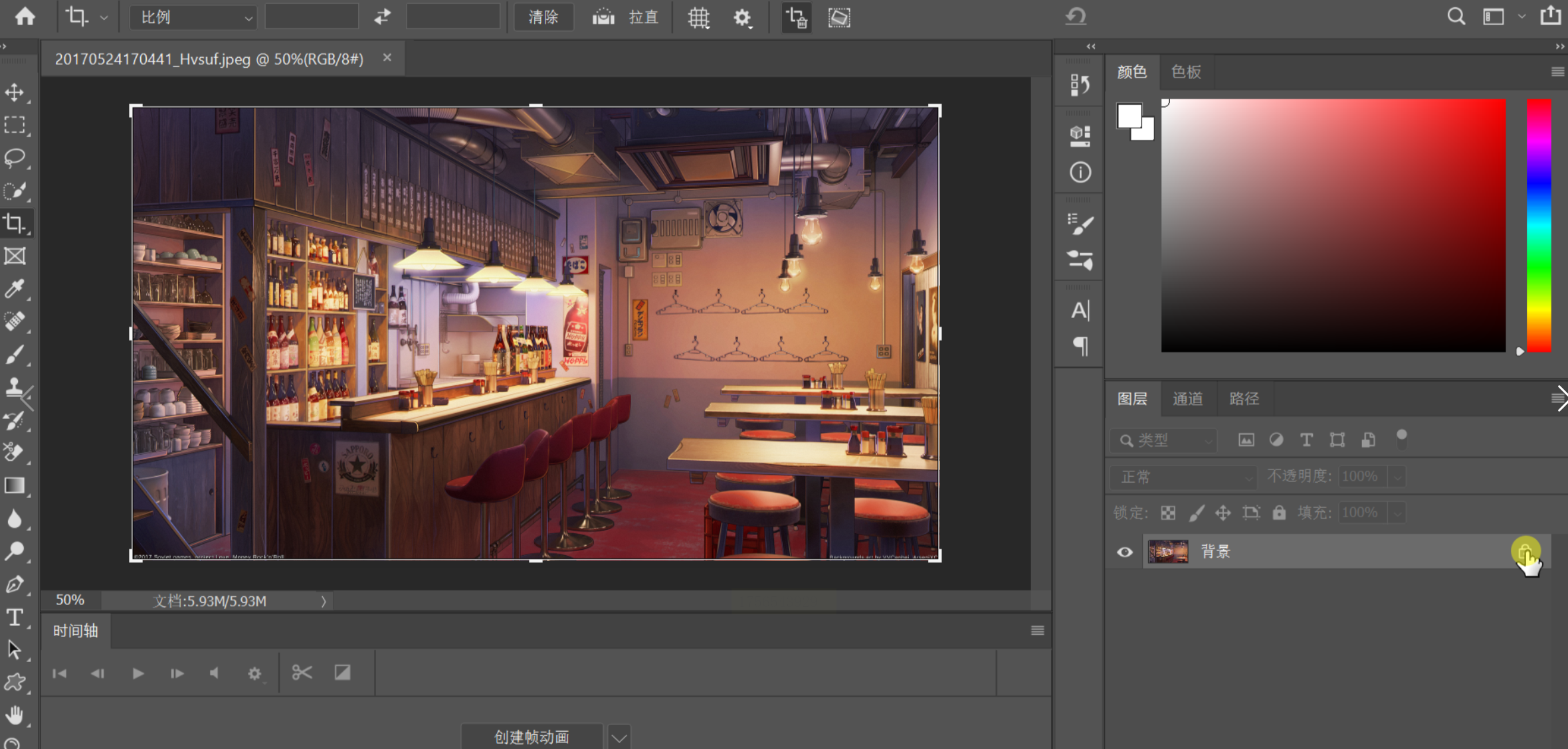
1. 用PS打开图片,双击图层面板里背景图层的小锁图标解锁图层。
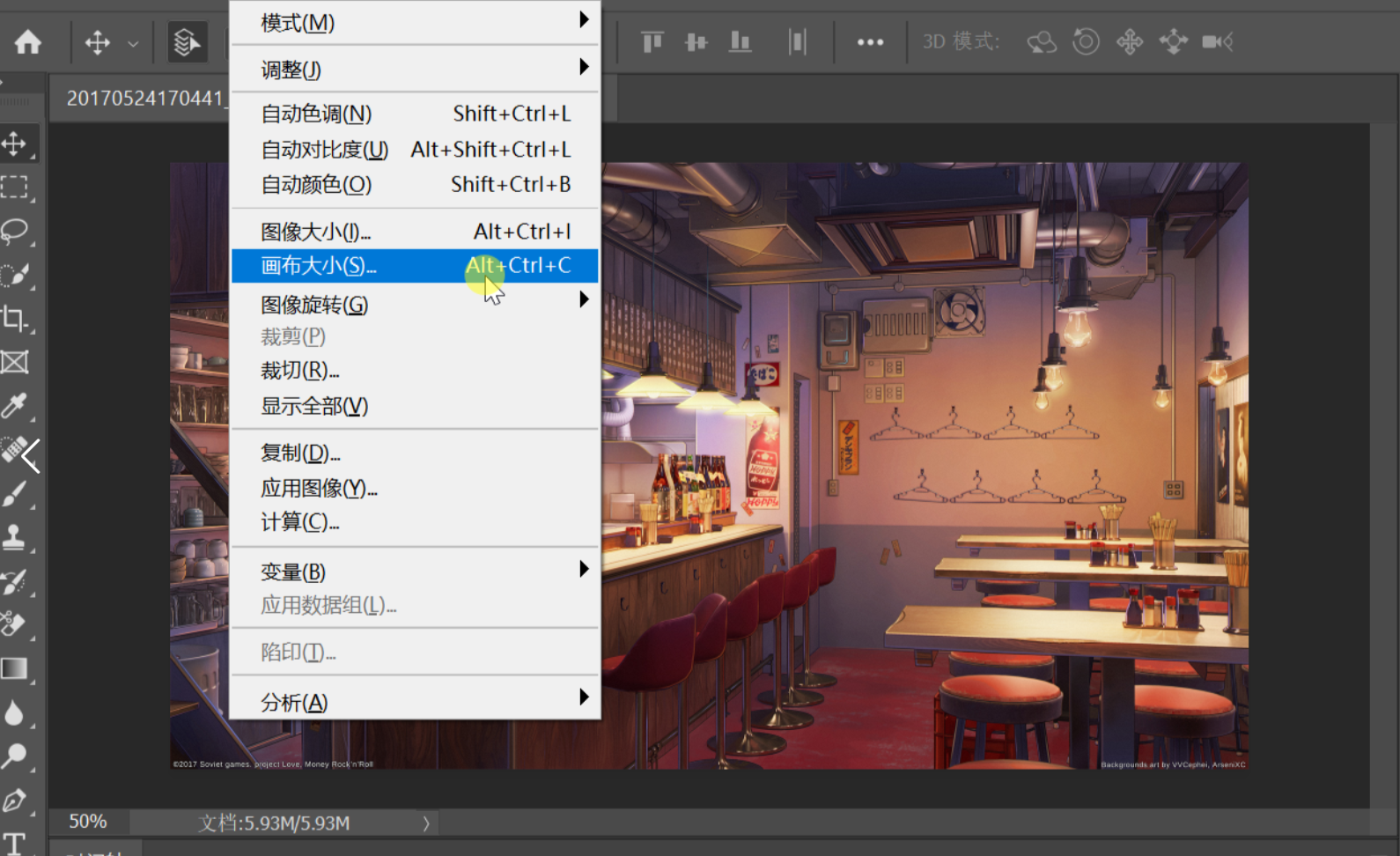
2. 扩展画布:点击菜单栏的【图像】→【画布大小】,适当增加画布的宽与高(比如每边增加10像素),给圆角留出空间。
3. 框选图片:从左侧工具栏选择“矩形选框工具”,选中整个图片部分。
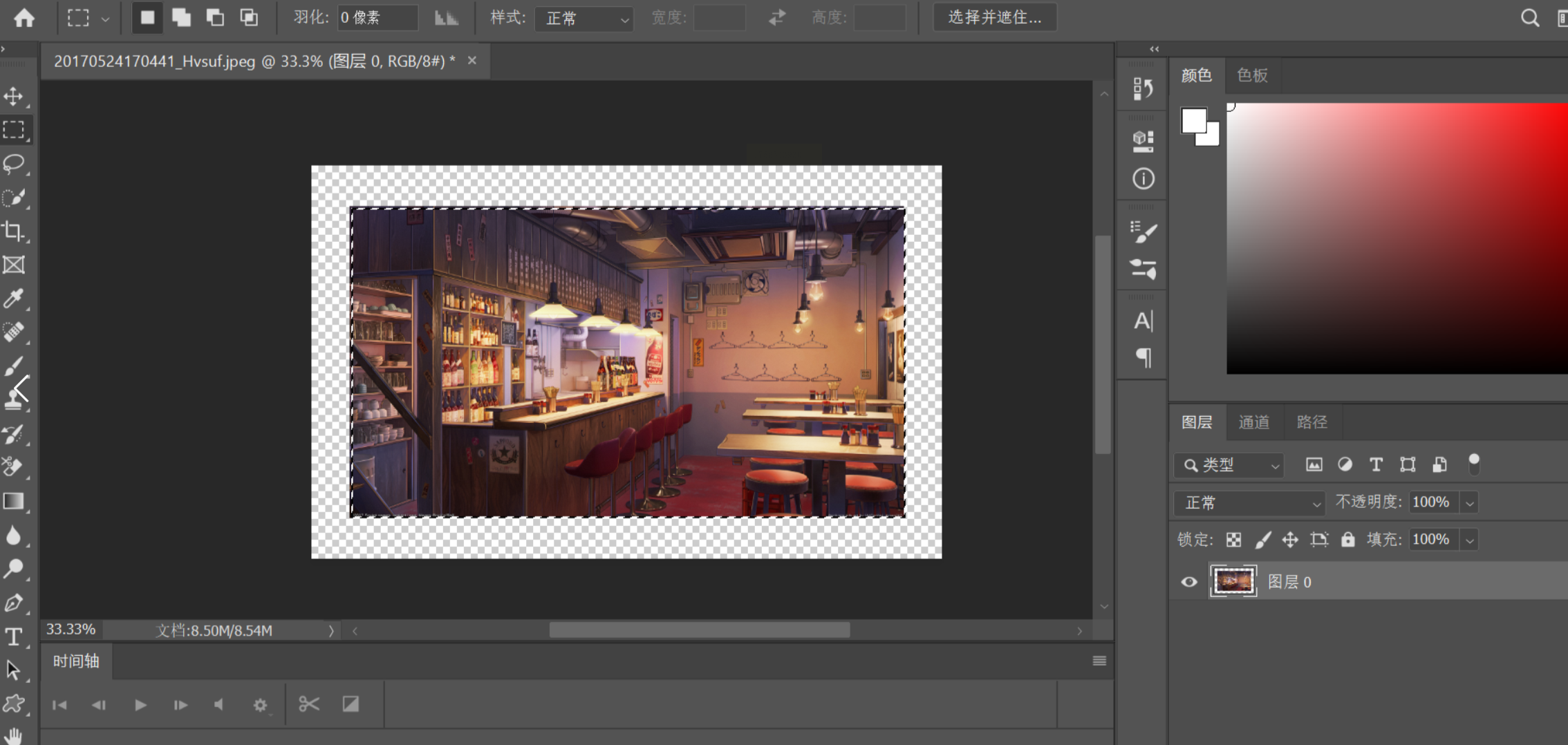
4. 平滑边缘:点击顶部菜单【选择】→【修改】→【平滑】,输入圆角半径值(比如20像素)。
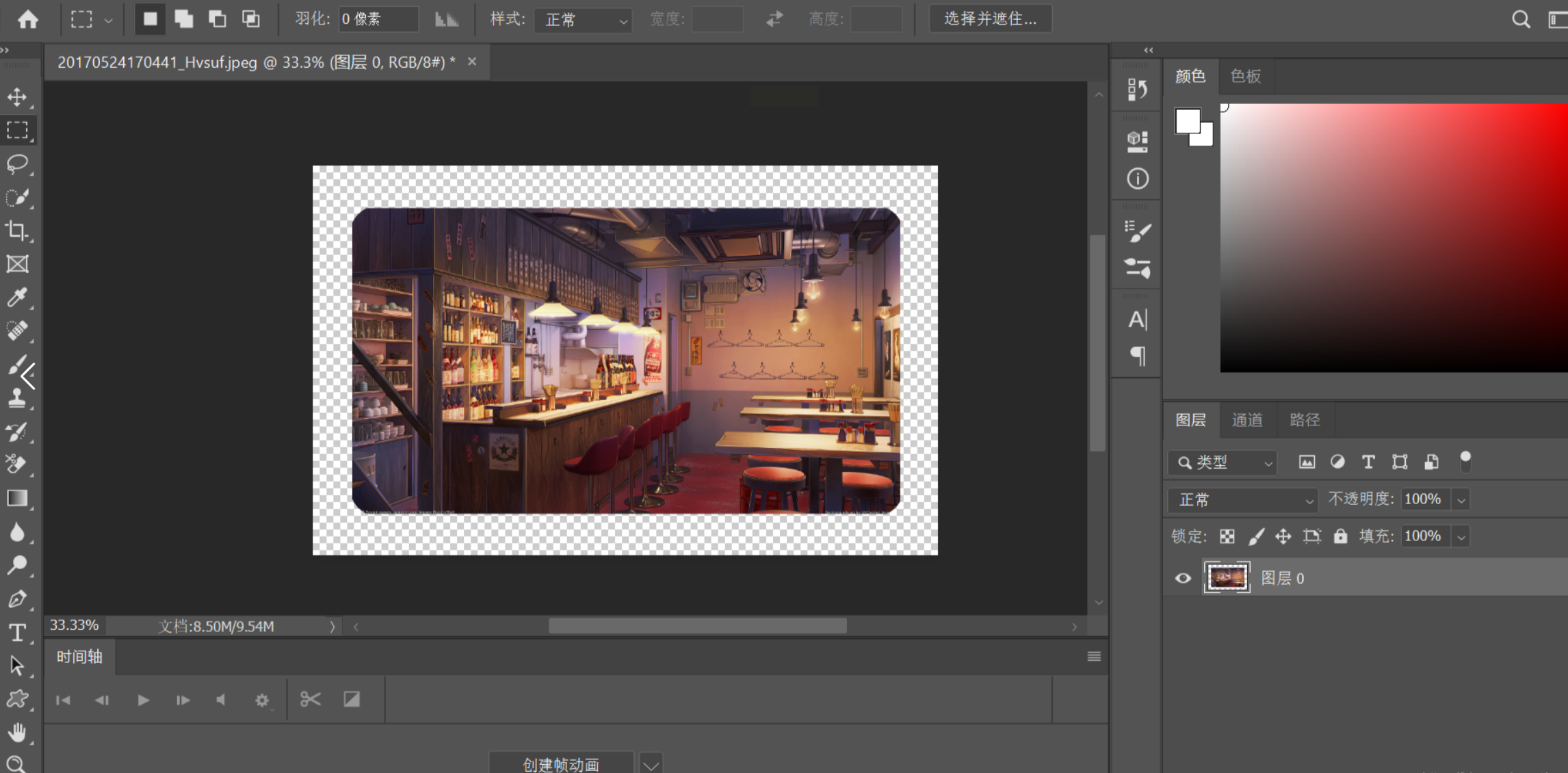
5. 反选并删除:再点击【选择】→【反选】,按键盘上的Delete键删除边缘。现在你的图片就变成圆角了!最后记得保存为PN格式以保留透明背景。
🔄 方法四:使用“优速图片格式转换器”——平衡批量与简便性
1. 下载并打开软件,安装后选择【图片圆角】功能。
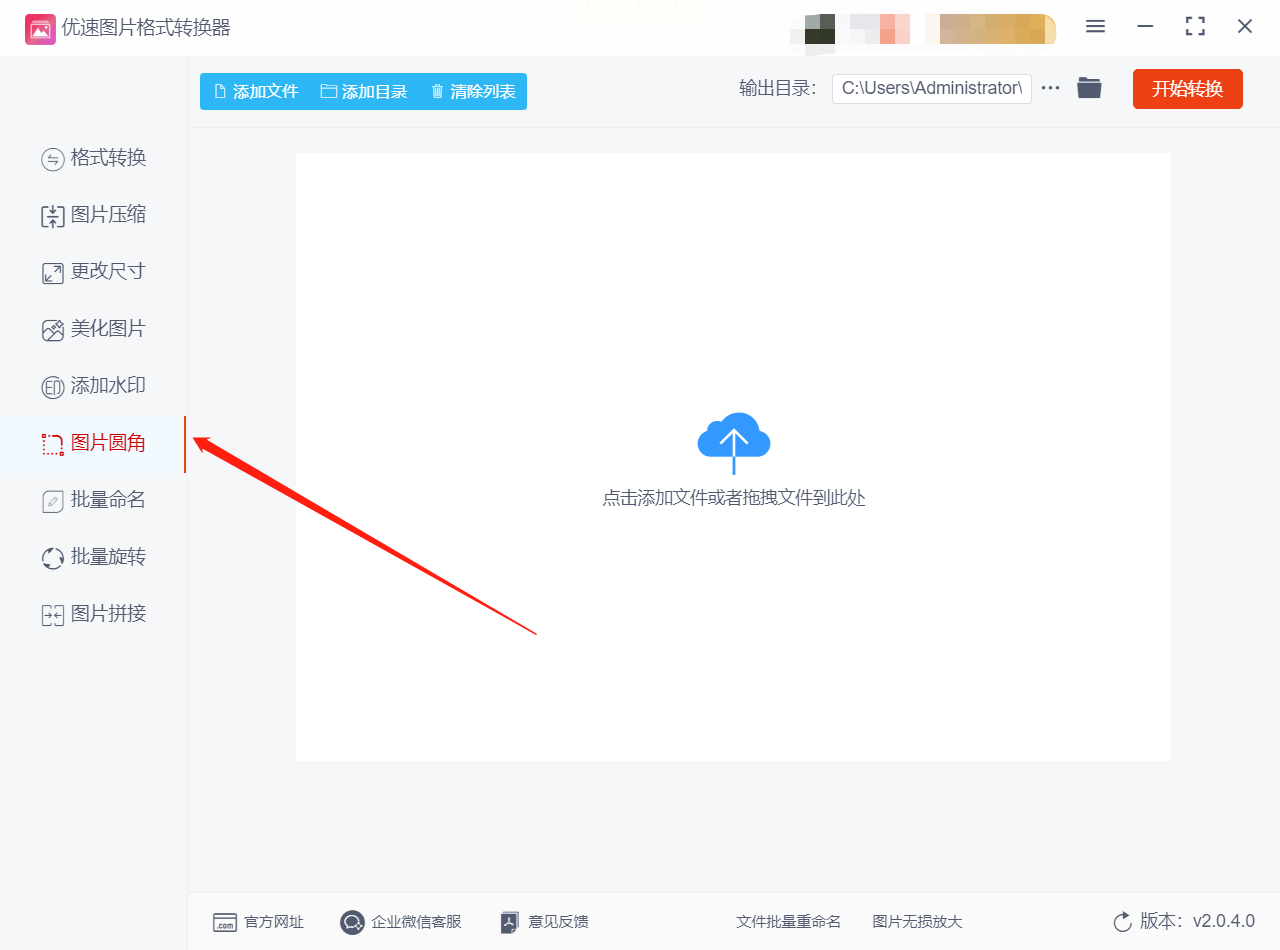
2. 添加图片:点击【添加文件】批量导入图片。
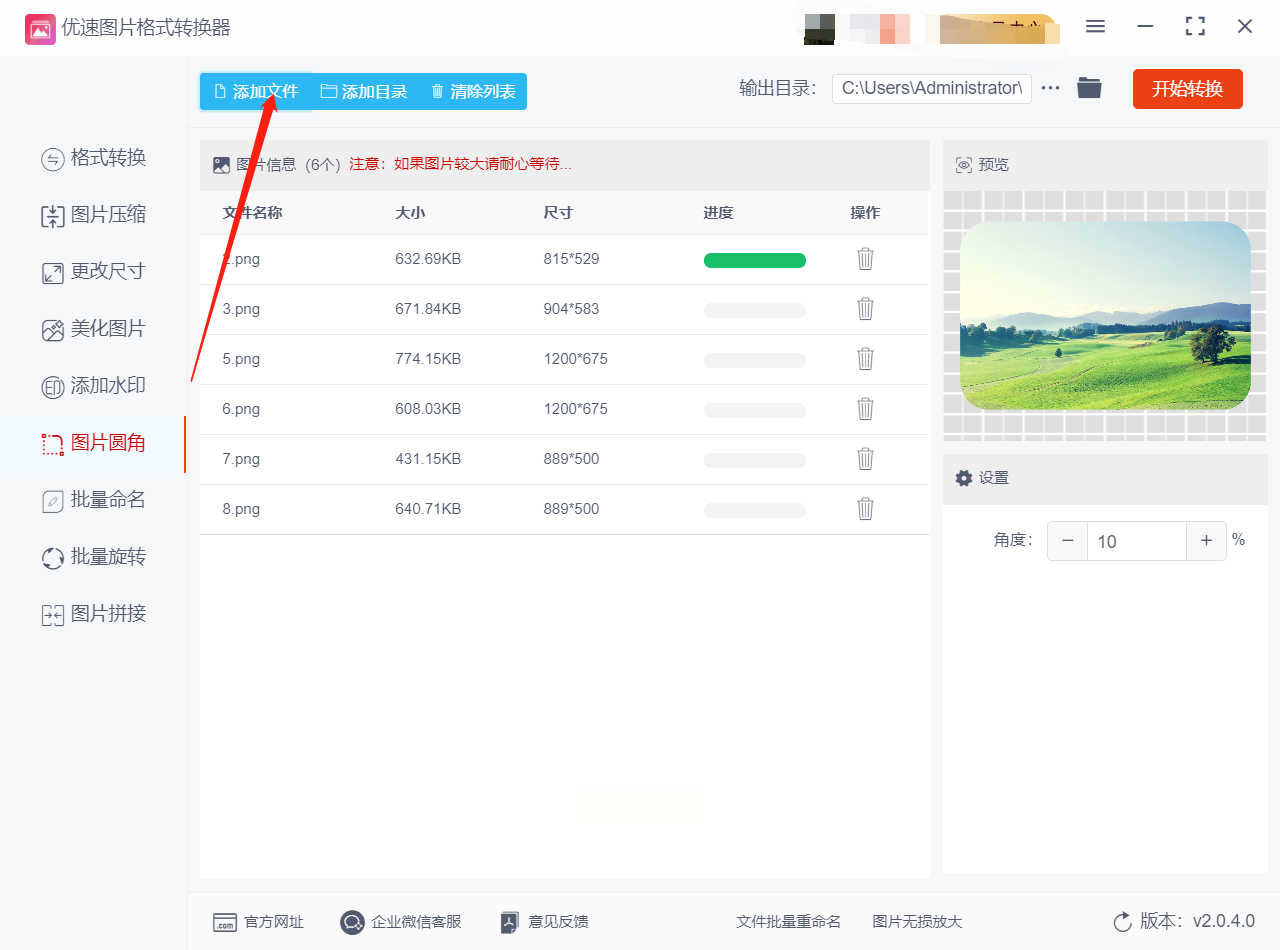
3. 设置圆角与输出路径:在右侧调节圆角大小,可实时预览。接着选一个文件夹用来保存结果。
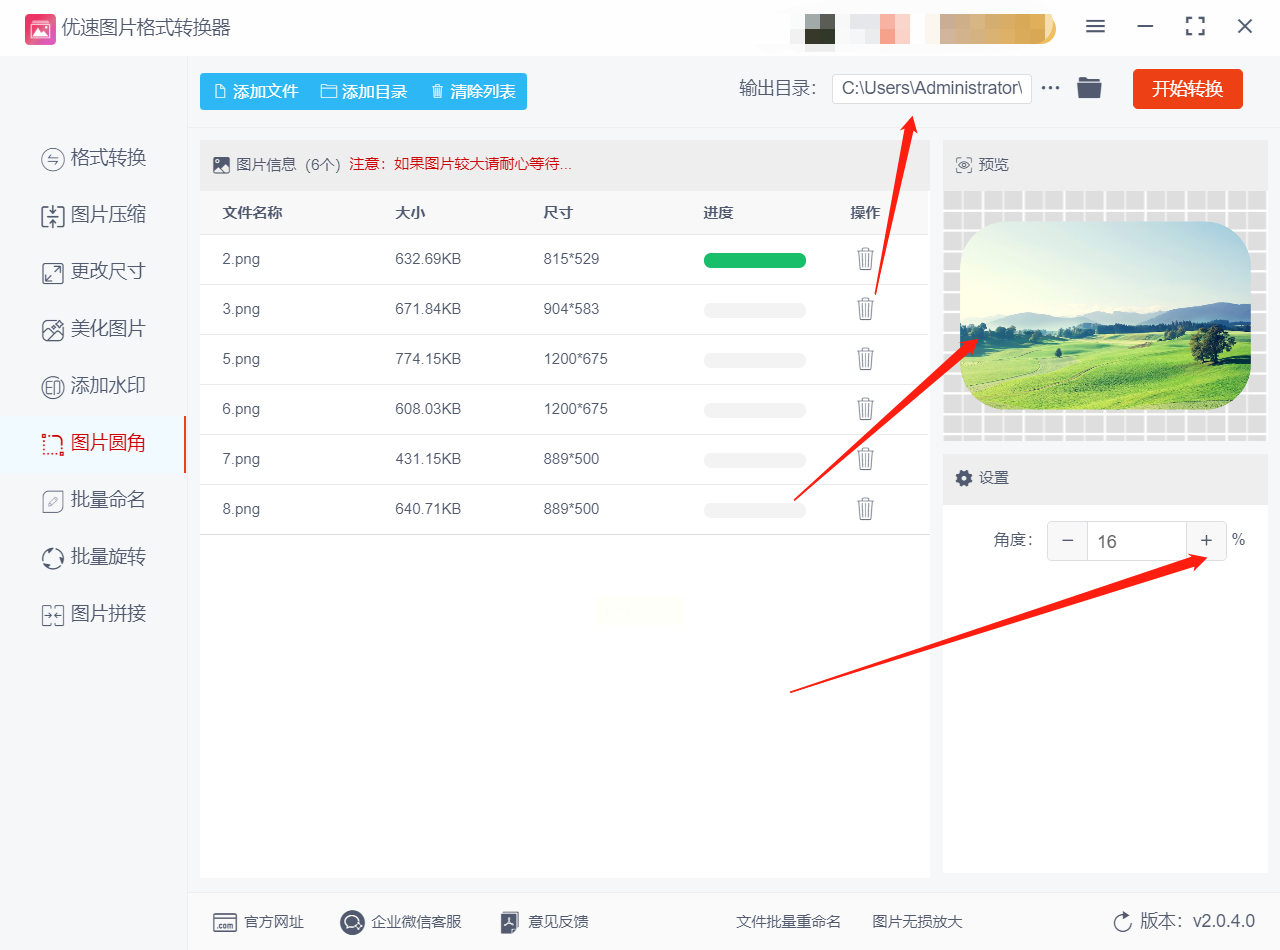
4. 开始转换:点击【开始转换】,稍等片刻即可完成。处理完成后软件会自动打开输出文件夹,方便你第一时间查看效果。


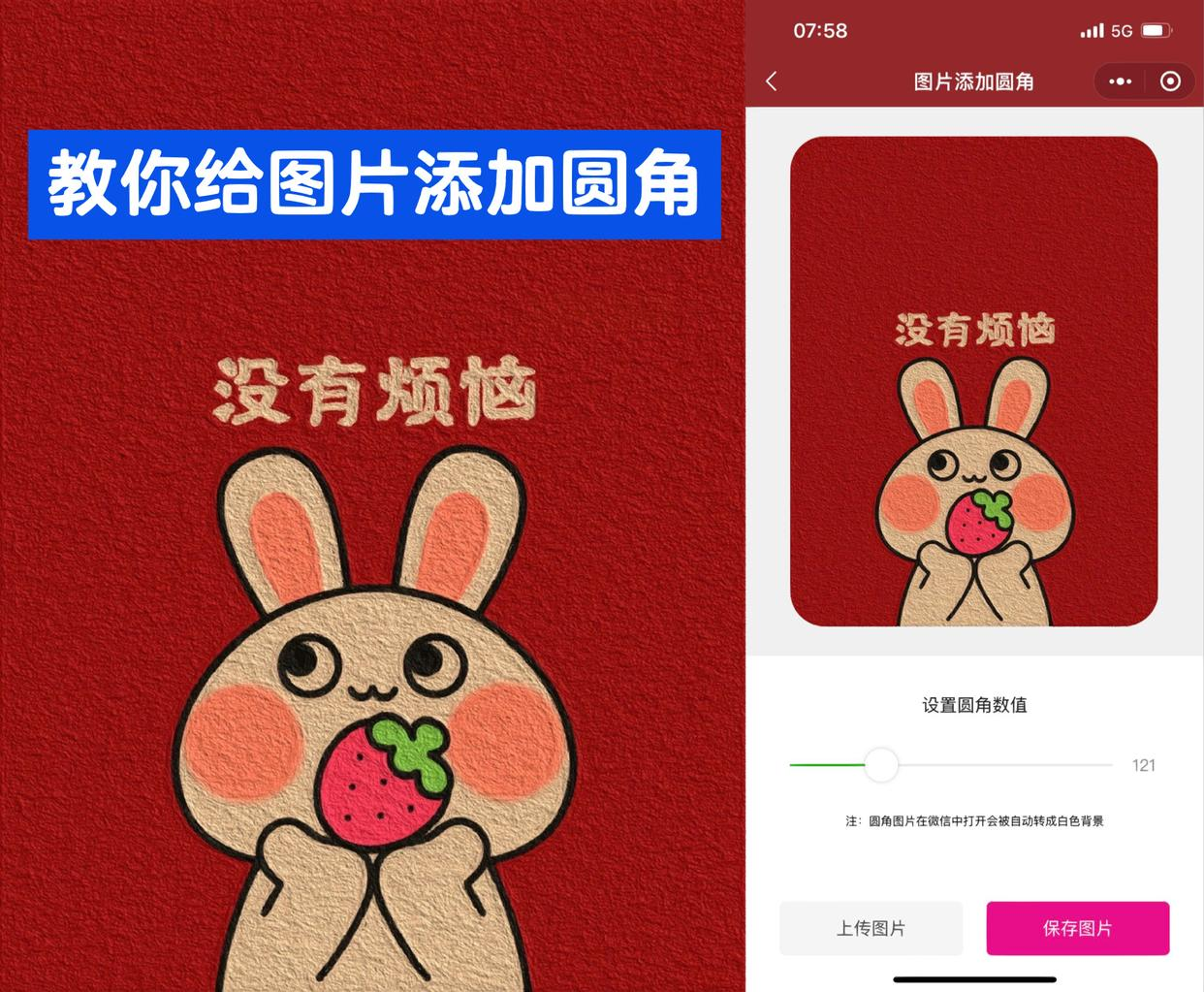
📱 方法五:手机小程序处理——走在路上也能搞定
1. 浏览器中搜索“图片加圆角小程序”,比如“XX图片编辑”等。
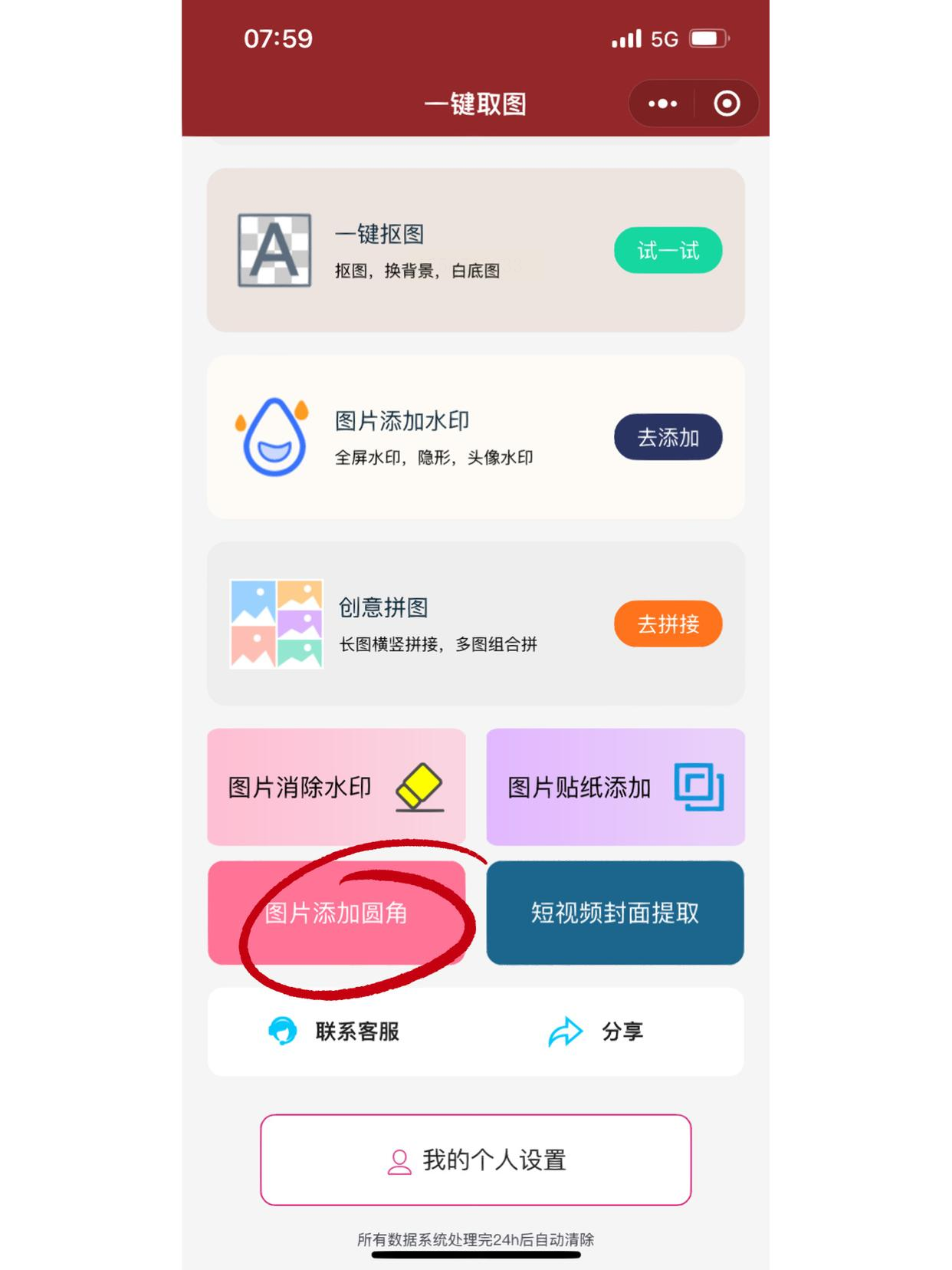
2. 进入后找到“圆角”或“边框”功能,点击上传手机中的图片。
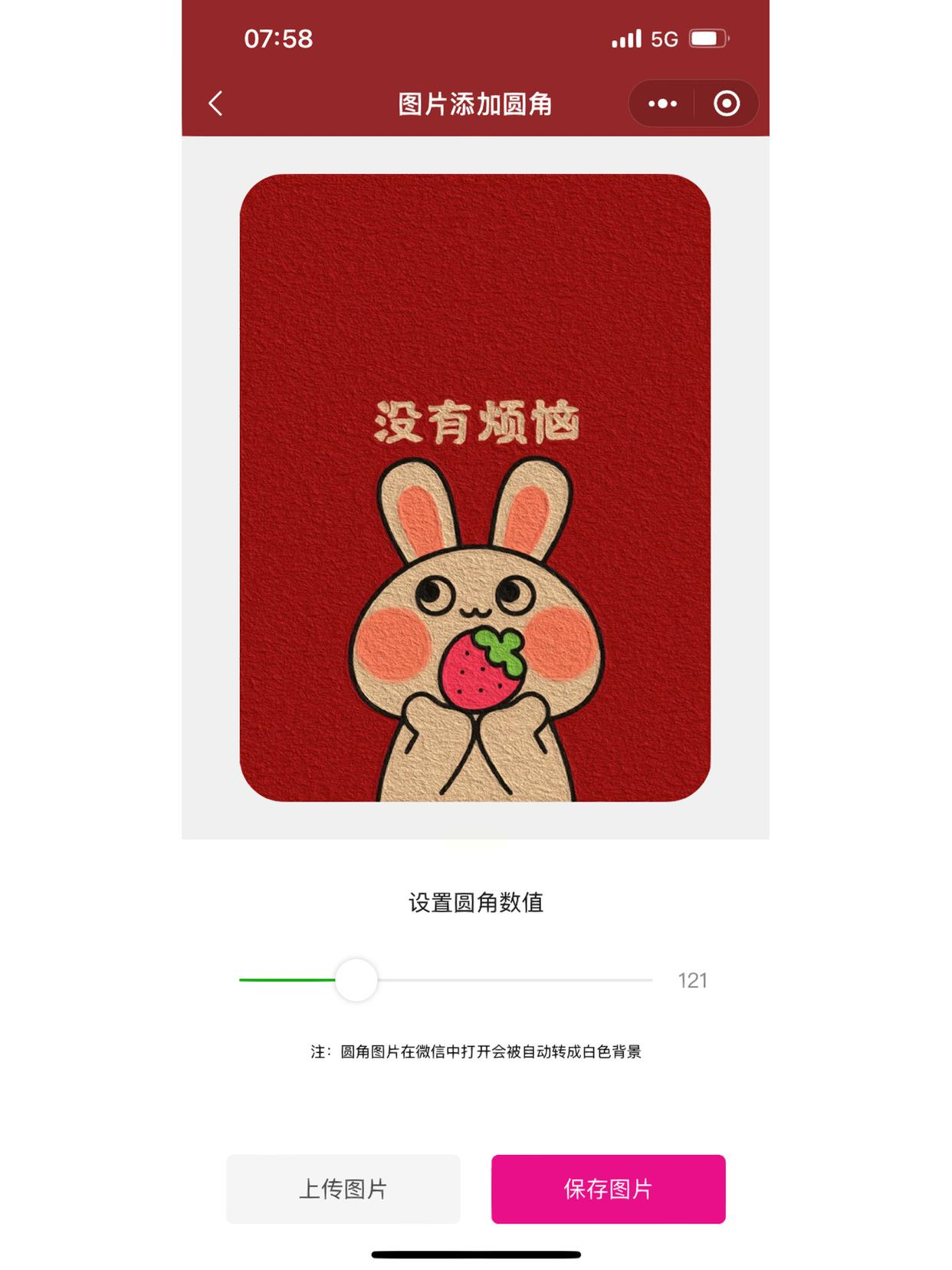
3. 拖动滑块或输入数值调整圆角大小,预览满意后点击保存即可下载至相册。
上面这五种方法各有优缺点,不同场景下可以灵活选择:
- 在线工具(如纪灵):优点快、方便、不占空间,适合临时处理1-5张图片;缺点是不支持批量,依赖网络。
- 批量软件(如汇帮、优速):适合电脑端专业用户或电商工作者,能一次处理几百张图,效率极高;缺点是需要下载安装,初次使用需适应界面。
- PS:控制精度最高,可调性强,适合设计师或对效果有严格要求的用户;缺点是学习成本稍高,不适合新手急用。
- 手机小程序:真正意义上的“随手修”,特别适合移动场景;缺点是屏幕小操作精度低,不适合大量或大图处理。
实际操作时,有几个小地方提醒大家注意:
- 如果你处理的是产品图或人像,建议圆角幅度不宜过大(一般5-20像素之间比较自然)。
- 输出格式尽量选择PNG,尤其是背景透明的情况,避免圆角边缘出现白边。
- 批量处理前,最好先挑1张做测试,确认效果后再全部运行。
无论是工作还是生活,学会高效利用工具真的能让我们事半功倍。加圆角虽然是个小操作,但一旦掌握,你会发现它能在很多细节上提升你的作品质感。不需要每个方法都掌握,挑一个最符合你习惯的,练上几次,你就也能成为朋友眼中的“修图小能手”啦!
希望这篇分享能真正帮到你。如果有任何问题,欢迎随时留言交流。
