

在数字化办公与创意设计的日常中,WebP格式凭借其卓越的压缩效率深受开发者青睐,但在旧版软件、特定平台或离线场景下,其兼容性却成为拦路虎。当你遇到无法打开的WebP文件、需要提交JPG格式的表单,或是要在PPT中嵌入图片时,格式转换便成了必须跨越的关卡。本文将从不同设备与场景出发,为你拆解六种WebP转JPG的实用方法,从简单的系统工具到专业图像软件,让你轻松应对各类格式转换需求。

方法一:使用汇帮图片处理器快速转换
这款轻量型图像处理工具以操作简便、功能全面著称,特别适合需要批量转换或追求稳定体验的用户。
步骤一:启动软件并导入文件
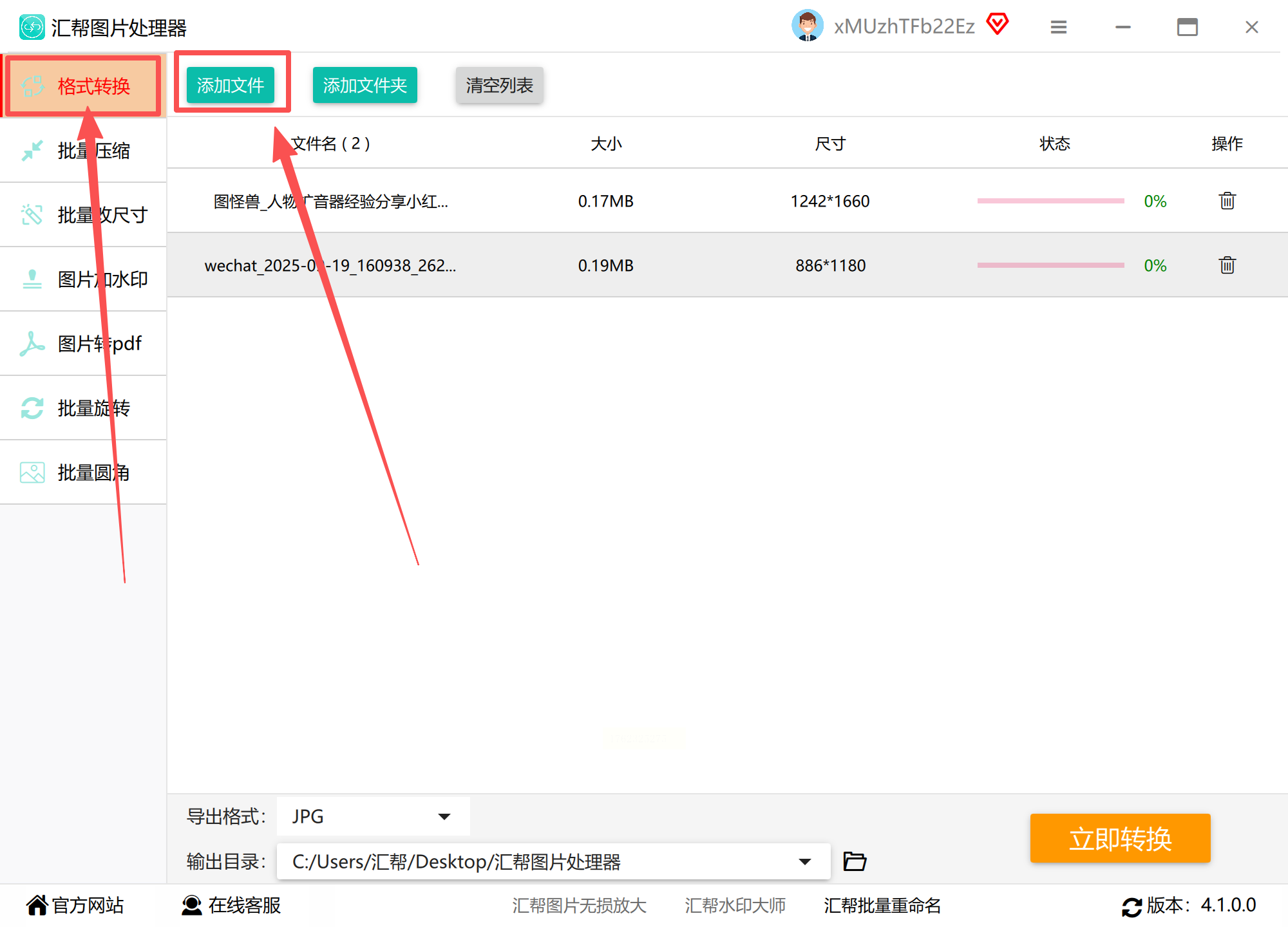
打开《汇帮图片处理器》后,界面简洁直观。点击主界面上的“添加文件”按钮,在弹出的文件选择窗口中找到目标WebP图片,支持多选操作。也可直接将图片文件拖拽至软件指定区域,快速完成导入。
步骤二:选择导出格式与参数
在导入文件后,右侧会出现格式设置面板。点击“导出格式”下拉菜单,选择“JPG”格式。软件还提供画质调节滑块,可根据需求调整输出图片的清晰度,默认设置已能满足多数场景需求。

步骤三:自定义保存路径
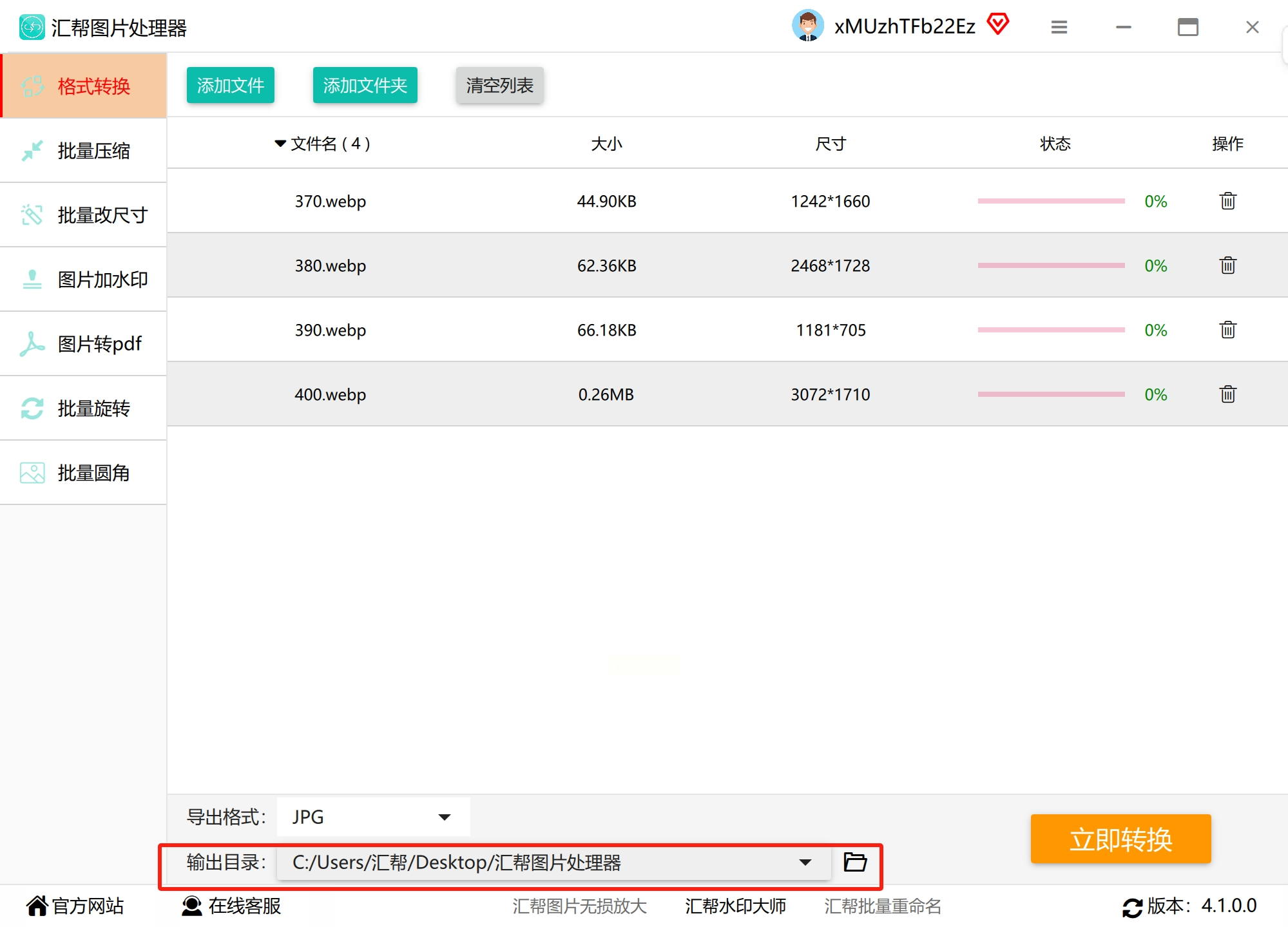
点击“浏览”按钮设置文件保存位置,可新建文件夹分类管理转换后的图片,也可直接使用软件默认的“导出”文件夹。建议养成规范命名的习惯,方便后续查找。
步骤四:执行转换并监控进度
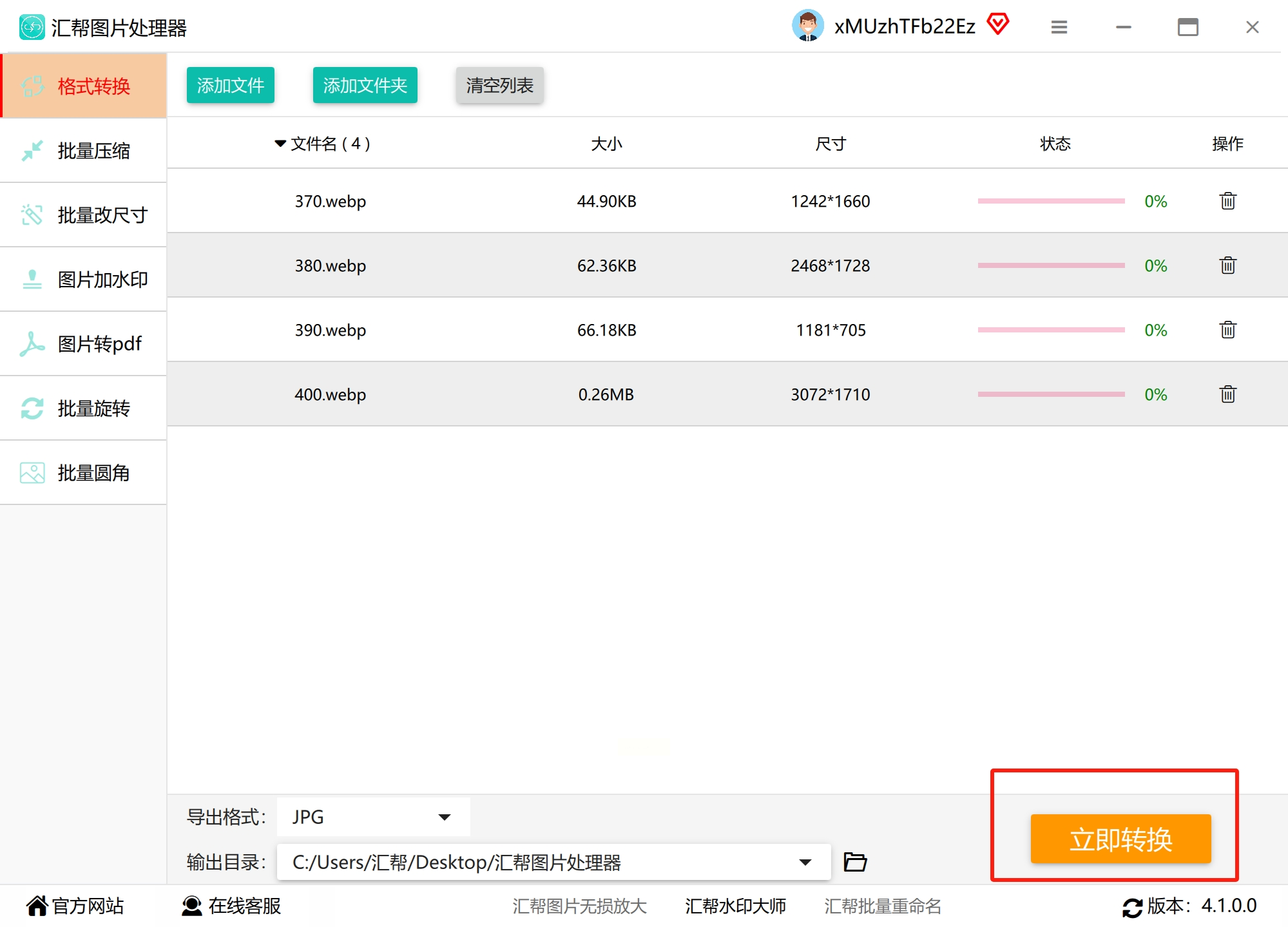
确认所有参数无误后,点击醒目的“开始转换”按钮。软件会显示实时进度条,让你清晰掌握转换状态。转换过程快速稳定,无需长时间等待。
步骤五:验证转换效果
转换完成后,软件会自动弹出成功提示。此时可直接点击“打开文件夹”查看结果,检查图片是否完整、色彩是否正常。若需再次转换,可重复上述步骤添加新文件。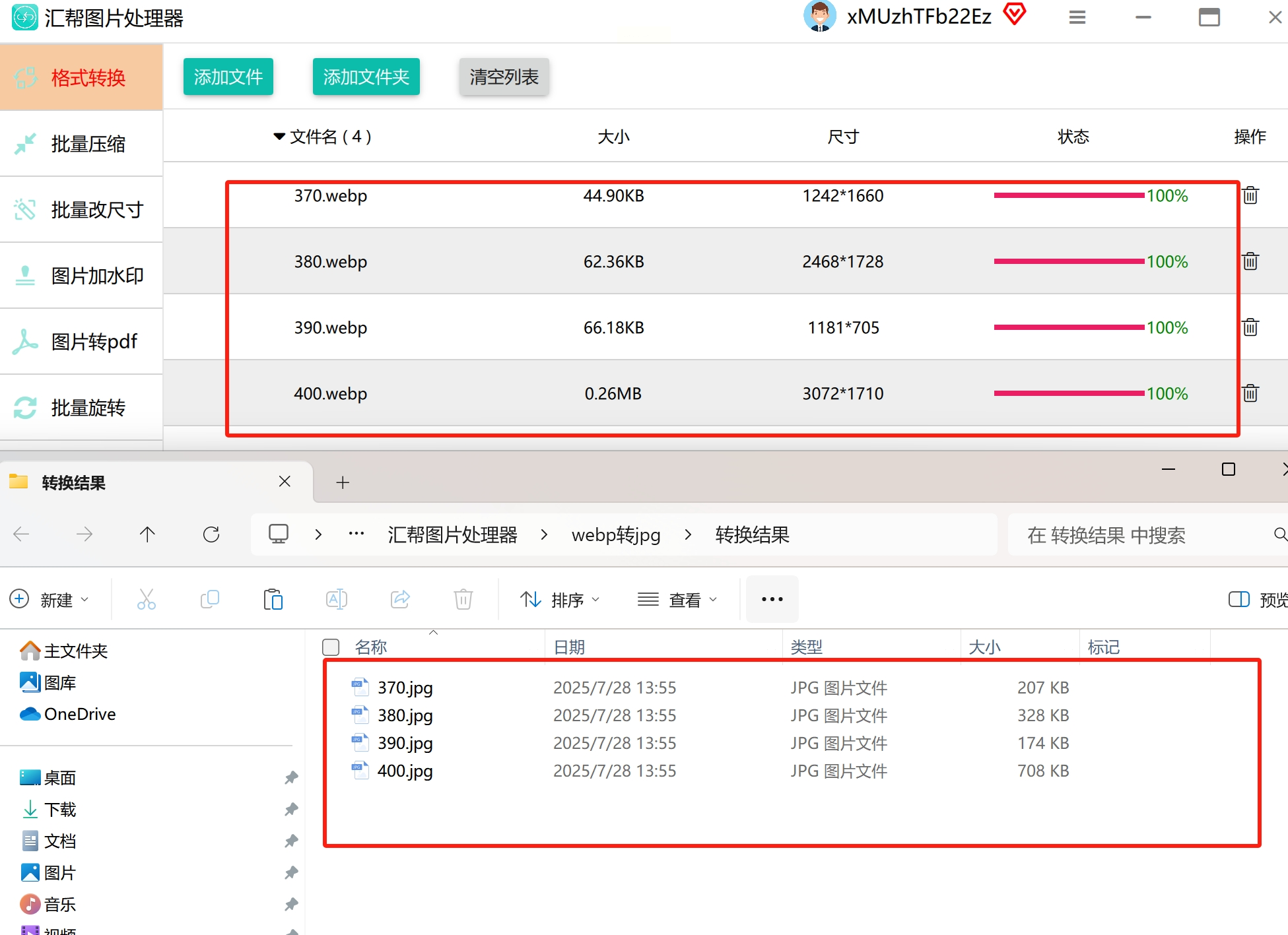
方法二:Windows系统自带“画图”工具(无需额外安装)
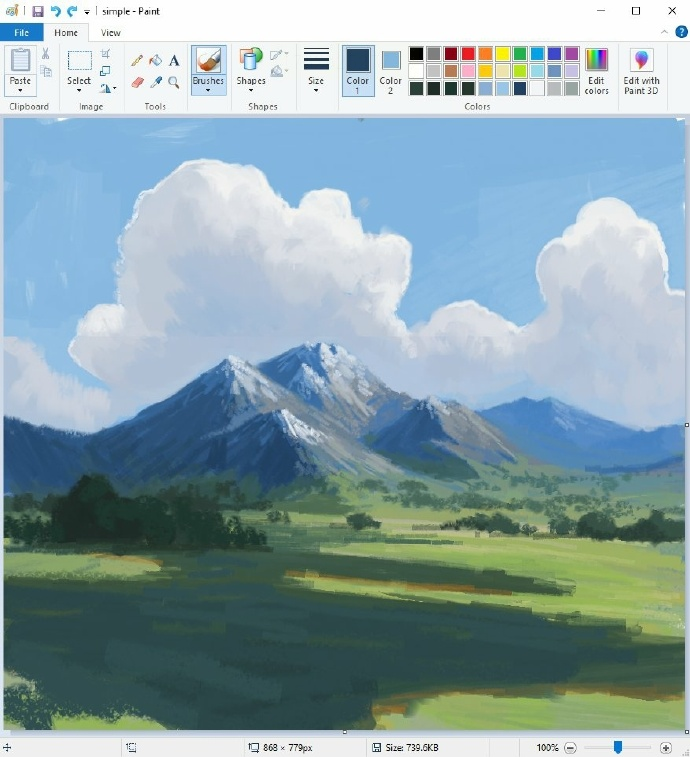
Windows用户无需下载第三方软件,系统内置的“画图”程序即可完成基本转换,特别适合临时处理单张图片。
操作步骤:
1. 找到需要转换的WebP图片,右键点击文件图标,选择“打开方式”→“画图”。
2. 图片在画图工具中打开后,点击左上角“文件”菜单,选择“另存为”。
3. 在弹出的保存窗口中,将“保存类型”下拉至“JPEG图片 (*.jpg)”。
4. 输入新文件名并选择保存位置,点击“保存”即可完成转换。
注意事项:
- 此方法完全免费且无需联网,适合对隐私安全要求较高的场景。
- 单张转换效率高,但不支持批量处理,处理多张图片时需重复操作。
方法三:巧用系统重命名功能(谨慎尝试)
这是一种“快捷欺骗”式转换方法,通过修改文件后缀名实现格式伪装,但成功率因系统版本而异,需谨慎使用。
操作步骤:
1. 首先确保系统显示文件扩展名:打开“此电脑”→点击顶部“查看”→勾选“文件扩展名”。
2. 右键点击WebP图片,选择“重命名”(或按F2),将后缀“.webp”直接改为“.jpg”。
3. 系统会弹出警告提示“改变扩展名可能导致文件不可用”,点击“是”确认修改。
局限性说明:
- 本质上是文件头信息未实际转换,可能导致旧版软件无法识别。
- 仅推荐在确认目标软件支持JPG后缀伪装的情况下使用,如微信、QQ等普通场景。

方法四:在线转换工具(跨平台,零安装)
对于临时转换或无安装权限的场景,在线工具提供了最便捷的解决方案,只需浏览器即可完成操作。
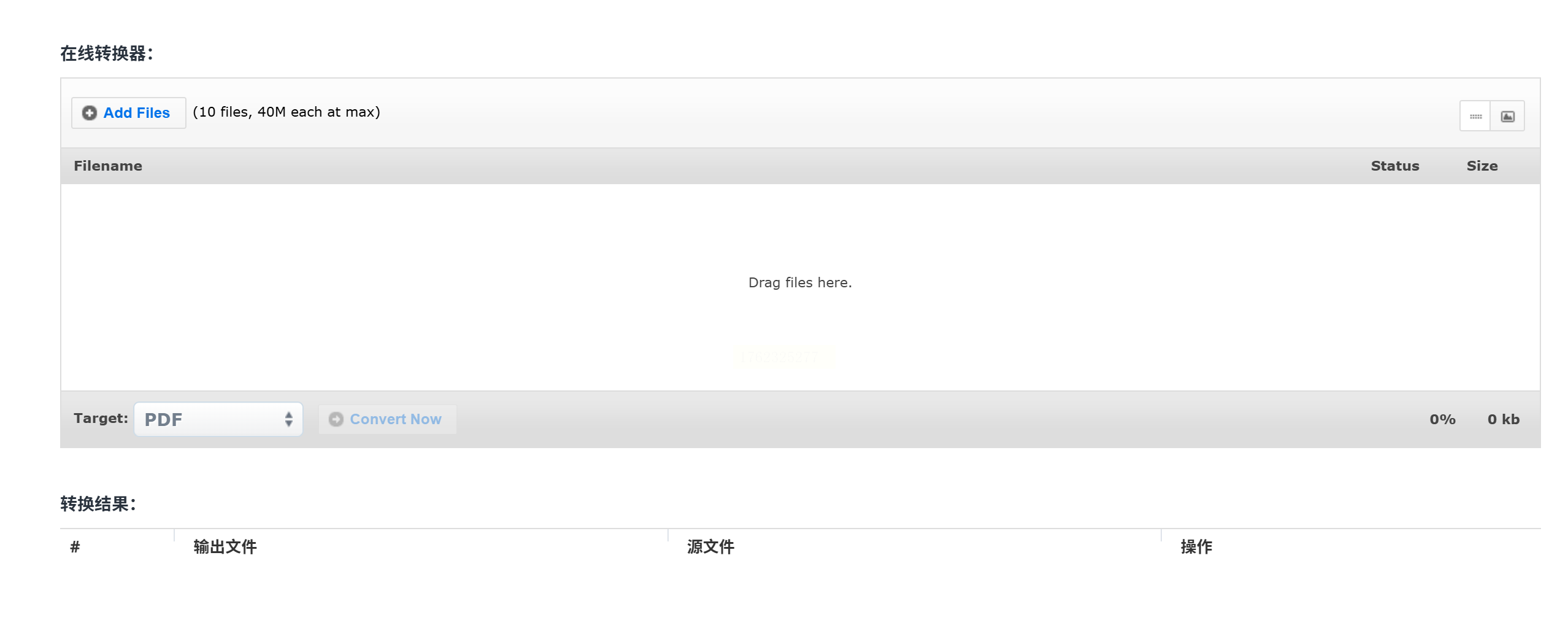
通用操作流程(以Convertio为例):
1. 在浏览器打开Convertio官网,无需注册登录。
2. 点击“选择文件”按钮,或直接拖拽WebP图片至上传区域。
3. 系统自动识别文件类型后,在“输出格式”中选择“JPG”。
4. 点击“转换”按钮,等待进度条完成。
5. 转换结束后点击“下载”,即可保存JPG文件。
安全提示:
- 敏感图片建议选择本地转换工具,避免隐私泄露。
- 转换后务必检查文件完整性,防止压缩过度导致画质损失。
方法五:Mac系统“预览”程序(苹果用户专属)
Mac系统的“预览”应用不仅是图像查看工具,更是专业级的轻量转换助手,操作流畅且无需额外配置。
操作步骤:
1. 双击WebP图片,系统默认用“预览”打开。
2. 点击顶部菜单栏“文件”→“导出”。
3. 在弹出窗口中,从“格式”下拉菜单选择“JPEG”。
4. 拖动“品质”滑块调整输出质量(建议80%-90%平衡画质与体积)。
5. 设置文件名和保存路径,点击“存储”完成转换。
优势亮点:
- 系统原生支持,无需安装第三方软件。
- 可同时导出多格式(如PNG、TIFF等),满足多样化需求。

方法六:专业图像软件(GIMP/Photoshop)
适合需要编辑后再转换的场景,既能保证图片质量,又能进行精细调整。
GIMP(免费开源)操作步骤:
1. 启动GIMP,通过“文件”→“打开”导入WebP图片。
2. 如需调整色彩、裁剪等,在左侧工具栏进行编辑。
3. 完成编辑后,点击“文件”→“导出为”。
4. 文件名后手动添加“.jpg”,点击“导出”。
5. 在JPEG导出设置中,调整品质参数(85%为推荐值),点击“导出”。
Photoshop操作补充:
- 打开图片后,直接通过“存储为Web所用格式”选择JPG格式导出。
- 支持批量导出(通过“文件”→“脚本”→“图像处理器”实现)。
合理运用这些方法,不仅能解决格式兼容性问题,更能为创意设计、文档处理等工作提供高效助力。无论你是职场新人还是设计达人,掌握WebP转JPG的技巧都将成为提升工作效率的关键技能。
