

咱们平时用手机或者相机拍视频,很少有人会特意去核对设备的时间设置。直到有一天整理视频素材时才发现,有些视频的创建时间明显不对——要么是设备时间没调对,要么是换了存储卡导致时间错乱。这些时间信息不对的视频混在一起,想按时间线回顾某个阶段的拍摄内容时,很容易把顺序搞乱,甚至直接漏掉一些重要的片子。
于是很多人会问:视频创建时间可以修改吗?这类视频文件的时间属性能不能像改文件名字一样轻松调整?
答案是肯定的。视频创建时间可以修改,而且有多种不同的实现方式。有的靠图形化软件操作,有的用系统命令行,有的借助批处理脚本。不同方法适合不同基础的用户,操作门槛也有高有低。这篇文章就围绕“视频创建时间可以修改吗”这个问题,把目前市面上比较常见的几种方案逐一梳理清楚,附带具体的操作细节和注意事项,希望能帮你找到合用的办法。
在详细介绍具体方法之前,需要先明确一点——我们平时说的“修改视频创建时间”,一般指的是修改文件系统层面记录的创建时间属性。也就是你在电脑上右键点击视频文件,打开“属性”窗口后所看到的那个“创建时间”。这是操作系统为每个文件记录的时间信息,和视频画面里自带的时间水印、以及视频编码时写入的元数据时间不是一回事。搞清楚这一点,后面操作时思路就会清晰很多。
视频创建时间可以修改吗?详解5种实用方法及操作步骤分享
 ### 方案一:用汇帮元数据编辑器修改视频创建时间
步骤一:下载软件并进入视频元数据编辑功能
先在浏览器中搜索“汇帮元数据编辑器”,找到软件对应的官方网站,下载并安装到电脑上。安装完成后打开软件,你会在主界面上看到多个功能入口,这里点击“视频元数据编辑”选项,进入视频文件元数据处理的功能区域。
 步骤二:添加需要修改时间的视频文件
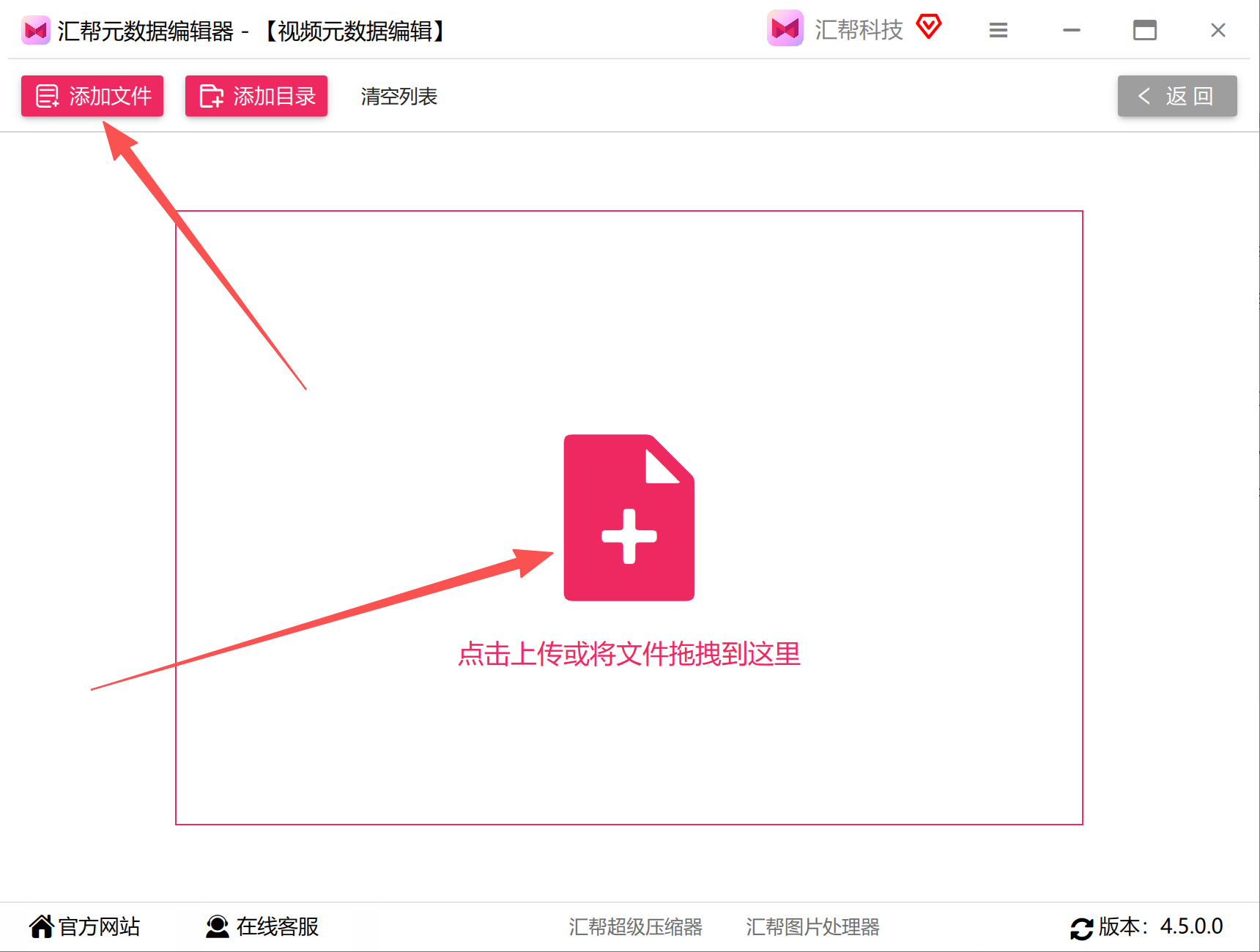
进入视频元数据编辑界面后,点击界面中的“添加文件”按钮,或者如果你有一个文件夹里面全是需要处理的视频,也可以点击“添加文件夹”按钮,一次性把整个目录中的视频文件都加载进来。在弹出的文件选择窗口中定位到目标视频,选中后点击“打开”,视频就会出现在软件的待处理列表中。
 步骤三:定位到“文件创建时间”选项
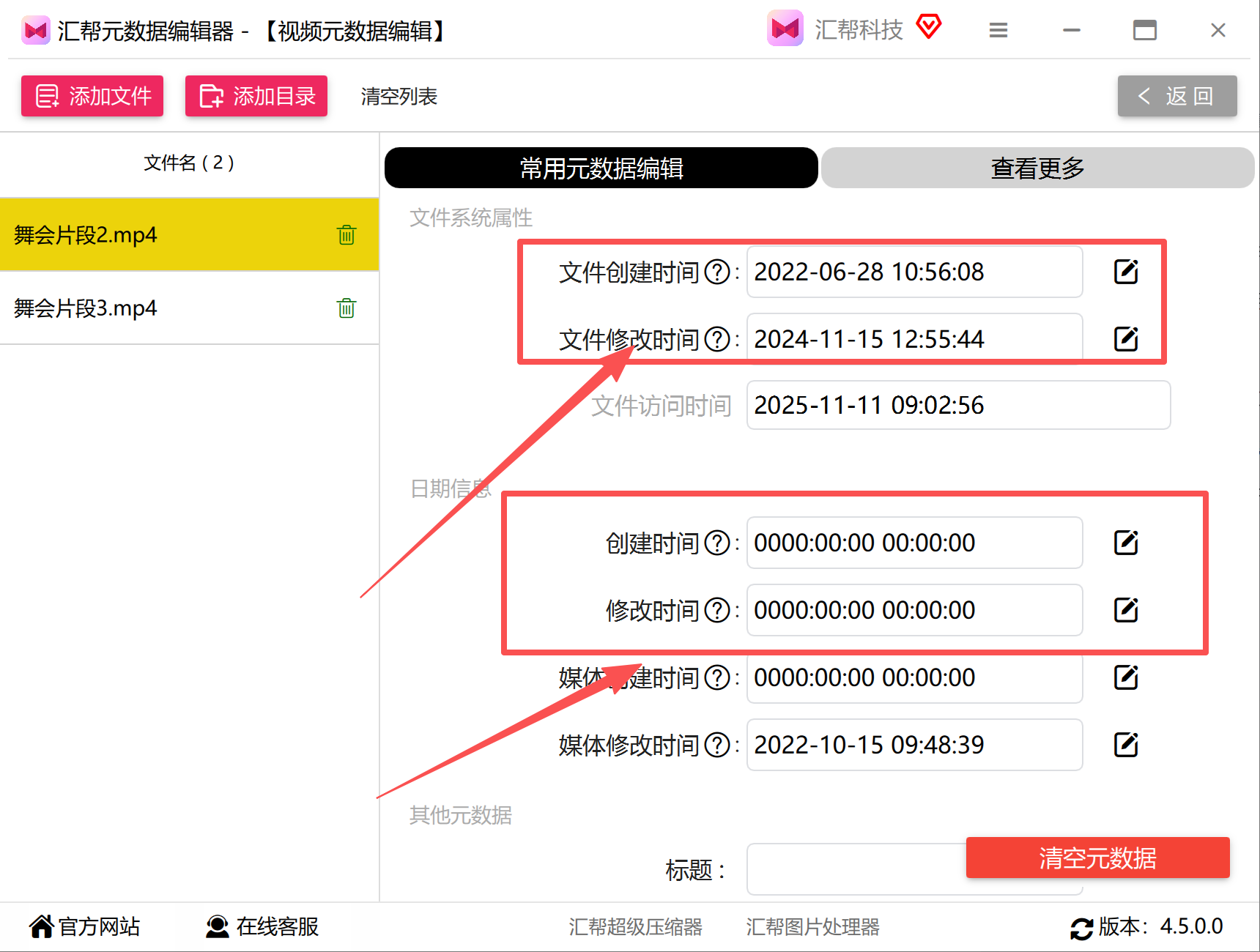
视频成功添加到软件后,在界面上找到“常用元数据编辑器”按钮,点击进入。在下方显示的元数据字段列表中,找到“文件创建时间”这一项。这个字段对应的就是系统文件属性中的创建时间。点击它右侧的时间框,准备进行修改。
 步骤四:设置目标时间并保存
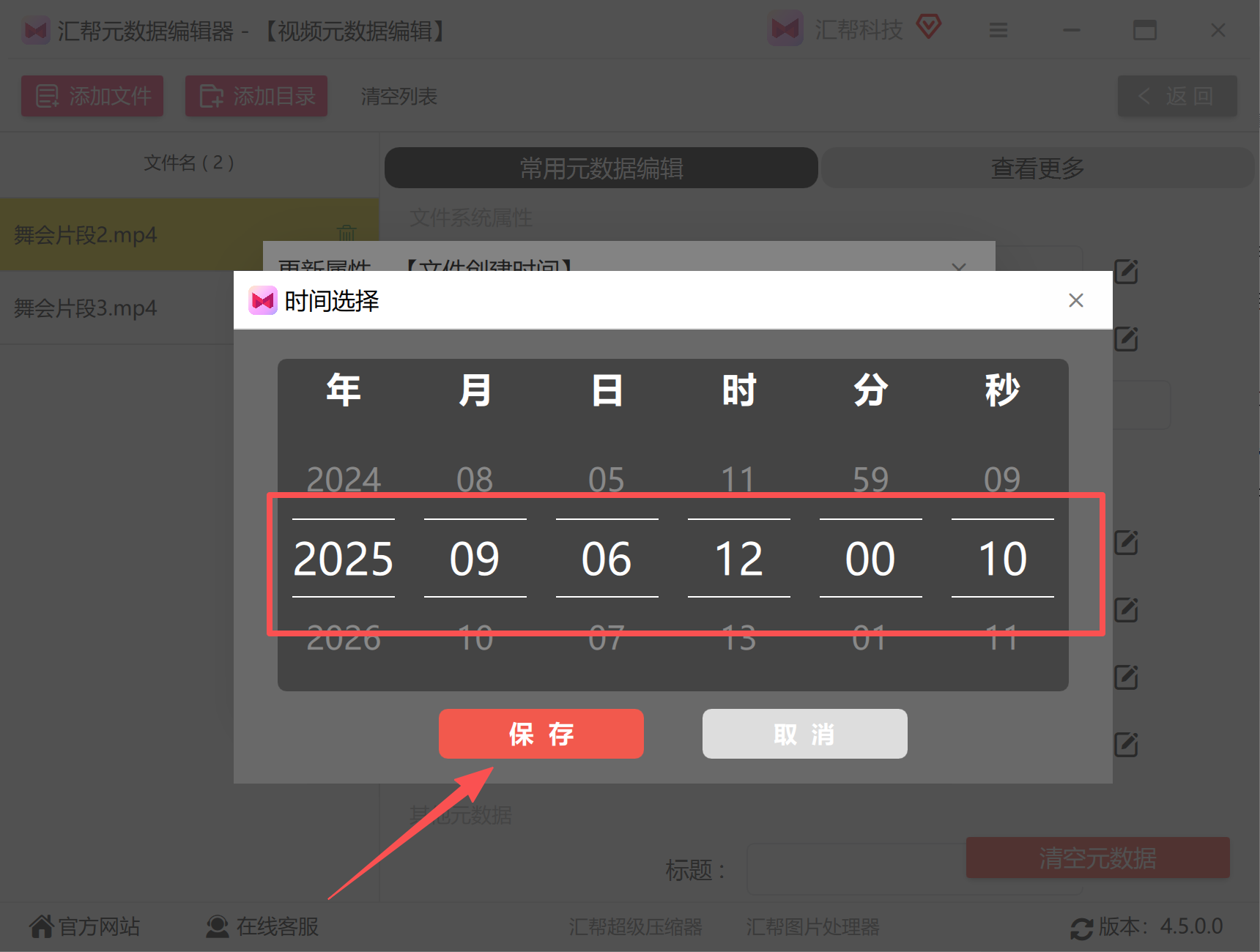
点击时间框后,会弹出一个时间设置界面。你可以直接在输入框中填写希望设置的日期和时间,新版软件也支持通过时间选择器来直观地选择目标时间。把时间设置好后,点击“保存到所有文件”按钮,软件就会将新时间应用到所有已添加的视频文件上。到这里,视频创建时间的修改就完成了。
 有一点需要特别留意:汇帮元数据编辑器直接修改的就是原文件的数据,不需要导出视频文件。这就意味着你不需要担心诸如“重新编码导致画质下降”“文件体积发生变化”这类问题。操作完成之后,打开的原始视频文件,右键查看属性,就能看到创建时间已经被成功改成了刚设置的值。
方案二:借助PowerShell命令行修改视频创建时间
如果你的电脑上没有安装额外软件,又不想为了改个时间专门下载工具,那么Windows系统自带的PowerShell就能帮上忙。这种方式对命令行操作比较熟悉的人而言,反而更快捷、更轻量。
PowerShell是Windows系统内置的一个命令行工具,通过它可以直接调用系统接口来修改文件的时间属性。具体操作流程如下。
第一步:打开PowerShell
在Windows系统的开始菜单搜索框里输入“PowerShell”,然后点击搜索结果中的“Windows PowerShell”,就能打开命令行窗口。某些情况下,比如修改系统目录下的文件,可能需要右键选择“以管理员身份运行”,以避免权限不足导致操作失败。
第二步:修改单个文件的创建时间
在PowerShell窗口中,输入类似下面的命令:
# 设置新的创建时间
$(Get-Item "C:\视频文件路径\example.mp4").CreationTime = "2024-05-20 10:30:00"
# 设置新的修改时间
$(Get-Item "C:\视频文件路径\example.mp4").LastWriteTime = "2024-05-20 10:30:00"
把其中的文件路径和时间值替换成你实际需要的内容,回车执行即可。这种方法修改单个文件很方便,省去了鼠标点击的多层窗口操作。
 第三步:批量修改多个文件的时间
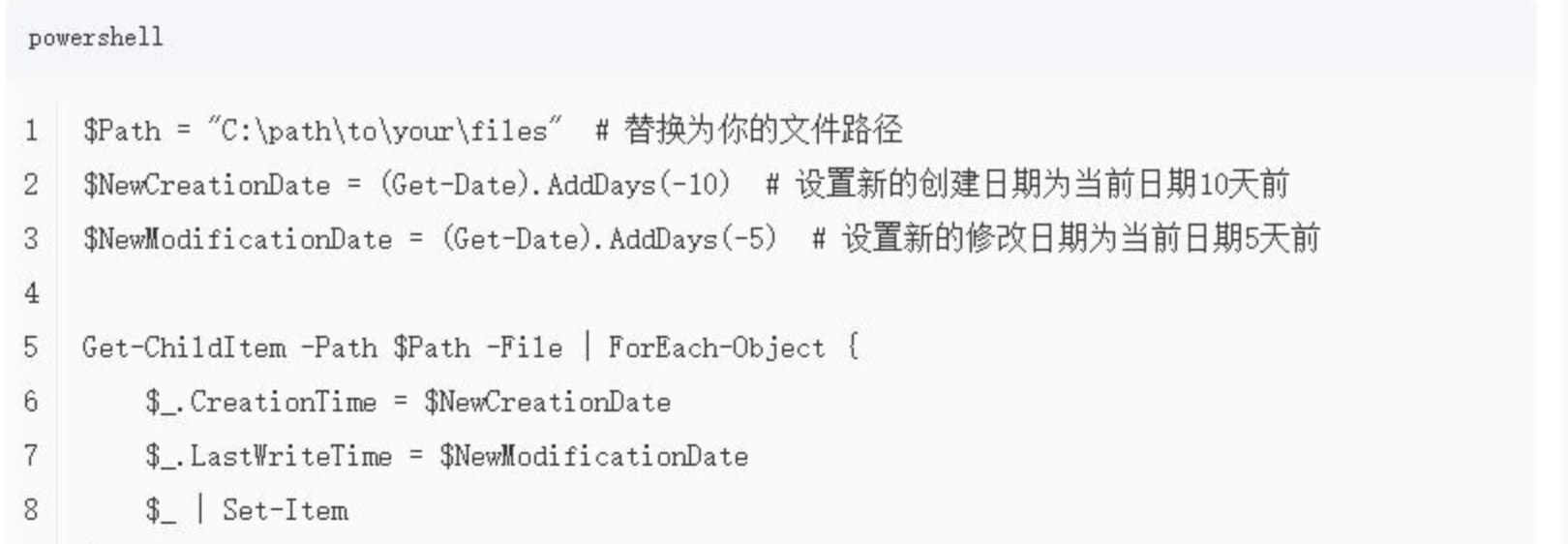
如果需要一次处理很多视频文件,手动一条条命令显然不现实。此时可以把PowerShell命令写成一个脚本文件,保存为.ps1格式,然后在PowerShell中运行。例如下面的脚本能够修改指定文件夹下所有视频文件的创建时间和修改时间:
$directory = "D:\视频素材"
$newTime = "2024-06-01 08:00:00"
Get-ChildItem -Path $directory -Include *.mp4,*.mov -Recurse | ForEach-Object {
    $_.CreationTime = $newTime
    $_.LastWriteTime = $newTime
}
把$directory变量替换成你自己的目标目录路径,日期时间字符串也换成你想要的,保存脚本后在PowerShell中执行即可。要注意的是,脚本运行时需要保证有足够的权限,建议以管理员身份运行PowerShell。
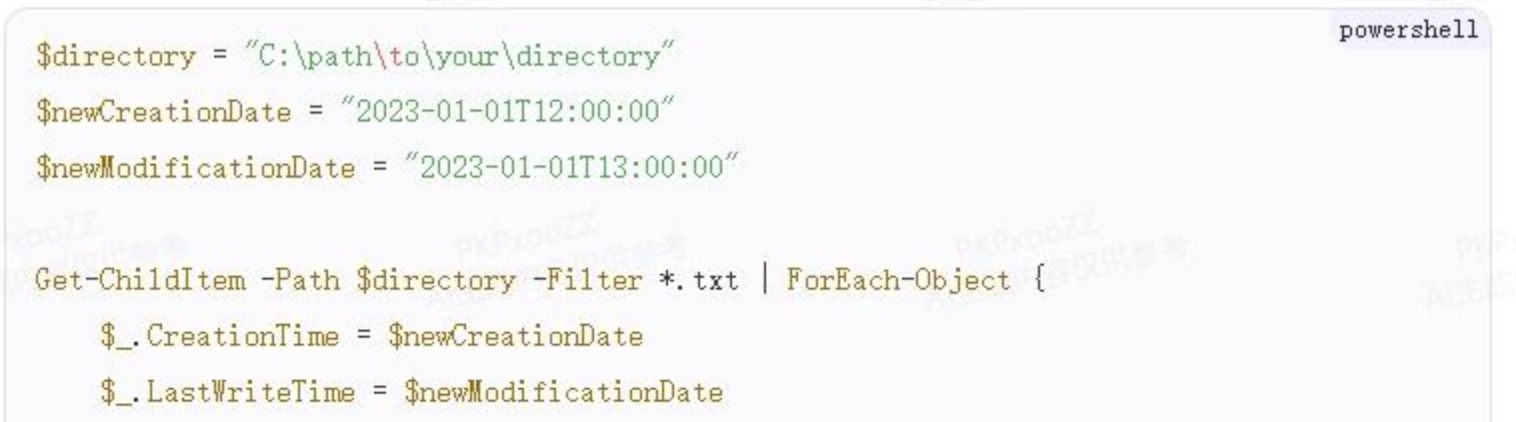 PowerShell方式的好处是系统自带、不用安装软件,灵活性也挺强。但缺点也明显——对不熟悉命令行的用户来说,记命令、写脚本有一定学习成本,出错概率也比较高。
方案三:使用汇帮批量重命名工具修改视频创建时间
除了专门做元数据编辑的汇帮元数据编辑器之外,汇帮旗下还有一款名为“汇帮批量重命名”的工具,它具备一个“文件属性修改”功能,也能用于修改视频的创建时间。这款软件原本侧重文件重命名,但附带的时间属性修改功能做得也比较实用。下面介绍一下具体操作。
步骤1:下载并安装“汇帮批量重命名”软件到电脑上,打开后进入主界面。在主界面中,选择左侧的“文件属性修改”功能。这里注意是“文件属性修改”,不是重命名相关的功能模块。
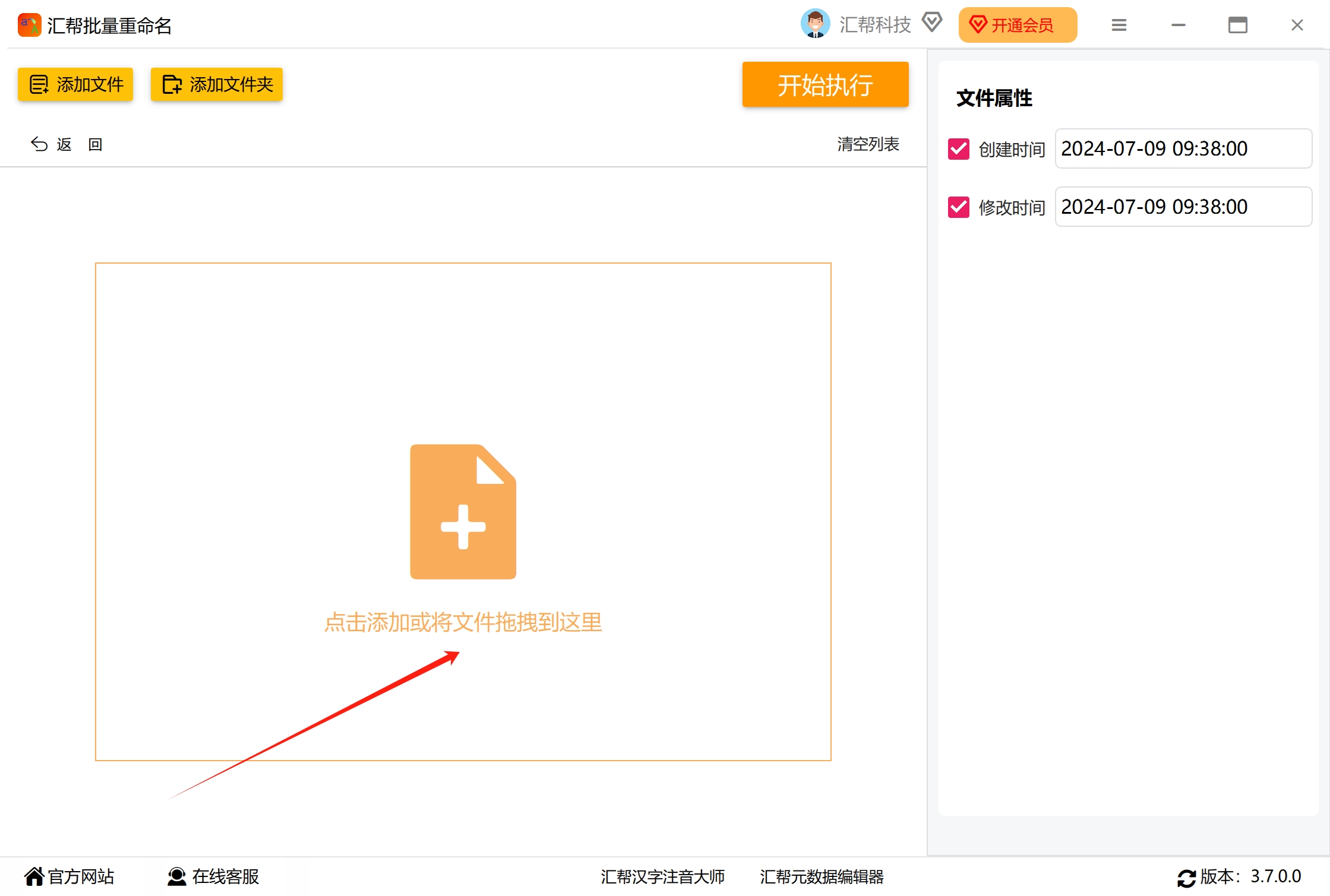
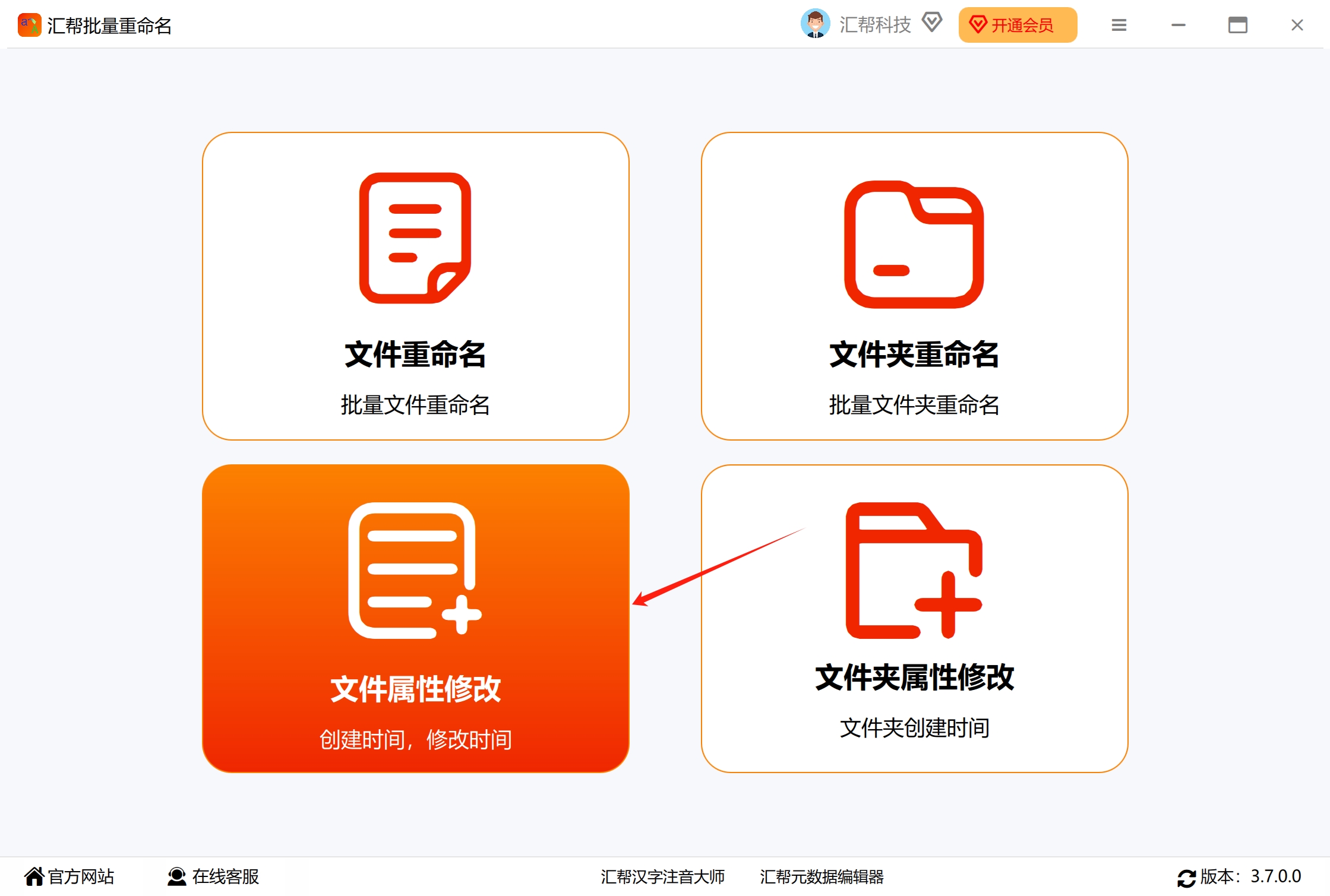 步骤2:点击界面上的“添加文件”或者“添加文件夹”按钮,把需要修改创建时间的视频文件添加到软件的文件列表中。支持多选,也支持一次性拖入整个文件夹。
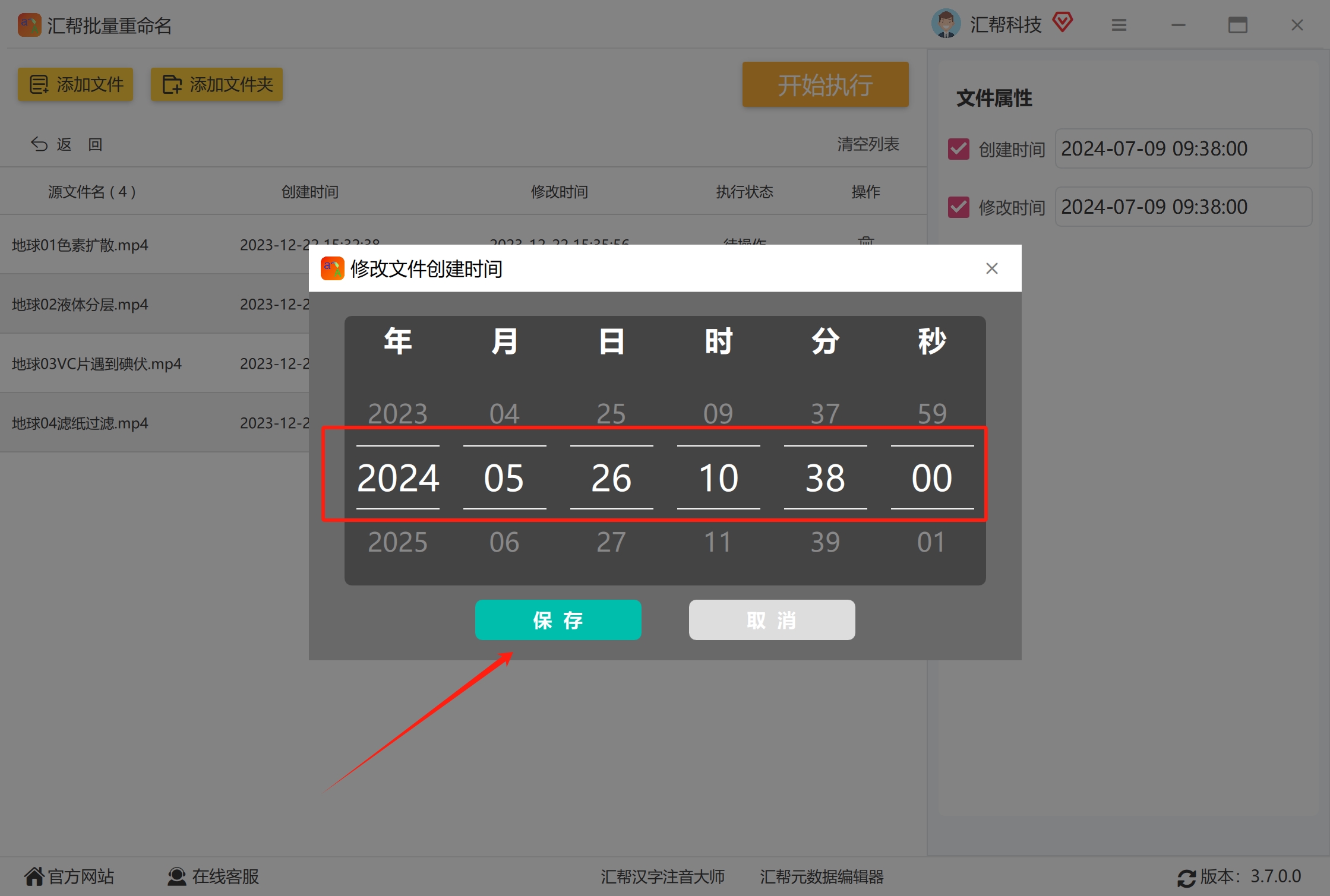
 步骤3:在软件右侧的属性设置区域,找到“创建时间”对应的文本框,点击这个文本框,准备设置新的时间值。
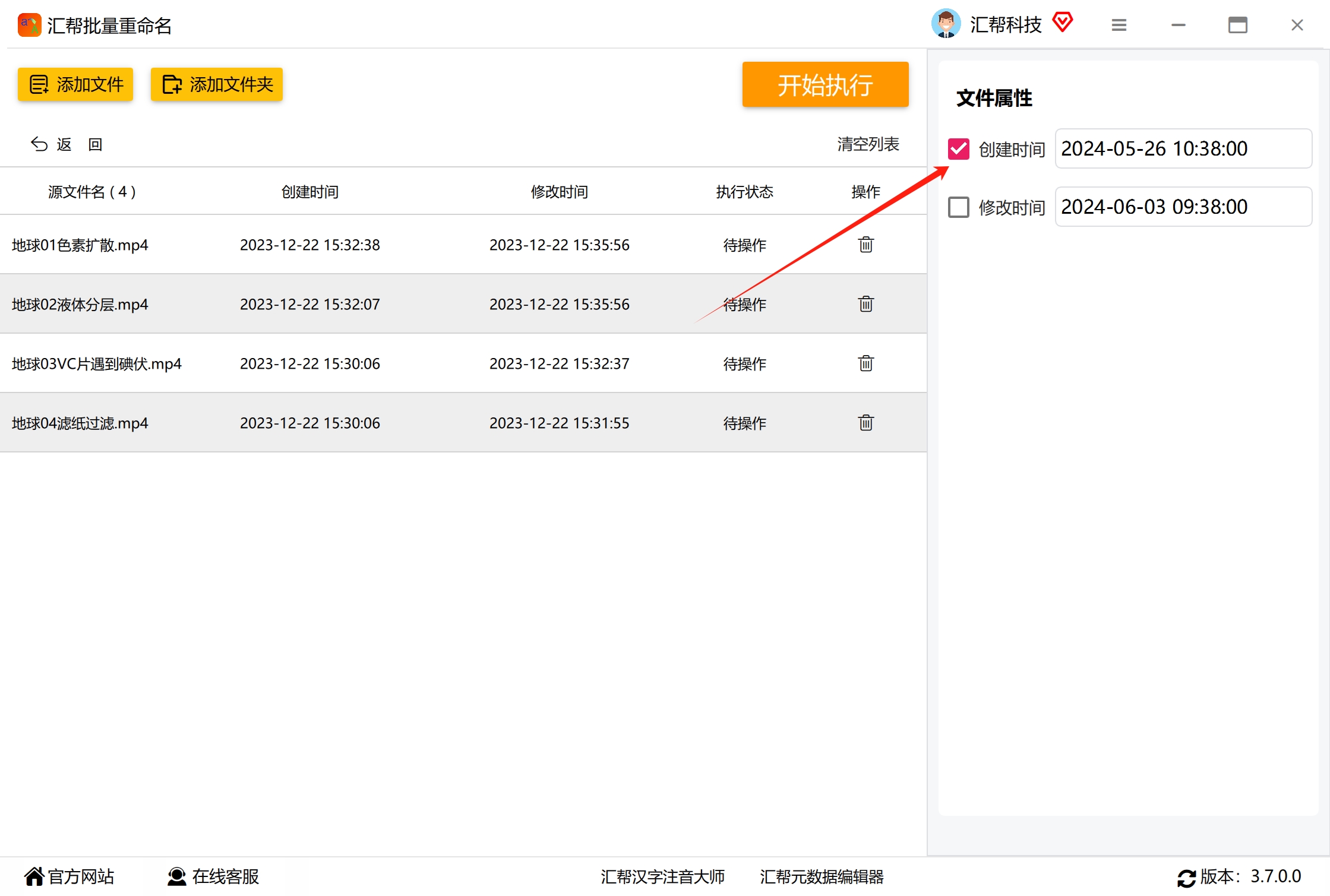 步骤4:点击后会弹出时间选择框,你可以在弹出的界面中选取或输入自己希望设置的时间,选择完成后点击“保存”按钮,确认设置的时间值。
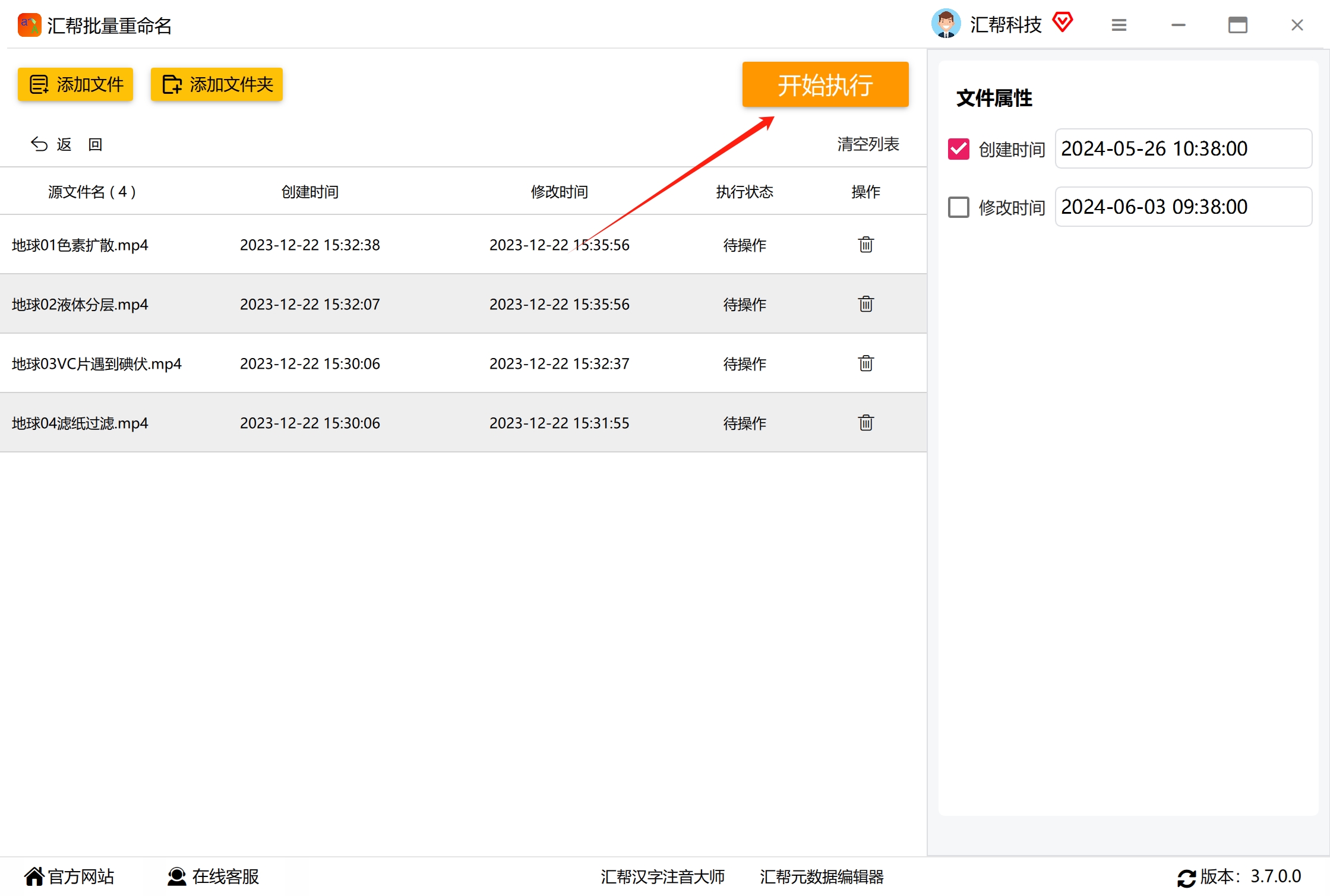
 步骤5:时间设置好之后,点击软件上方工具栏的“开始执行”按钮。软件会自动开始批量修改所有已添加视频文件的创建时间。
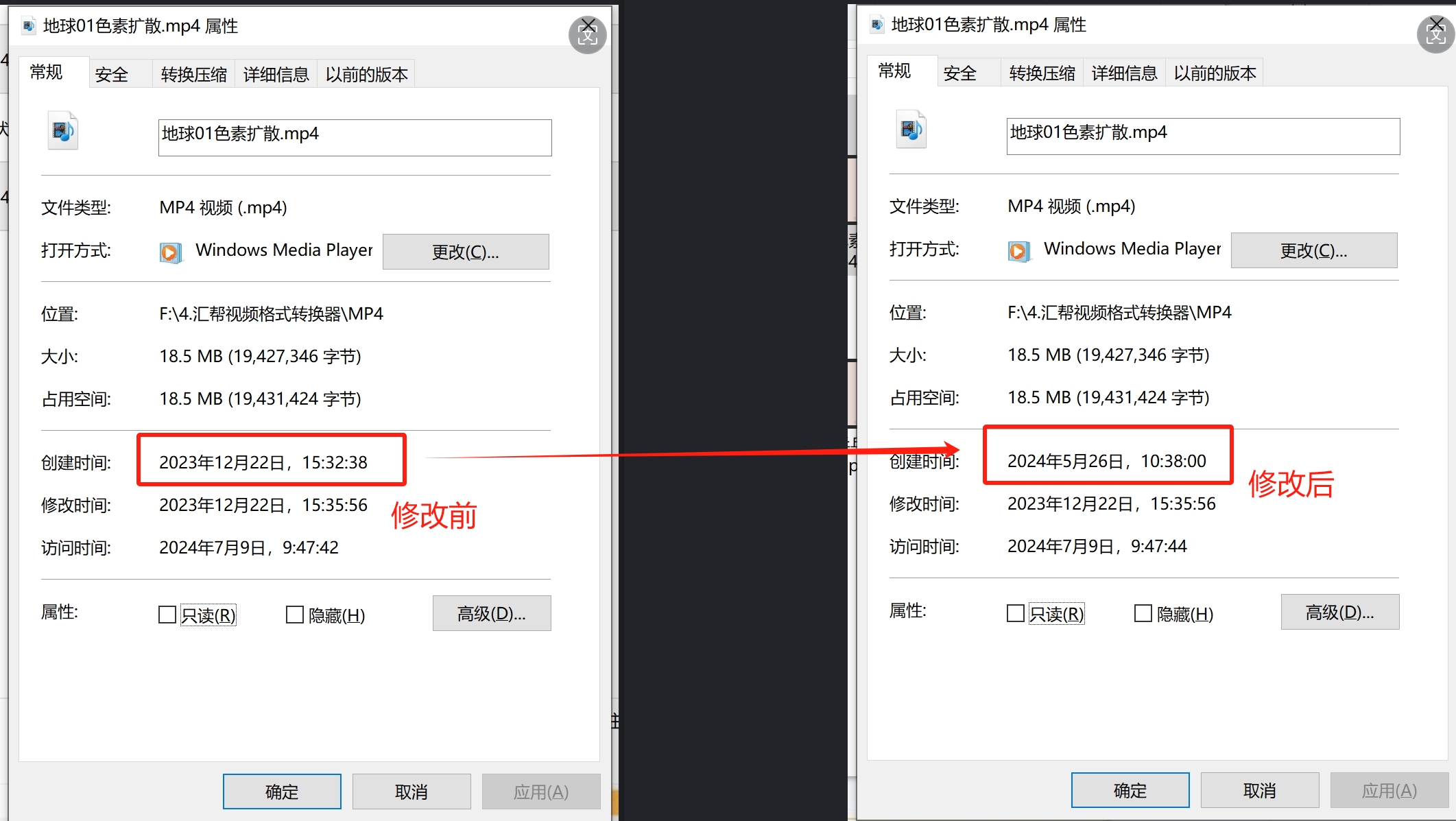
 步骤6:执行完毕后,软件界面会出现修改成功的提示。此时你可以把修改后的视频文件与原始文件做一下对比,选中该视频,右键进入“属性”界面查看,会发现创建时间已经变成了刚刚设置的值。这证明文件的时间属性确实被改掉了。
 整个操作过程只需点击几个按钮,不需要任何脚本或者命令,对于需要快速批量处理视频文件的用户来说,效率是比较高的。
方案四:使用Python脚本修改视频时间
如果你有一点编程基础,用Python来改写视频文件的时间属性也是一种可行的路子。Python本身功能强大,处理文件系统级的操作不成问题。
方案一:使用os和datetime修改文件时间戳
在操作系统层面,Python的os库可以用来修改文件的最后访问时间和最后修改时间。在某些系统上,通过特定的方式也可能间接影响创建时间。下面是一段示例代码:
import os
from datetime import datetime

# 文件路径
file_path = "your_video.mp4"

# 设置新的时间(格式:年-月-日 时:分:秒)
new_time = datetime(2024, 4, 1, 12, 0, 0)

# 将新时间转换为Unix时间戳
timestamp = new_time.timestamp()

# 修改文件的访问和修改时间
os.utime(file_path, (timestamp, timestamp))

print(f"Successfully updated the timestamp of {file_path}")
这段代码会把视频文件的访问时间和修改时间更新为同一个时间戳。不过需要说明的是,os.utime函数在某些操作系统上不保证能修改创建时间。如果这种办法在你的系统上行不通,可以尝试下面这种更专门的做法。
方案二:使用pyExifTool修改视频元数据
pyExifTool是一款功能比较全面的元数据操作库,它能深入处理视频文件中记录的元数据信息,包括创建日期、拍摄日期等。使用之前需要先安装:
pip install pyexiftool
安装完成后,可以参考下面的示例代码来设置视频文件的元数据时间:
import exiftool

with exiftool.ExifTool() as et:
    file_path = 'your_video.mp4'
    metadata = {
        'CreationDate': '2024:04:01 12:00:00'
    }
    et.execute(*[f'-{key}={value}' for key, value in metadata.items()], file_path)
    print(f"Successfully updated the creation date of {file_path}")
这种方式修改的是视频文件内部元数据中的创建日期信息,在支持该字段的播放器或者媒体信息查看工具中会体现出变化。需要注意的是,不同的视频封装格式(MP4、MOV、AVI等)对元数据的存储方式不一样,实际效果可能会有所差异。
Python方案明显更适合有编程经验的朋友。它的扩展性强,但前期准备工作和上手门槛也比图形软件高一些。
方案五:用NewTimeLine和鲸数文件时间重设工具快速修改
市面上还有一些专注于修改文件时间属性的小工具,操作上更加简单直接,适合看重效率的使用者。
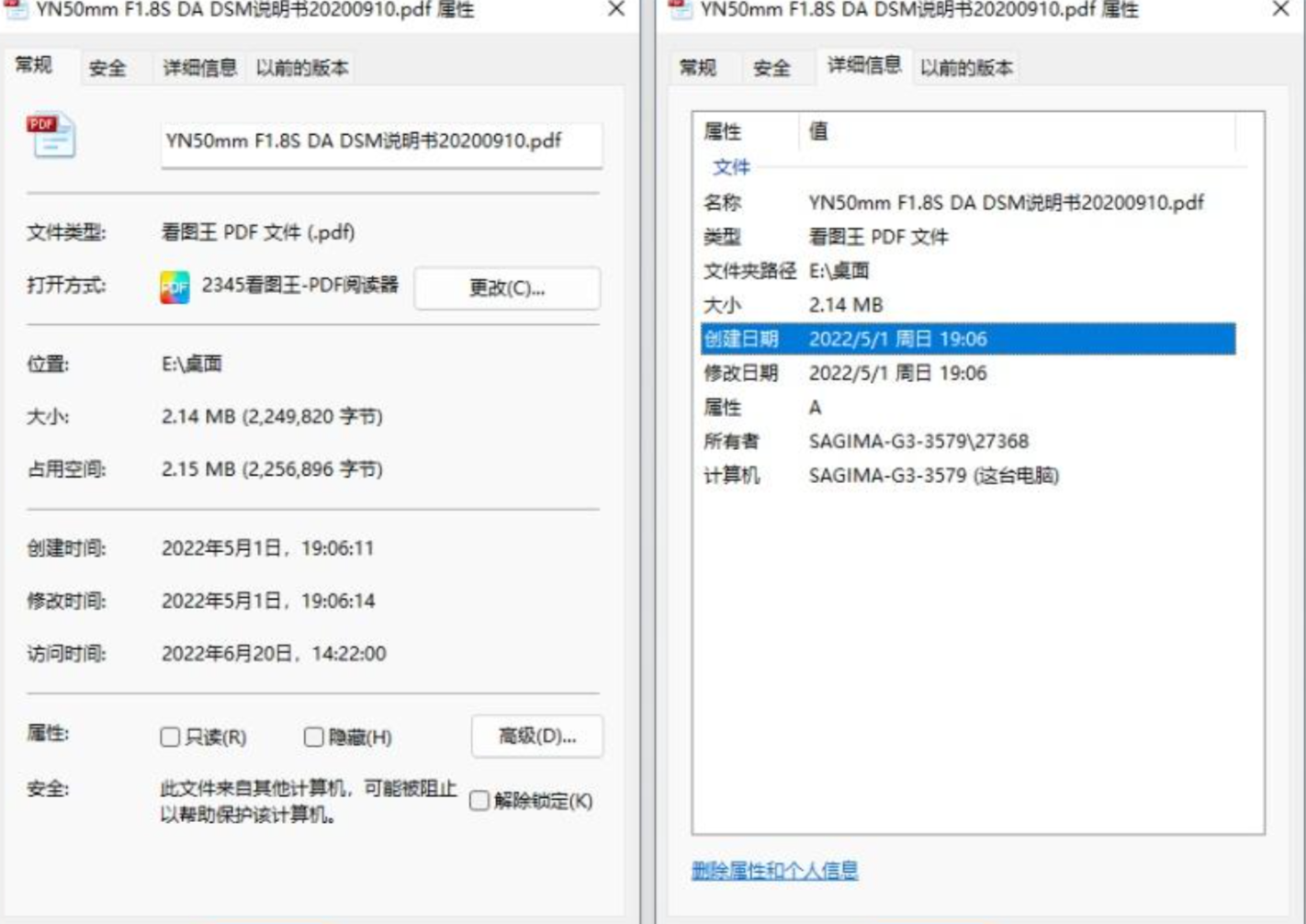
NewTimeLine就是其中一款。打开软件后,界面上没有太多冗余选项,主要就是“设置时间”“调整为更早些时间”“调整为更晚些时间”“文件名转换为时间”等几个实用功能。要修改某个视频文件的时间,先设置好目标时间,然后点击“更新时间”按钮。完成之后到文件属性界面查看,就能看到时间已经变成设定的值。
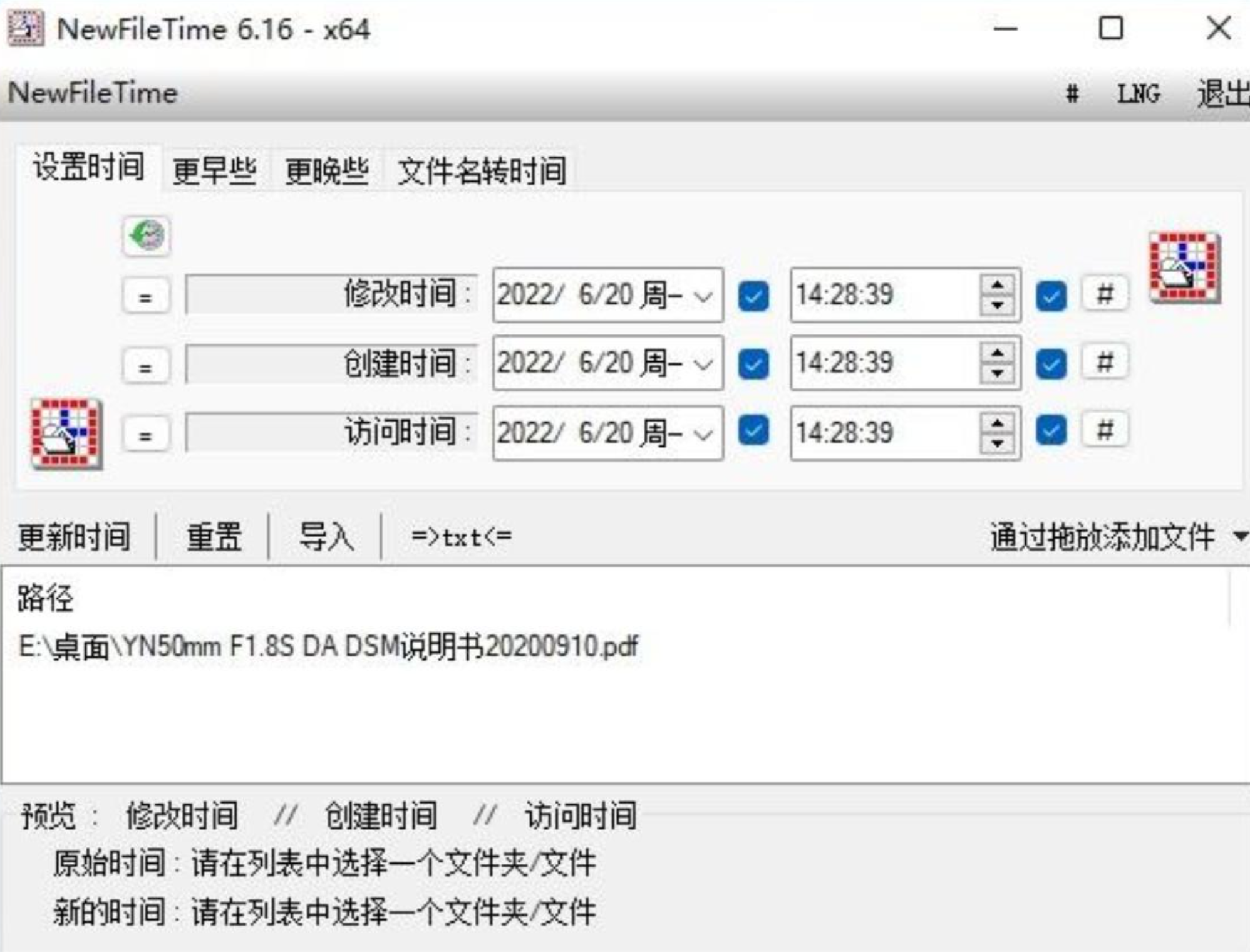
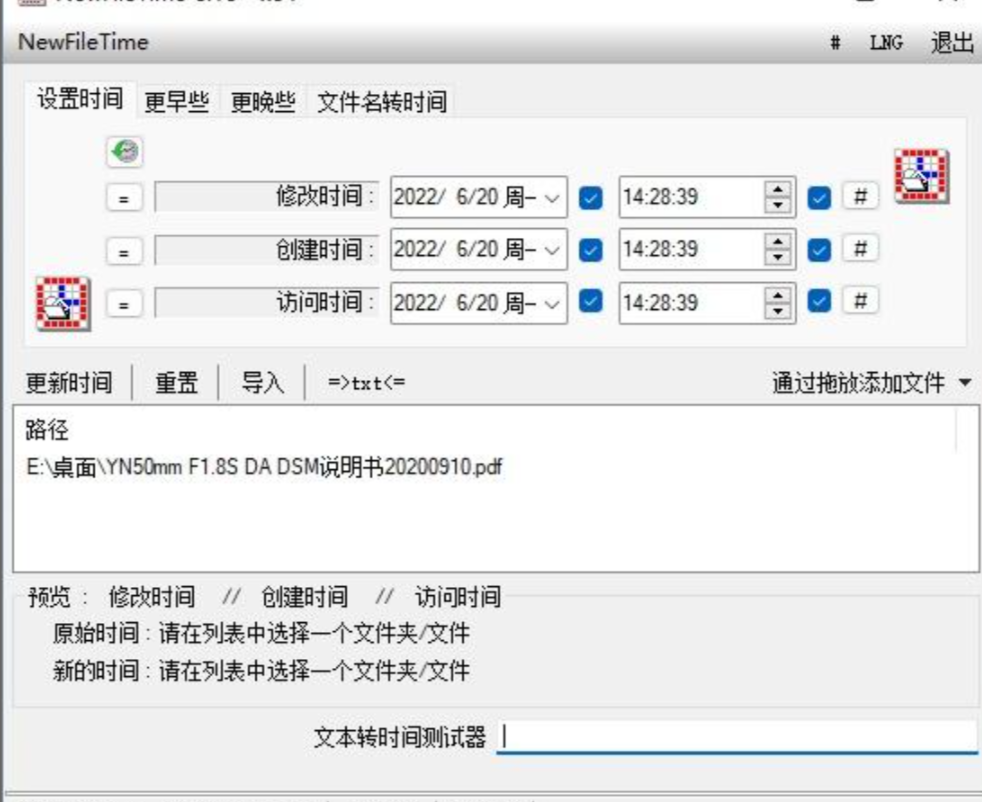 这款软件同样支持批量处理。把多个需要修改时间的视频文件直接拖到软件窗口中,完成导入后,按照同样的时间设置流程走一遍,就能一次性把多个文件的时间统一修改好,效率确实挺高。
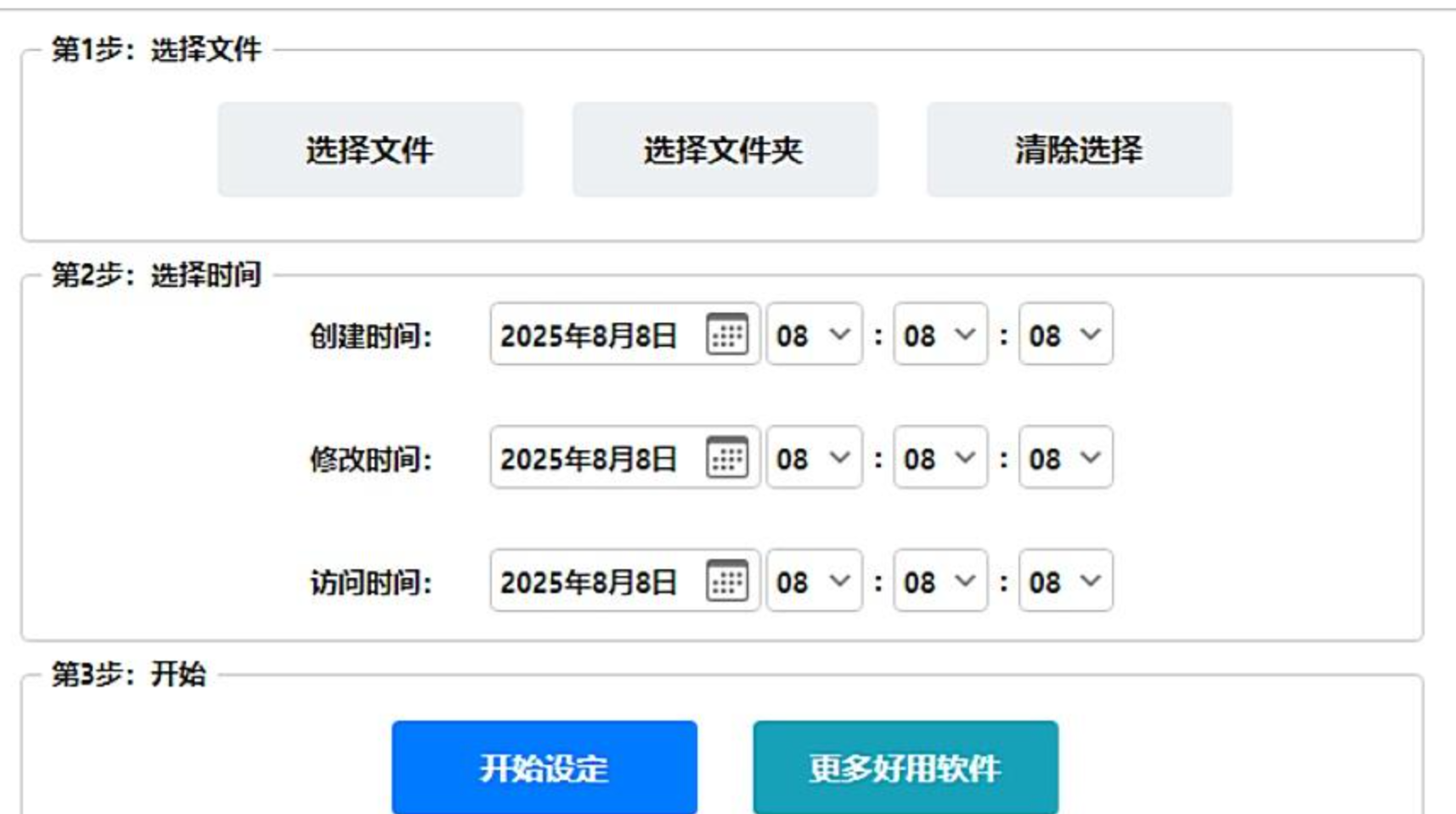
 鲸数文件时间重设工具则是另一个选择。下载安装后,添加需要处理的文件或文件夹,选择自己想要设置的时间,点击“开始设定”就能完成操作。这款工具操作起来比较简单,也支持批量处理,适合对软件操作不太熟悉的用户。
 这类小工具的优点在于操作门槛低、学习成本几乎为零,也不用接触任何代码。缺点则是功能相对单一,如果你需要同时处理其他元数据信息,可能还是要回到汇帮元数据编辑器这类更专业的综合工具上。
总而言之,视频创建时间可以修改吗?可以,而且修改的方式并不止一种。关键是根据自己的实际需求、动手能力和操作环境,选择一种顺手的方式。希望这篇文章能让你对视频时间属性的修改有一个更清楚的认识,下次再遇到时间不对的情况,照着里面的方法去试试就好。
