

事情是这样的。他单位要交一批报表,二十几个xlsx文件,发出去之前得把作者名、公司名这些清掉。他翻来覆去试了快俩小时,改完一个打开另一个又冒出来,最后实在没辙了,半夜给我发了一串语音方阵。我第二天早上听完,发现他卡在一个特别典型的误区上——以为在Excel里把“文件-信息”那栏的作者删掉就完事了,结果重新打开又回来了。
其实excel表属性如何修改这个问题,说难不难,关键是找对入口。下面我按大家最常问的几个问题来捋一遍,从最简单的工具操作到几种替代路子都摆出来,你对着自己的情况挑就行。
excel表属性如何修改?四个方法详解

方案一:用汇帮元数据编辑器改属性,批量处理最省事
先回答一个最多人问的:有没有不用懂代码、能一次性改几十个文件属性的办法? 有。汇帮元数据编辑器就是干这个的,它的逻辑是直接读写文件内部的属性字段,改完保存回原文件,不用另存导出。
1. 这个工具适合谁
适合手里文件多、又不想折腾脚本的人。我爸那种情况——二十几个报表、要求当天交——用它大概两三分钟能收工。界面上功能是分块的,选“office文件属性编辑”进去就是专门处理这类文件的。
2. 具体怎么操作
步骤1:打开功能入口
运行软件后,主界面能看到几个功能模块,点office文件属性编辑进入详情页。
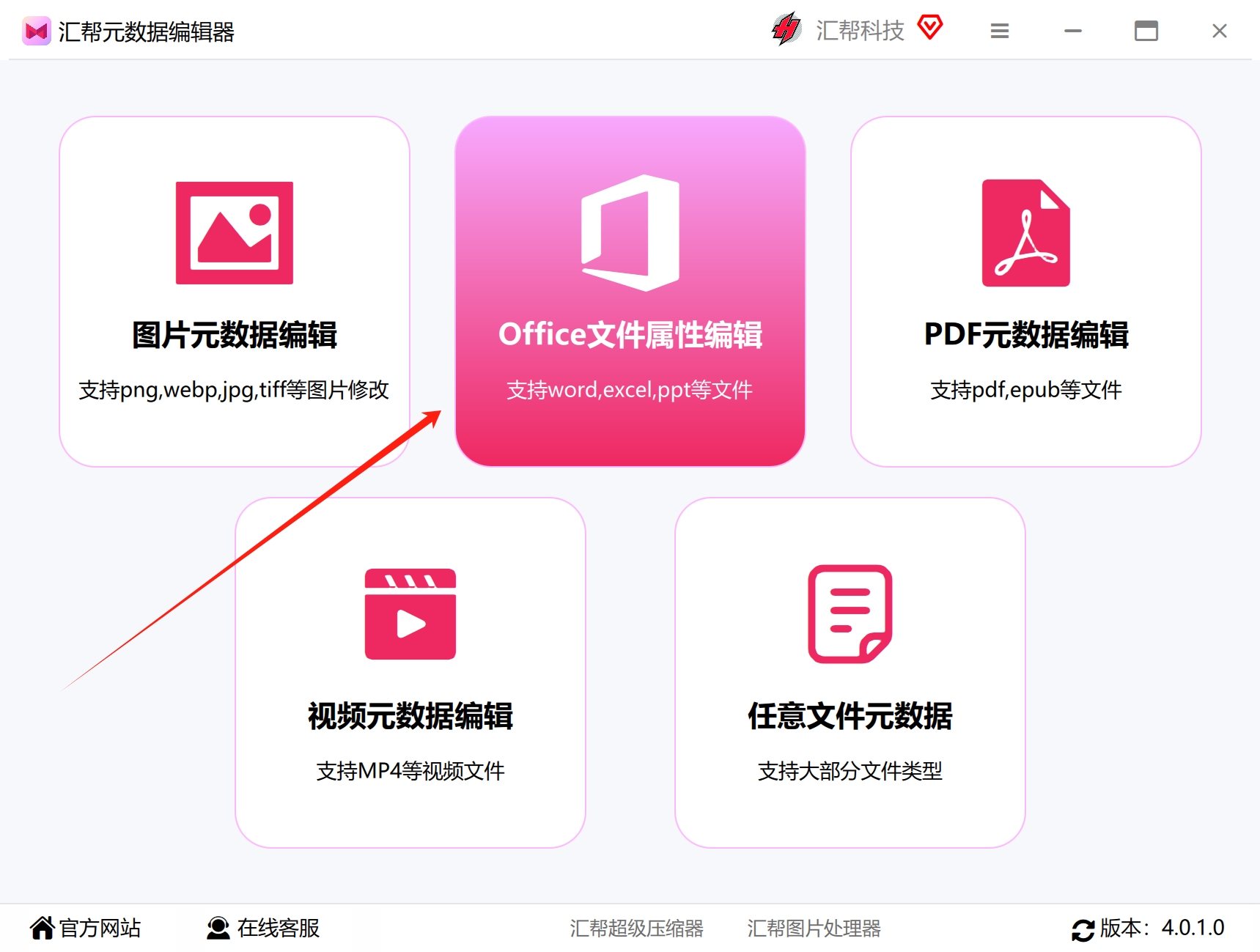 这一步没什么坑,唯一提醒是首次用的话先去搜一下装好,别下到乱七八糟的捆绑包。
步骤2:把文件加进来
点添加文件选单个文件,或者点添加目录把整个文件夹导进来。数量上没限制,我试过一次性拖四十几个进去,照样能处理。
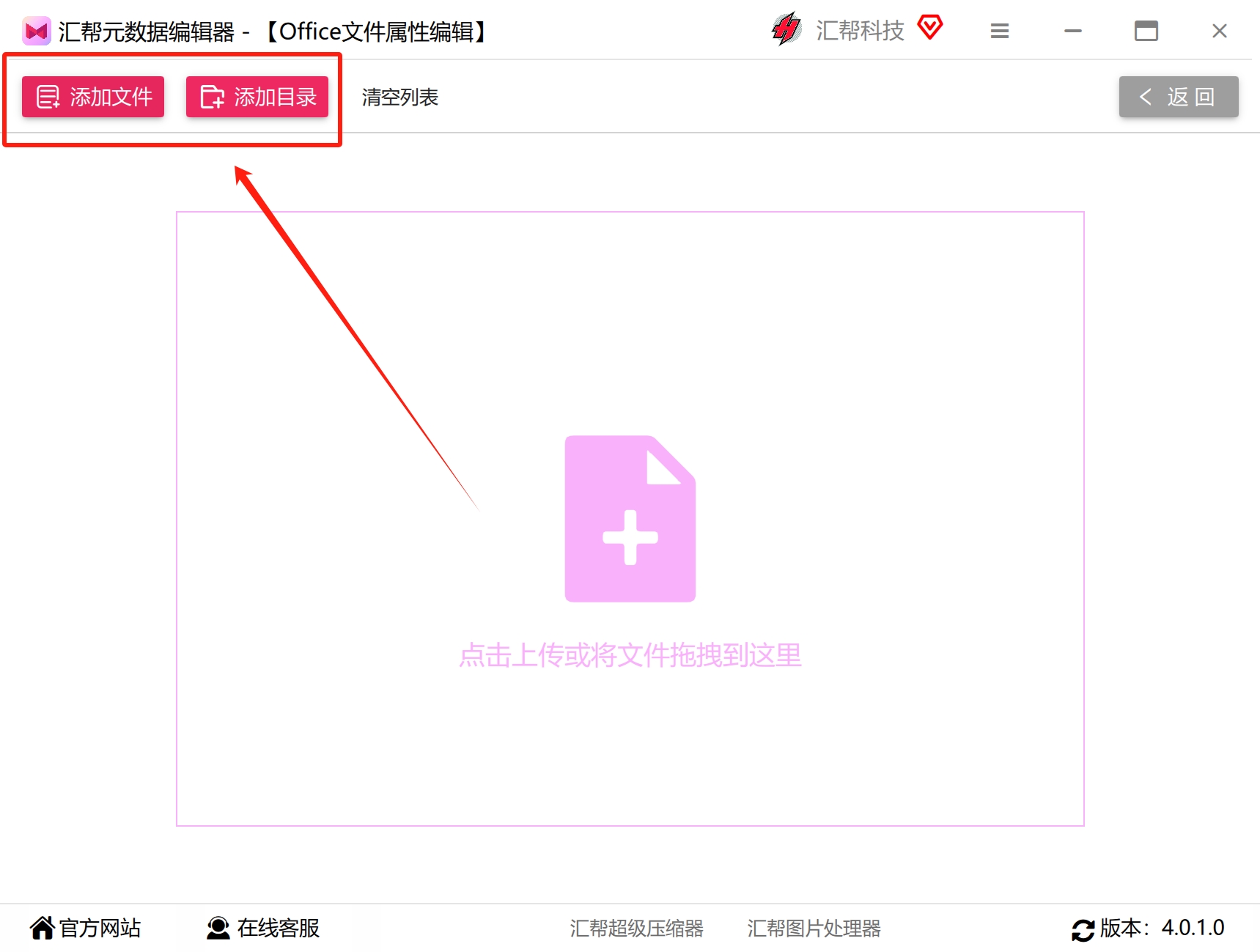 这里有个容易忽略的点:添加目录时子文件夹里的文件也会被扫进来,如果你只想处理某一层,最好手动挑文件,别整个目录往里扔。
步骤3:找到“作者”属性
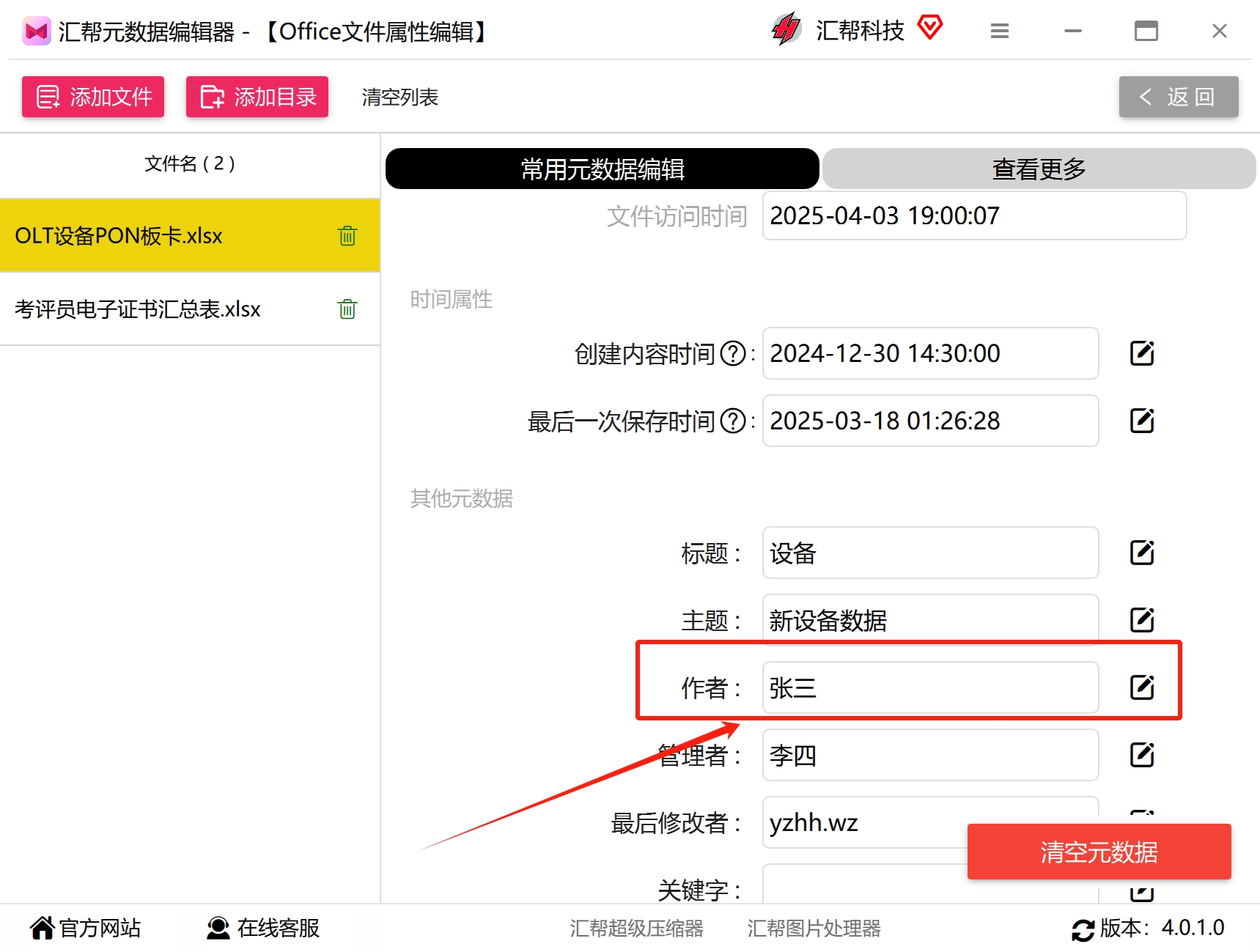
默认停在常用元数据编辑页面,下面列着创建时间、创建内容时间、作者这些字段。找到作者那一行,点右侧的编辑按钮。
步骤4:清空并保存到全部
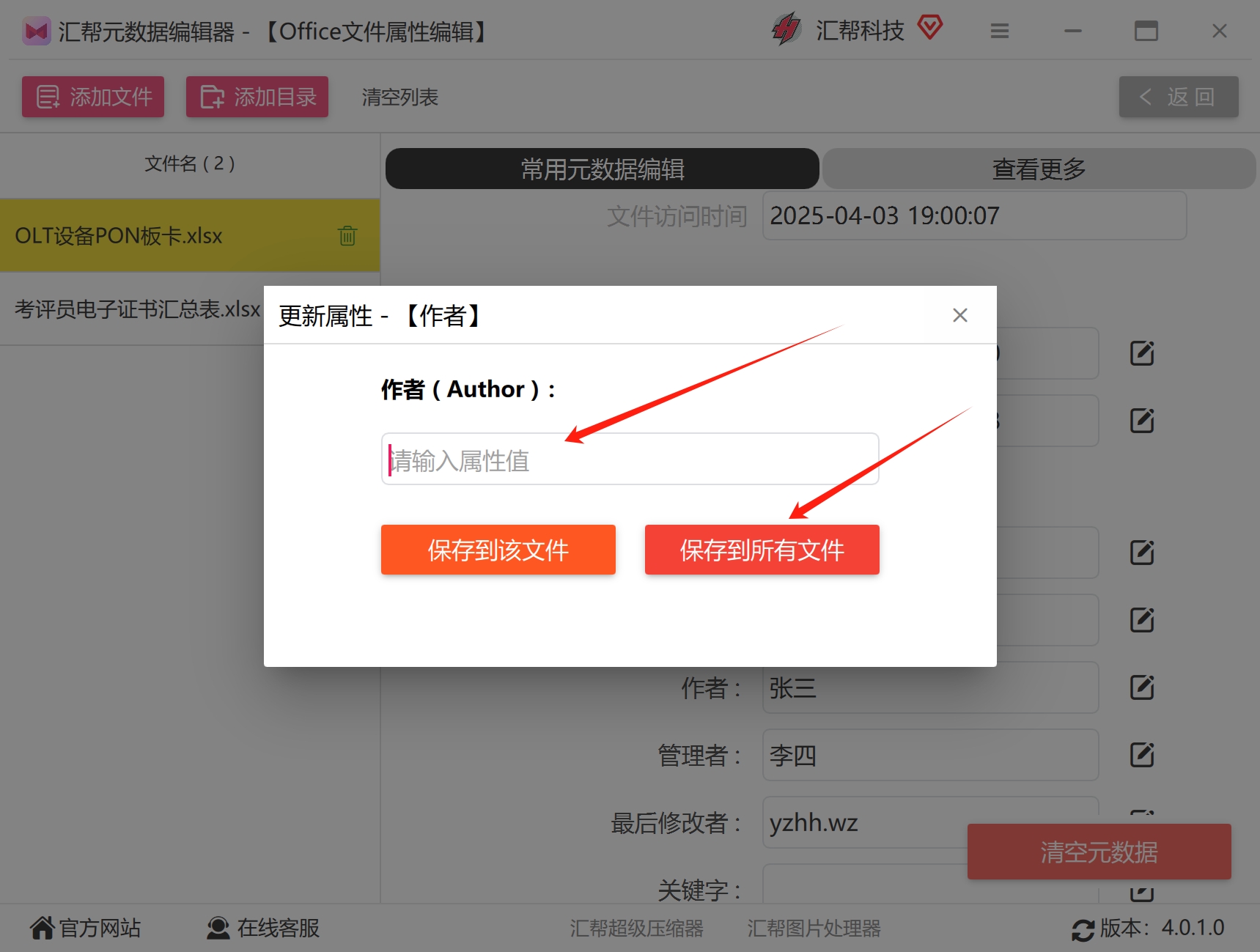
弹框里把作者名删掉,然后点保存到所有文件。注意是“所有文件”,不是当前这一个——批量处理的关键就在这个按钮上。
步骤5:确认结果
等界面提示“操作完成”,作者那一栏变成空白就对了。它改的是原文件本身,不用再导出一次。
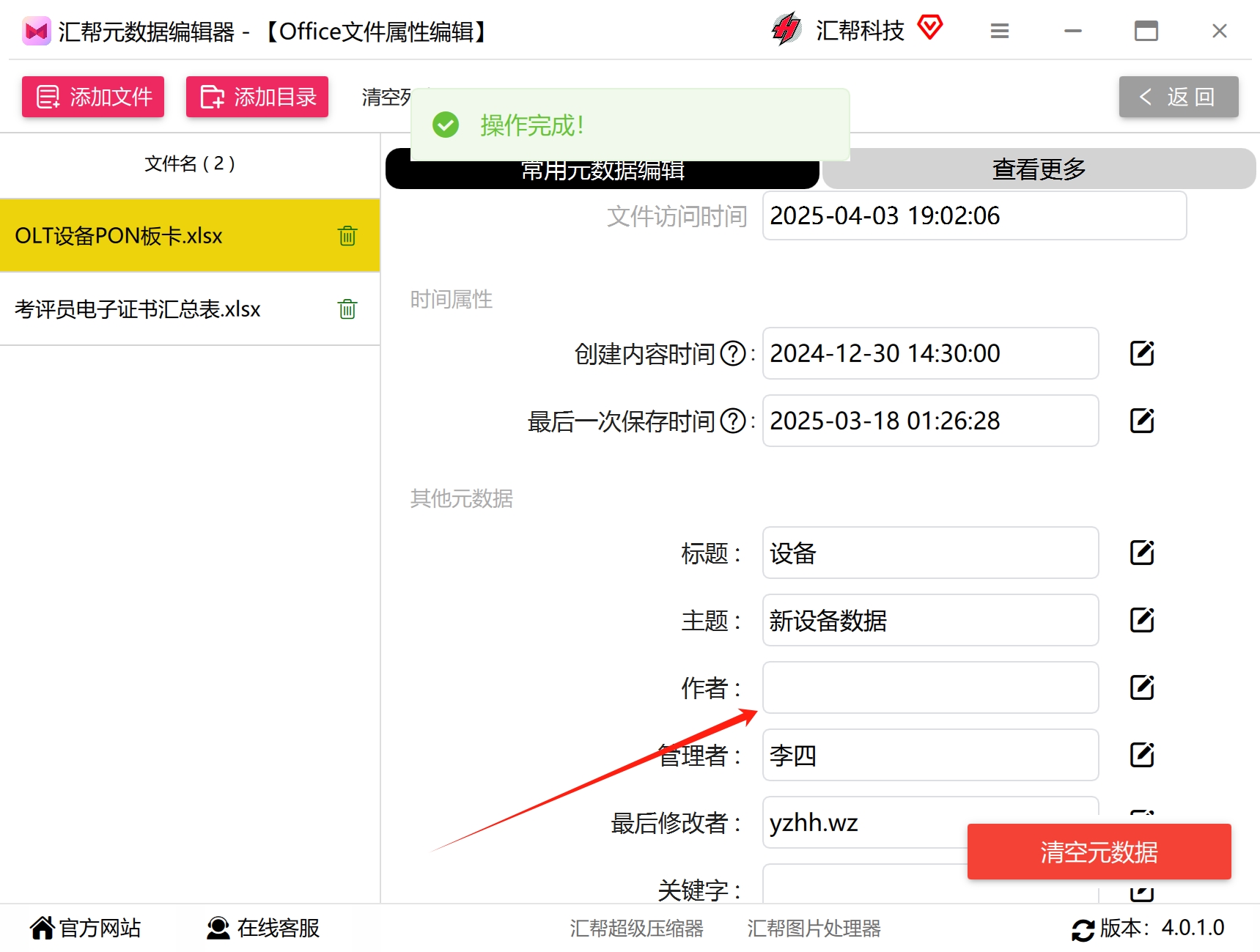 改完随便挑一个文件,右键看属性详情,作者信息已经没了。
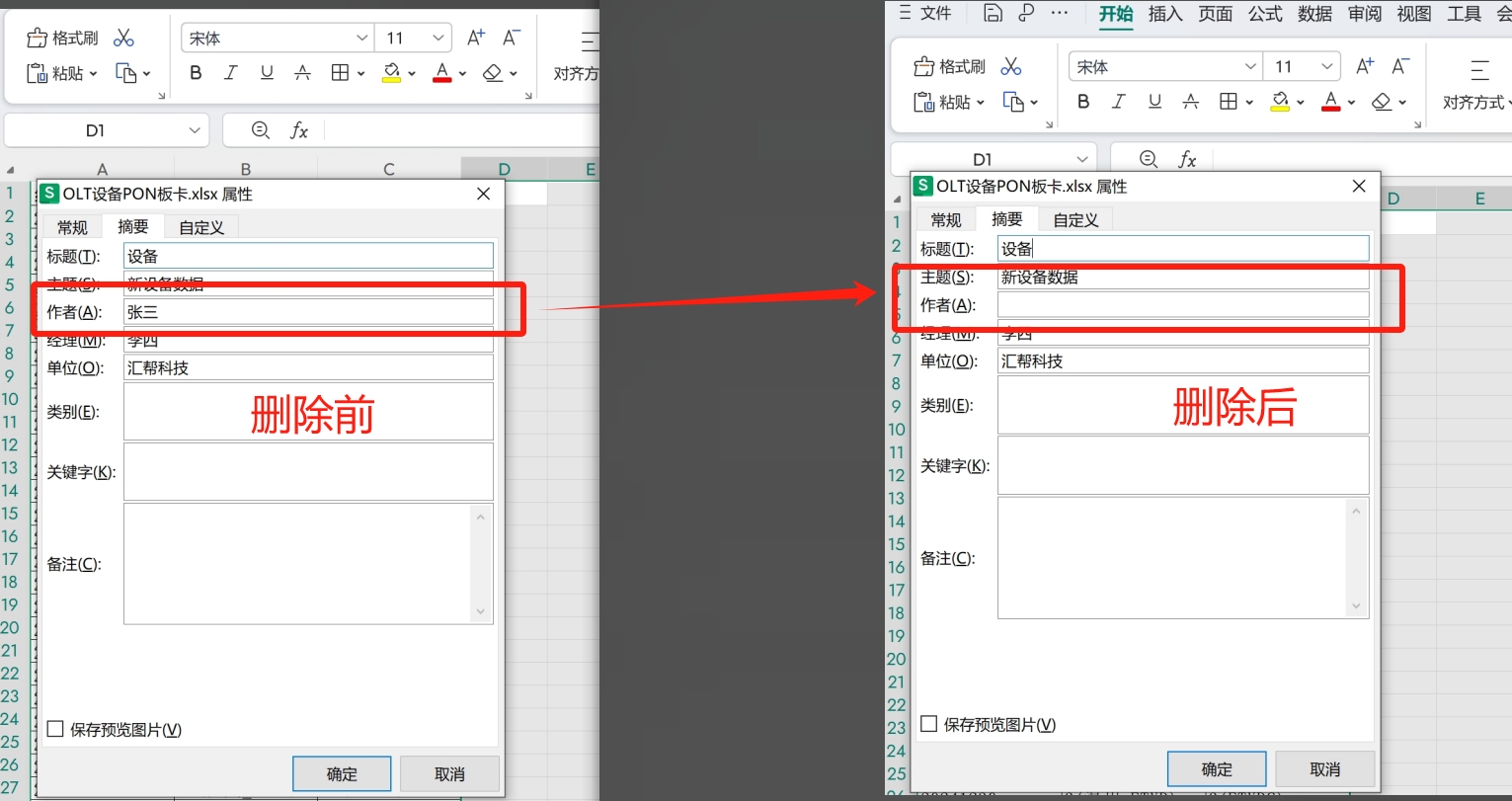 我爸踩的坑就在这:他之前是在Excel里改的,改完没保存到文件层面,一关一开又复原。用工具直接写文件属性,就不会有这个问题。
做到这里,批量文件基本就搞定了。下面几种方法适合不同场景,按需往下看。
方案二:几种不用装工具的替代路子
方法A:右键属性里手动删(适合一两个文件)
这是Windows自带的功能,单个文件应急够用。
- 选中文件,右键 →
属性→详细信息选项卡 - 点底部的
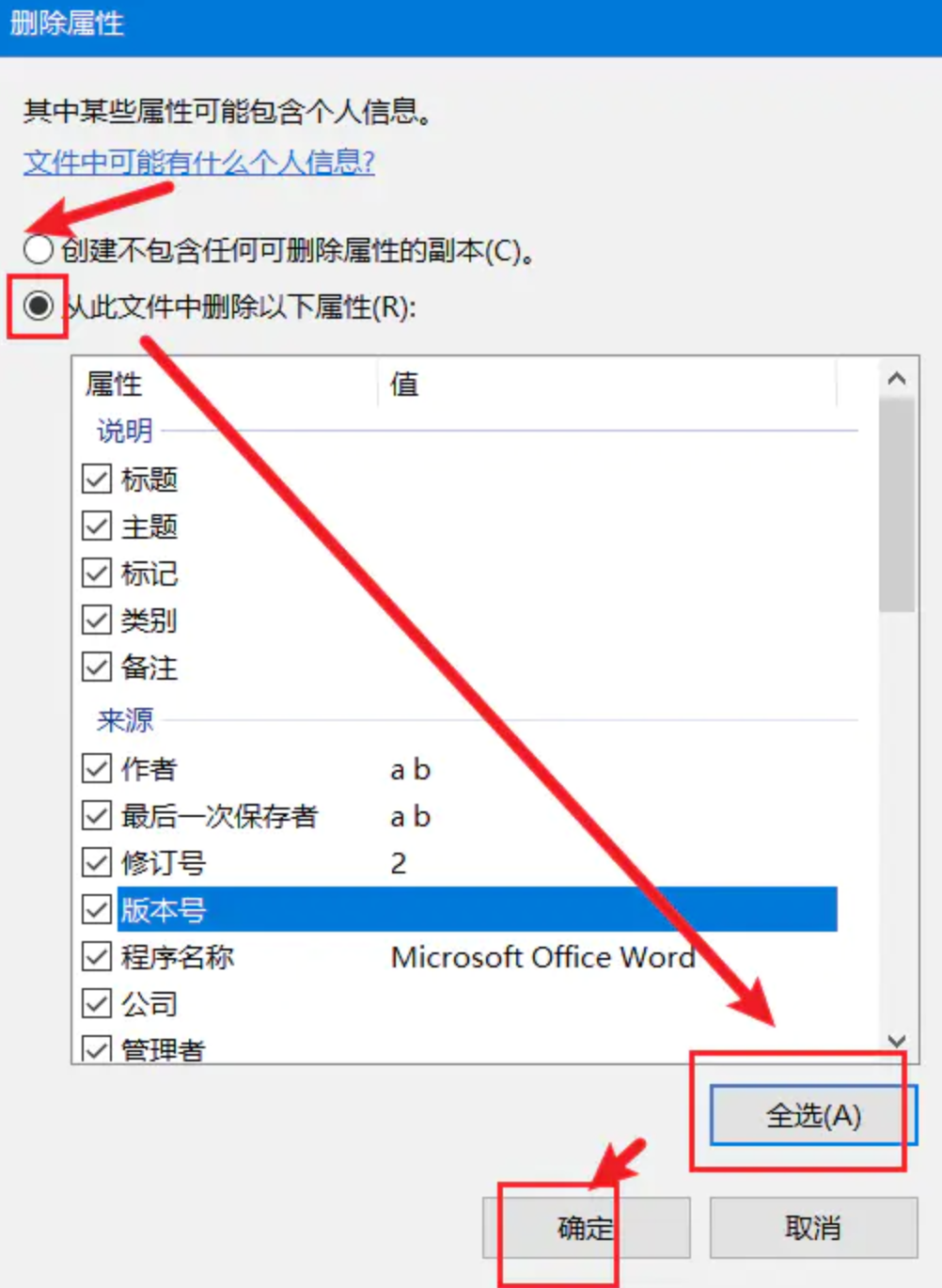
删除属性和个人信息 - 弹窗里选“从此文件中删除以下属性”,全选,确定
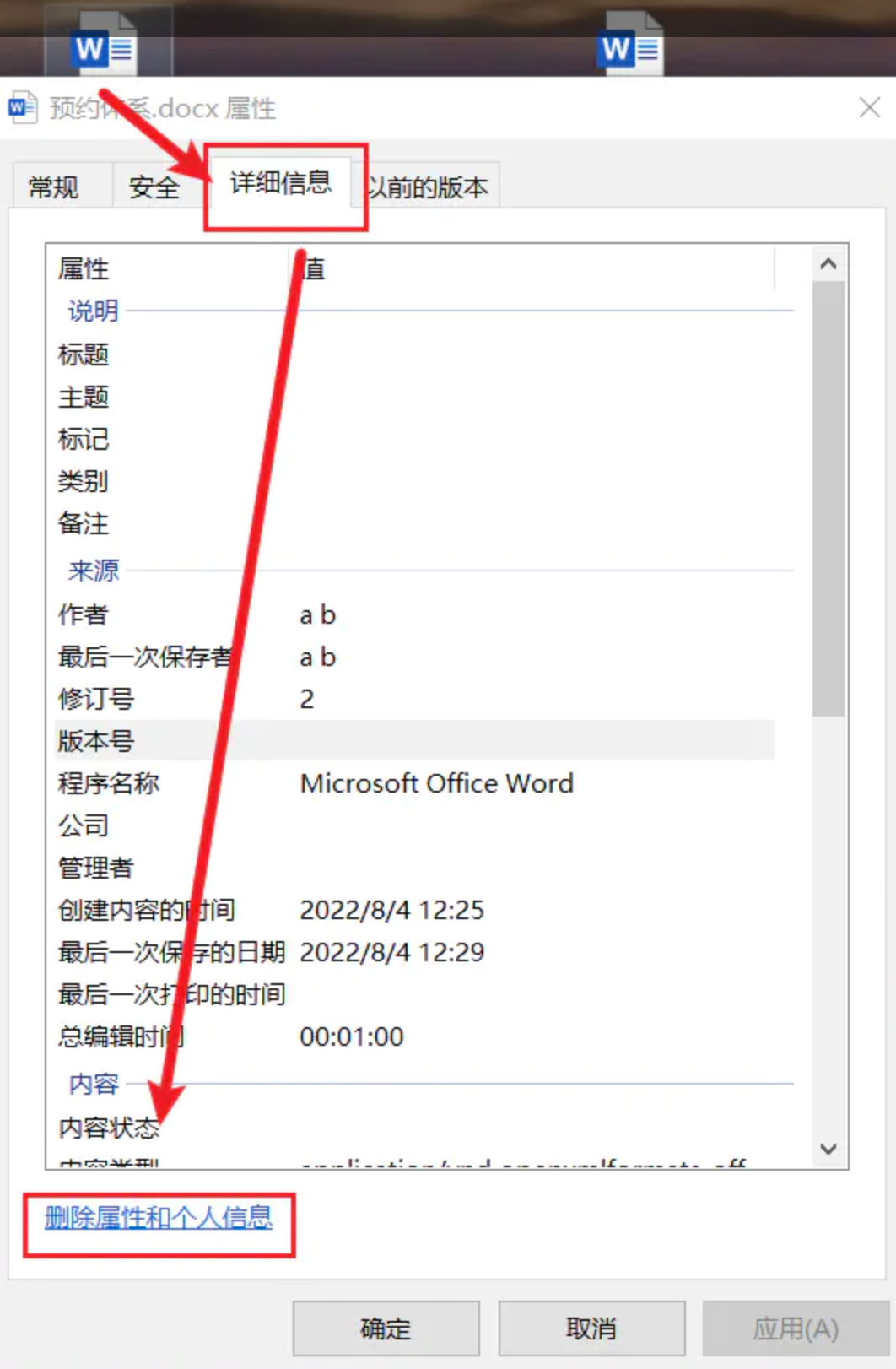 注意:如果文件设了密码,得先取消加密再删,删完重新加密才生效。另外这个方法一次只能处理一个文件,二十几个文件挨个点,手会酸。
方法B:Excel内部“检查文档”功能
打开文件,点文件 → 信息 → 检查问题 → 检查文档,勾选要清理的内容跑一遍。这个入口藏得比较深,而且它清理的是当前打开的这个文件,批量场景下还是得一个个来。
方法C:Python的openpyxl库(会一点代码的话)
装好库之后几行代码就能批量清空:
from openpyxl import load_workbook
wb = load_workbook("你的文件.xlsx")
wb.properties.creator = ""
wb.properties.lastModifiedBy = ""
wb.properties.title = ""
wb.save("你的文件.xlsx")
只支持xlsx格式,xls不行。文件不能正被Excel占用,否则会报权限错误。
方法D:PowerShell脚本调用Excel组件
电脑装了Excel的话,可以用系统自带的PowerShell跑一段脚本,原理是调用Excel的COM接口改属性。适合公司电脑不让装第三方软件的情况。缺点是每处理一个文件都要开一次Excel进程,几十个文件跑下来得等一会儿,而且中途弹个报错就中断了。
方法E:直接改xlsx内部的core.xml
xlsx本质是个压缩包,作者信息存在docProps/core.xml里。用解压工具打开,改完xml再压回去。这个方法不推荐新手用,我试的时候有一次改完格式错乱,文件直接打不开了,还好有备份。真要这么干,先把原文件复制一份。
方法F:在线元数据清理网站
搜“在线清除文档属性”能找到几个网站,上传文件、勾选清理项、下载回来。适合手头没有合适软件、只处理一两个不敏感文件的情况。涉及公司内部数据的文件别往在线上传,这条是底线。
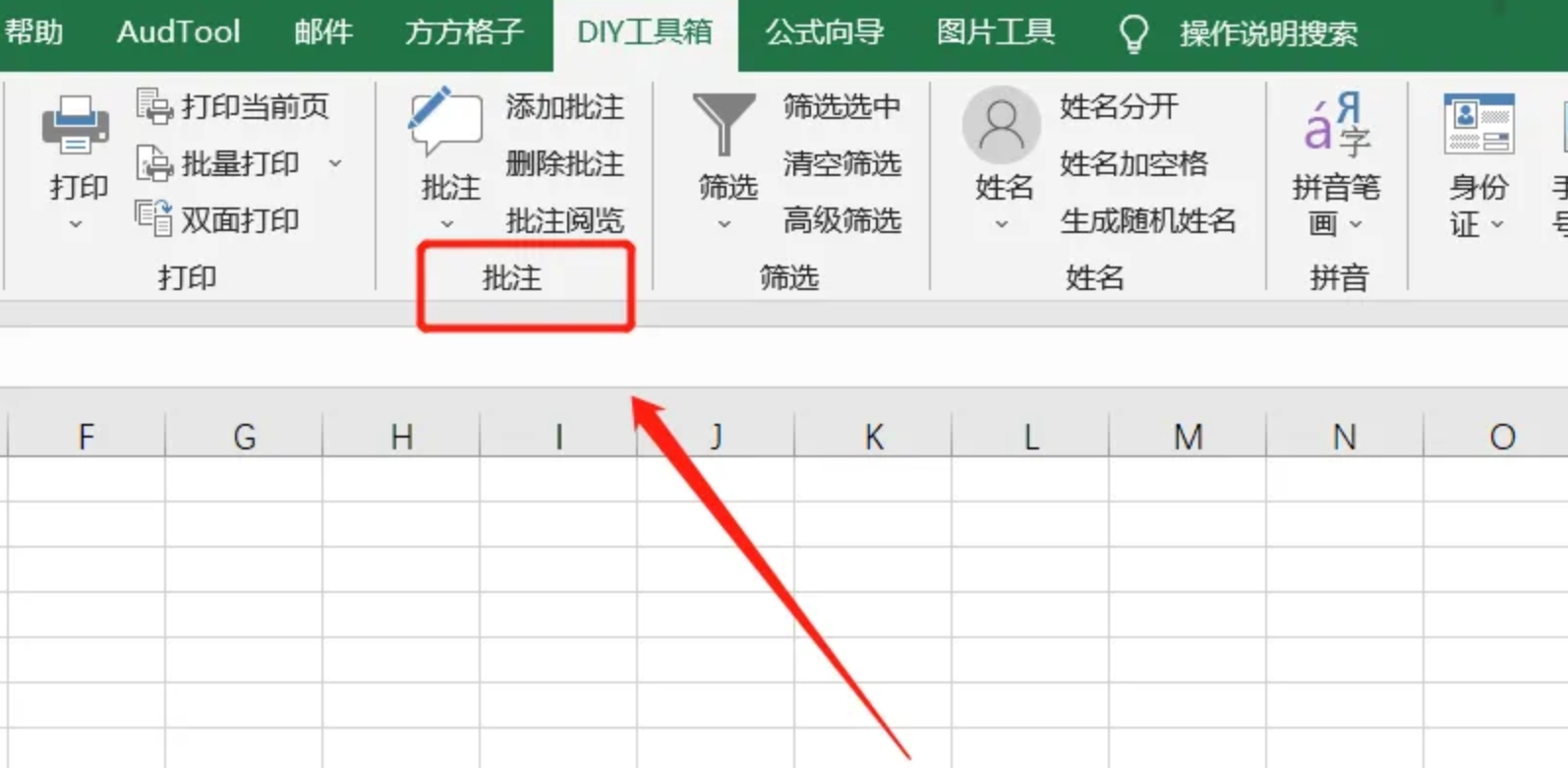
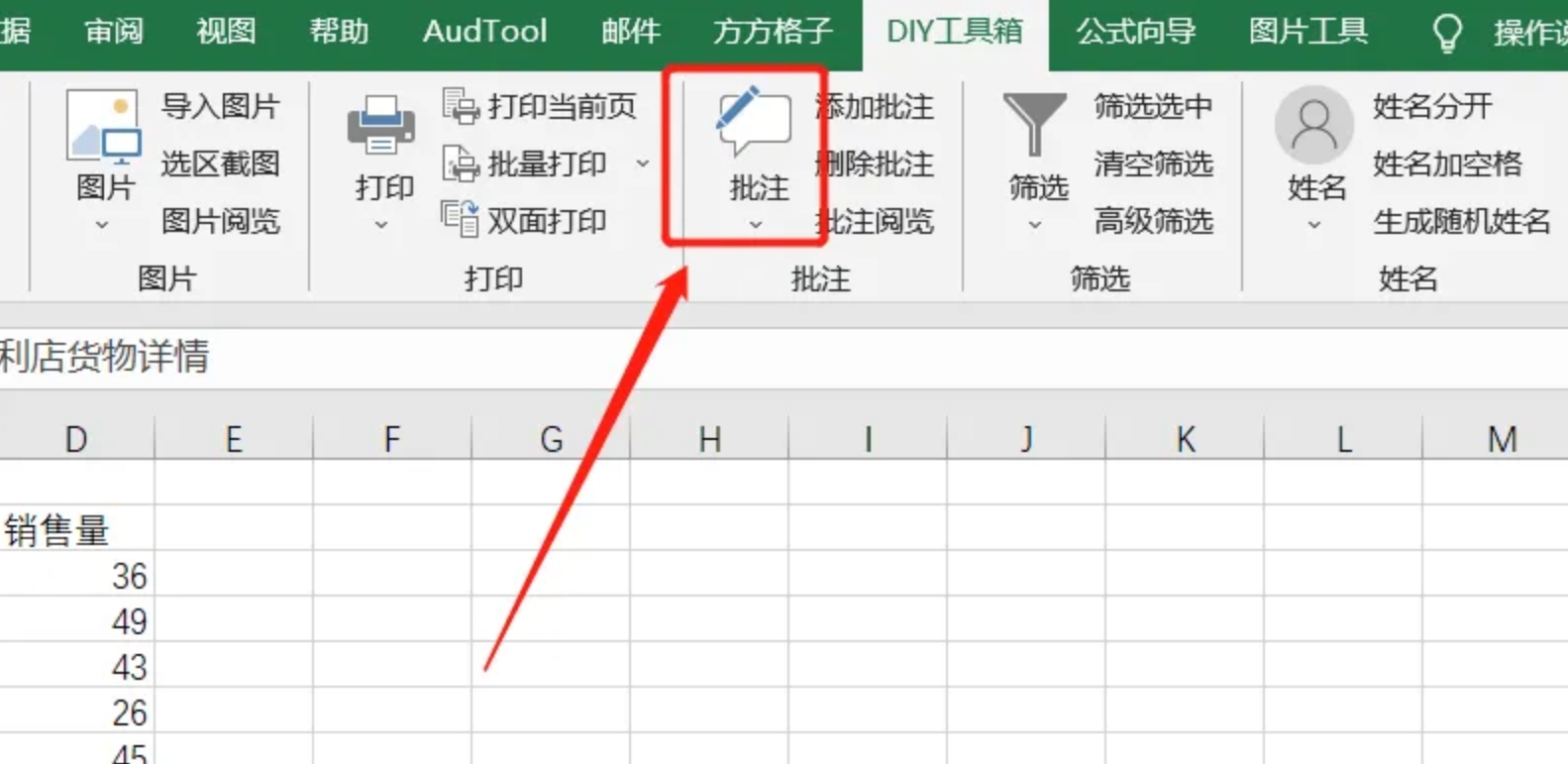
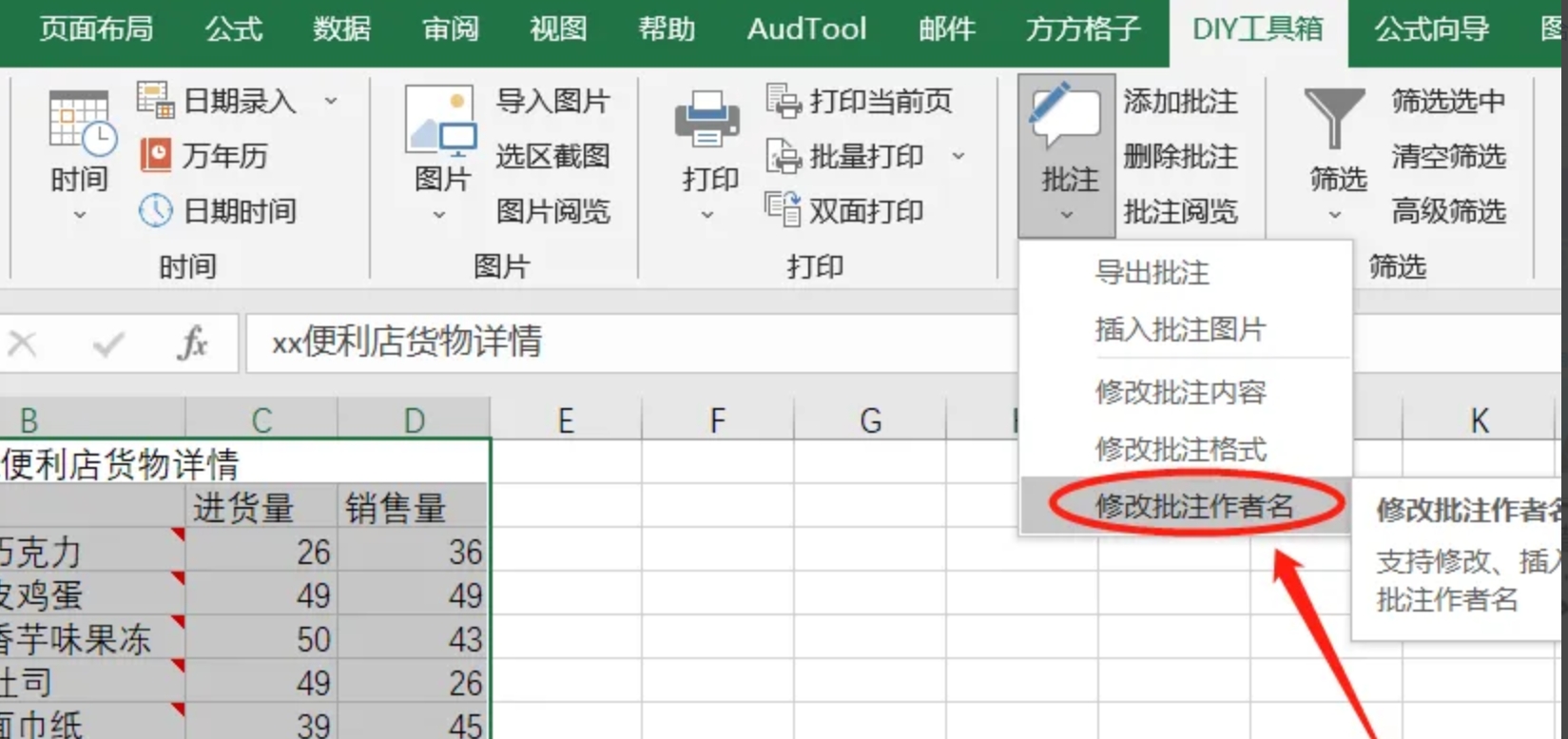
方法G:Excel的DIY工具箱插件
装了插件之后,菜单栏会多一个DIY工具箱选项卡,里面有批注相关的功能,可以批量改批注名。不过它主要针对批注作者,对文件属性里的作者字段覆盖不全,属于聊胜于无的路子。
方法H:软件工具箱类工具
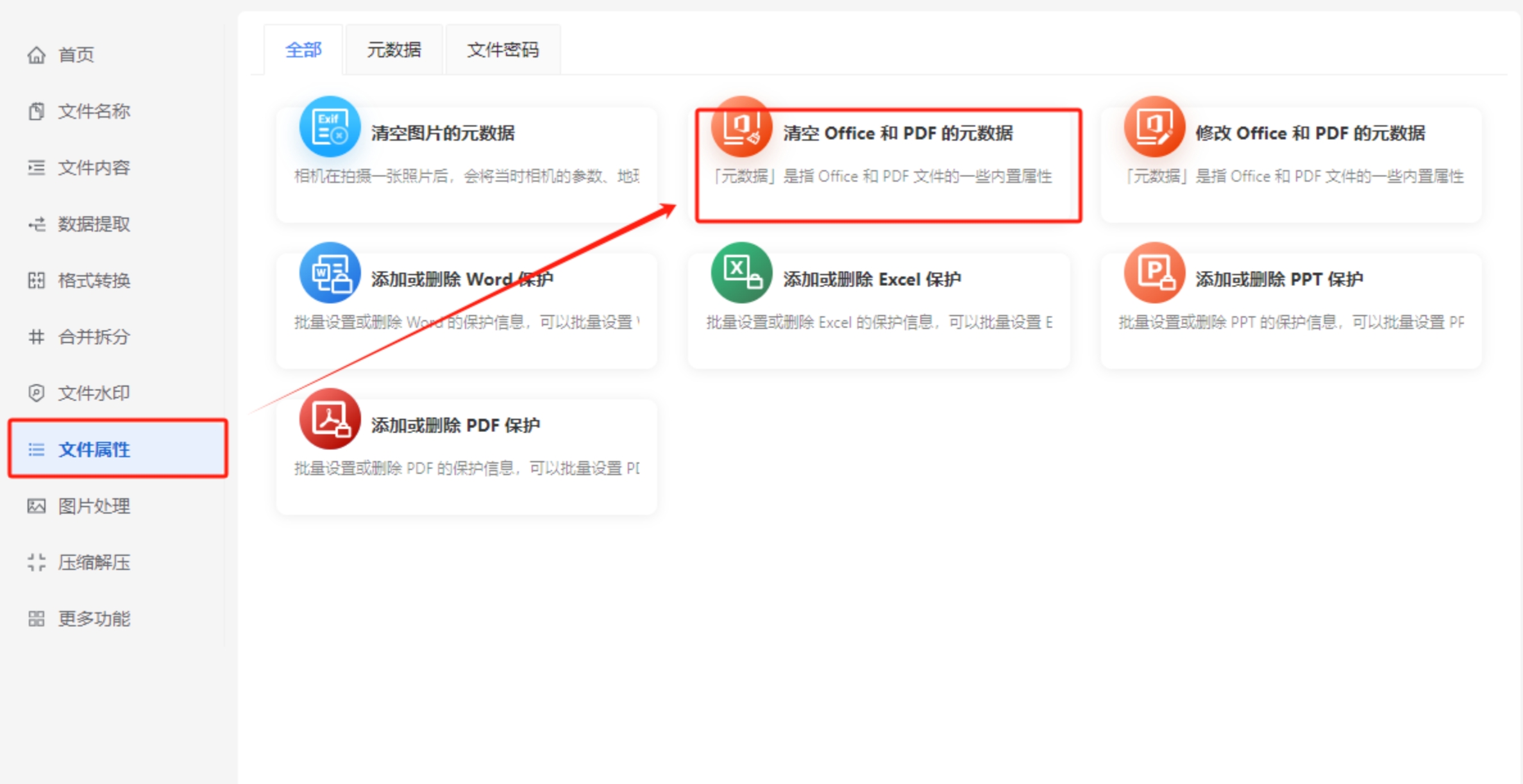
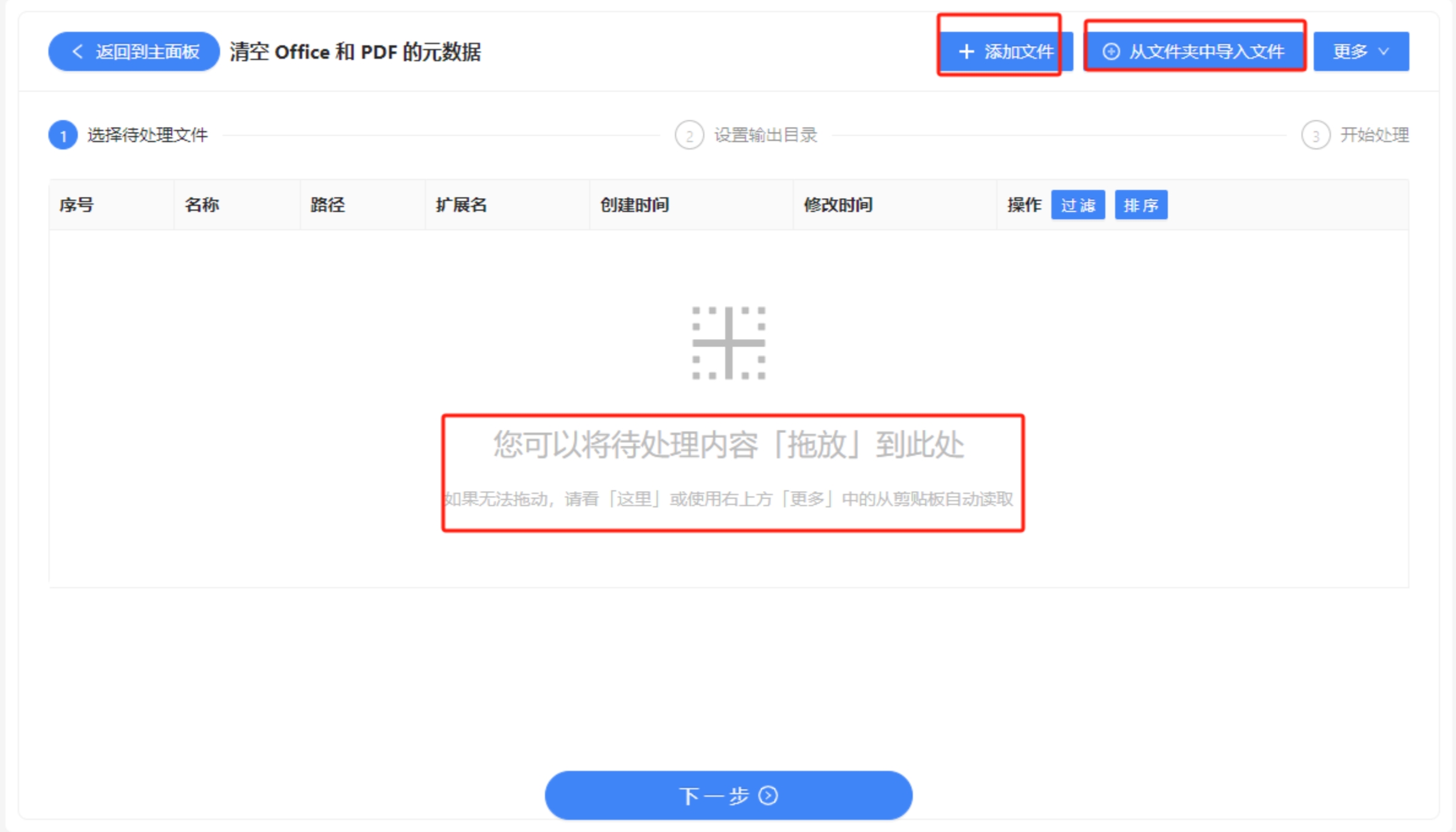
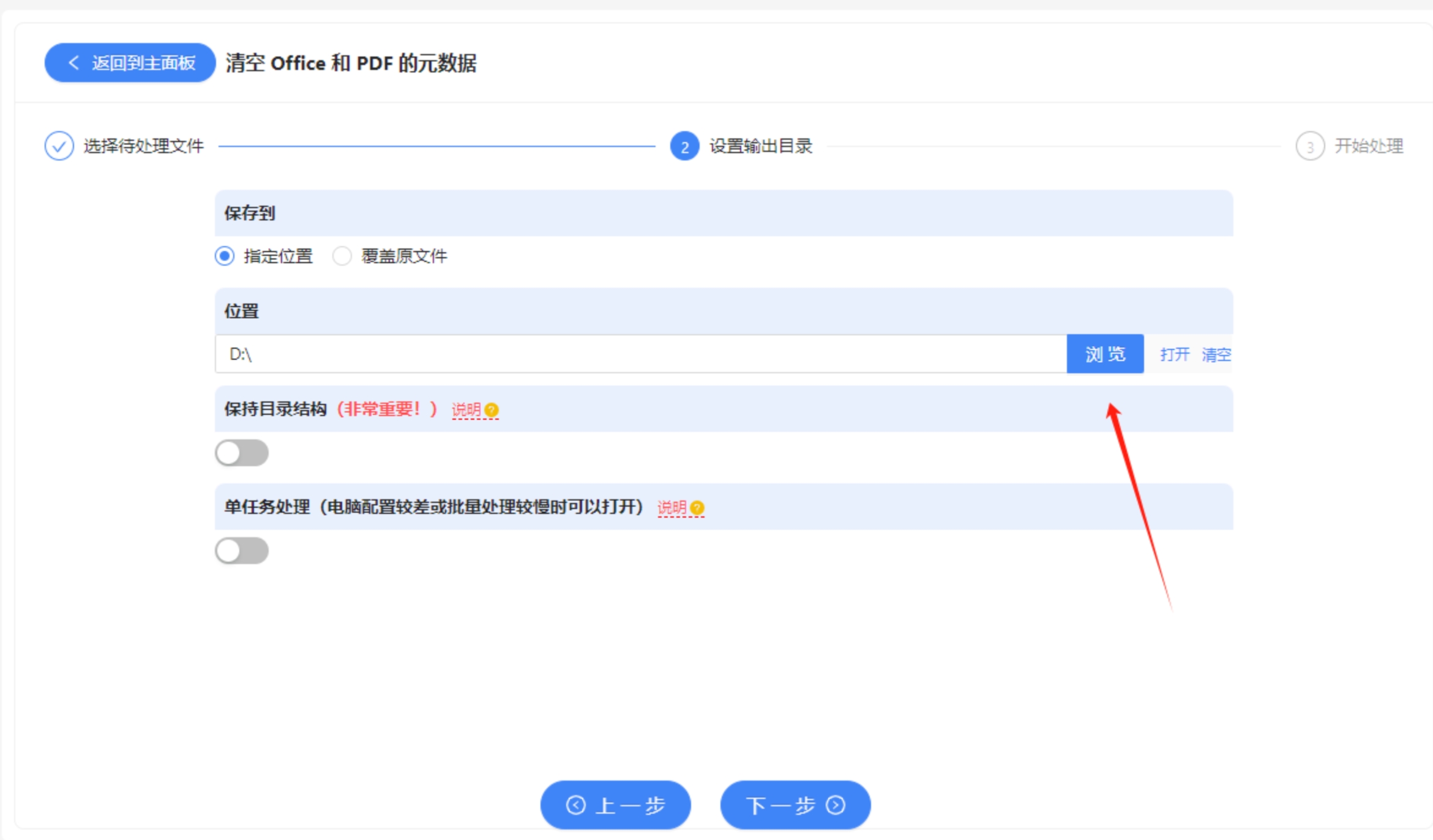
还有一类是集成了多种文件处理功能的小工具箱,里面通常有“清空Office和PDF元数据”的选项。操作流程大同小异:选功能、加文件、设输出路径、等处理完成。
几个常见误区和疑问
问:在Excel里把“文件-信息”里的作者删了,为什么重新打开又有了?
答:那个位置改的是当前会话的显示值,没有真正写回文件属性。得走“检查文档”或者用工具直接改文件属性才行。我爸就是栽在这。
问:改完属性,文件大小会变吗?
答:会有一点变化,但很小。我拿一个原本1.2MB的报表试过,清空作者和标题之后变成1.18MB左右,基本可以忽略。不用指望靠删属性来压缩文件。
问:xls格式的文件能用这些方法吗?
答:汇帮和右键属性法对xls、xlsx都有效;openpyxl只认xlsx;在线工具大多也只支持xlsx。手里是老格式文件的话,先另存为xlsx再处理更稳妥。
问:批量处理到一半报错中断了怎么办?
答:先看是不是有文件正被其他程序占用——Excel开着没关是最常见的原因。关掉再重跑一遍,已经处理过的文件重复处理不会有副作用。
问:excel表属性修改之后,对方还能看到修改记录吗?
答:作者和上次保存者清空后,对方右键属性看到的是空白。但文件的创建时间、修改时间这些系统字段通常还在,如果这些也要清,得在工具里一并勾选。
常见报错对照与场景选择
常见报错对照:
现象
可能原因
处理办法
提示“文件被占用”
文件正在Excel中打开
关闭文件后重试
改完属性仍是原值
只在Excel界面改了显示值
用工具直接写文件属性
处理后的文件打不开
手动改xml时格式损坏
从备份恢复,改用工具处理
部分文件没被处理到
添加目录时漏了子文件夹层级
手动核对文件列表
场景选择参考:
- 文件十几个以上、要求快:用汇帮这类工具批量处理,两三分钟的事
- 就一两个文件、临时应急:右键属性手动删,不用装东西
- 公司电脑限制装软件:试试PowerShell脚本,或者用Excel自带的检查文档功能
- 会写代码、要集成到流程里:openpyxl最灵活
最后提醒一句:不管用哪种方法,处理之前先把原文件备份一份。属性修改本身风险不大,但批量操作一旦选错目录,覆盖了不该动的文件就闹心了。excel表属性如何修改这个问题,核心就一句话——找对能写回文件属性的入口,别在显示层打转。祝各位操作顺利,一次搞定。
