

很多用户在整理照片、归档项目文件或提交工作材料时,会遇到一个常见困扰:相机时间没校准、手机导入电脑后时间错乱,图片显示的“创建时间和日期”与实际情况完全对不上。面对这个问题,大多数人的第一反应是右键点击文件去改属性,结果发现系统并不允许直接编辑创建时间。其实,怎么修改图片创建时间和日期,需要从图片的元数据层面入手,使用专门的元数据编辑工具才能实现。
 ### 用「汇帮元数据编辑器」修改图片创建时间:步骤全解
汇帮元数据编辑器是一款本地运行的图片元数据管理工具,支持单张和批量修改创建时间、拍摄时间等多项属性,操作界面简洁,新手即可掌握。以下是基于软件真实界面的完整操作流程。
步骤1:下载并安装软件
浏览器地址栏键入“汇帮元数据编辑器”进入官方网站,找到下载入口,获取安装包后按提示完成安装。软件体积不大,安装过程无需额外配置。
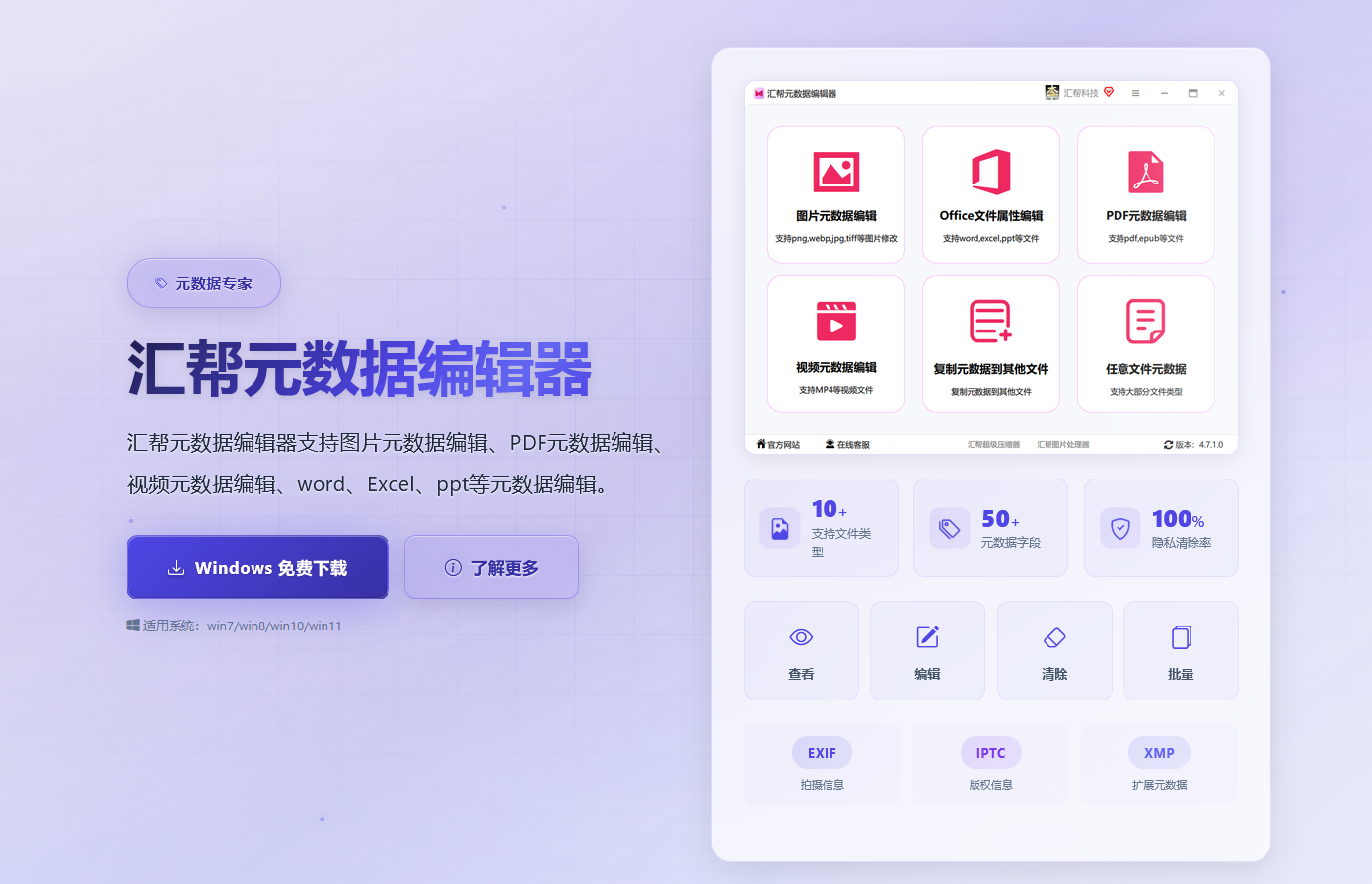 步骤2:进入图片元数据编辑功能
启动软件后,主界面会显示多个功能模块。点击 “图片元数据编辑” 进入操作区,该模块专门用于处理JPG、PNG等格式图片的时间与属性信息。
 步骤3:导入需要修改的图片
进入编辑界面后,有两种方式添加图片:
- 点击 “添加文件” 或 “添加文件夹” 按钮,从本地目录选择;
- 直接鼠标拖拽图片到软件窗口。
两种方式均支持批量导入,且不限制图片大小与格式。对于需要同时处理几十张甚至上百张图片的用户,拖拽操作可以显著缩短准备时间。
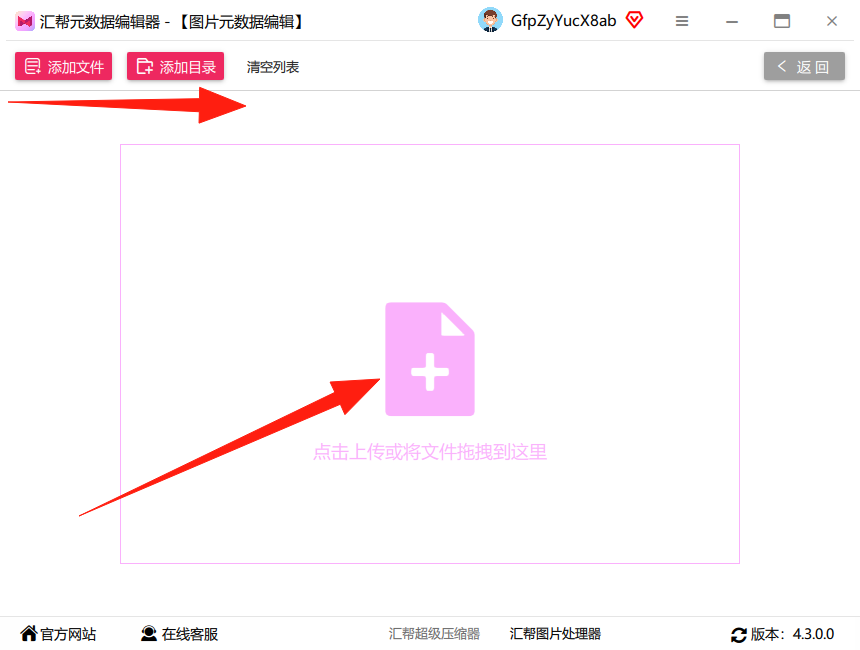 步骤4:查看并核对元数据信息
图片导入后,右侧面板会列出该图片的常用元数据,包括创建时间、修改时间、拍摄时间等关键字段。如需查看更完整的属性集合,点击 “查看更多”,软件将展示全部元数据条目,所有字段均可按需编辑。
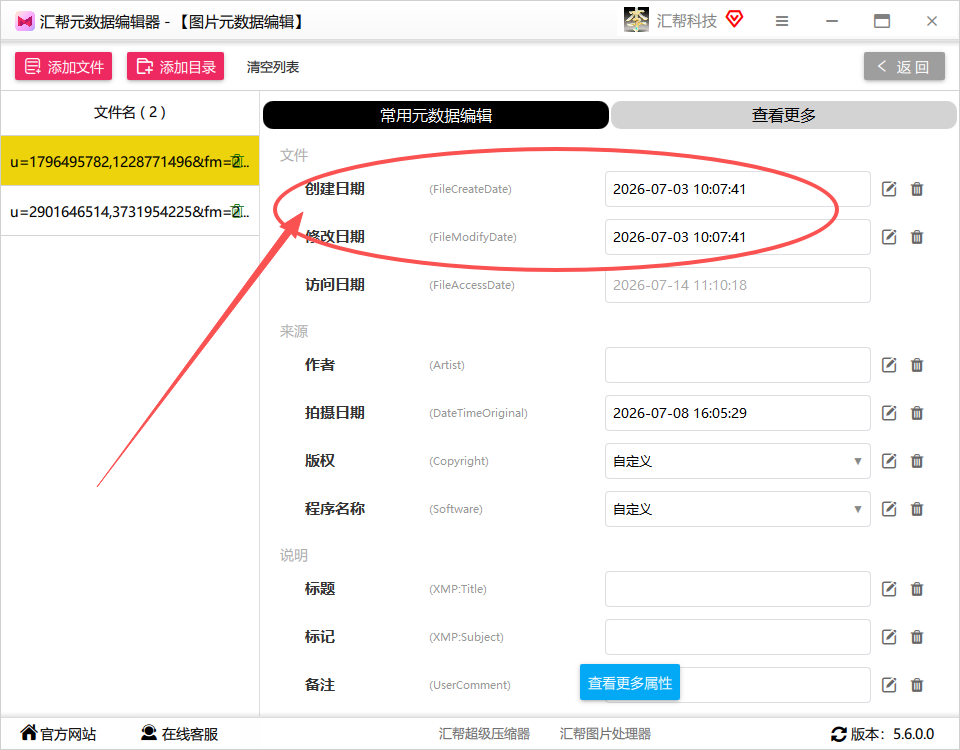
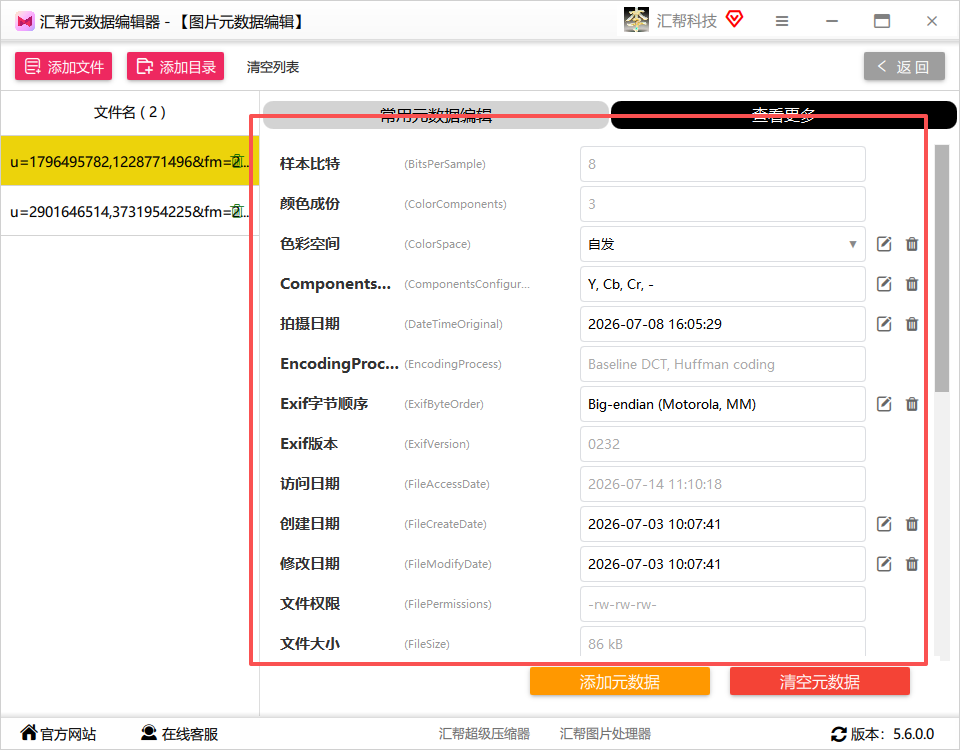 步骤5:定位“创建时间”字段
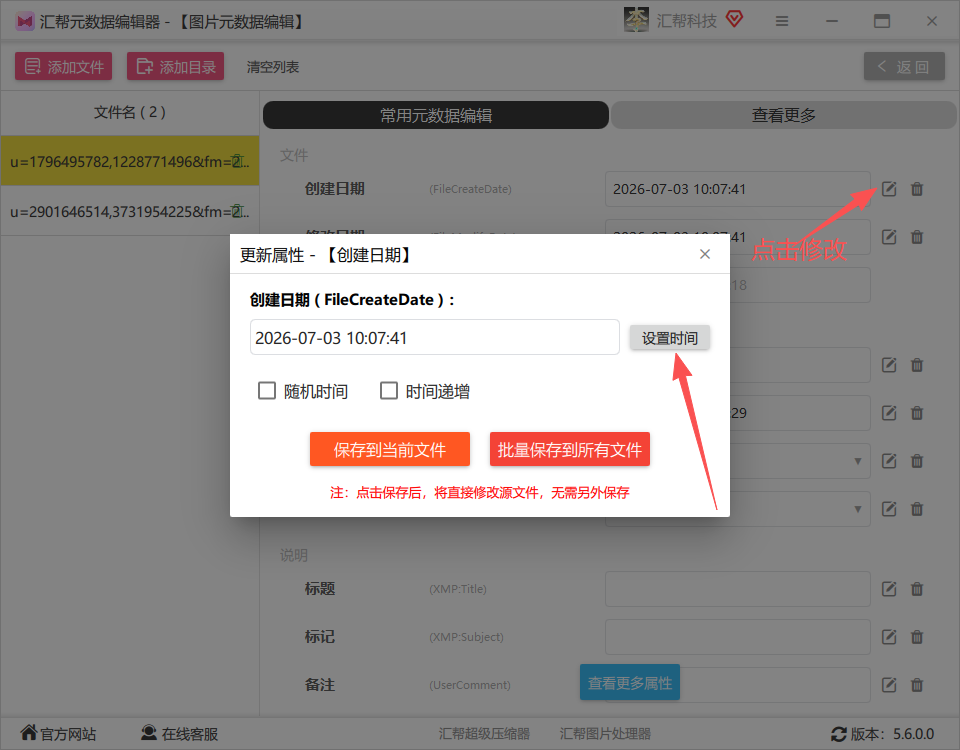
在元数据列表中找到 “创建时间” 属性,其右侧会显示一个修改按钮。点击该按钮,弹出时间设置窗口。
 步骤6:设置目标时间
在弹出的窗口中,点击 “设置时间”,此时可以手动输入目标日期和时间,或通过日历控件快速选择。确认时间准确无误后,点击保存,该值会暂存到待应用状态。
 步骤7:执行保存操作
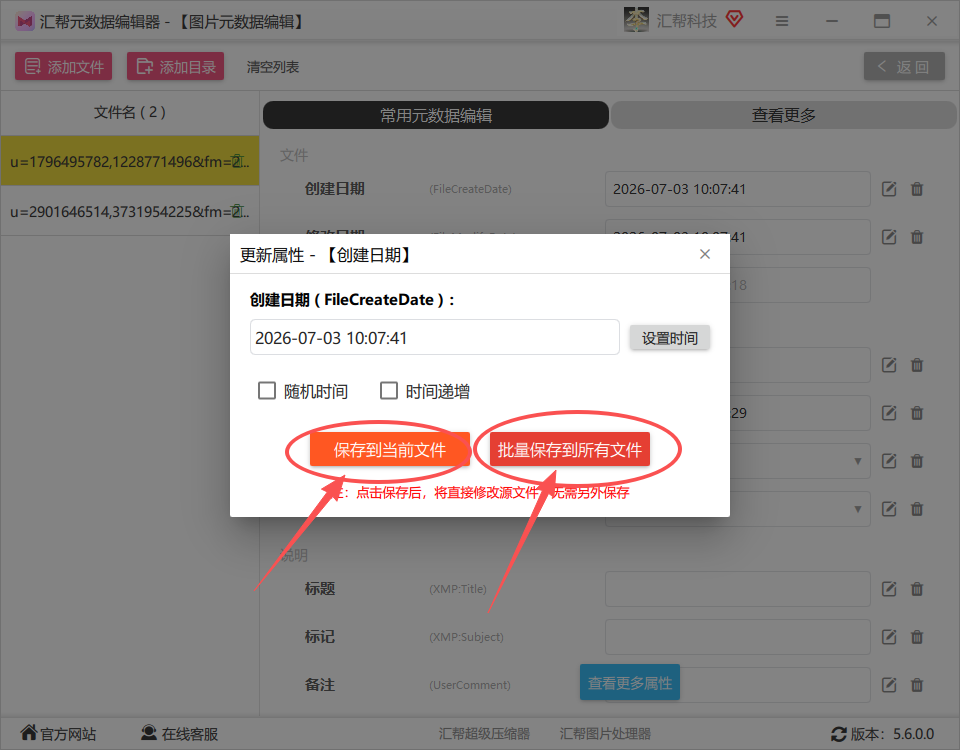
完成时间设定后,界面底部会出现两个执行选项:
- 保存到当前文件:只对当前选中的图片生效;
- 批量保存到所有文件:将修改时间一次性应用到导入的全部图片。
实际操作中,建议先在单张图片上确认效果无误后,再选择批量保存,避免因统一设置导致全部数据偏离预期。
 步骤8:验证修改结果
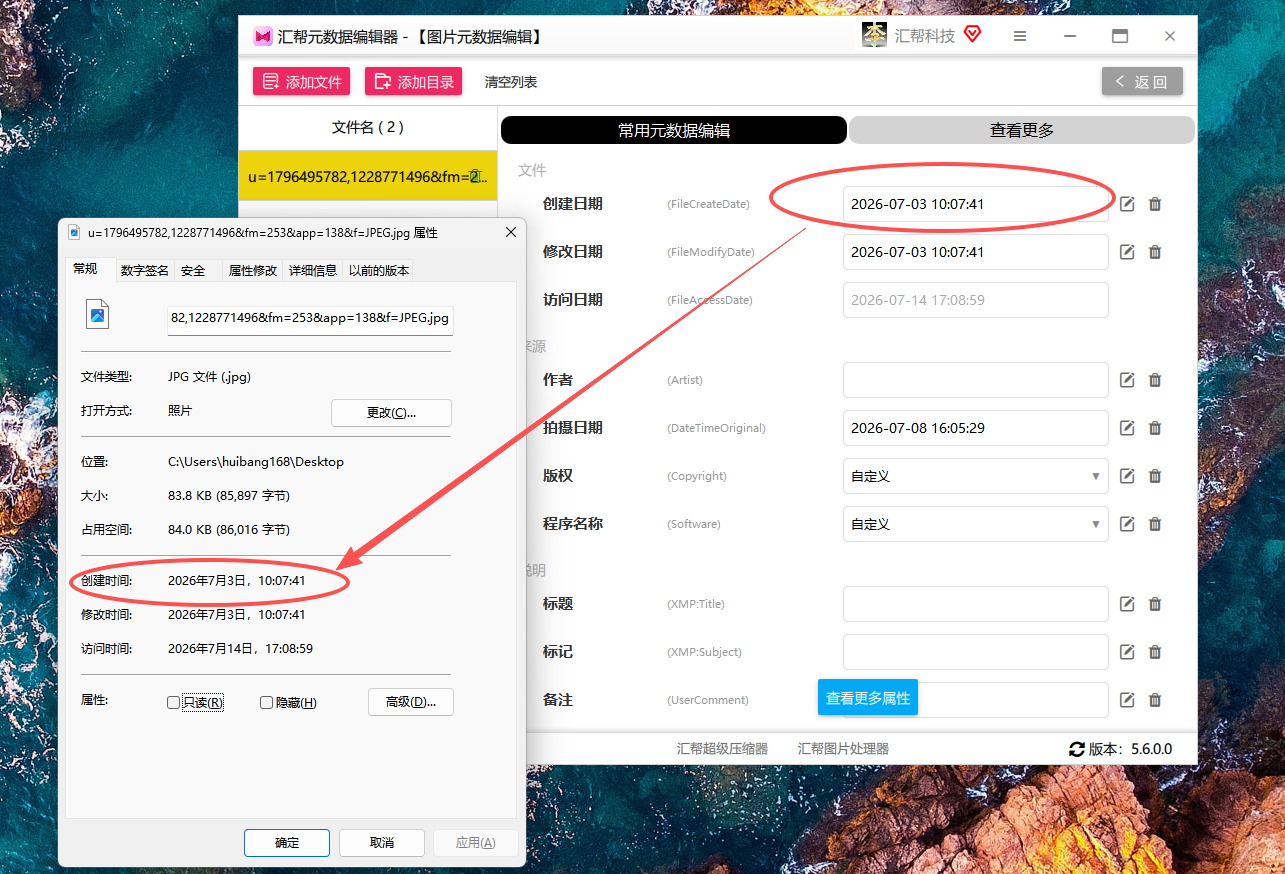
保存完成后,返回文件夹并重新查看图片属性。此时文件系统的创建时间以及EXIF中的时间信息均已同步更新。整个流程不需要额外导出或重新编码,图片的画质和分辨率不受任何影响。
 ### 其他备选工具:按需求灵活选用
除上述方案外,以下几款工具也可用于调整图片时间信息,各有侧重,用户可根据自身使用习惯选择。
ACDSee
老牌图片管理软件,批量处理能力成熟,支持按特定规则统一调整时间标签。操作时,在“管理”模式下批量选中图片,点击“批量 → 调整时间标签”,勾选“创建时间”并设定新时间,确认后运行批处理即可。适合已在使用ACDSee管理大量图片的专业用户。
IrfanView
体积约几MB,启动速度快,操作路径短。打开图片后,进入“图像 → 信息”窗口,在创建日期栏直接输入新的时间值(格式为YYYY-MM-DD HH:MM:SS),点击确定即完成修改。适合临时处理单张或少量图片的场景。
XnView MP
开源免费,集查看、管理和简单编辑于一体。批量选中图片后,通过右键属性进入元数据选项卡,编辑创建时间并勾选“应用到所有选中文件”,即可完成批量操作。适合追求低成本且需要同时兼顾图片管理的用户。
ExifTool GUI
基于命令行工具ExifTool封装的图形化界面,功能深度强,支持时间偏移(如提前三天或推后两小时)和精确到秒的微调。处理流程为:添加文件 → 选择时间修改模式 → 预览效果 → 应用修改。适合对时间精度有较高要求的进阶用户。
NewFileTime
免安装的绿色工具,专注批量修正文件时间戳。拖拽图片至窗口,在创建日期栏设置目标时间,勾选“创建”选项后点击更新按钮,即刻完成修改。适合系统文件时间批量纠正或图片统一补录时间场景。
修改时注意的细节
备份原始文件。 批量修改是不可逆操作,虽然工具不处理图片像素数据,但元数据覆盖后原值无法自动恢复。建议在处理前复制一份原图存到其他目录。
统一时间格式。 部分软件对输入格式有要求,如24小时制与12小时制的差异、日期分隔符的不同。设置前确认目标格式与软件要求一致,避免录入无效值。
保存策略先小后大。 先取单张图片验证修改效果,确认软件版本和时间显示符合预期后,再执行批量操作。这个习惯可以规避因设置错误导致的大量文件返工。
回到最初的问题:怎么修改图片创建时间和日期?关键在于选择能同时作用于文件系统和EXIF信息的元数据工具,操作时遵循“导入 → 定位 → 设置 → 保存 → 验证”的路径,并依据实际批量大小与隐私需求在本地工具间做取舍。对于大多数用户,汇帮元数据编辑器的操作成本与功能覆盖已足够应对日常归档和整理;若只需处理零星几张,小巧的免安装工具则更节省时间。当批量修改时还需要保留原有拍摄信息,应该如何只调整创建时间而不影响其他元数据? 这个问题的答案就在工具的字段选择功能中——勾选需要变更的条目,其余属性保持原样即可。
