

技术背景与需求分析
在 Excel 文件属性中,“管理者”字段属于文档元数据(Metadata)的核心组成部分,它记录了该文档的业务负责人或主导者。在大型企业或项目协作中,这一字段是追踪文档责任人与流转路径的重要索引。当项目换帅、组织架构调整或初始录入错误时,就需要及时修正该字段以保证内部信息系统的数据一致性。
修改excel属性中管理者名称怎么改 是很多办公人员实际会遇到的痛点。传统的修改方式往往需要打开文件,在“文件 -> 信息”中逐项调整,并且效率极低,在批量处理场景下几乎不可用。本文将基于工程化思维,对比图形化工具与脚本方案的优劣,提供一套可落地的高效解决方案。

方案一:使用“汇帮元数据编辑器”批量修改管理者名称
对于无代码基础且存在大量文件处理需求的用户,推荐使用 汇帮元数据编辑器。该工具提供了图形化界面,支持对 Office 系列文件的元数据进行批量读取与写入,具备较高的工程稳定性。
1. 核心功能优势
- 批量处理能力:支持多文件或整个目录导入,一次性修改所有 Excel 文件的管理者字段,避免逐一打开的重复劳动。
- 字段覆盖完整:除管理者外,还可编辑标题、作者、单位、备注等所有 Office 内置文档属性。
- 原文件直接保存:直接修改文件属性并保存,不改变文件内部数据结构,不会损坏 .xlsx 文件,保证业务连续性。
2. 详细操作流程
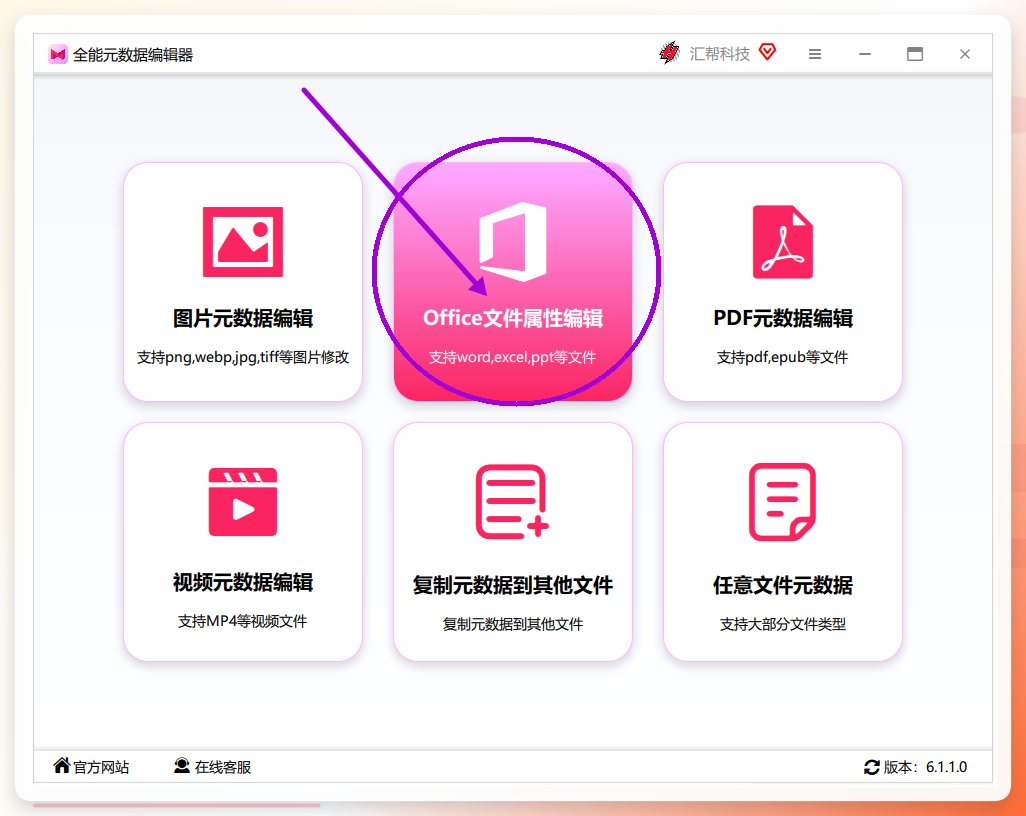
步骤1:进入功能模块
双击打开软件,在欢迎界面中选中 office文件属性编辑 功能入口,点击进入详细操作面板。
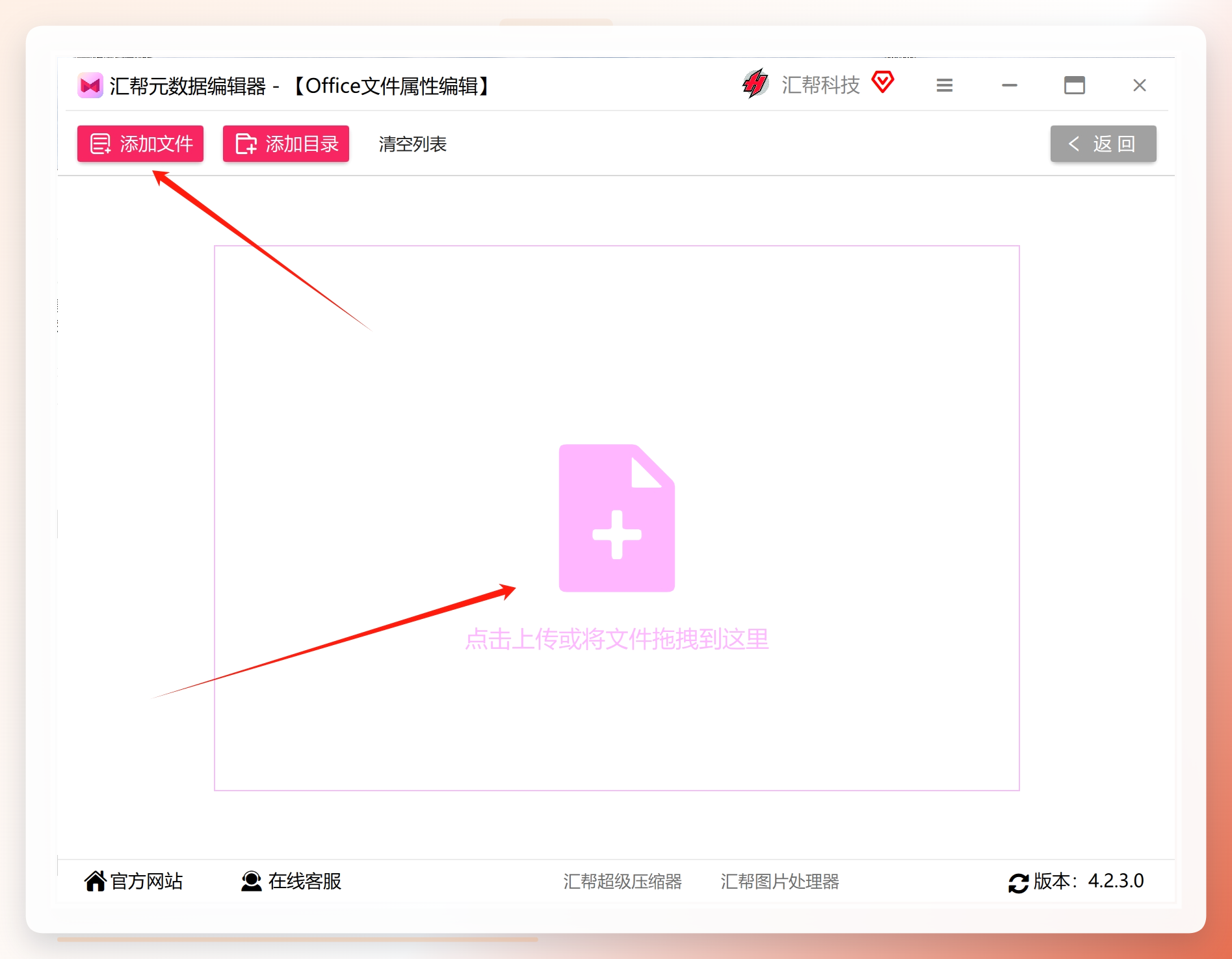
步骤2:导入目标Excel文件
点击工具栏中的 添加文件 或 添加目录 按钮,在系统弹出的文件选择对话框中定位到目标文件。可按住 Ctrl 或 Shift 键多选,实现批量导入。该工具支持导入后预览文件列表,方便核对。
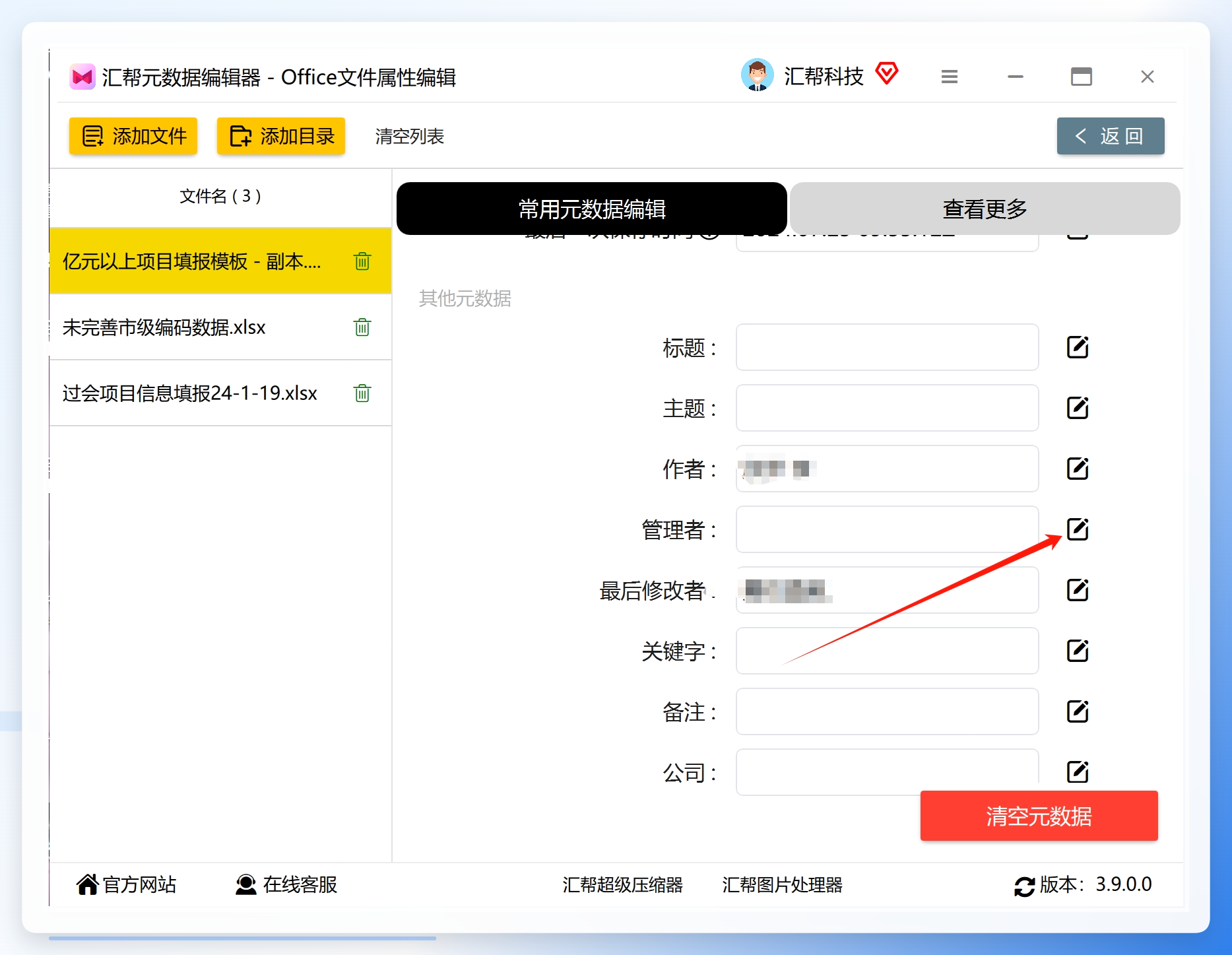
步骤3:定位“管理者”元数据
文件加载完成后,在软件界面中切换至 常用元数据编辑 标签页。在字段列表中定位到 管理者 这一行,点击右侧对应的 编辑 按钮进入值修改状态。
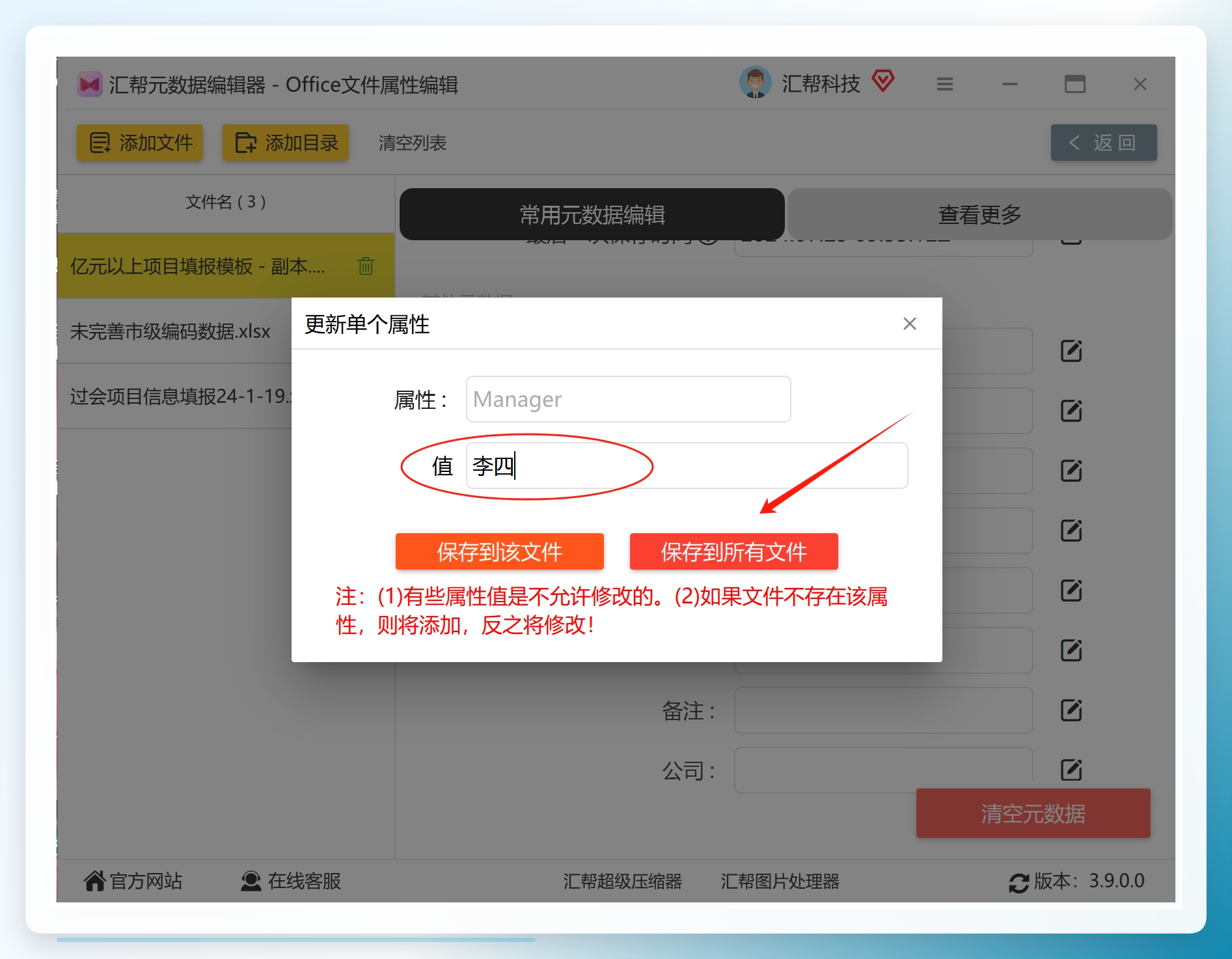
步骤4:统一写入并保存
在弹出的文本编辑框中输入新的管理者姓名,点击下方 保存到所有文件 按钮即可将修改结果统一写入所有已加载的 Excel 文件。执行完毕后,可通过系统文件属性检查确认修改结果。
方案二:使用Excel内置属性面板修改(适用于单文件快速修改)
如果只处理单个文件,且不想安装额外软件,可以直接使用 Excel 自带的信息面板进行修改。
操作流程
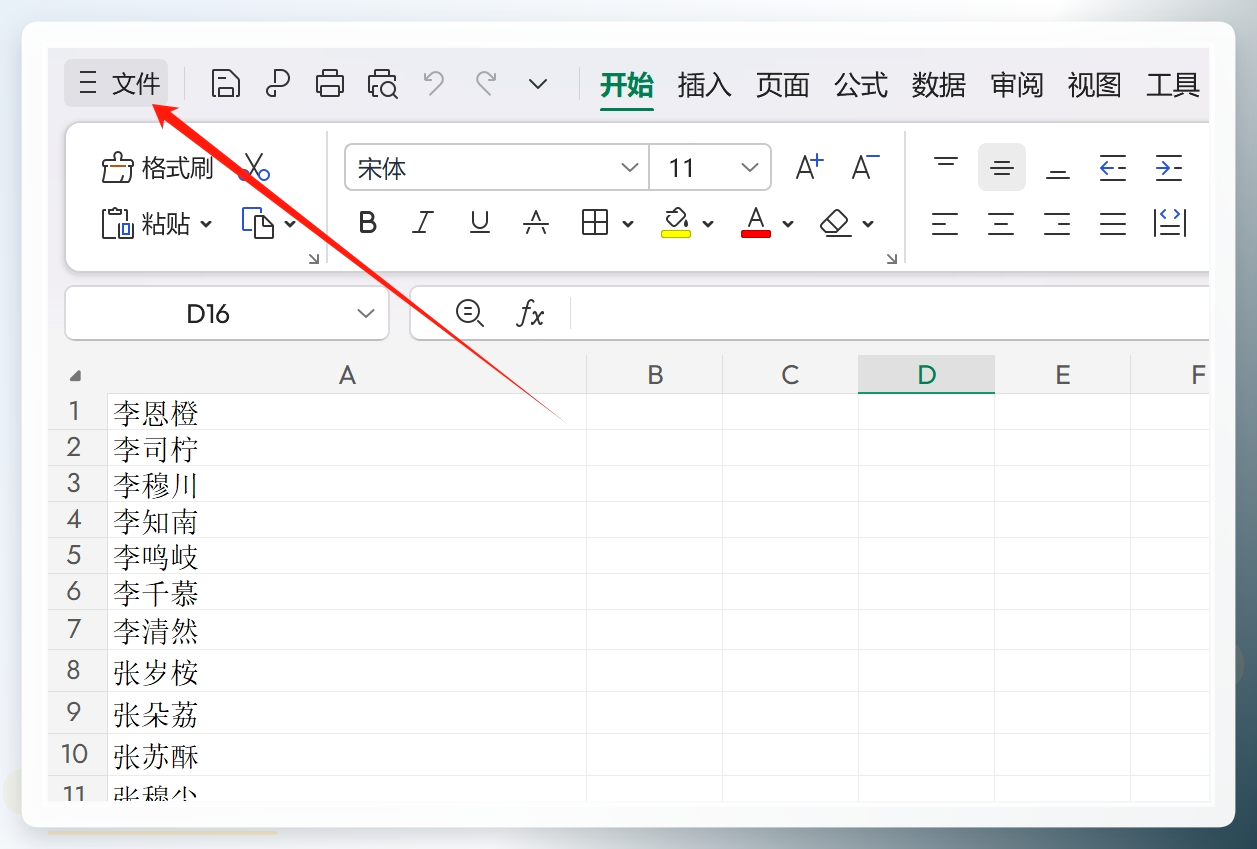
- 打开目标 Excel 文件,点击左上角的
文件选项卡进入后台视图。
 2. 在右侧信息面板找到
属性 下拉菜单,选择 高级属性。
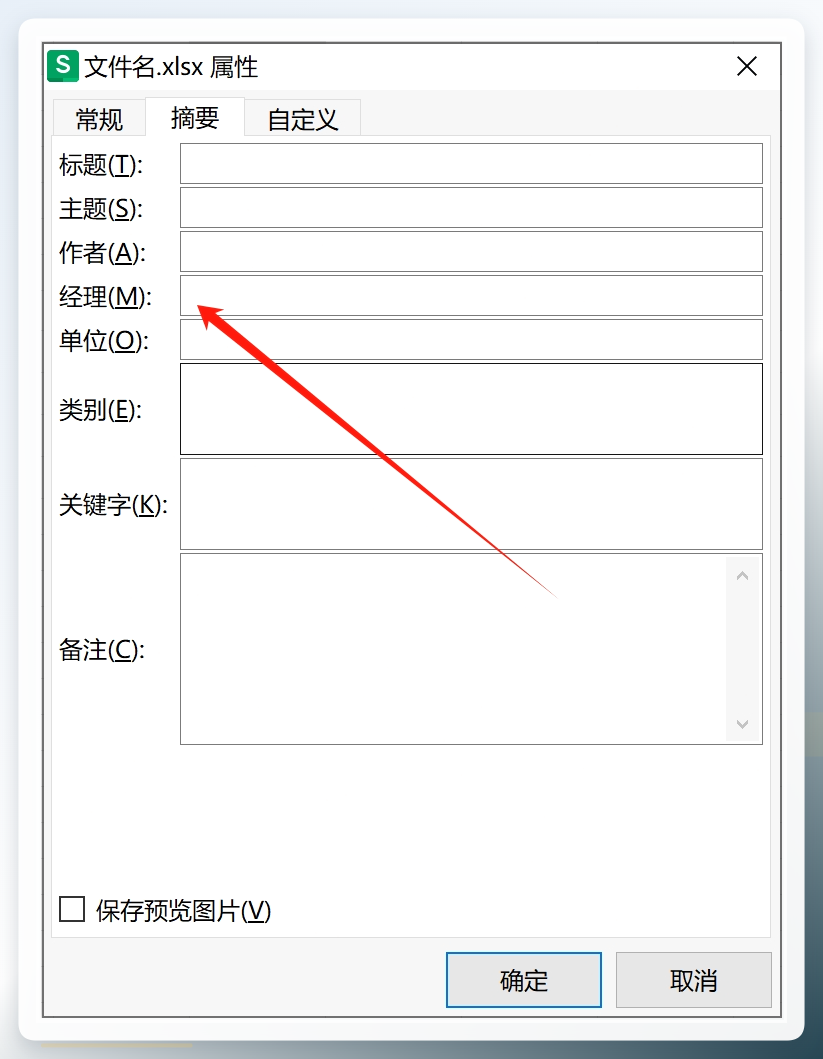
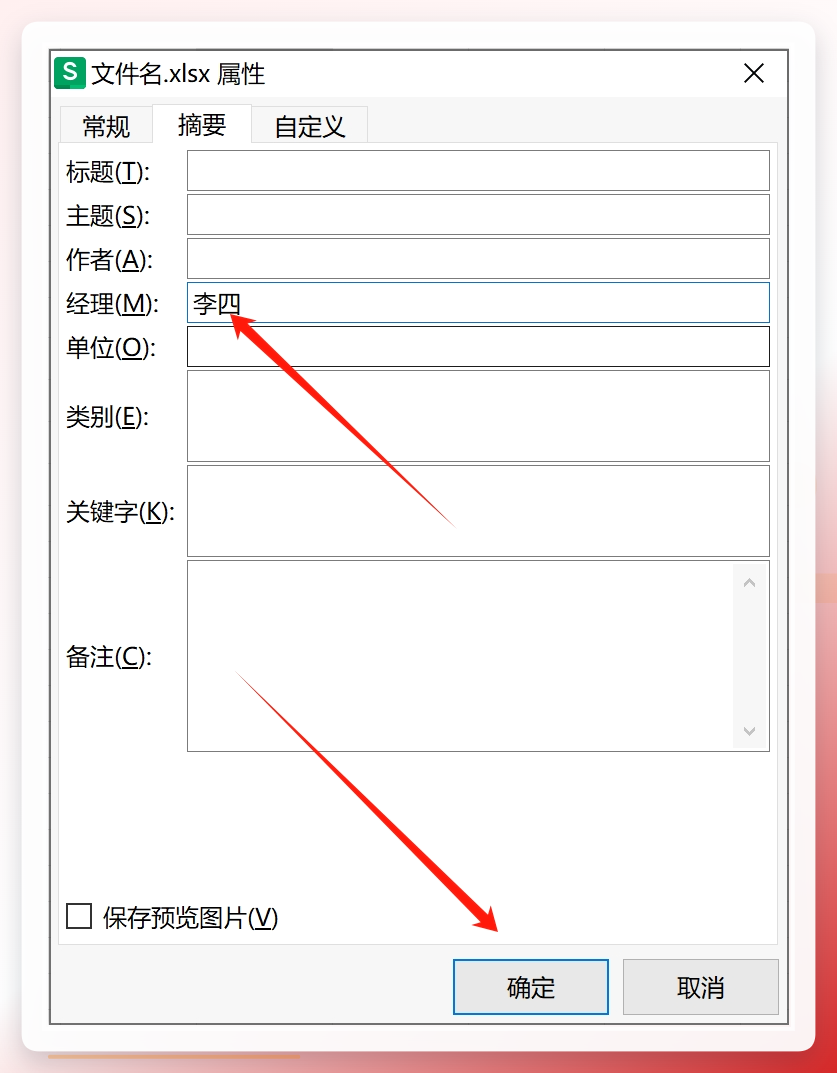
 3. 在弹出的属性对话框切至
摘要 选项卡,在 管理者 输入框中填入新姓名,点击确定保存。
 技术局限性:此方式仅对当前文件生效,且无法通过此界面实现批量修改。对于需要维持多文件元数据一致性的场景,该方案的效率瓶颈较为明显。
方案三:使用PowerShell脚本修改(适用于开发者)
对于 Windows 环境下的开发者,可以通过 PowerShell 调用 .NET 的 Shell.Application COM 对象或 Document 对象来修改文件元数据。以 Word 文档为例,可通过 BuiltInDocumentProperties 属性进行操作,但此方案对 Excel 文件的修改逻辑更为复杂,需要依赖 System.IO.Packaging 操作 XML 底层结构。
示例思路(伪代码):
# 通过 Word.Application COM 对 Word 文档进行属性修改
$word = New-Object -ComObject Word.Application
$doc = $word.Documents.Open("C:\file.docx")
$doc.BuiltInDocumentProperties("Manager").Value = "新管理者"
$doc.Save()
$doc.Close()
$word.Quit()
方法论评价:脚本方案适合熟悉 COM 结构且有自动化运维需求的工程师。但正如示例所示,其代码复杂度高,且容易因 Office 环境差异(32/64位)而报错,不利于非技术背景人员推广。
方案总结与选型建议
| 方案工具 | 学习成本 | 批量效率 | 适配场景 | 技术风险 | | :--- | :--- | :--- | :--- | :--- | | 汇帮元数据编辑器 | 极低 | 高 | 批量处理、业务归档、无代码能力 | 低 | | Excel 属性面板 | 低 | 低 | 单文件应急修改 | 低 | | PowerShell 脚本 | 高 | 中 | 自动化运维集成,需定制开发 | 中 |
从工程效率角度来看,修改excel属性中管理者名称最理想的路径是基于图形化工具进行批量操作。汇帮元数据编辑器的价值在于将重复性的属性修改工作从“逐一打通”变为“一键标准化”,这在文件信息治理(如等保测评、ISO9001 体系审计)中具有极高的实用价值。对于具备二次开发能力的团队,建议将自动化脚本纳入 CI/CD 流程,作为该 GUI 工具的互补方案。
标签:Excel技巧 元数据编辑 办公自动化 汇帮元数据编辑器 批量处理
