

大家好,我是你们的老朋友。
是不是经常遇到这样的尴尬局面?老板催着要一份方案,你急急忙忙赶出来,结果发现Word文档右下角的“创建时间”是自己上个礼拜熬通宵写的旧稿时间。这要是被领导看见,还以为你偷懒或者糊弄事呢。
别急,今天我就手把手,给大家盘一盘 word创建时间如何修改 这个让人头大的问题。我翻了无数论坛,踩了不少坑,总结了6种“压箱底”的方法,从超简单到专业级,总有适合你的那一款。
废话不多说,咱们直接上干货!
 ---
---
方法一:最“硬核”的法子——直接修改文件属性(适合改一个两个文件)
这个方法很多朋友可能知道,但改完你会发现,很多时候是“假改”,没啥用。不过我还是得提一嘴,因为它最简单。
- 找到你的Word文档,右键点击它,选择“属性”。
- 在弹出的窗口里,切换到“详细信息”选项卡。
- 你会看到一大堆信息,什么“创建时间”、“修改时间”、“访问时间”都在里面,看起来好像是可以改的。
但实际上,这里的“创建时间”直接点是改不了的,只有部分人安装了特定软件后,属性界面里才能找到一个“删除属性和个人信息”的选项,点击后选择“从此文件中删除以下属性”,把“创建时间”勾掉,时间就没了。
但这个方法局限性太大,治标不治本,而且好多人的电脑根本没这个选项。所以,这个方法就当我们是“开胃菜”了,真正的硬菜在后面。
方法二:真正的“时间魔术师”——汇帮元数据编辑器(强力推荐,首推方法)
接下来这个方法,是我压箱底的宝贝,也是我处理 word元数据 问题的“终极武器”。为什么我这么推荐它?因为它能深入到Word文件的“灵魂”里,直接把“创建时间”、“修改时间”这些底层属性给“重写”了,改完了就是彻底改,用Windows自带的属性查看,也是改后的时间,非常“干净利落”。
核心步骤,手把手教你:
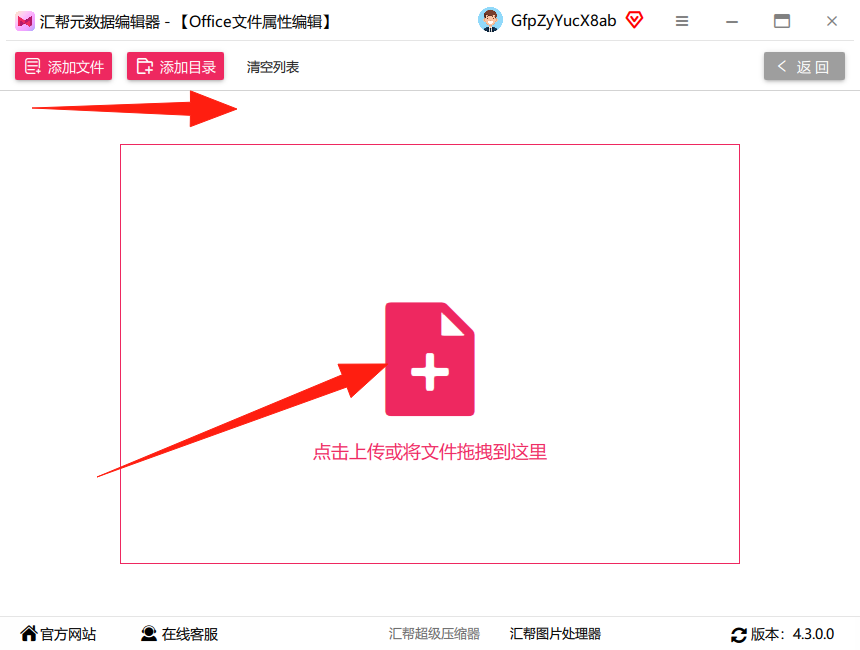
:首先,得去下载一个叫 的软件。打开后,你会看到界面很清爽,一眼就能找到“Office文件属性编辑”这个功能模块,点它。
 :进入编辑页面后,你可以点击“添加文件”或者“添加文件夹”,更省事的是,直接把文件拖拽进软件窗口就行。它最大的好处是!手上有几十个简历或者项目文档?一次拖进去,一起改,效率直接拉满。
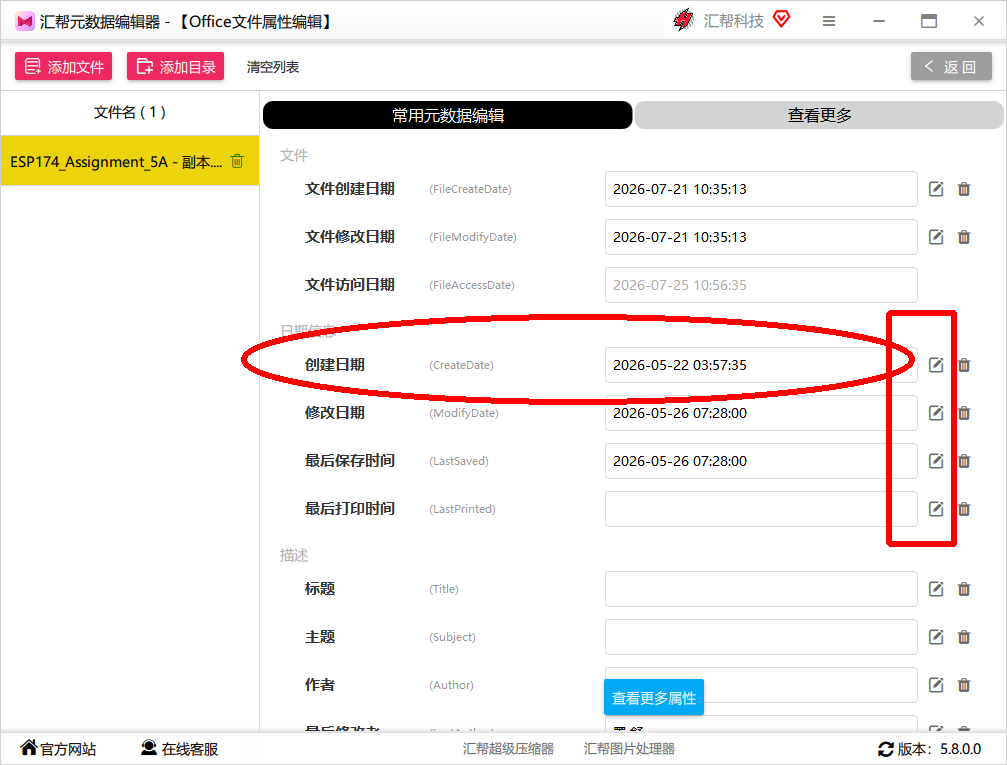
 :把文件导入后,你就能看到所有文件详细的属性信息了,什么作者、标题、备注、还有咱们最关心的创建时间和修改时间。你会发现,这些属性旁边都有一支小小的“铅笔”图标。
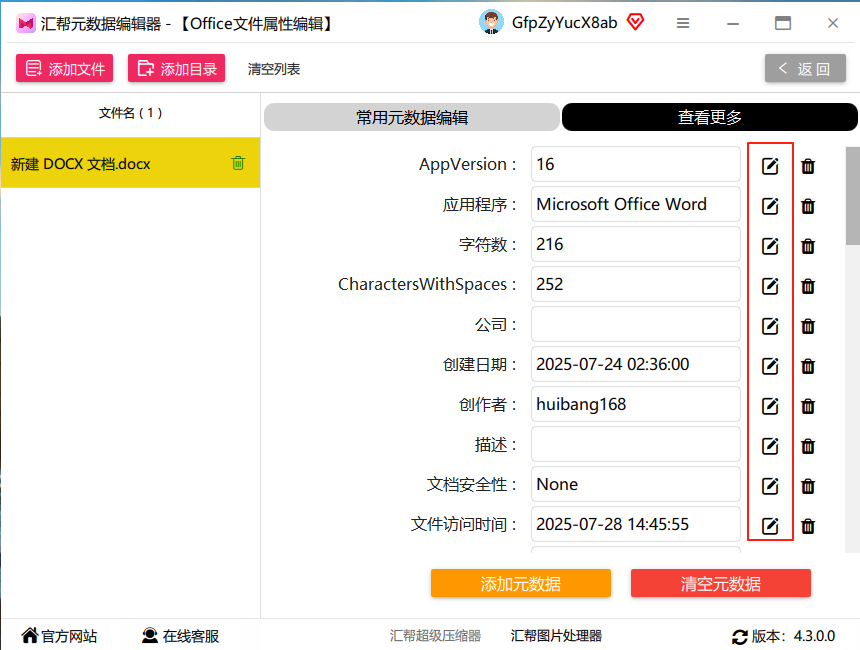
 :默认面板只显示部分信息,想改更全的属性?点击左下角的“查看更多”,所有能改的元数据像清单一样列得明明白白。
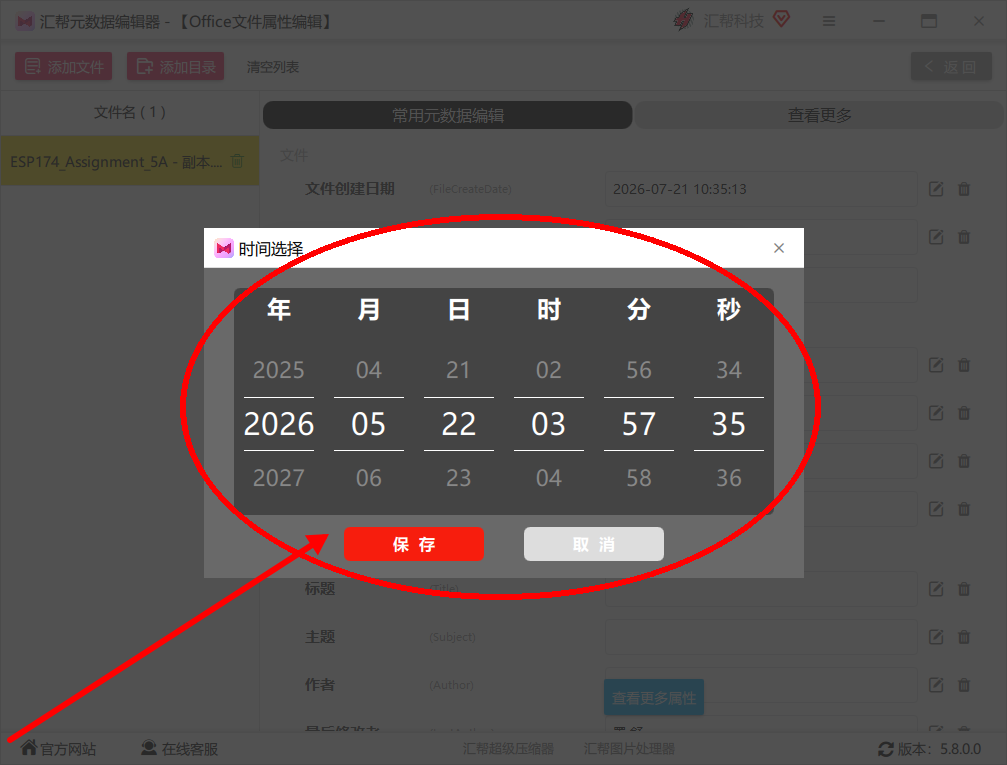
 :找到“创建日期”这一行,点击右边那个“小铅笔”图标。会弹出一个设置时间的窗口,你随便想改成哪年哪月哪天,甚至是几点几分,都行。
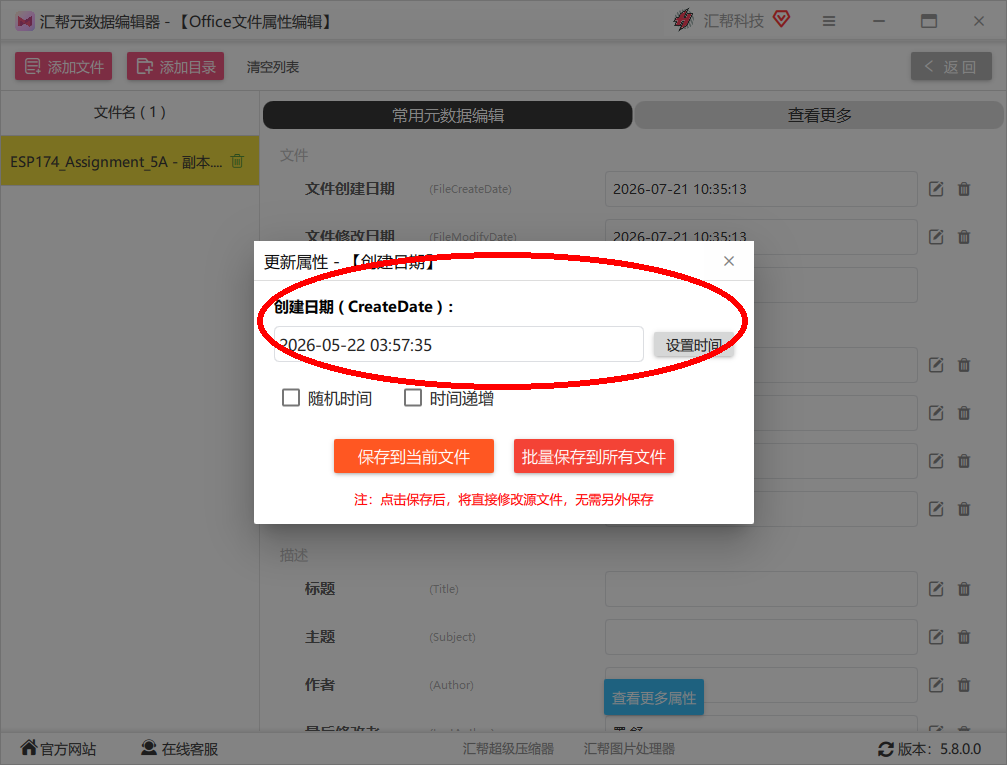 设置好时间后,如果你是改了单个文件属性,就选“保存到当前文件”;如果你是一口气改了一堆文件,就选“批量保存到所有文件”,一键搞定。
 :为了验证效果,我故意把时间改到了2026年。回到文件夹里一看,好家伙,文件的创建时间果然变成了2026年。这个方法太狠了,,绝对是把好用的“神仙工具”。
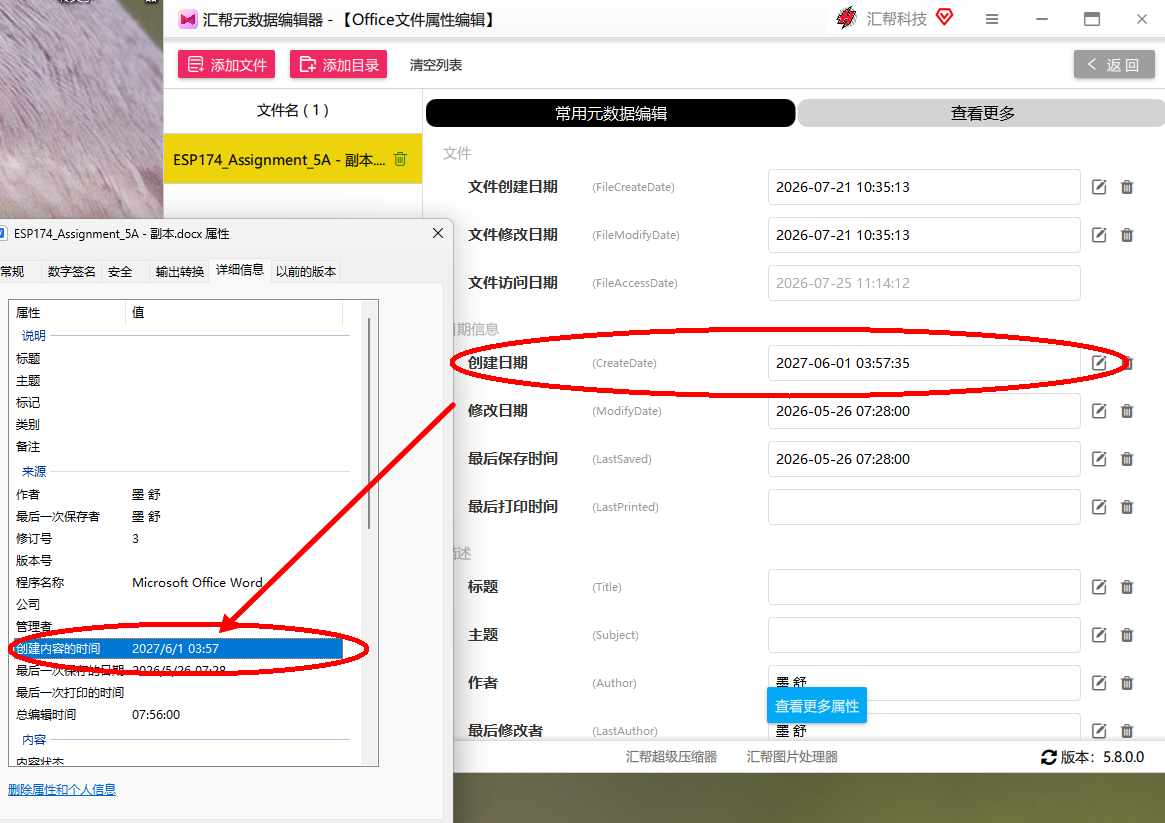 小结一下:这个方法虽然需要下载一个小软件,但操作起来真心不难,而且效果是“永久性”的,推荐给对“时间”有硬需求的朋友。
方法三:“改头换面”——复制+粘贴法(简单,但只改显示时间)
这个方法纯属“障眼法”,对文件底层数据没影响,但简单易懂,适合临时应付一下。
- 操作:在桌面新建一个空白的Word文档,然后把你需要改时间的那个文件里的内容,全部复制粘贴到这个新文档里。最后重新保存一下。
- 效果:新文档的创建时间就是你刚才新建的那个时间。原来的旧文件还在一边孤零零的呢。
- 缺点:比较“笨”,如果原文件有很多格式、页眉页脚、图表之类的,复制粘贴时可能会变形。而且,如果你同时要改很多文件,一个一个复制,累死你。
方法四:“断网大法”——修改电脑系统时间(高危!强烈不推荐)
听说有人教这招,我实名反对!这绝对是“骚操作”,风险极大。
- 操作:先把电脑的系统时间手动调到你想要的那个日期,然后再打开或者新建Word文档,保存并关闭。
- 效果:这个文档的创建时间就“理论上”变成了你设置的那个时间。
- 缺点:这是“杀敌一千,自损八百”的馊主意。改了系统时间,你的微信、邮箱、浏览器所有缓存和记录都可能出bug,甚至一些正版软件会提示“激活过期”。为了改一个文件时间,把自己电脑搞得不稳定,真心不值当。千万别学!
方法五:用VBA代码改(适合有一定编程基础的朋友)
如果你想从技术层面搞定它,而且觉得手动操作太Low,那可以试试VBA(Visual Basic for Applications),这是微软Office自带的脚本语言,能对文件进行更底层的操作。
-
操作:按
Alt + F11打开VBA编辑器,插入一个模块,然后复制一段高手写好的代码(比如FileDateTime)进去,运行一下。 - 效果:可以批量、精准地修改文件的创建时间和修改时间。
- 缺点:门槛太高。对代码不熟悉的朋友,光是看懂那些英文命令就头大,更别提万一代码写错了,把文件搞坏或者卡死。这种方法适合极客,对普通小白非常不友好。
方法六:另存为PDF再转换回来(曲线救国)
这也算是一个“歪招”,巧妙地利用了文件格式转换的“失忆”特性。
-
操作:
- 把你要改时间的Word文档,另存为一个PDF文件。
- 用一些在线PDF转Word工具,或者PDF编辑器,把这个PDF文件再导回成Word文档。
-
效果:新生成的Word文档,其创建时间就是你刚才做转换操作的那个时间。因为它是“重新生成”的,所以“记不住”原来的出生时间了。
-
缺点:转换过程中,原Word文档的一些复杂的排版、字体、特效可能会丢失或变形,特别是页眉页脚这种比较精细的地方,十有八九会乱。而且,操作流程也稍微繁琐了一点。
总结时间
好了,今天关于 word创建时间如何修改 这个问题,我算是掰开揉碎给大家讲了6种方法。咱们总结一下:
我的个人建议是,如果你经常需要处理文档元数据,或者有改大量文件“出身”的需求,那“方法二”汇帮元数据编辑器,无疑是最省力、最彻底、最推荐的方法。它就像是给Word文件做了一次“整容手术”,连身份证号码都给你换了,让你的文档从“出生”那一刻起就是全新的。
而如果你只是偶尔改一两个无关紧要的文件,用“方法三”(复制粘贴)应付一下也够了,毕竟简单省事嘛。
希望今天的分享能帮到大家。如果你还有啥关于Word的“疑难杂症”,或者生活中遇到啥让你头疼的问题,欢迎在评论区留言。咱们下期再见!
