

在我们日常生活中,照片是记录美好回忆的重要载体。无论是旅行的风景、家庭聚会的欢乐,还是工作场景的瞬间,照片都能帮助我们保存这些珍贵的时刻。然而,照片的拍摄创建时间就像一张照片的"身份证",它记录了照片诞生的具体时刻。当我们需要整理照片、查找特定时间拍摄的影像,或者出于隐私保护的需要,修改照片的拍摄时间就变得尤为重要。
怎么修改照片的拍摄创建时间和日期?会用这些方法就可以了

方法一:使用"汇帮元数据编辑器"软件修改照片的拍摄创建时间
步骤说明:
1. 下载并安装软件
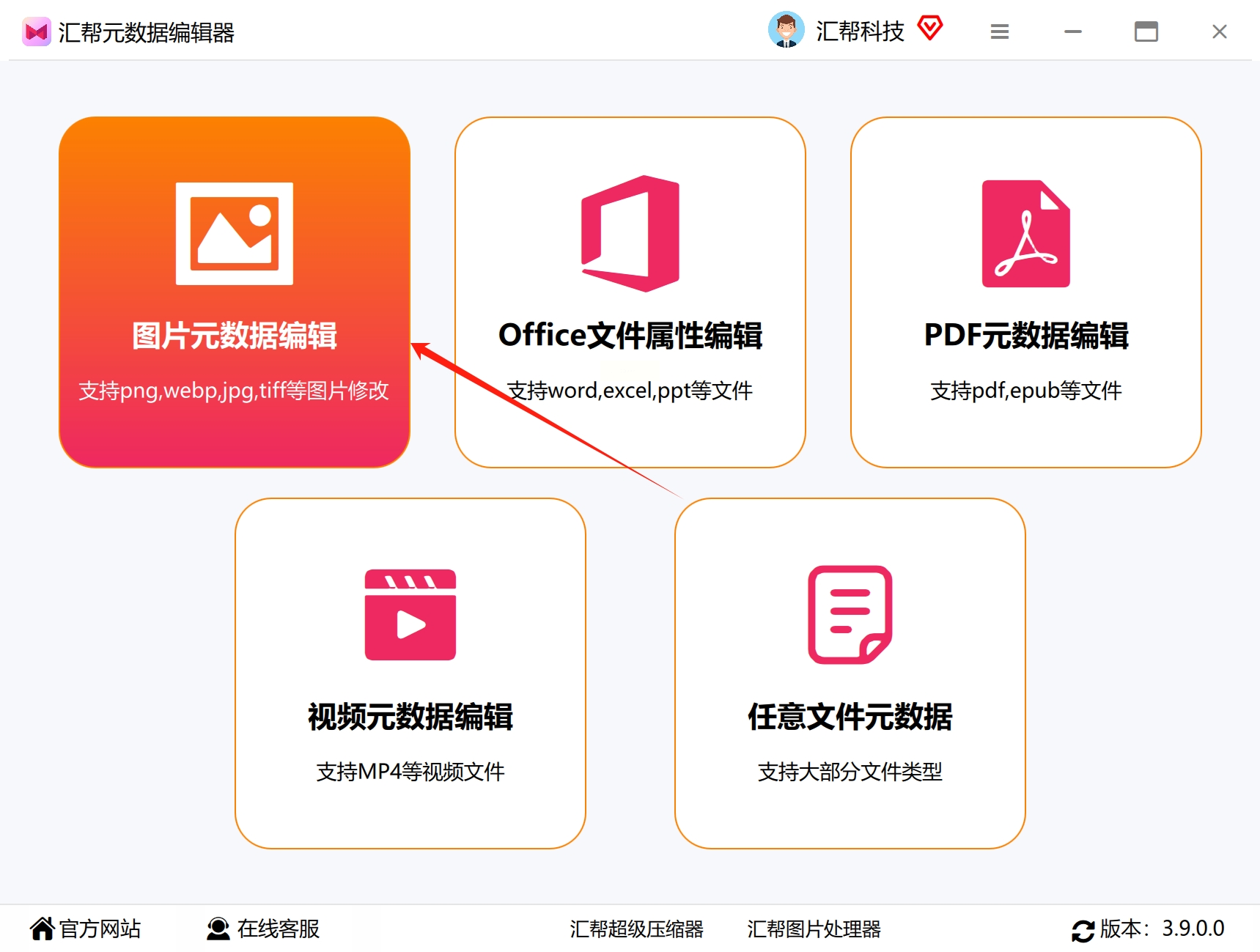
首先,你需要访问"汇帮元数据编辑器"的官方网站,下载并安装这款软件。安装完成后,打开软件,你会看到一个界面,上面列出了各种类型的文件元数据编辑功能。由于我们是要修改照片的拍摄时间,所以点击"图片元数据编辑",进入对应的页面。
2. 添加需要修改的照片
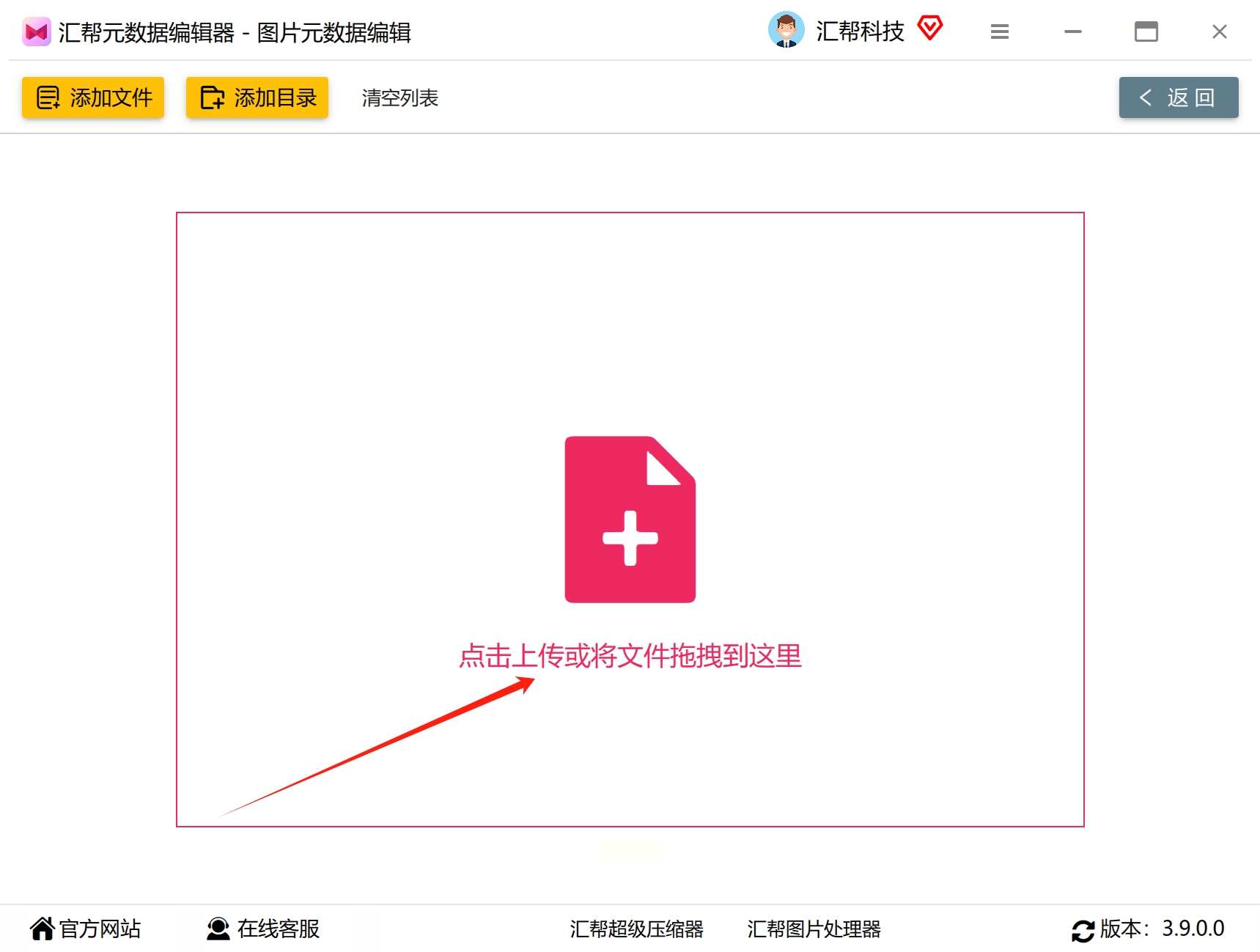
在软件的主界面中,点击中间的"添加"按钮,将需要修改时间的照片导入到软件中。你也可以直接将照片拖拽到软件窗口中,这会更方便快捷。
3. 查看并修改拍摄时间
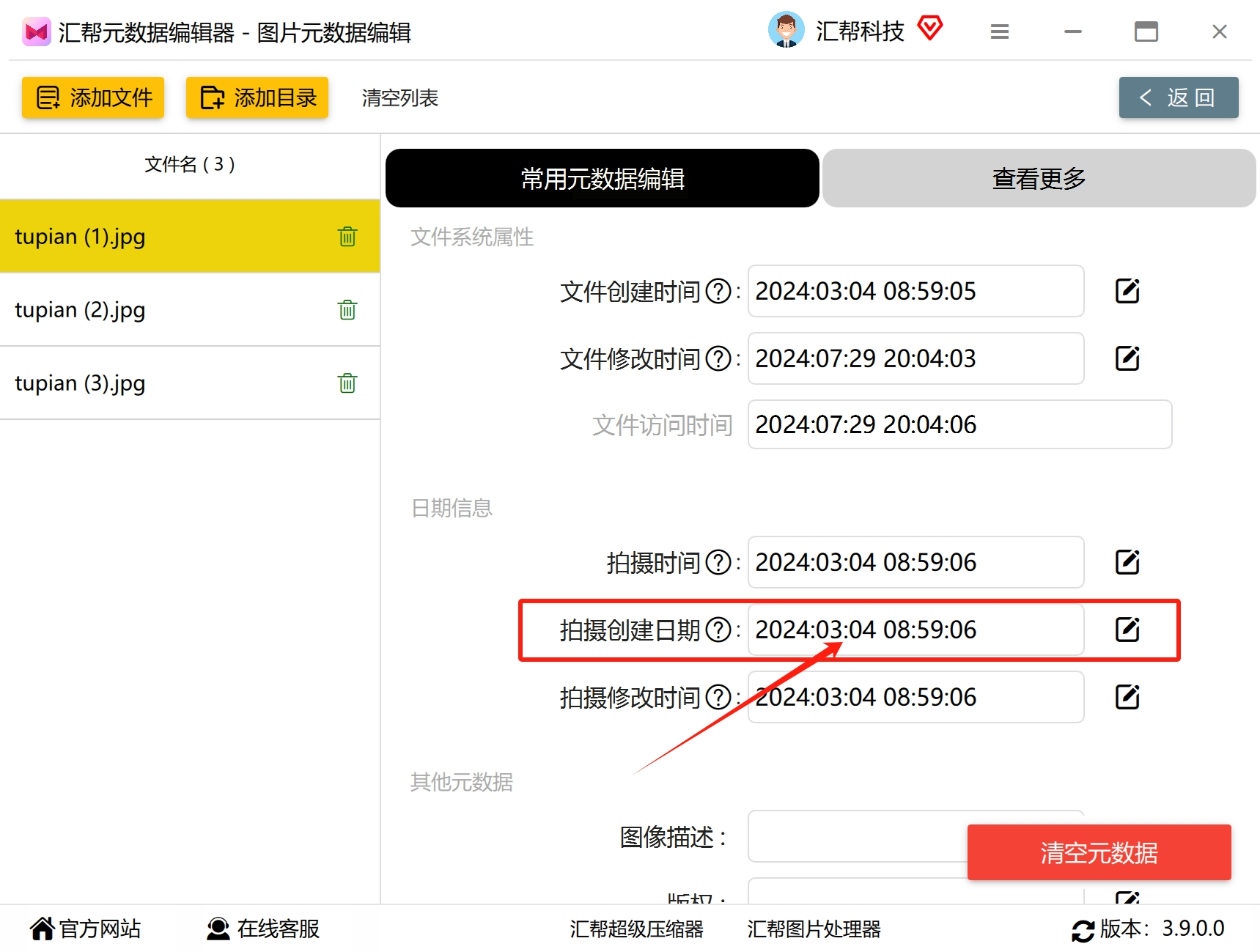
照片添加完成后,软件会显示每张照片的元数据信息。这些信息被分类为"常用元数据"和"查看更多"。在"常用元数据"中,找到"拍摄创建日期"的选项,点击右侧的"编辑"按钮,这时会弹出一个对话框。
4. 输入或选择新的时间
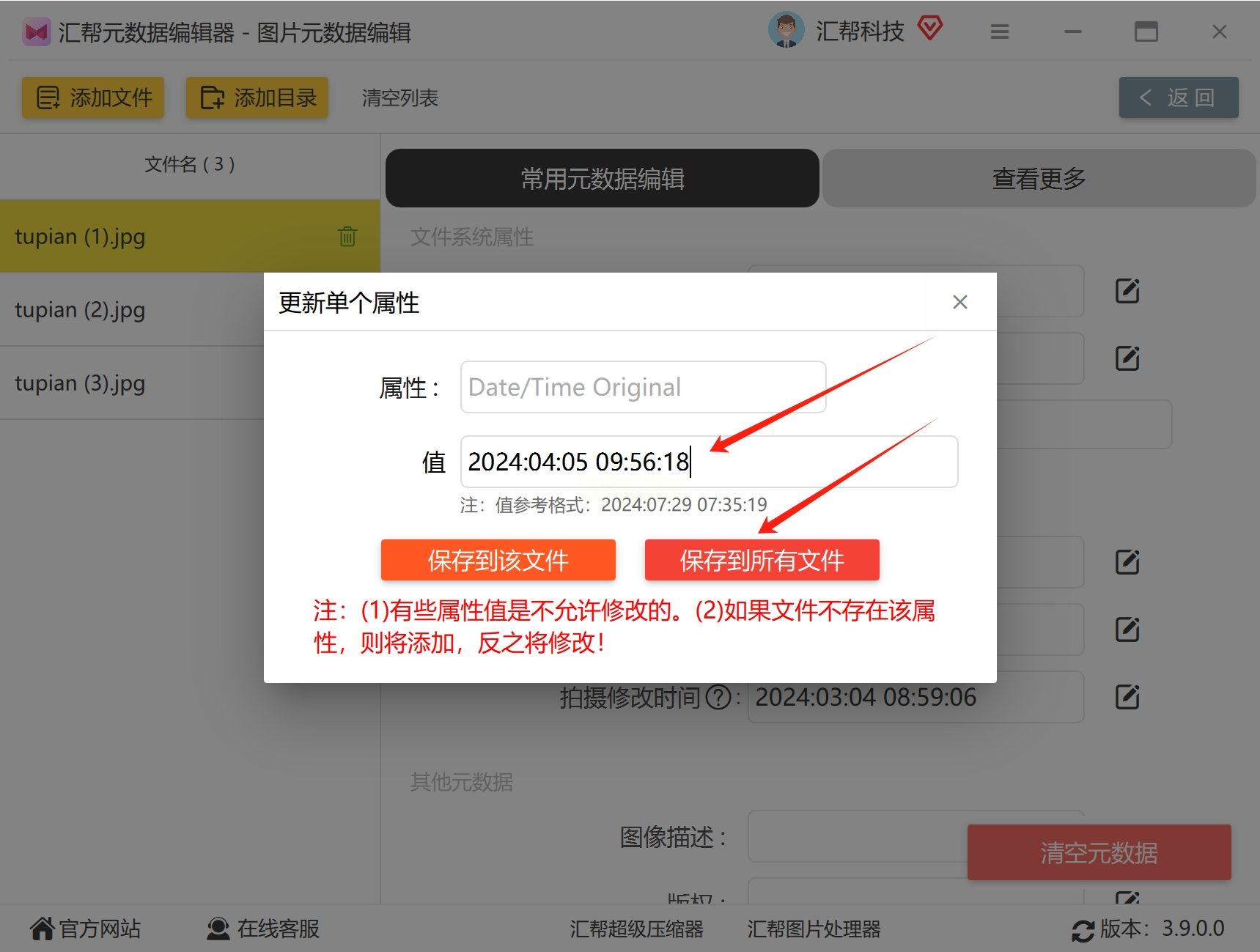
在弹出的对话框中,你可以手动输入新的日期和时间,或者通过日历和时钟选择器来设定。设置完成后,点击"保存到所有文件"按钮,这样就能批量修改所有已添加照片的时间信息了。
5. 验证修改结果
修改完成后,你可以右键点击任意一张照片,选择"属性"查看其详细信息。如果一切正常,照片的拍摄创建时间已经被成功修改为新的时间。
注意事项:
- 在进行批量修改之前,建议先备份原始照片,以防操作失误导致数据丢失。
- 如果你不确定要修改的时间,可以先在小范围测试,确认无误后再进行大规模操作。
- 软件不会重新导出照片,而是直接修改原文件的元数据,因此请确保你有修改文件的权限。
方法二:使用exiftool命令行工具修改照片的拍摄时间
步骤说明:
1. 下载并准备工具
首先,你需要从exiftool的官方网站下载这个工具。下载完成后,将exiftool.exe文件放置在你要批量修改照片的文件夹中。这样可以方便地在命令行中调用该工具。
2. 打开PowerShell窗口
在照片文件夹中,点击文件夹空白处,按住"Ctrl+Shift"键并用鼠标右键点击,选择"在此处打开PowerShell窗口"。这样,你会进入一个命令行界面,可以执行exiftool的命令。
3. 输入修改时间的命令
在PowerShell窗口中,输入以下命令来修改照片的拍摄时间:
```
.\exiftool.exe '-FileCreateDate=2023:10:05 14:30:00' filename.jpg
.\exiftool.exe '-FileModifyDate=2023:10:05 14:30:00' filename.jpg
```
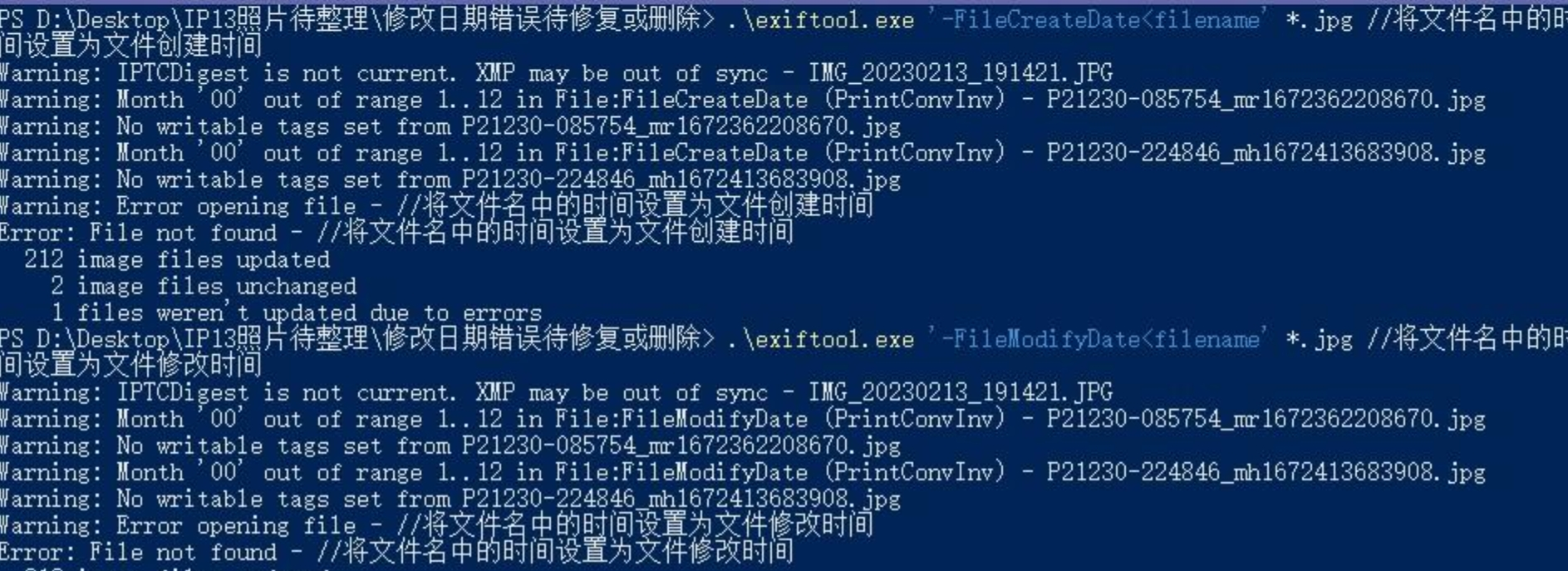
注意:你需要将"2023:10:05 14:30:00"替换为你希望设置的时间,同时将"filename.jpg"替换为你要修改的照片名称。如果你需要批量修改多张照片,可以使用通配符"*.jpg"来替代具体文件名。
4. 查看修改结果
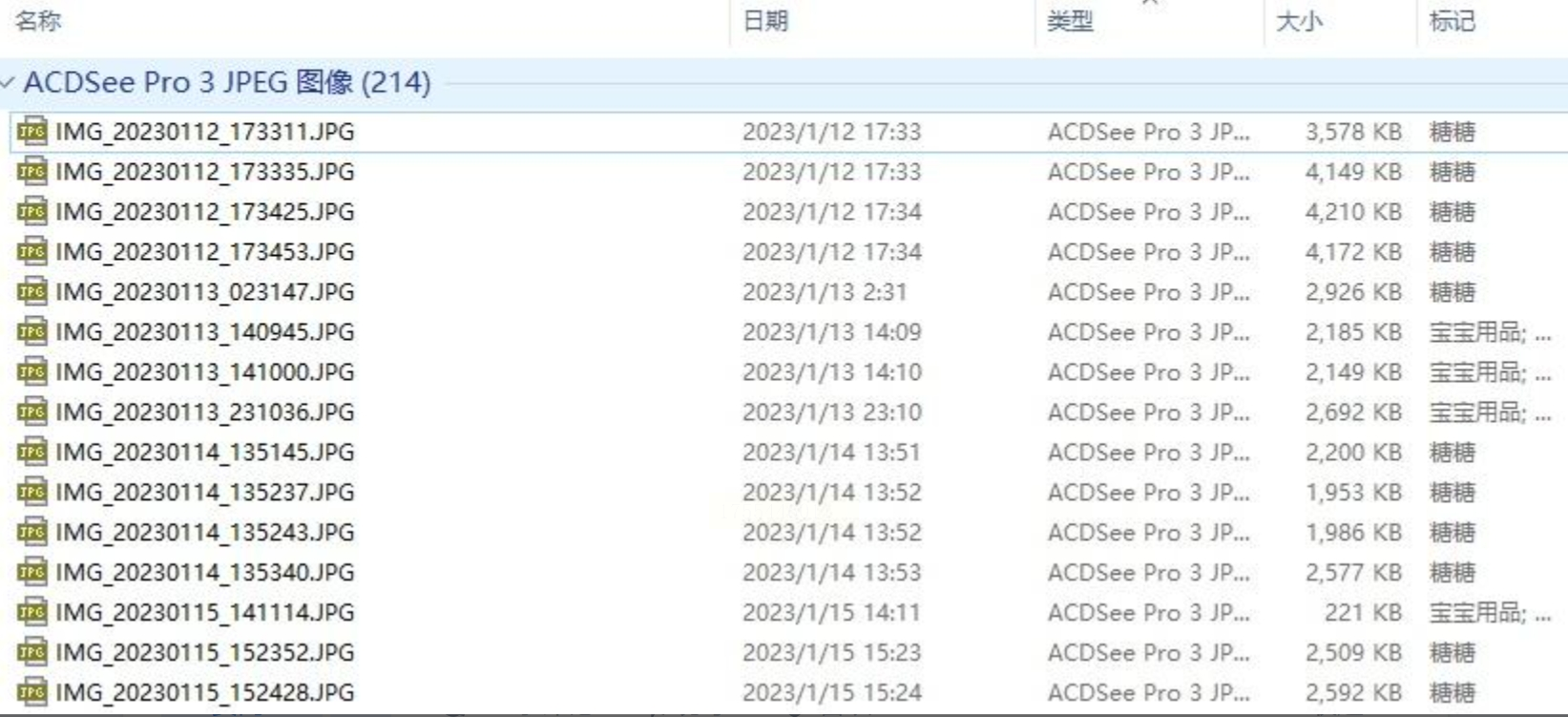
命令执行完成后,关闭PowerShell窗口,回到照片文件夹。右键点击任意一张照片,选择"属性",查看其详细信息。如果一切正常,照片的拍摄创建时间和修改时间已经被成功更新为新的时间。
注意事项:
- 使用exiftool需要一定的命令行操作基础,如果你不熟悉PowerShell,建议先查阅相关教程或寻求技术帮助。
- 在执行命令之前,确保你已经正确安装了exiftool,并且文件路径无误。
- 修改时间时,建议使用标准的时间格式(如YYYY:MM:DD HH:MM:SS),以避免格式错误导致命令失败。
通过上述两种方法,你可以轻松修改照片的拍摄创建时间。无论是使用图形界面工具"汇帮元数据编辑器",还是使用命令行工具exiftool,都能满足不同的需求。如果你是普通用户,可能更倾向于使用"汇帮元数据编辑器",因为它操作简单、界面友好,适合不熟悉技术的用户;如果你是技术爱好者或需要批量处理大量照片,exiftool会是一个更高效的选择。
此外,除了上述两种方法,还有一些其他工具可以用于修改照片的拍摄时间,例如Photoshop、Lightroom等专业图像处理软件,它们通常提供更高级的功能,但操作相对复杂。对于普通用户来说,使用"汇帮元数据编辑器"或exiftool已经足够满足日常需求。
总之,修改照片的拍摄创建时间是一个常见但重要的操作,掌握相关方法不仅能提高照片管理的效率,还能在特定场景下保护隐私。希望本文的介绍能帮助你更好地理解和应用这些方法,让你在处理照片时更加得心应手。
