

你是否也曾遇到过这样的尴尬:精心准备的PDF文件,发送前却发现作者栏赫然显示着某个陈年旧昵称?或者在整理海量文档时,面对一堆“无名氏”PDF,完全想不起它们的出处?别担心,这绝不是你一个人的烦恼。许多朋友误以为PDF文件一旦生成,那些属性信息就成了“铁板一块”,再也无法更改。其实,修改PDF的作者信息,就像给文件换个标签一样简单。今天,我们就来聊聊这件事,从不同角度为你梳理几套实用的修改方案,无论你习惯用电脑、手机,还是偏爱在线工具,总有一款适合你。
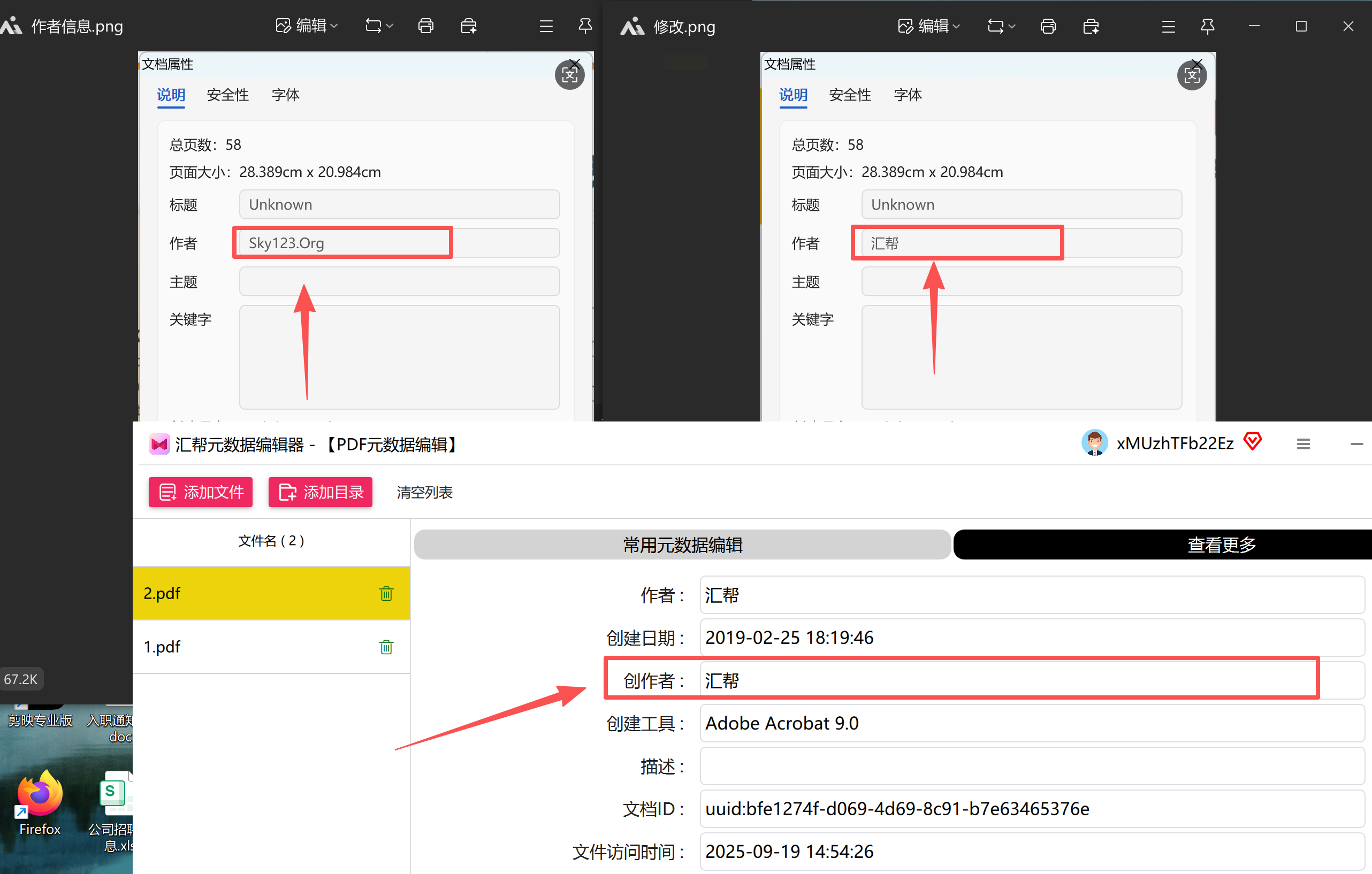
方法一:使用专业PDF编辑工具(以汇帮元数据编辑器为例)
软件名称:汇帮元数据编辑器
下载地址:https://www.huibang168.com/download/ybpPhybrHzJu
如果你经常需要处理PDF文件的各类属性,一款专业的元数据编辑器会非常高效。这类工具通常功能专一,操作直接。
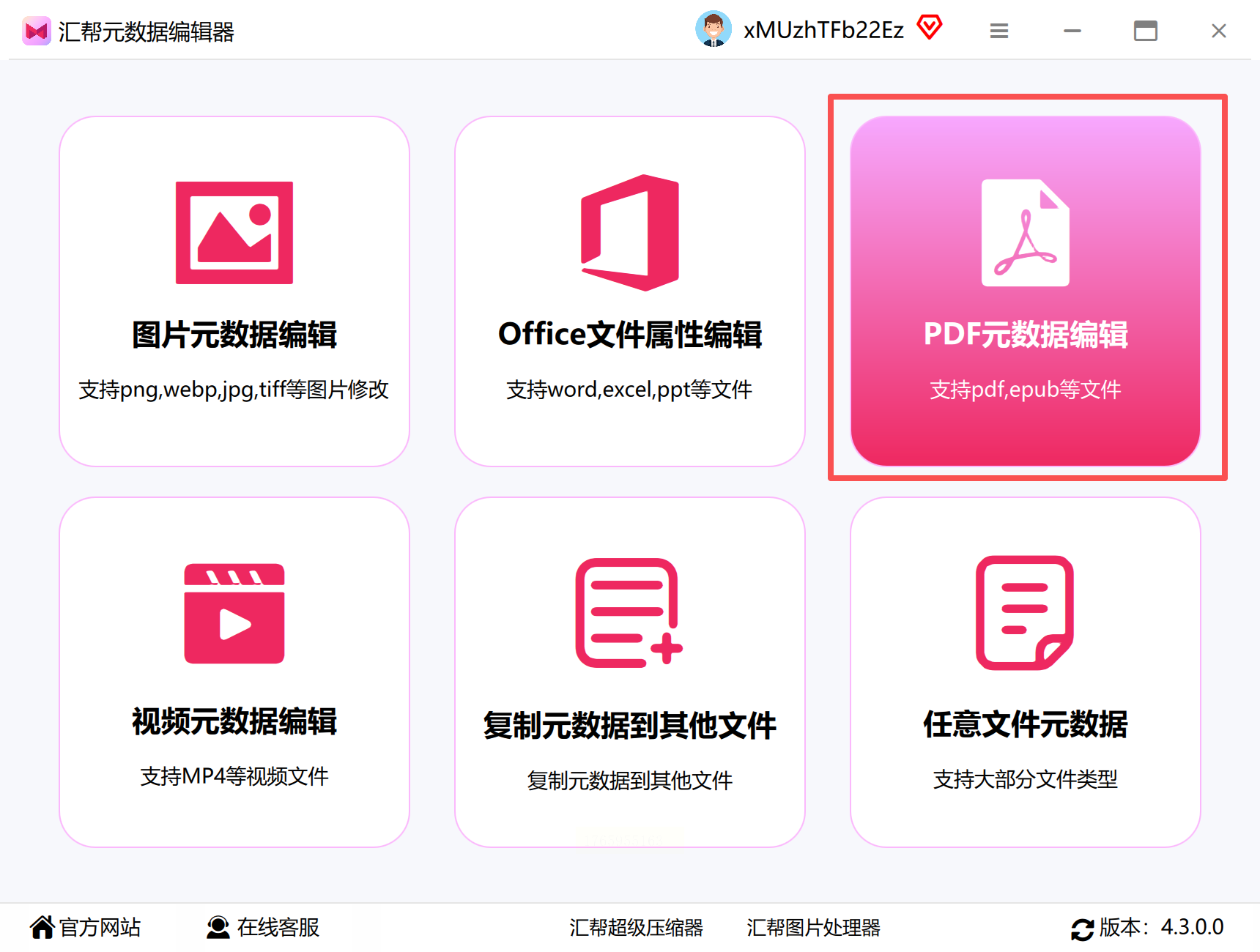
步骤一:在电脑上启动软件。在主界面,你会发现它明确提供了“PDF元数据编辑”的功能入口,除了PDF,它通常也支持其他常见文件格式的元数据管理。
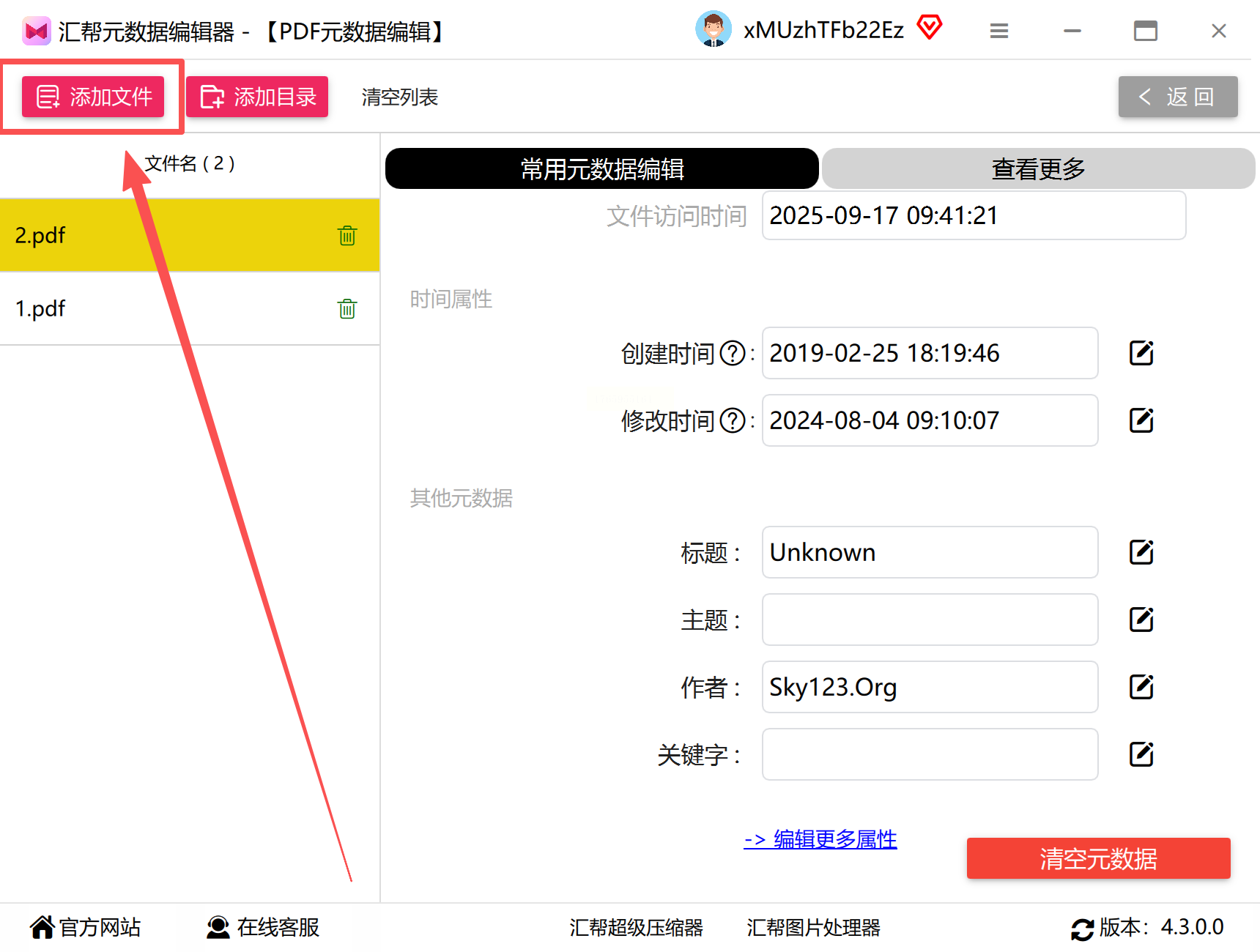
步骤二:添加你想要修改的PDF文件。你可以通过点击“添加文件”按钮从文件夹中选取,更便捷的方式是直接将文件拖拽到软件窗口指定区域,实现一键导入。
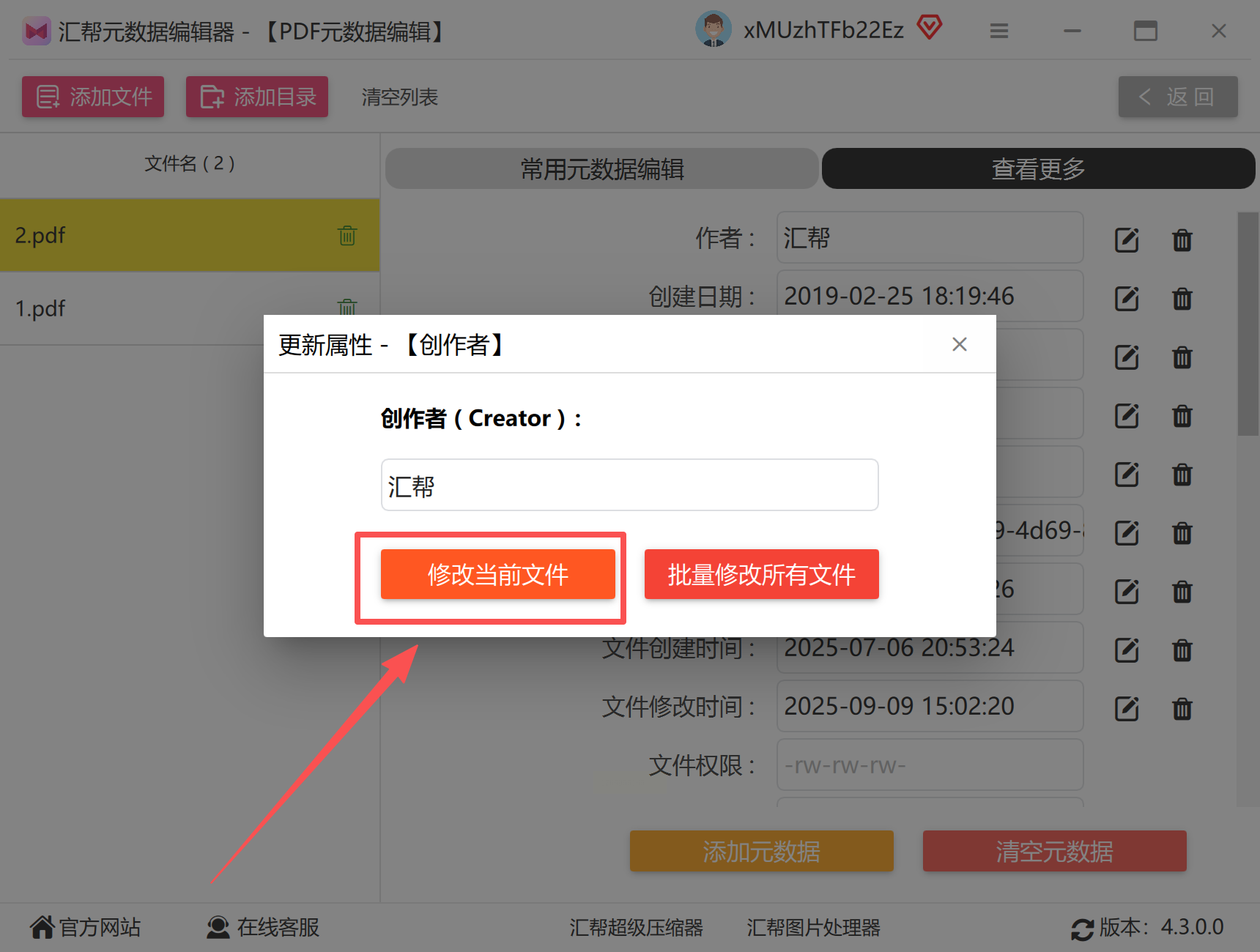
步骤三:文件加载后,在软件界面中找到“查看更多”或类似选项并点击。在弹出的详细设置中,定位到“创作者”这一项,这就是我们要修改的作者信息字段。

步骤四:在“创作者”对应的输入框里,删除旧内容,输入新的作者名称。确认无误后,点击“修改当前文件”或类似的确认按钮,软件便会执行更改。
步骤五:修改完成后,为了确保万无一失,建议你亲自验证一下。找到原始的PDF文件,右键点击它,选择“属性”(Windows系统)或“显示简介”(Mac系统),在详细信息标签页中查看“作者”一项,确认信息已更新为你刚才输入的内容。
方法二:跨平台综合编辑器的便利(兼顾Windows与Mac用户)
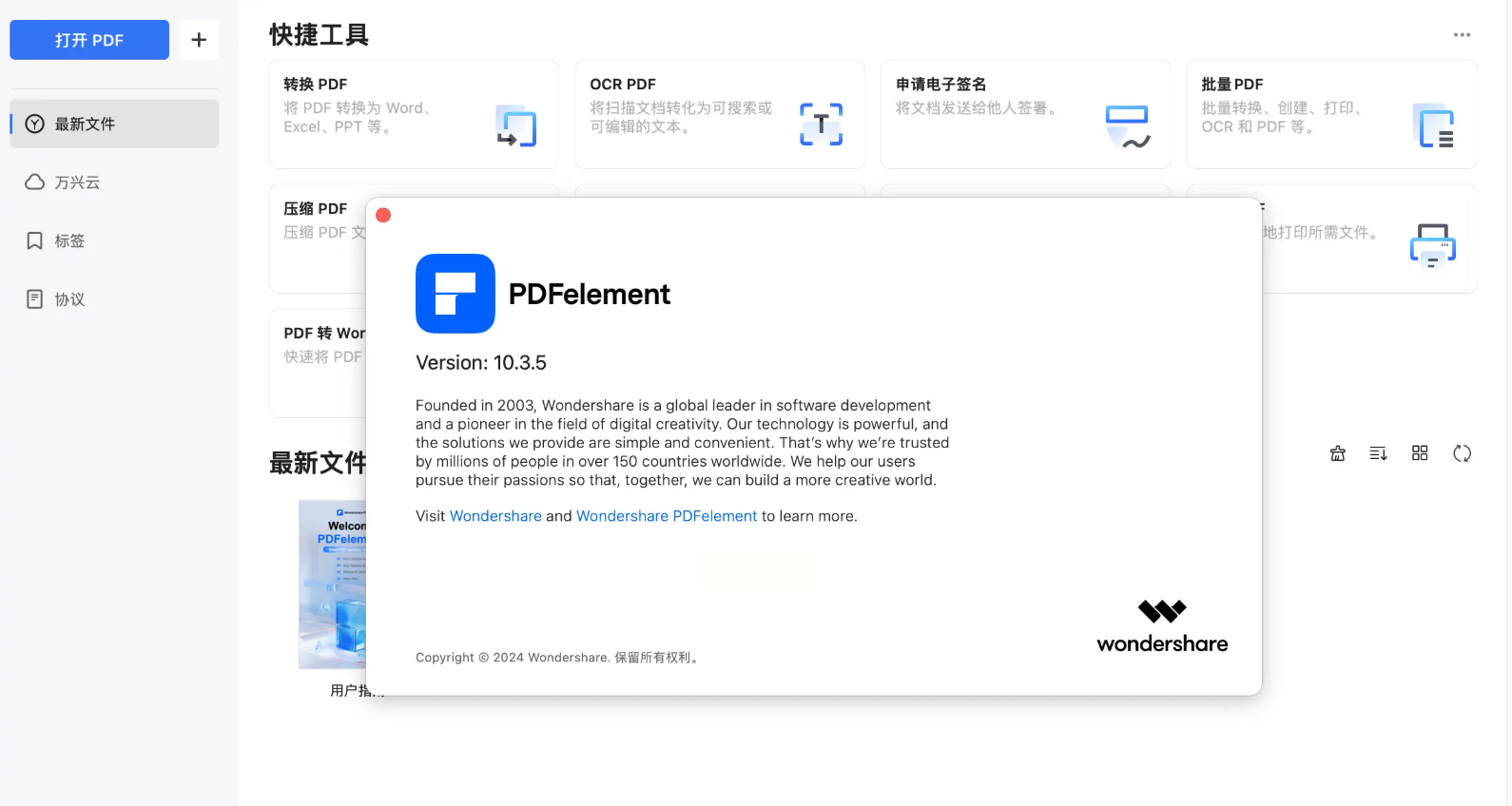
对于需要在不同操作系统(比如公司的Windows电脑和家里的Mac笔记本)间切换办公的朋友来说,一款跨平台且操作逻辑一致的软件能省去不少重新学习的麻烦。像万兴PDF这类工具就很好地满足了这一需求。
步骤一:根据你的电脑系统,下载并安装对应的软件版本。打开软件后,点击“打开文件”按钮,导入需要修改作者信息的PDF文档。
步骤二:将目光移向上方的菜单栏,点击“文件”菜单,在下拉列表中选择“属性”(在Mac上可能显示为“文件信息”)。
步骤三:这时会弹出一个“文档属性”对话框。在“基本信息”或类似的标签页下,你会发现“作者”栏的文本是可以直接编辑的。用键盘输入正确的新名称即可。
步骤四:如果你手头有一大批PDF文件需要统一修改作者,这个工具还能帮你省下大量重复劳动。在“工具”菜单里,寻找“批量处理”或“批量属性编辑”功能,添加所有需要处理的文件,然后就可以一次性为它们设置相同的作者信息了。
步骤五:所有修改都完成后,别忘了点击保存。这类软件的付费版本通常集成了编辑页面内容、转换格式、OCR识别等强大功能,如果PDF处理是你工作中的高频需求,投资一个性价比不错。当然,仅仅是修改作者这类基础操作,免费版本或者试用版一般就足够应对了。
方法三:巧用你已有的办公软件(WPS Office的隐藏技能)
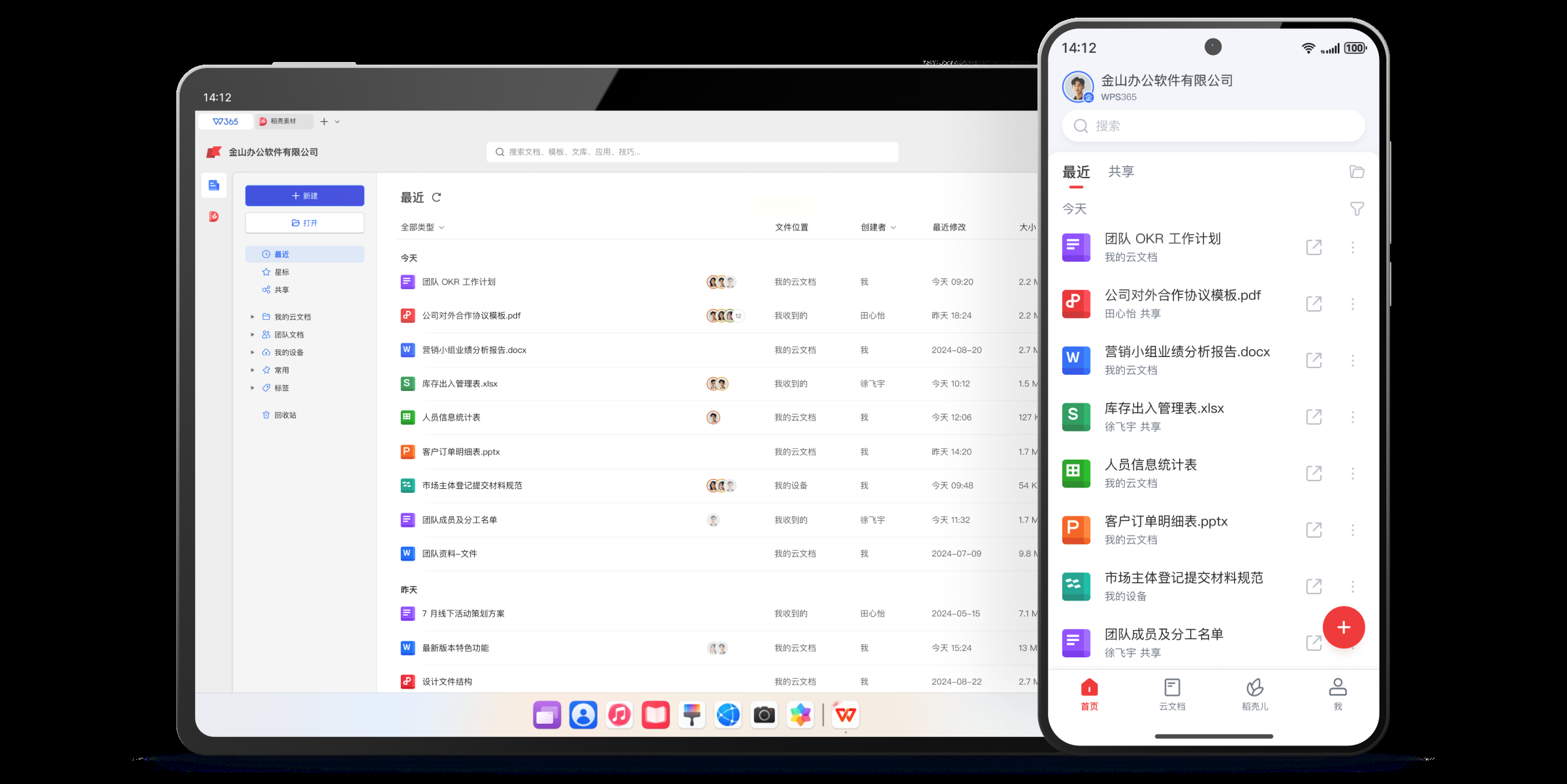
很多人电脑里已经安装了WPS Office来处理文档、表格和幻灯片,其实它处理PDF的能力也相当不错。用已有的工具解决问题,无需额外下载,是最省心的方式。
步骤一:用WPS Office直接打开目标PDF文件。如果你的电脑默认用其他软件打开PDF,可以在文件上点击右键,选择“打开方式”,然后指定“WPS Office”。
步骤二:打开文件后,看软件左上角,点击“文件”菜单,从下拉列表中找到并选择“文件属性”。
步骤三:一个属性设置窗口会弹出。请将选项卡切换至“摘要”这一栏,这里罗列了文件的各种元数据,其中就有“作者”字段。
步骤四:直接选中作者框里的旧内容,删除后输入新的信息。你还可以顺便完善一下“主题”、“关键词”等项目,让文件管理更高效。
步骤五:点击“确定”关闭属性窗口,最后记得按下键盘上的Ctrl+S保存整个文件,修改便正式生效了。WPS Office对国内用户非常友好,界面直观,免费版本的功能对于日常PDF基础编辑(包括修改属性)已经绰绰有余。如果文件本身设有密码保护,WPS通常也提供“解密PDF”的小工具,解除限制后再修改即可。
方法四:临时救场的在线工具(以SmallPDF为例)
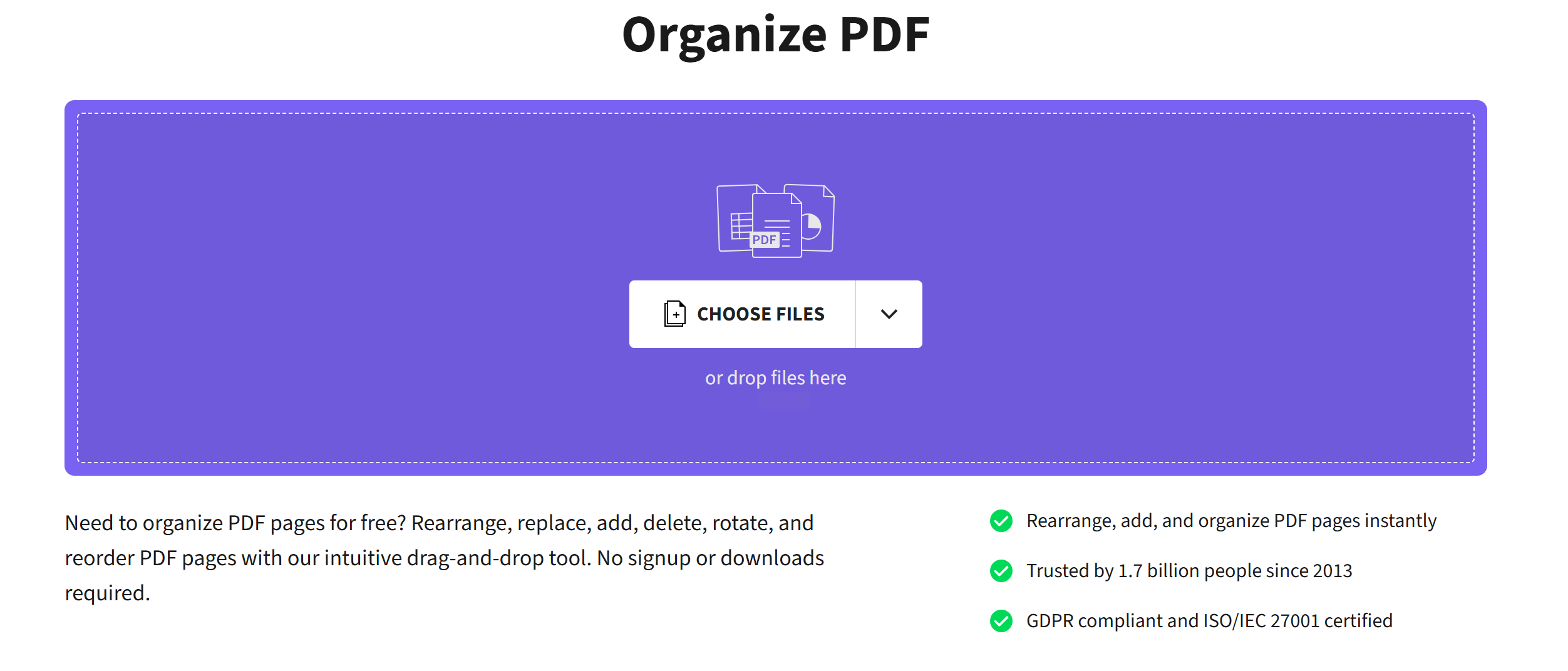
有时候我们只是临时、偶尔需要修改一个PDF的作者,专门安装软件显得有点兴师动众。这时,一个靠谱的在线工具就是最佳选择,打开浏览器就能用,用完即走。
步骤一:通过搜索引擎找到SmallPDF的官方网站(务必认准官网,注意网络安全,避免山寨钓鱼网站)。在它的首页,你会看到琳琅满目的PDF处理工具图标。
步骤二:在工具列表中仔细寻找,找到名为“PDF元数据”或“编辑PDF信息”的工具,点击进入。
步骤三:进入工具页后,点击“选择文件”按钮,从你的电脑里上传那个需要修改的PDF。这类平台通常也支持从云盘(如Google Drive)直接导入,非常方便。
步骤四:上传成功后,网页上会清晰展示出该PDF当前的元数据。找到“作者”旁边的输入框,点击它,然后就可以自由修改了。
步骤五:改好之后,滚动到页面底部,点击“应用更改”或“保存”按钮。稍等片刻,处理完成后,页面会提供下载链接,点击它就能把修改后的新文件保存到本地。需要注意的是,这类免费在线工具为了鼓励升级付费,一般会对单个文件的大小(比如不超过50MB)和每月的免费使用次数做出限制。对于包含敏感或机密信息的文件,从安全角度考虑,更推荐使用本地安装的软件进行处理,以避免潜在的数据上传风险。
修改PDF作者信息并没有想象中那么神秘,对吧?从功能专业的独立软件,到我们手边就有的办公套件,再到灵活便捷的在线平台,每种方法都有其适用的场景。核心在于,根据你使用的频率、对安全性的要求以及手头的工具,做出最合适自己的选择。希望这份梳理能帮你彻底告别PDF作者信息错乱的困扰,无论是提升个人专业度,还是优化团队文件管理,都能轻松应对。下次再遇到需要“正名”的PDF,不妨就从今天介绍的方法中挑一个试试手。
