

大家平时用GIF肯定不少,聊天斗图、做教程、甚至发朋友圈都离不开它。可你有没有遇到过这种情况——辛辛苦苦做好的GIF,传到网上后时间戳居然是几天前甚至几年前?或者你想把GIF用在版权声明、数字取证这些正经场合,但创建时间一看就是错的,根本没法用。
说实话,修改GIF创建时间这事儿,说难不难,说简单也得有点技巧。最关键是,你得知道用什么工具、怎么改才不会破坏文件本身。我之前也为这个头疼过一阵,后来试了四五个方法,总算摸清楚了门路。今天就把我自己亲测有效的4个方法分享给你,保证实用。

方法一:苹果相册App
操作步骤:
- 先把GIF动图导入到iPhone或Mac的「照片」App里。
- 选中这个GIF,点击顶部菜单栏的「影像」→「调整日期与时间」。
- 在弹出的框里填上你想要的正确时间,点「调整」,它的创建时间就会自动同步更新。
方法二:汇帮元数据编辑器
操作步骤(超详细,跟着做就行):
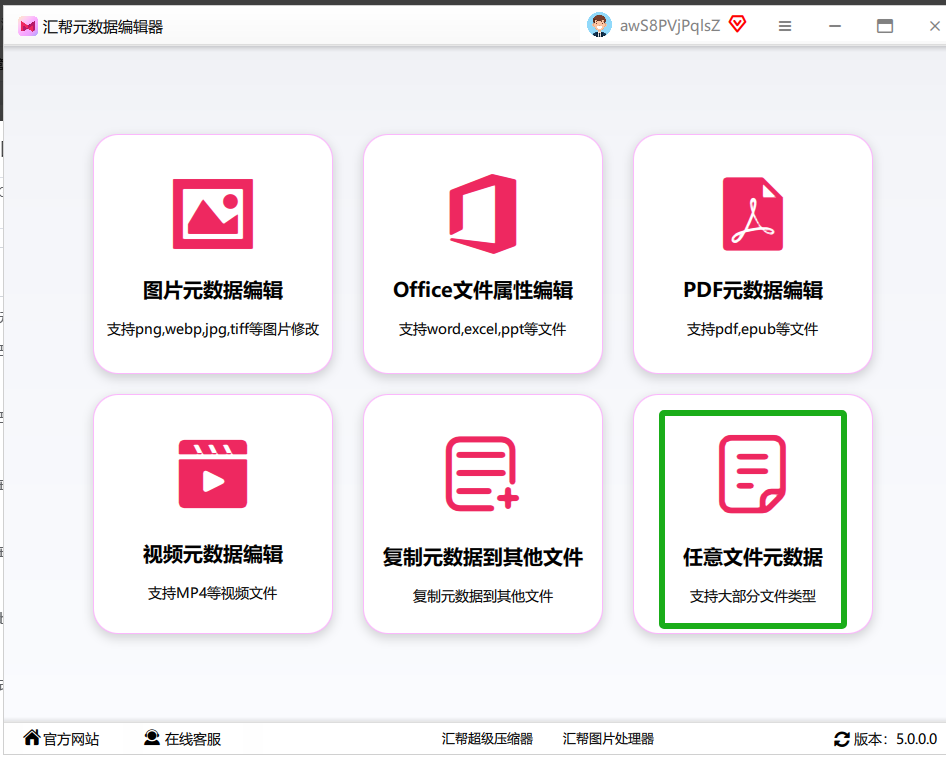
第1步:下载安装 去官网把“汇帮元数据编辑器”软件下载到电脑上,安装过程很简单,一路下一步就行。安装完成后打开,首页长这样:
 第2步:把GIF文件加进去
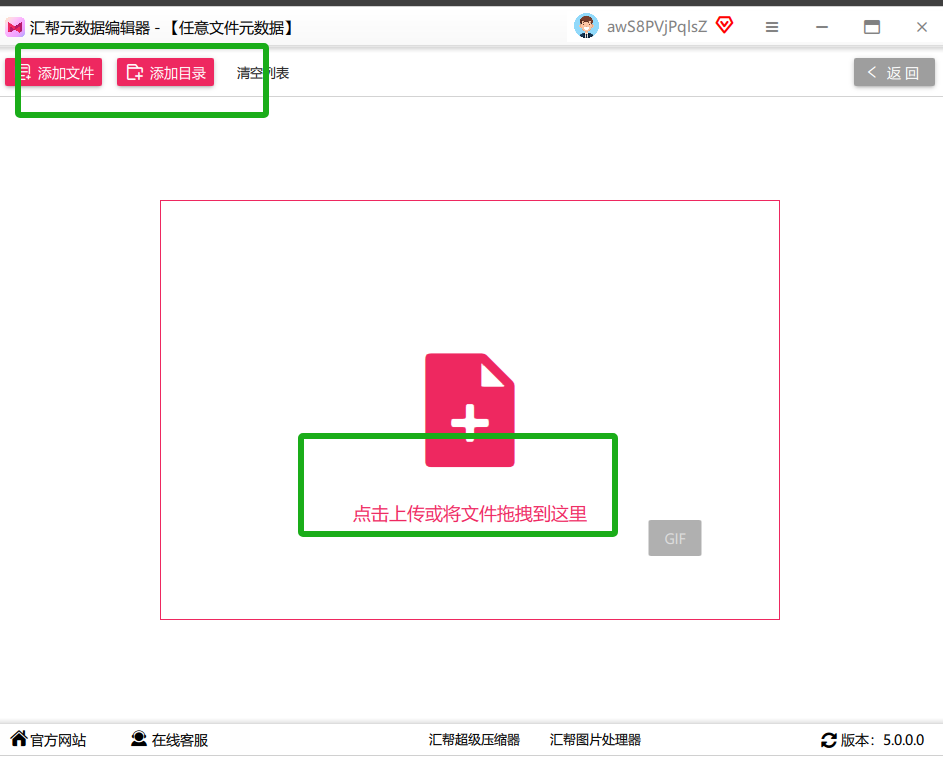
点击“任意文件元数据”功能,然后把你的GIF动图拖进软件窗口里(也可以点击“添加文件”按钮),支持一次性加多个,实现批量修改。
第2步:把GIF文件加进去
点击“任意文件元数据”功能,然后把你的GIF动图拖进软件窗口里(也可以点击“添加文件”按钮),支持一次性加多个,实现批量修改。
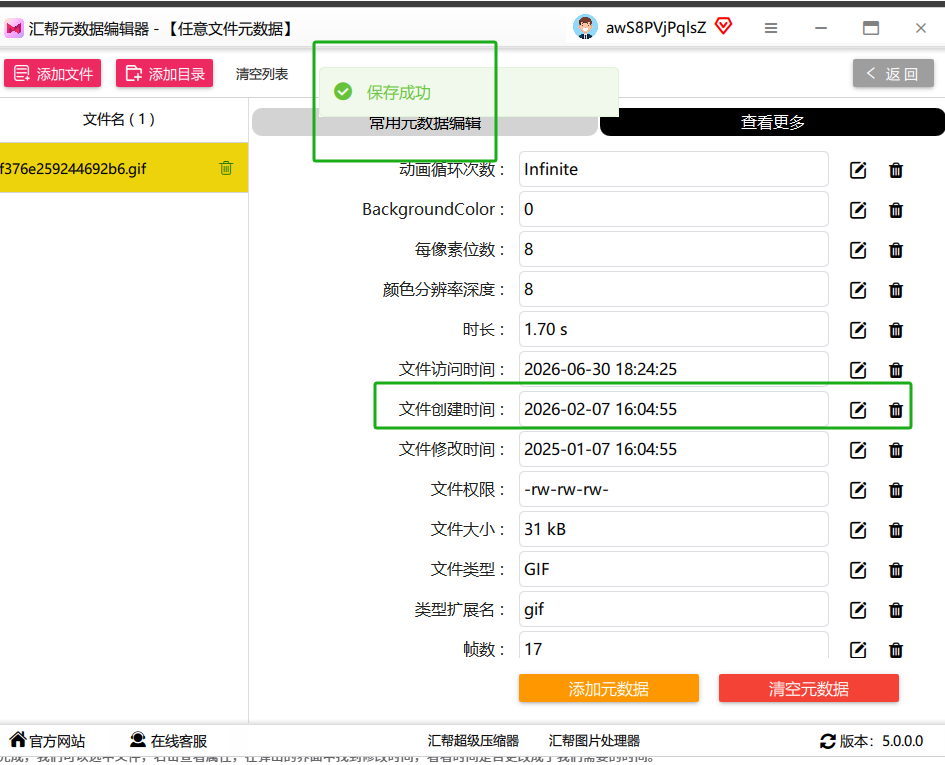
 第3步:找到“创建时间”选项
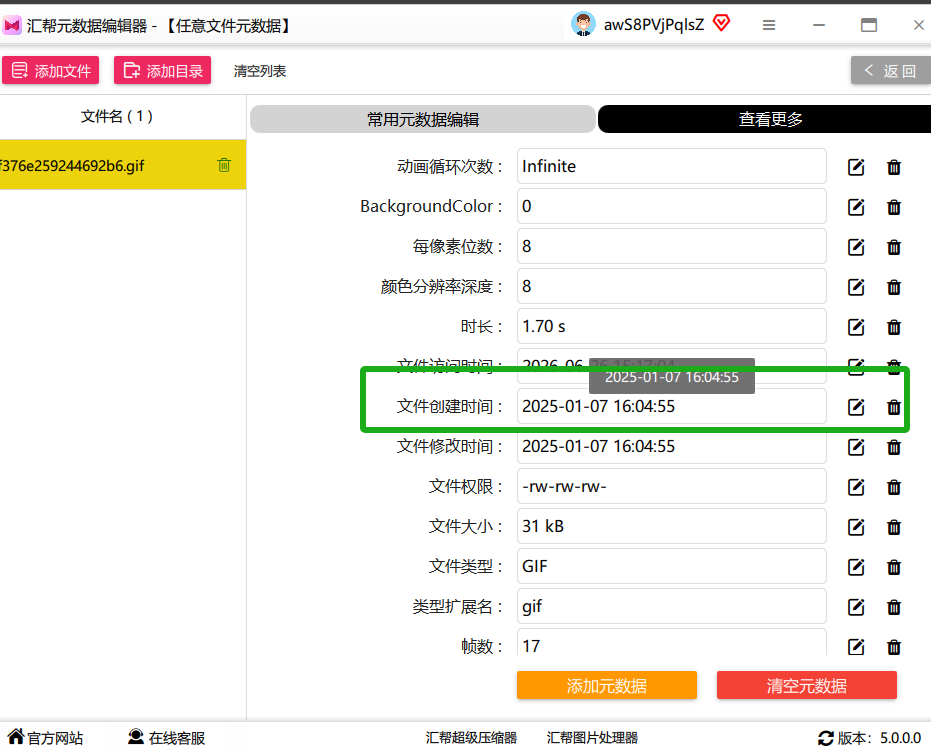
在右侧的属性列表里,往下翻,找到“创建时间”这一项,它默认显示的是文件当前的创建时间。点击那个时间,会弹出一个日期时间选择框。
第3步:找到“创建时间”选项
在右侧的属性列表里,往下翻,找到“创建时间”这一项,它默认显示的是文件当前的创建时间。点击那个时间,会弹出一个日期时间选择框。
 第4步:设置你想要的日期和时间
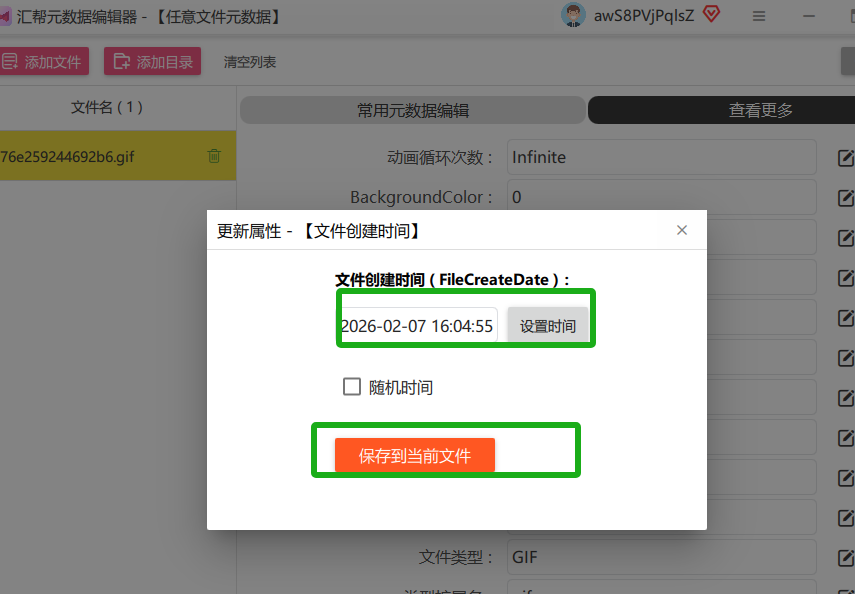
在弹框里用鼠标上下拖动,选择你需要的年月日时分秒,选好之后点击“保存当前文件”。注意,这一步只是保存了设置,还没真正修改。
第4步:设置你想要的日期和时间
在弹框里用鼠标上下拖动,选择你需要的年月日时分秒,选好之后点击“保存当前文件”。注意,这一步只是保存了设置,还没真正修改。
 第5步:开始执行修改
点击窗口下方的“开始执行”按钮,软件就会自动处理所有添加的GIF文件。几秒钟后,提示“修改完成”。
第5步:开始执行修改
点击窗口下方的“开始执行”按钮,软件就会自动处理所有添加的GIF文件。几秒钟后,提示“修改完成”。
方法三:BulkFileChanger
操作步骤:
- 下载BulkFileChanger(官网就有,绿色免安装)。
- 打开软件,直接把所有GIF文件拖进窗口。
- 选中所有文件(Ctrl+A),点击顶部工具栏里的“时钟”图标(设置日期时间)。
- 勾选“创建时间”这个选项,在下方输入你想要的日期和时间,点击确定。
- 软件会一次性更新所有选中GIF文件的创建时间,操作非常高效。
方法四:汇帮批量重命名
操作步骤:
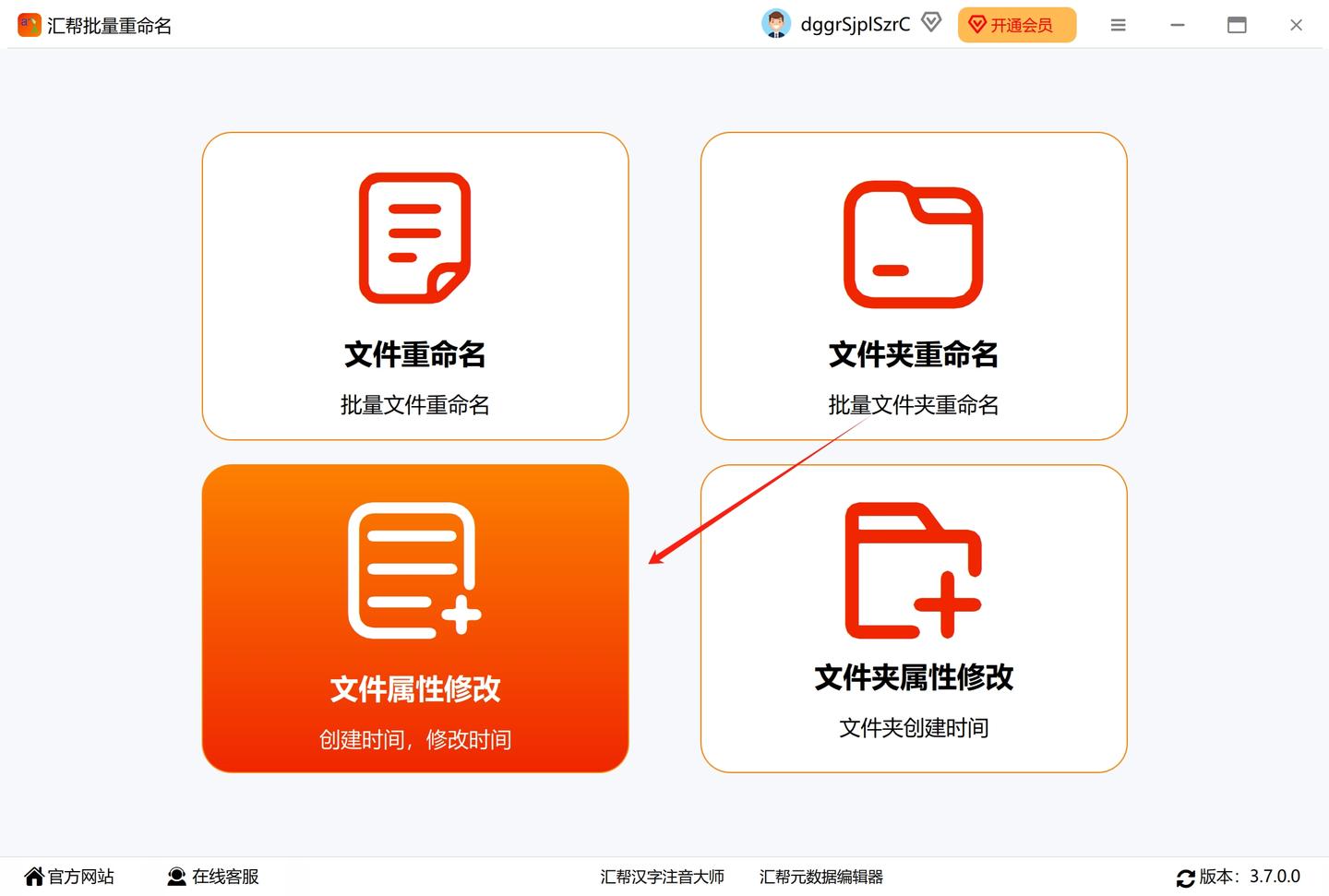
- 下载安装“汇帮批量重命名”,首页选择「文件属性修改」。
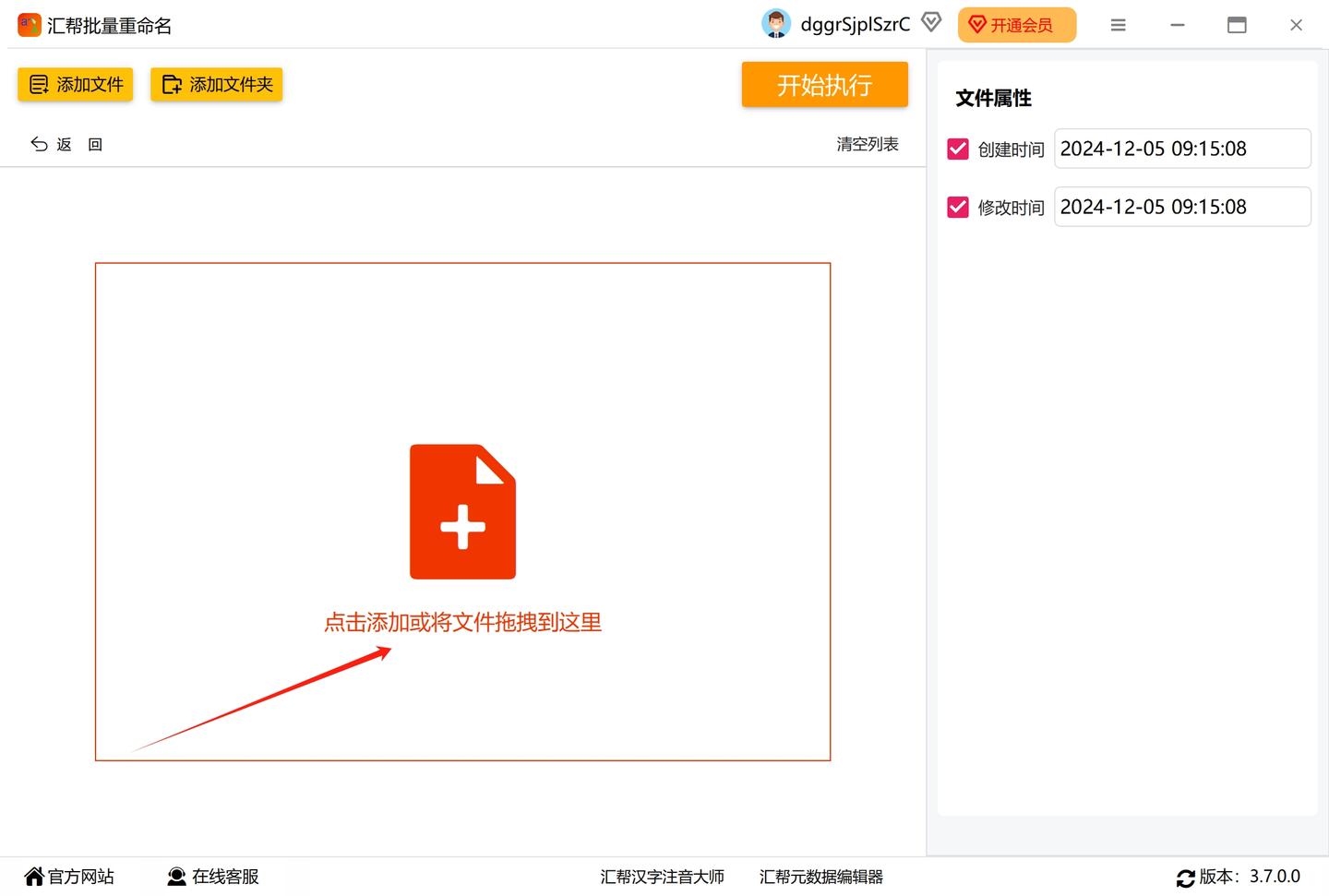
 2. 把GIF文件拖进软件。
 3. 在右侧勾选“修改时间”(注意这里可选的属性包括创建时间、修改时间等,根据需要选)。
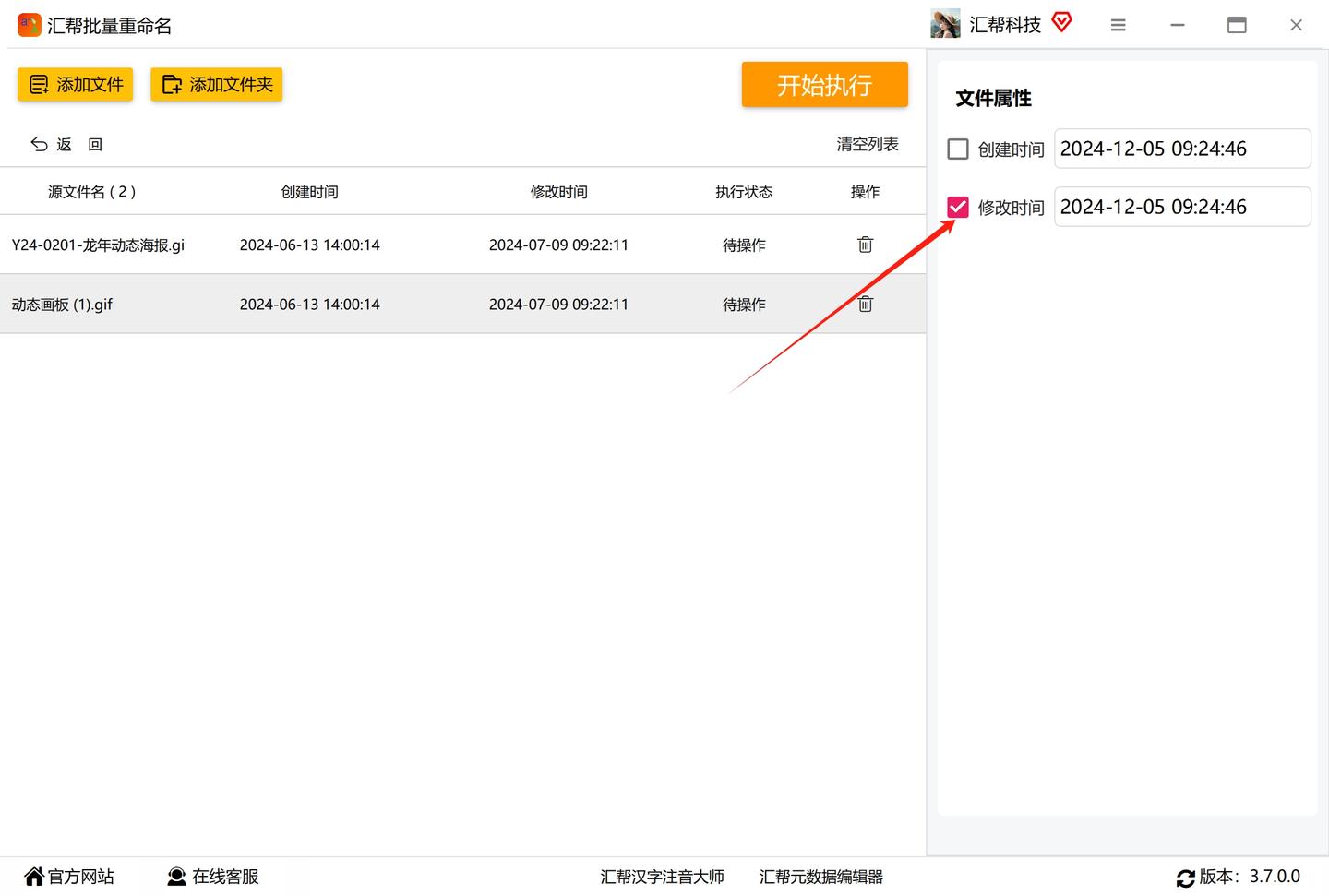 4. 点击时间输入框,选择想要的日期和时间,点击保存。
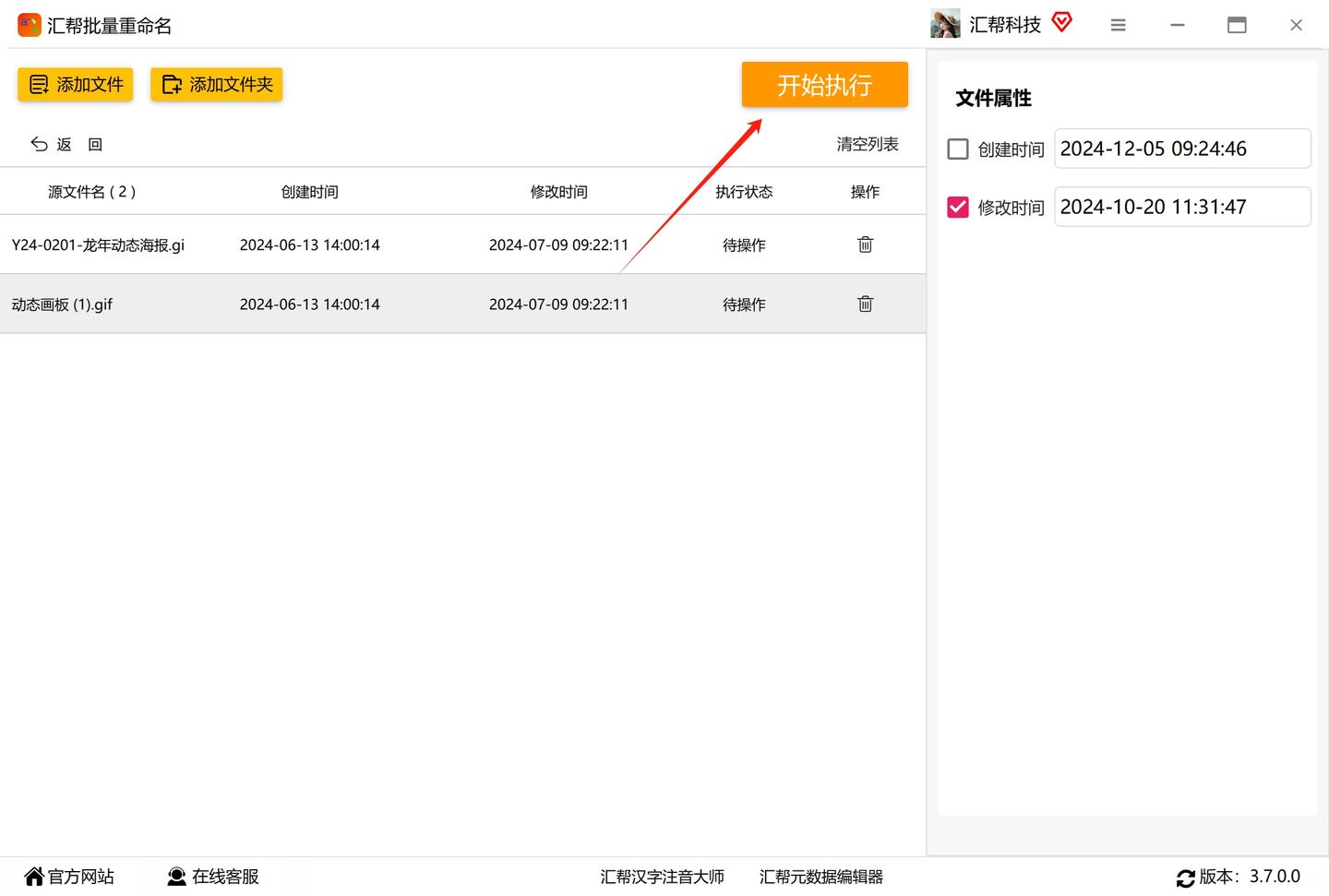
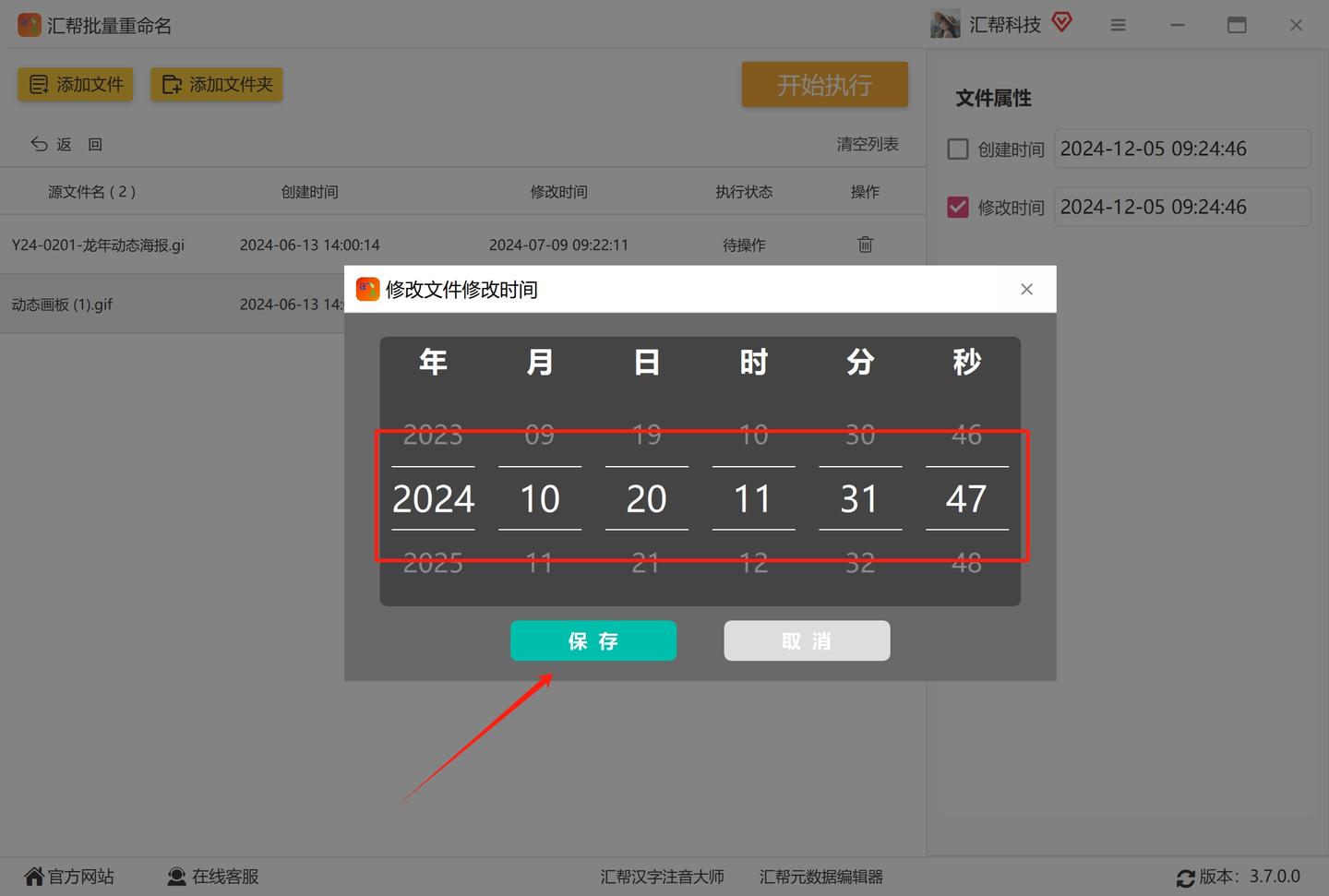 5. 点击“开始执行”按钮。
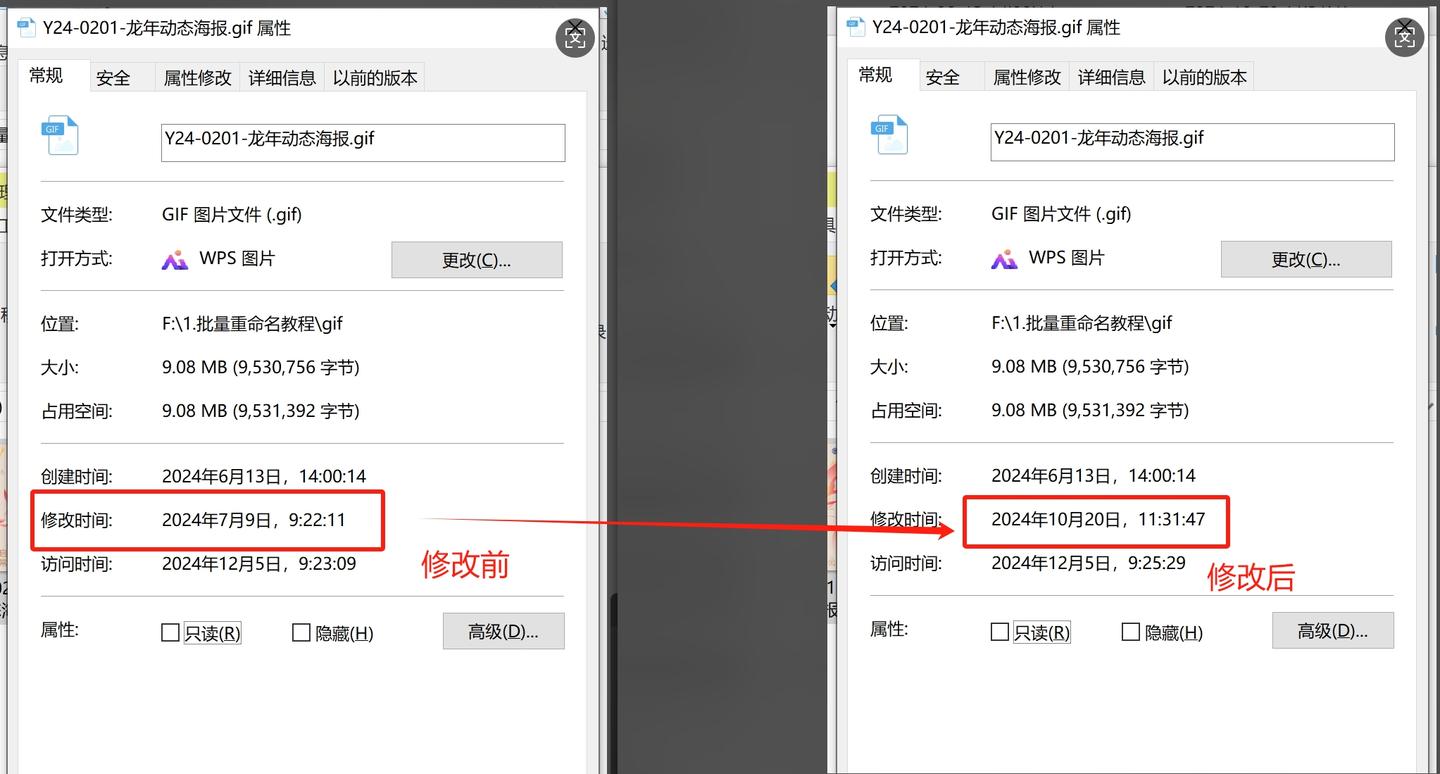
 6. 修改完成后,在文件属性里检查一下,可以看到时间已经变了。
 综合用下来,我自己最推荐的还是汇帮元数据编辑器。原因有三:第一,它支持批量修改,几十个GIF一键搞定;第二,它修改的是文件系统最底层的创建时间属性,稳定性强;第三,界面全中文,操作几乎没有学习成本。其他方法可以作为备选,比如苹果相册App适合偶尔改一两个,BulkFileChanger适合Windows老手,汇帮批量重命名则适合已经在该软件生态里的用户。
最后提醒一句:改GIF创建时间通常是为了版权保护或数字取证这类正经用途,千万别拿去做违法违规的事。好了,今天的分享就到这儿,如果你觉得有用,别忘了点个赞收藏,下次遇到同样问题就能直接翻出来用啦!
