

ppt文档的最后修改者怎么设置?不少办公人员都遇到过这类需求——帮同事改完PPT后,文件属性里的最后修改者变成了自己;或者对外发送报表时,希望最后修改者显示为部门名称而非个人姓名。处理这类问题,本质上需要修改文档元数据中的一个字段,而Office本身并没有提供直观的修改入口,所以很多人在这个细节上卡了壳。接下来从原理到实操,梳理几种可行方案。
ppt文档的最后修改者怎么设置:汇帮元数据编辑器实操
汇帮元数据编辑器(修改Office的最后修改者)是一款运行在本地的Office文件属性修改工具,支持doc、docx、ppt、pptx、xls、xlsx等常见格式。
具体操作分为四个步骤:
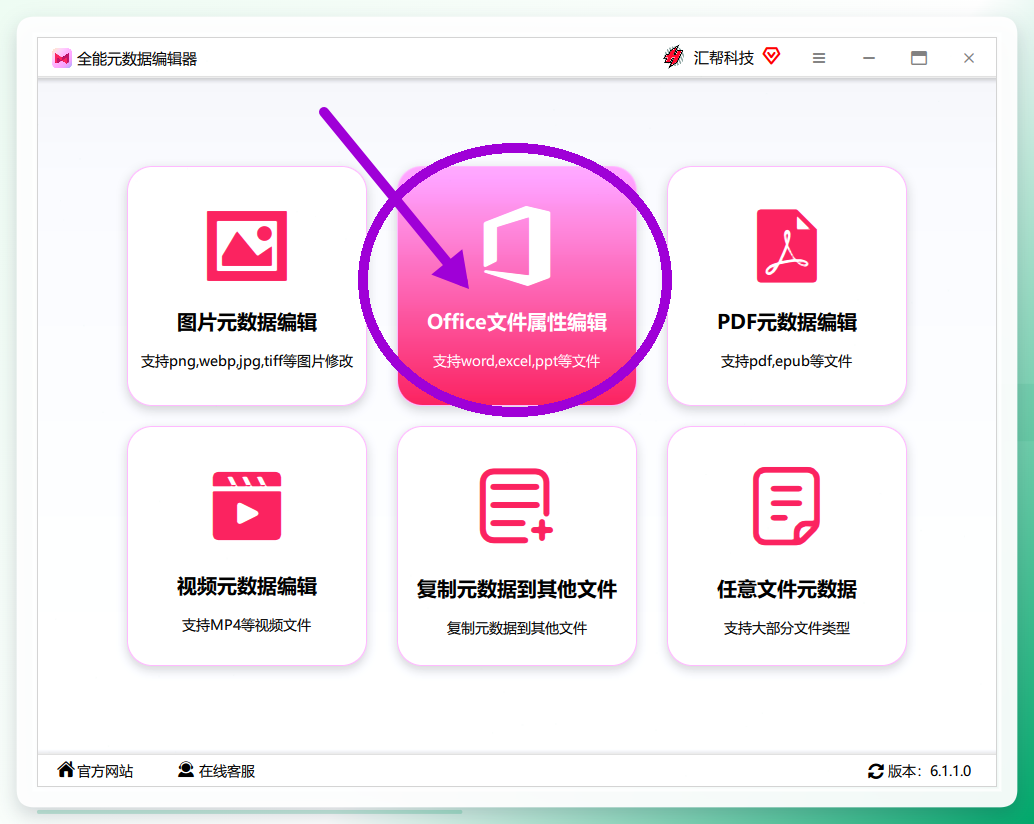
步骤1. 打开汇帮元数据编辑器,在功能选择界面点击“office文件属性编辑”模块,进入文档属性处理界面。
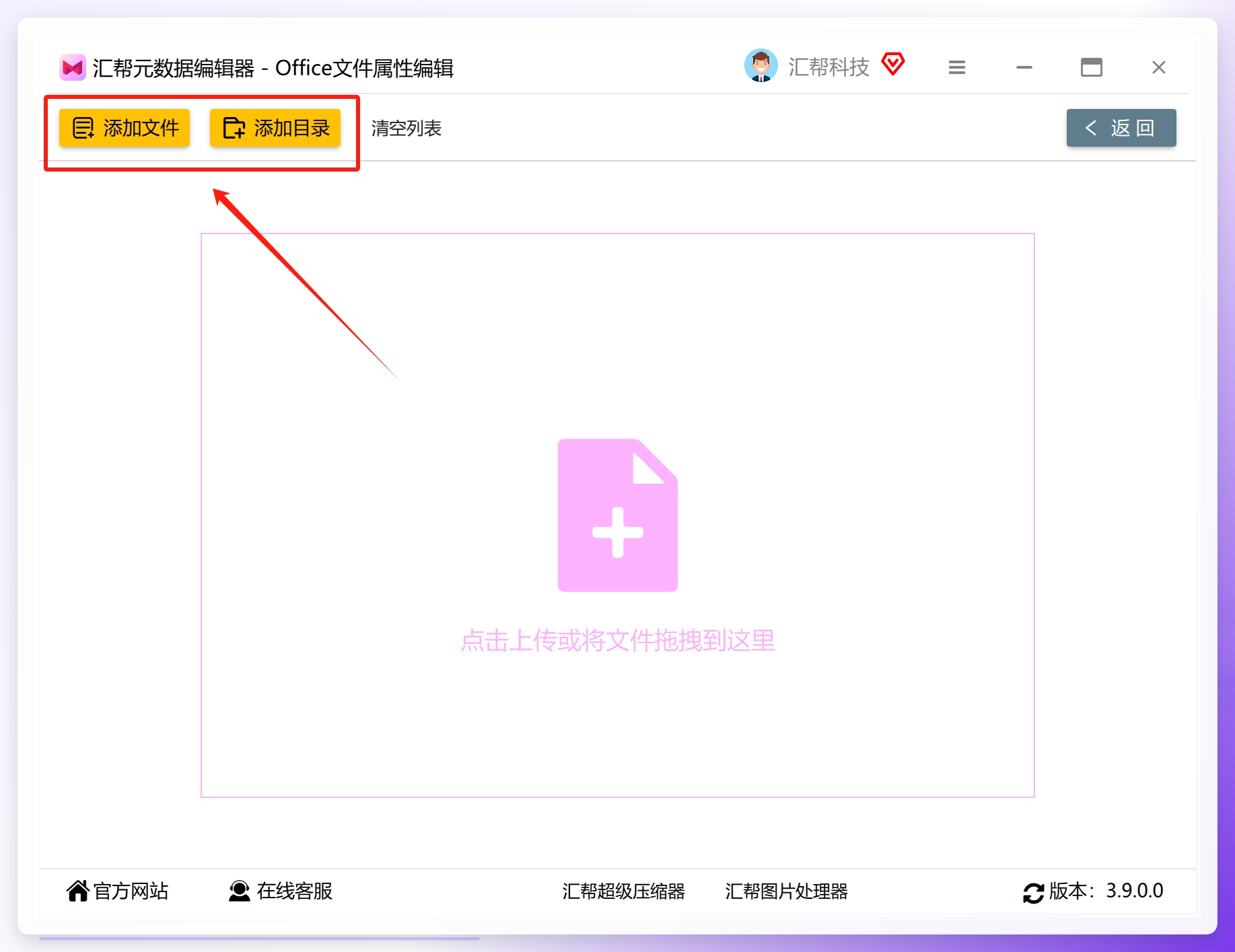
步骤2. 点击“添加文件”按钮,将需要修改的PPT文件批量导入。软件支持一次选择多个文件,导入后会在列表中显示每个文件的路径和当前属性状态。
步骤3. 在“常用元数据”区域找到“最后修改者”属性,点击右侧的编辑按钮。列表中包含了作者、公司、最后保存者等多个可编辑字段,可以根据需求选择。
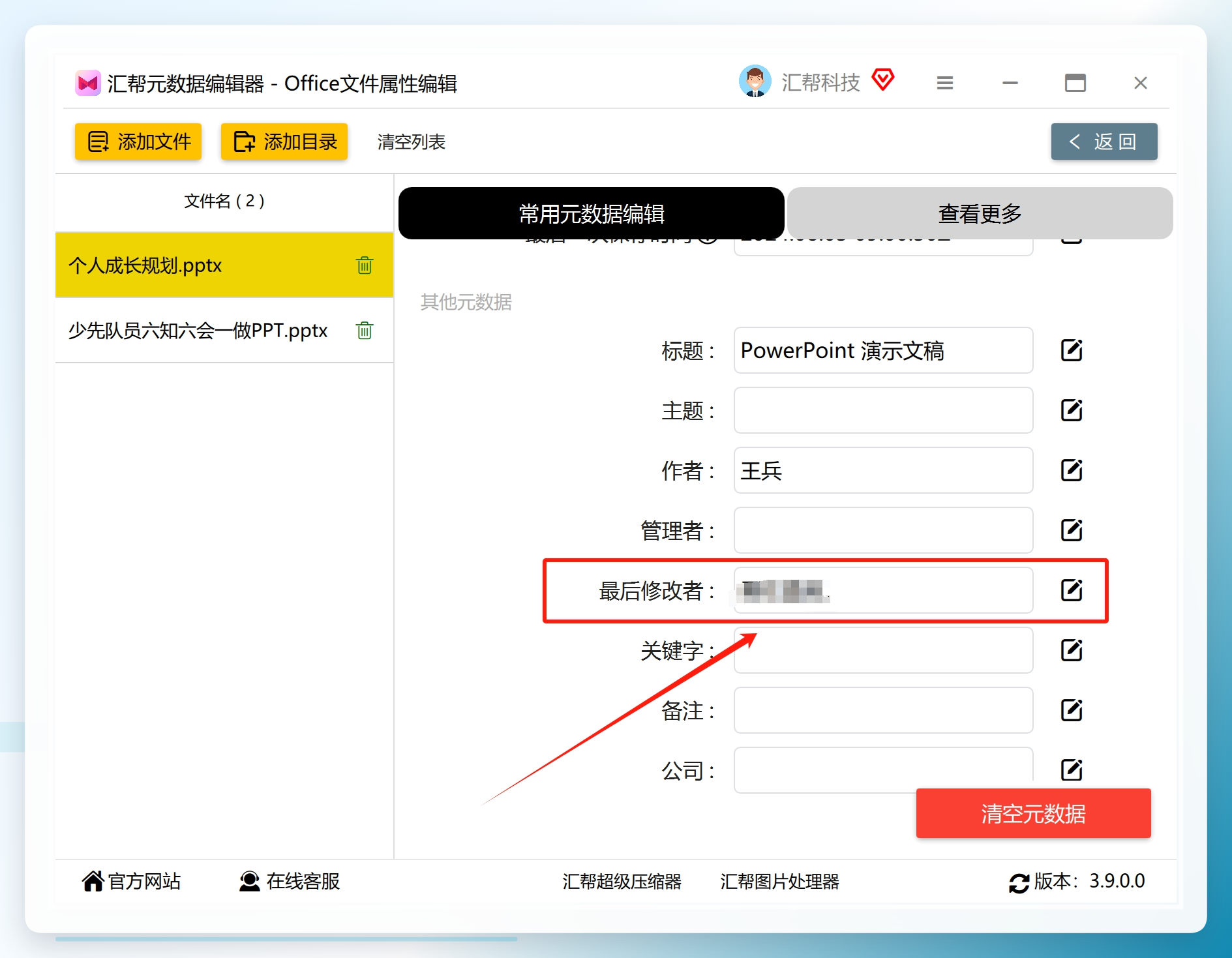
步骤4. 在弹出的输入框中填写希望显示的名称,点击“保存到所有文件”。此时软件会将所有已添加文件的最后修改者统一更新为目标名称,实现批量设置。
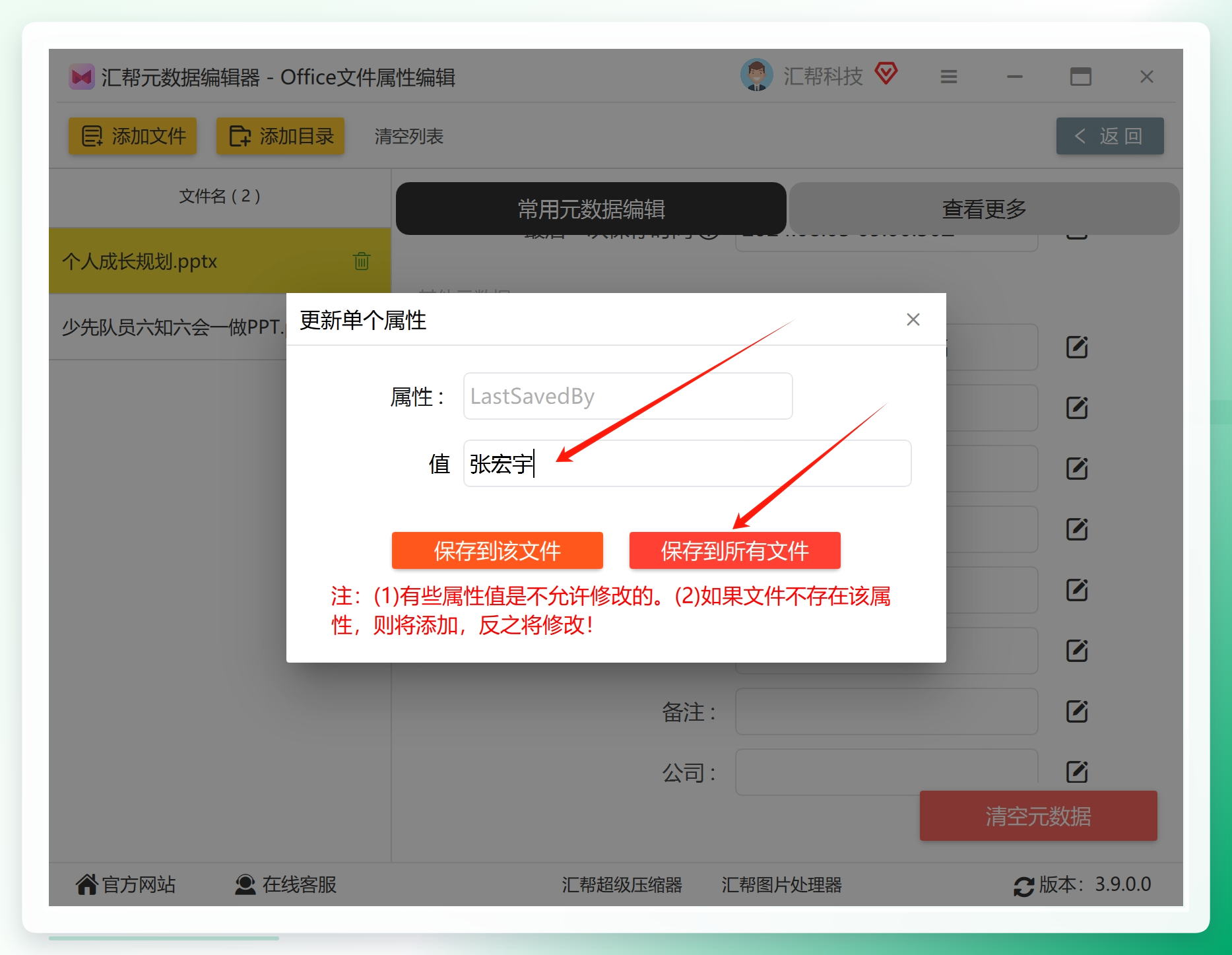 整个过程不需要编写代码,也不会改动PPT的正文内容和排版样式,完成修改后文件可以正常打开和编辑。
常见修改方式的局限与风险
方式一:修改软件的用户名设置
在WPS或Office的选项中修改“用户名”,很多人以为这样就能改变现有文件的最后修改者。实际上,这个设置只影响之后新建的文档。对于已经保存的PPT文件,其core.xml中记录的lastModifiedBy值不会自动变化。只有重新打开文件并再次保存时,该字段才可能被刷新,但同时文件的最后保存时间和修订次数等信息也会随之改变。如果只想修改属性、不触碰正文内容,这个方法并不适用。
方式二:VBA代码修改
对于熟悉编程的用户,VBA可以调用文档的内置属性接口完成修改。示例代码如下:
Sub ChangeAuthor()
    Dim wb As Workbook
    Set wb = ThisWorkbook
    wb.BuiltinDocumentProperties("EditorAuthor").Value = "新的最后修改者名称"
End Sub
这段代码的思路并不复杂,但实际执行中涉及不少变量。不同版本的Office对内置属性名称的识别存在差异,如果代码运行报错,可能需要将属性名调整为Last author或LastAuthor。此外,宏安全级别的设置、文件格式的兼容性等因素都会影响执行结果。对不熟悉VBA的用户来说,这条路试错成本较高。
方式三:手工解压修改ZIP包
将PPT文件后缀改为.zip,解压后在docProps/core.xml中找到lastModifiedBy标签,将其内容替换为目标名称,再重新压缩并改回后缀。原理上可行,但需要注意两点:一是ZIP包内的压缩方式和目录结构必须保持规范,否则文件可能无法打开;二是批量处理时,每个文件都要重复解压、编辑、压缩的操作流程,耗时且容易出错。
方法对比:不同场景下如何选择
先看一份简单对比,供参考:
- VBA脚本:适合单文件操作;不依赖外部工具;但需要具备一定编程基础,且批量处理效率低。
- ZIP手工改:无需额外软件;适合临时应急;但容易损坏文件,不适合非技术用户。
- 本地元数据编辑工具:支持批量处理;无需代码操作;需要下载安装,适合对文件完整性有要求的场景。
如果只是偶尔修改一两个文件,且文件本身并不重要,VBA或手工方式可以应对。但如果涉及大量PPT文档需要统一调整,或者文件属性信息比较敏感、不希望上传到第三方平台,那么使用本地运行的元数据编辑工具会更稳妥。
操作注意事项与建议
回到ppt文档的最后修改者怎么设置这个问题,具体选择哪种方法,取决于文件数量、使用场景以及对文件安全性的要求。为了减少不必要的风险,有以下几点建议:
- 操作前先备份。无论使用哪种方式,修改元数据本质上都是在改动文件结构,备份原始文件可以在出现问题时快速恢复。
- 避免第三方在线工具处理敏感文件。一些在线修改工具需要上传文件,涉及公司内部信息或客户数据时存在泄露风险,本地工具在这方面更有保障。
- 批量处理优先考虑效率。当文件数量较多时,手工逐个修改的出错率和工作量都会明显上升,批量处理工具的效率优势会比较突出。
掌握几种可用方法,再根据实际需求选择合适路径,最后修改者这个属性就能按要求完成设置。操作中多加谨慎、提前备份,就能既保证效率,又守住文件安全底线。
