

相信不少朋友都遇到过这样的尴尬:手机里存了大量工地巡检、旅行打卡或者商品实拍的照片,隔段时间想按地点翻找,却发现照片里完全没有记录GPS坐标。更麻烦的是,在一些工程验收、房产勘察或者自媒体素材整理的工作场景中,平台明确要求上传的图片带有拍摄地点的经纬度信息。照片一旦缺少了位置数据,往往就得翻聊天记录、回忆拍摄路线去手动补充,费时又费力。
针对“如何在照片中加入gps地理位置信息”这个需求,目前市面上主流的做法大概有5种:有的靠手机系统设置提前开启记录,有的借助电脑端的小工具批量写入,还有的用在线网页快速处理。这篇文章就从一个普通使用者的角度,把5种可行的方法连同操作步骤一起梳理出来,供大家按需选用。其中前两种方法是在电脑上完成的,适合需要批量处理大量照片的朋友;第三种方法适用于拍照前一次性设置好;后两种则属于轻量级的应急补充方案。
 方法一:汇帮元数据编辑器(电脑端·支持批量)
如果你平时用Windows电脑,而且手头的照片数量比较多,这个方法值得试试。整个过程不需要学习复杂的参数含义,跟着界面提示往下走就行。
第一步:下载安装。在浏览器搜索“汇帮元数据编辑器”,进入官方下载页面。把安装包下载到本地后,双击打开,按提示一路点击下一步即可完成安装,中途不需要额外配置环境。
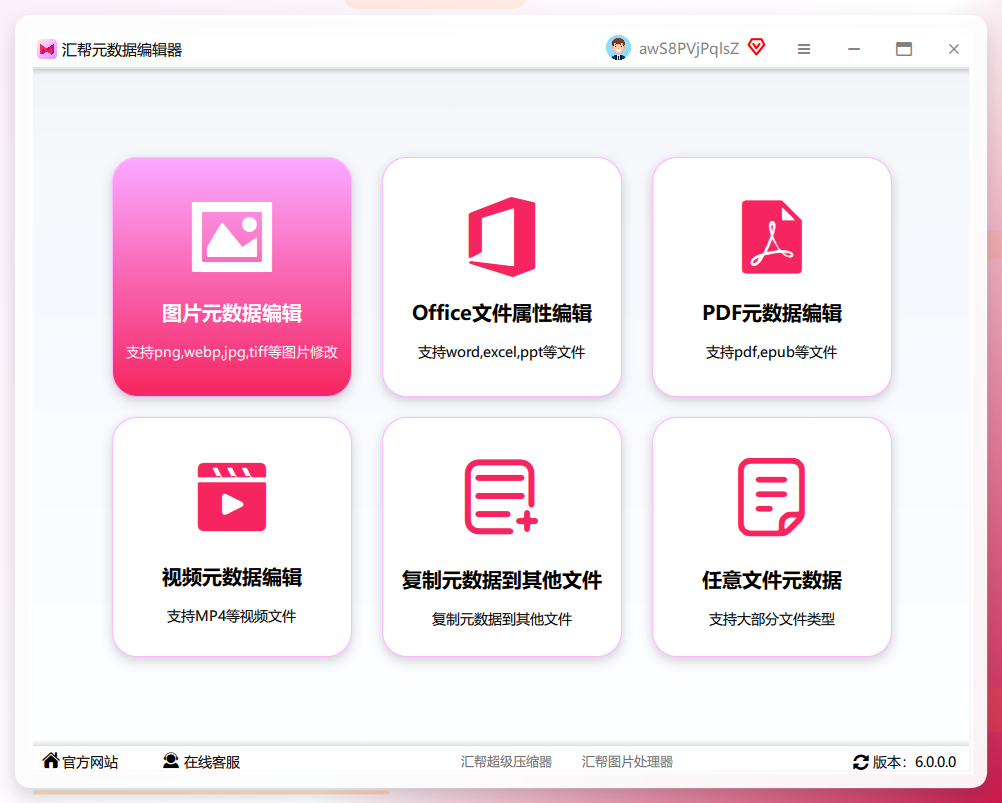
第二步:选择图片元数据编辑模块。打开软件后,主界面会显示图片、Office文档、PDF、视频等几个功能区域。这里我们点击左上角粉色图标的【图片元数据编辑】模块,进入图片专用的操作页面。
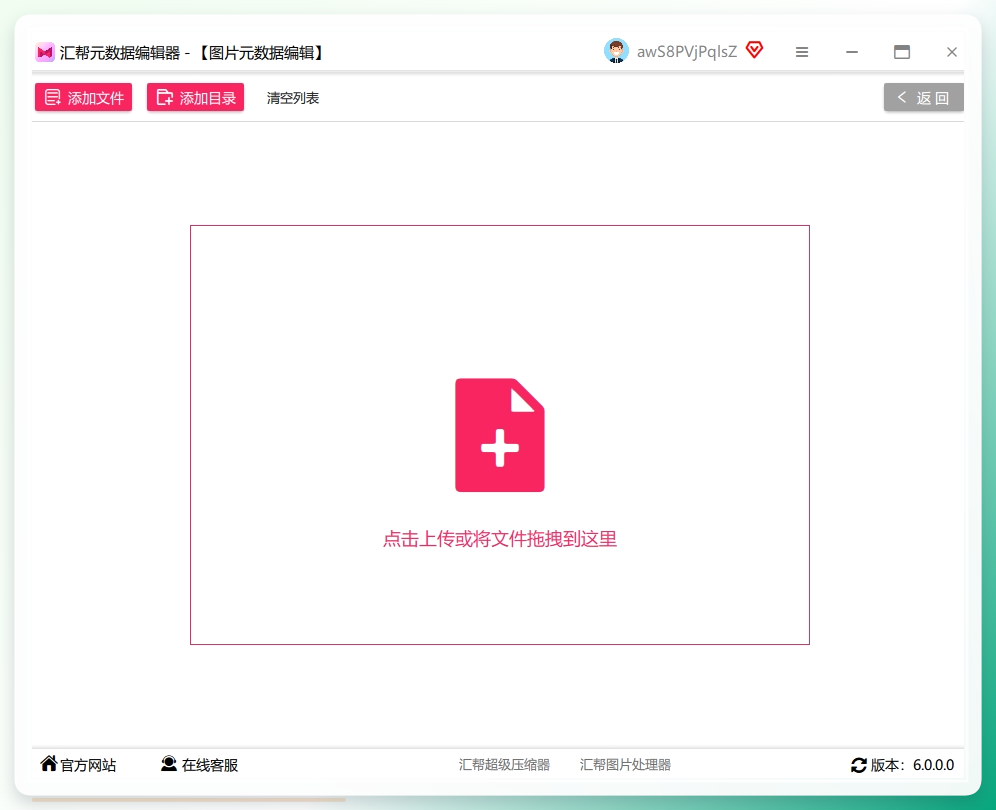
 第三步:添加照片。在软件左上角点击「添加文件」或「添加文件夹」,把单张或多张需要处理的图片导入列表。假如要处理的是某个文件夹里所有照片,直接选「添加文件夹」会更加省事。
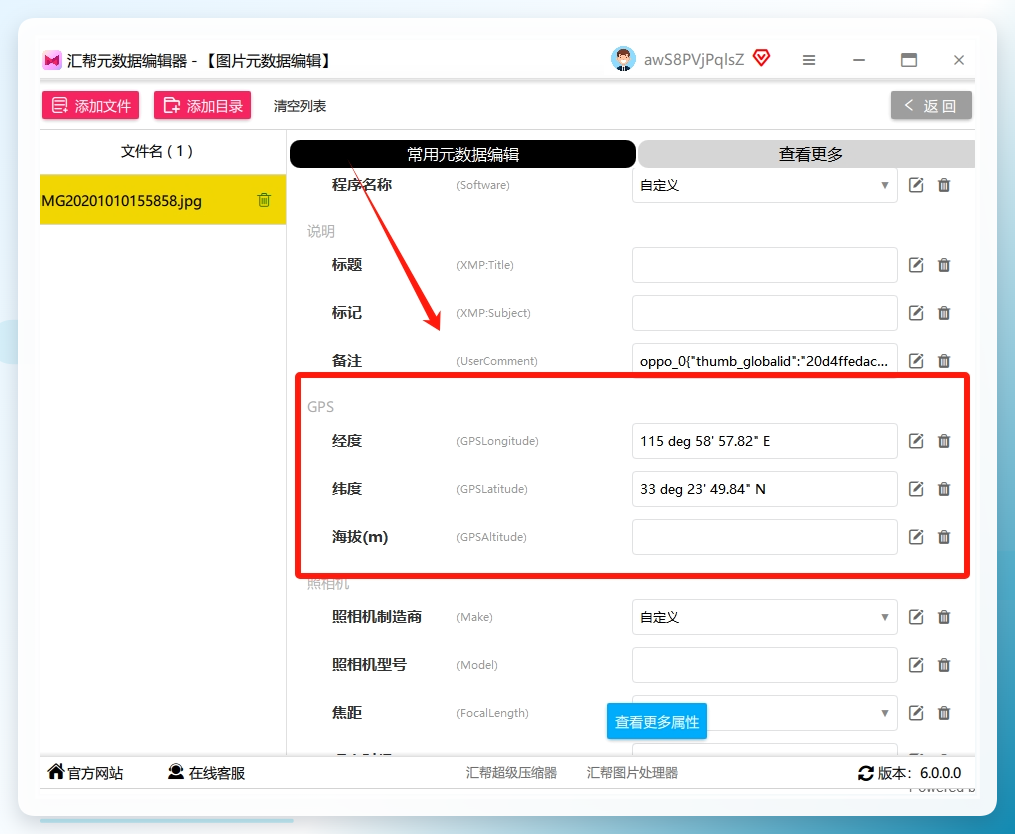
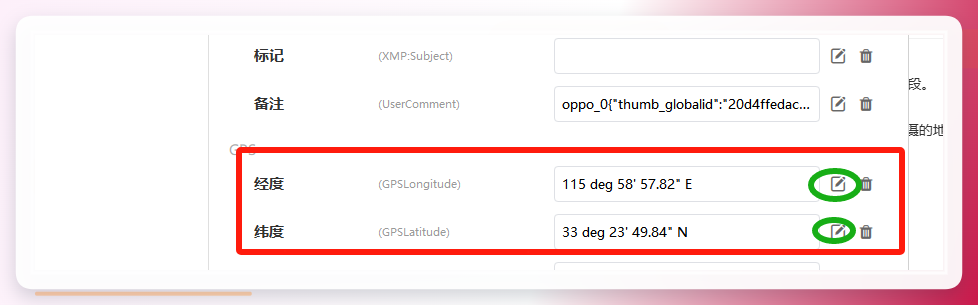
 第四步:找到GPS输入框。图片导入后,软件右侧会显示当前照片的属性列表。往下滑动,找到GPS分类区域,里面有GPSLatitude(纬度)、GPSLongitude(经度)、GPSAltitude(海拔)等字段,这些就是待填入的位置信息。
 第五步:查询并填写经纬度。很多人卡在这一步,不知道怎么获取精确坐标。这里分享一个免费的方法:打开百度地图坐标拾取工具(直接百度搜索“百度地图坐标拾取系统”),在搜索框输入拍摄地点名称,比如“苏州拙政园”,页面就会给出对应的十进制经纬度数字,复制下来备用。
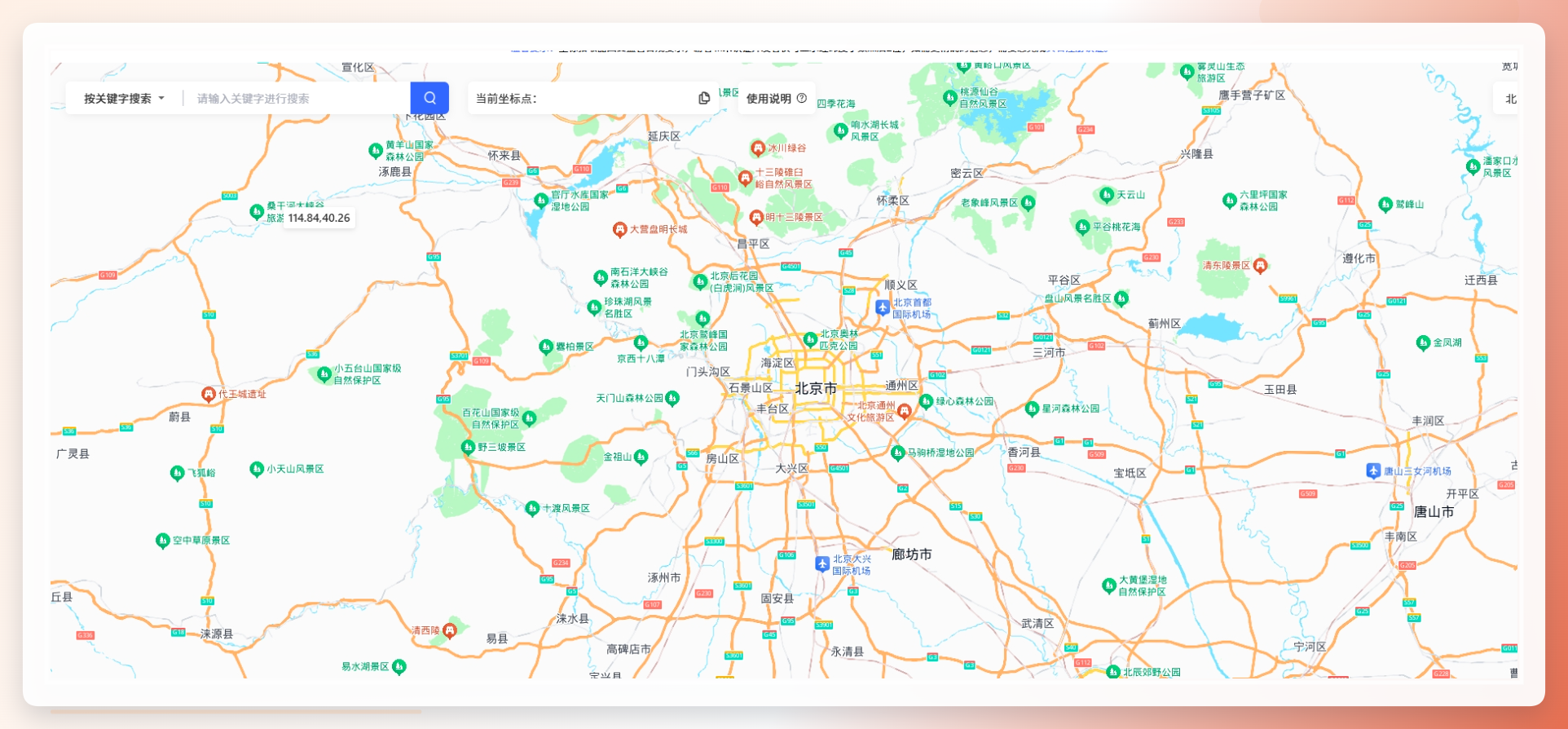 输入你拍摄的地点名称(比如景区、工地、小区),页面会直接生成十进制的经度和纬度数字,复制保存好。
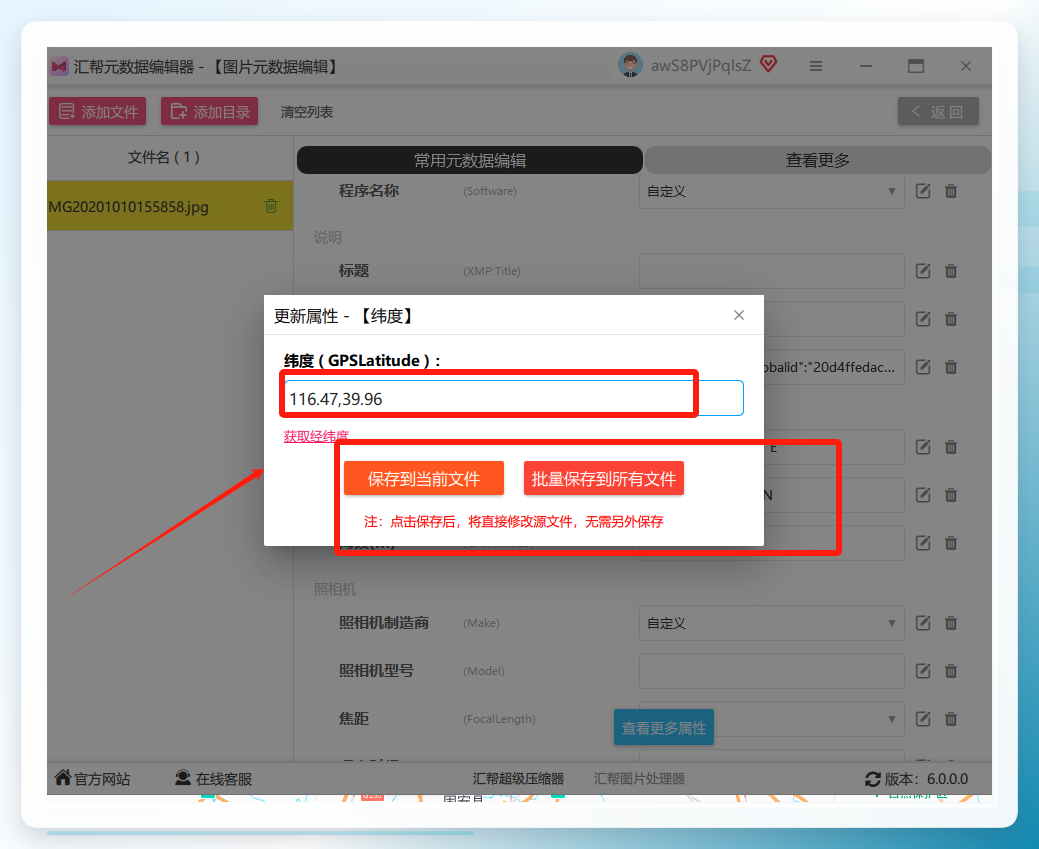
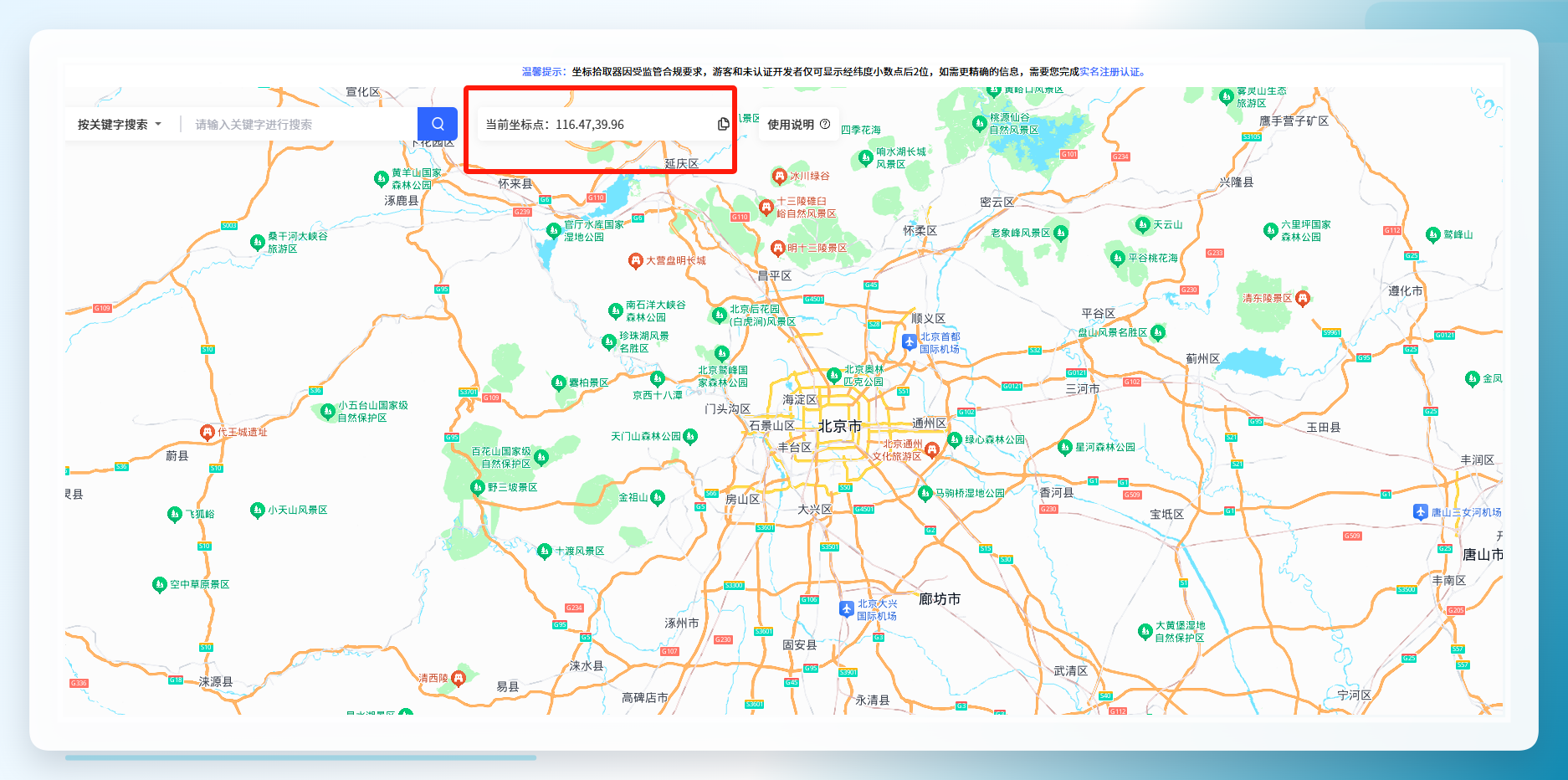 拿到坐标后,回到软件右侧属性框,把GPSLatitude填入纬度,GPSLongitude填入经度。举个例子:苏州拙政园,纬度31.3246,经度120.6293,分别填进对应属性框即可。
 窗口下方有两个保存选项:「保存到当前文件」只修改当前选中的一张图片;「批量保存到所有文件」适合批量处理——导入的全部图片统一写入这套GPS经纬度,适合同一地点拍摄的大量照片,不用重复填写坐标。
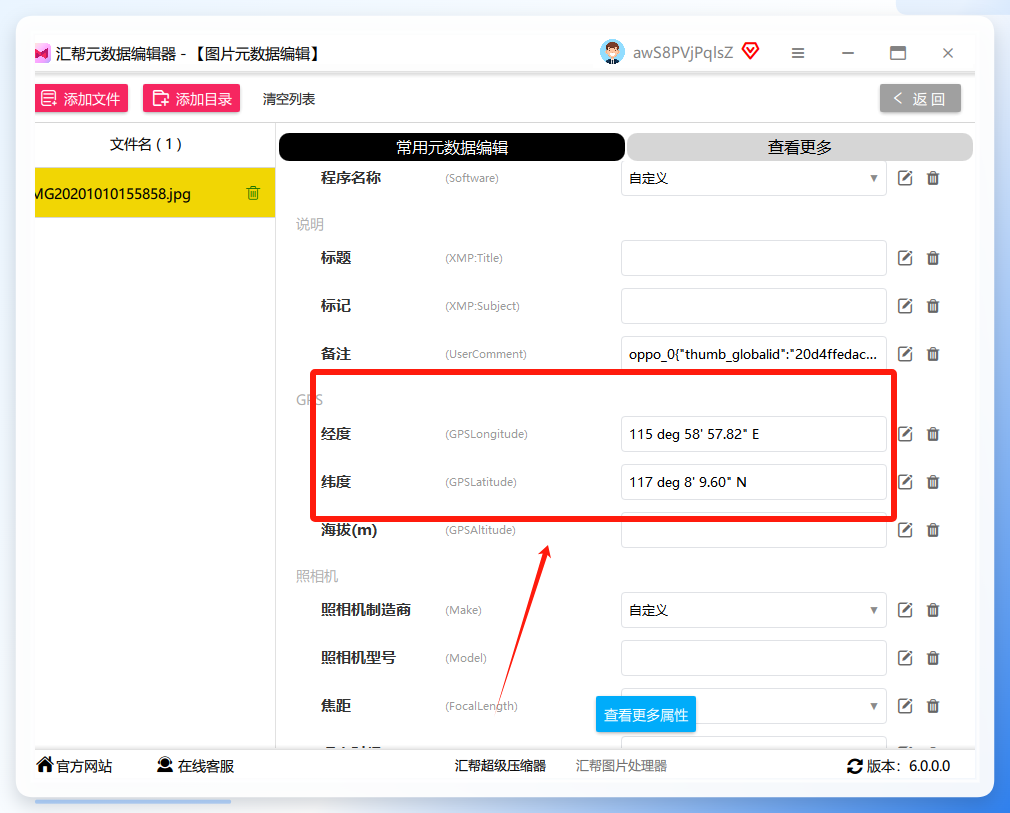
 第六步:核验结果。点击保存后,找到GPS分类区域,就能清晰看到刚刚填写的纬度、经度数值已经完整录入图片底层。
 方法二:利用MagicEXIF 批量添加GPS信息
除了汇帮,MagicEXIF也是一款很多老用户习惯用的批量处理工具。它的思路是先在表格里整理好文件名和坐标之间的对应关系,再让软件自动匹配写入,适合照片数量多、且每一张坐标都不同的场景。
具体操作分几步。先在Excel里创建一个表格,第一列写照片文件名(注意和原图完全一致,包括扩展名),第二列经度,第三列纬度,第四列海拔(可选)。坐标格式可以直接用十进制,比如经度116.404写成116.404,纬度39.915写成39.915。
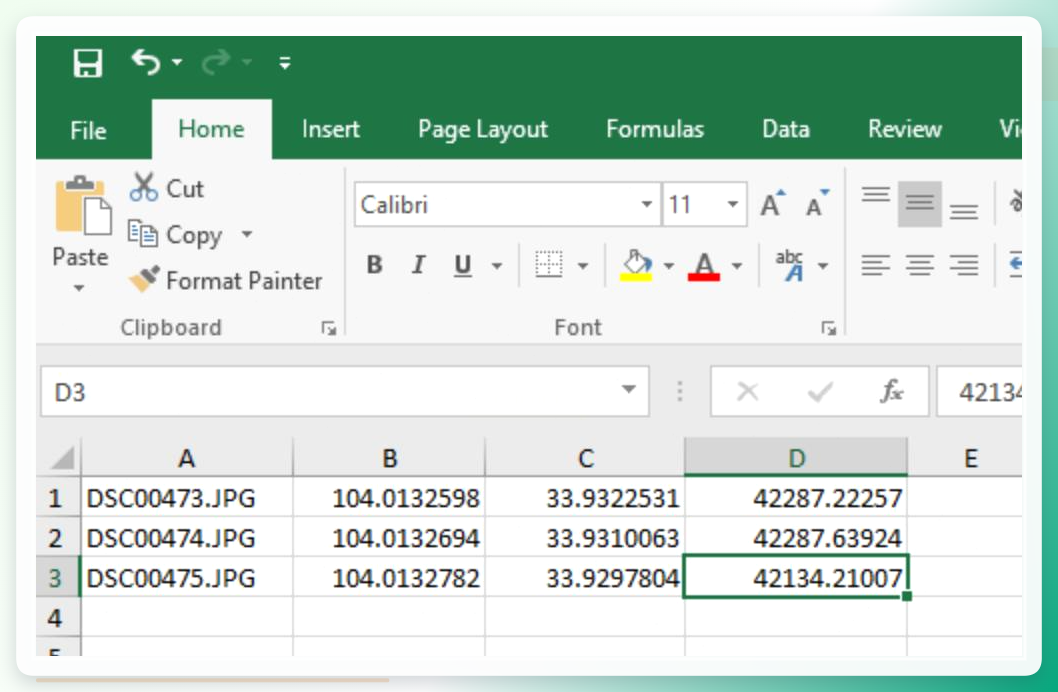 把表格保存为CSV格式(Excel里点"另存为",选CSV),然后把这个CSV文件和所有待处理的照片放在同一个文件夹里,这样软件能自动识别对应关系。
 打开MagicEXIF软件,找到"GPS批处理"功能(通常在主界面左侧菜单),点击"打开记录文件"选择刚才的CSV文件。软件会自动扫描同文件夹的照片,匹配文件名和坐标。
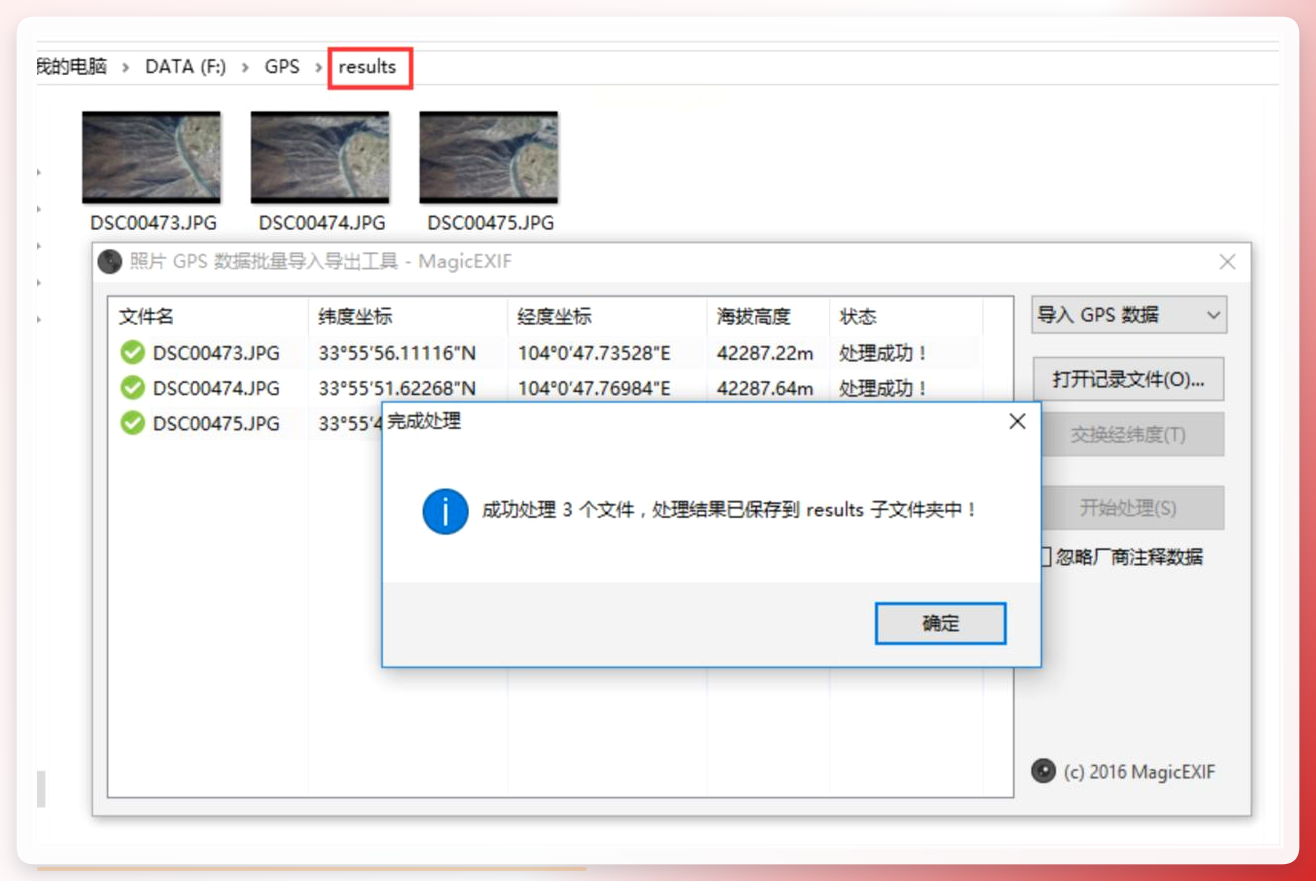
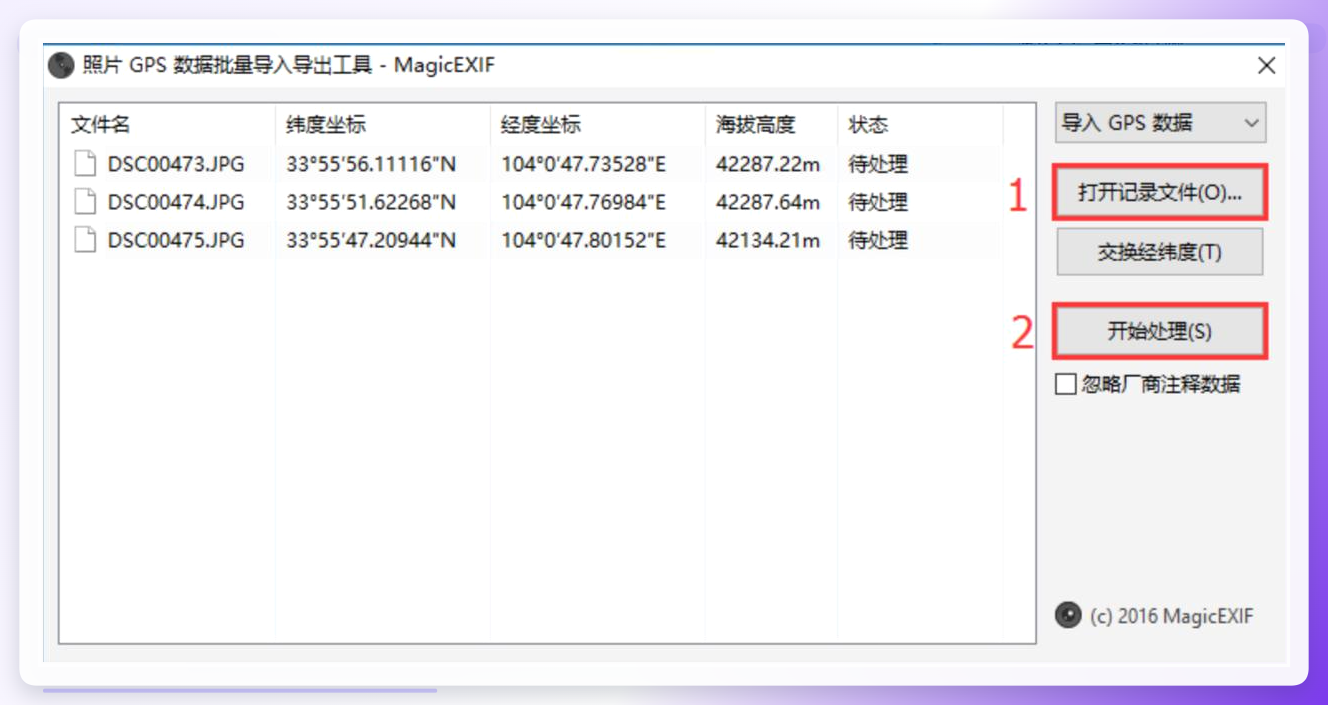 点击"开始处理",软件会在原文件夹创建一个"results"子文件夹,所有添加了GPS信息的照片都会保存在这里,不会覆盖原图。完成后你可以打开一张检查:右键照片→属性→详细信息,就能看到经纬度了。
 方法三:手机拍照前开启系统相机定位
这个方法适合在拍摄前设置,后面拍出来的照片就会自动带上GPS信息,不需要后期处理。
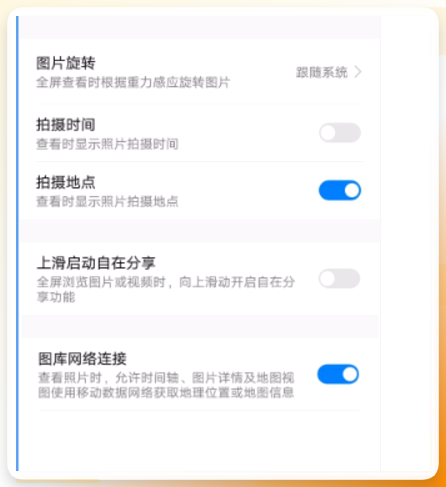
打开手机桌面的图库,切换到底部“相册”标签,点击“更多”,在展开菜单里打开“设置”。接着开启“拍摄地点”以及“图库网络连接”两个选项。
 然后打开手机桌面的相机应用,进入“设置”,把“地理位置”开关打开。下面就开始正常用相机拍照即可。
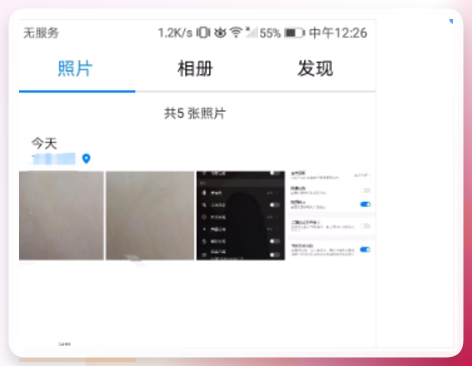
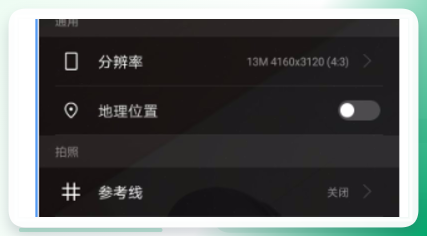 拍完照进入图库,切换到“照片”页面,如果下拉列表中显示了位置信息,就说明设置成功了。打开照片查看页面,底部还会出现一个地图入口,点开就能直观看到照片对应的拍摄位置。
 方法四:利用在线Exif工具快速修改(单张应急方案)
如果手头只有一两张照片需要添加GPS信息,又不想为了这个专门安装软件,可以考虑用在线网页工具解决。例如Exif.tools(直接浏览器搜索“Exif.tools”即可找到入口),这类站点不需要注册登录,打开就能用,比较适合网络条件允许的情况。
操作上也比较直接:在网页中把照片拖拽上传,页面会自动解析出当前的Exif信息。然后在左侧列表中找到GPS Latitude(纬度)和GPS Longitude(经度)字段,右键编辑,把从地图拾取到的十进制坐标数字填进去,点击保存并下载覆盖后的照片。整个流程大约几分钟就能完成。
方法五:使用GeoSetter免费软件(地图定位可视化)
如果你希望看到照片在真实地图上的位置,同时手动拖动图钉来写入坐标,可以试试GeoSetter这个免费软件(通过搜索引擎找到官方发布页下载安装)。它支持把照片映射到地图上,你只需要把照片拖进软件左侧列表,再在地图上找到拍摄地,拖拽图钉到准确位置,右键确认“保存更改”即可把经纬度写回原图。它的特点是地图联动体验直观,但下载安装时需要从官方渠道获取,避免第三方捆绑文件。对于习惯看地图选点的用户来说,这个方案值得尝试。
这几种方案的逻辑其实相通——无非是获取坐标、写入Exif、核验结果三步。掌握了这个思路,以后再遇到带位置要求的上传任务,就不会手忙脚乱了。希望这篇文章能帮你把照片里的地理信息补得明明白白。
