

在日常工作和学习中,我们经常需要使用PPT来展示内容。无论是提交作业还是工作汇报,PPT的作者信息设置都是一个基础但容易被忽略的环节。如果作者名填写错误或者需要修改,往往会让人感到困扰。本文将介绍几种简单实用的方法,帮助你快速修改ppt作者名,无论是单文件修改还是批量处理,都能轻松完成。
汇帮元数据编辑器的使用方法
汇帮元数据编辑器是一款专门针对元数据修改的工具,操作简单,适合快速修改PPT作者名。
步骤一:打开软件并选择编辑功能
打开汇帮元数据编辑器后,在主界面找到“office文件属性编辑”选项并点击。这个功能可以直接访问PPT文件的元数据信息,包括作者名、标题等内容,是修改ppt作者名的便捷入口。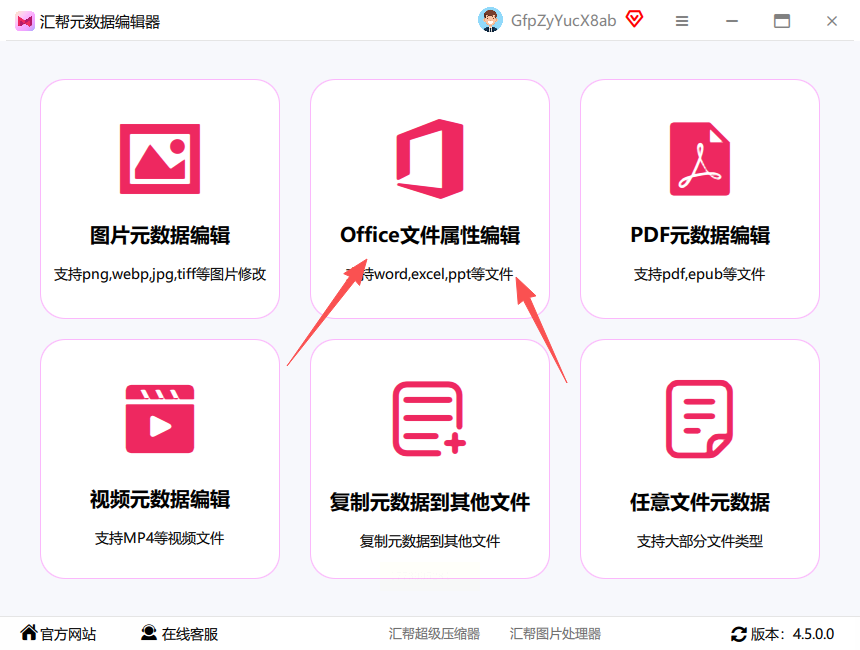
步骤二:上传需要修改的PPT文件
点击“上传文件”按钮,选择需要修改的PPT文件。如果有多个文件需要修改,可以一次性批量上传,提高效率。上传过程中软件会显示进度条,确保文件正确加载。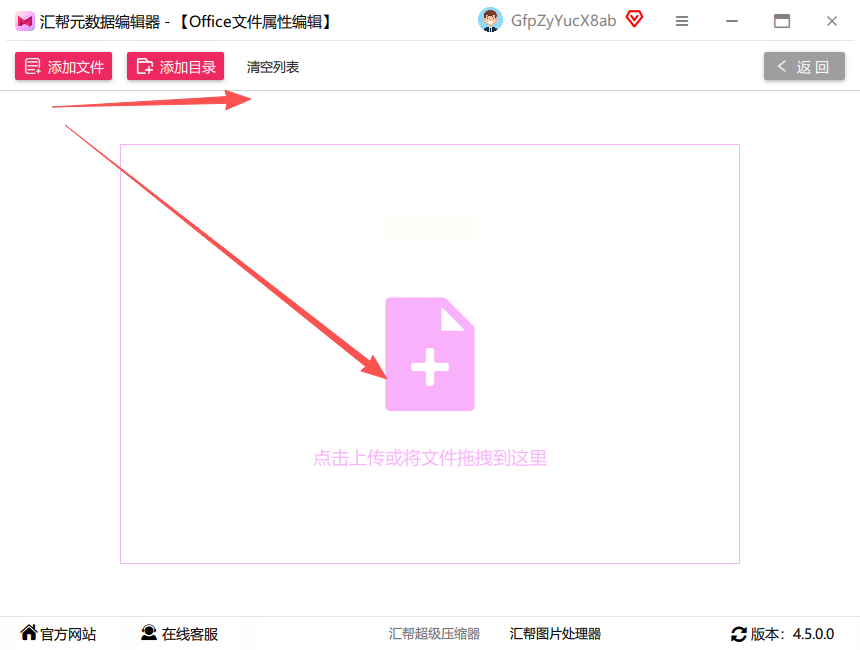
步骤三:定位并修改作者信息
文件上传完成后,在编辑界面中找到“作者”字段。点击该字段进入修改界面,在这里可以直接输入新的作者名。如果需要修改所有上传文件的作者信息,勾选“应用到所有文件”选项。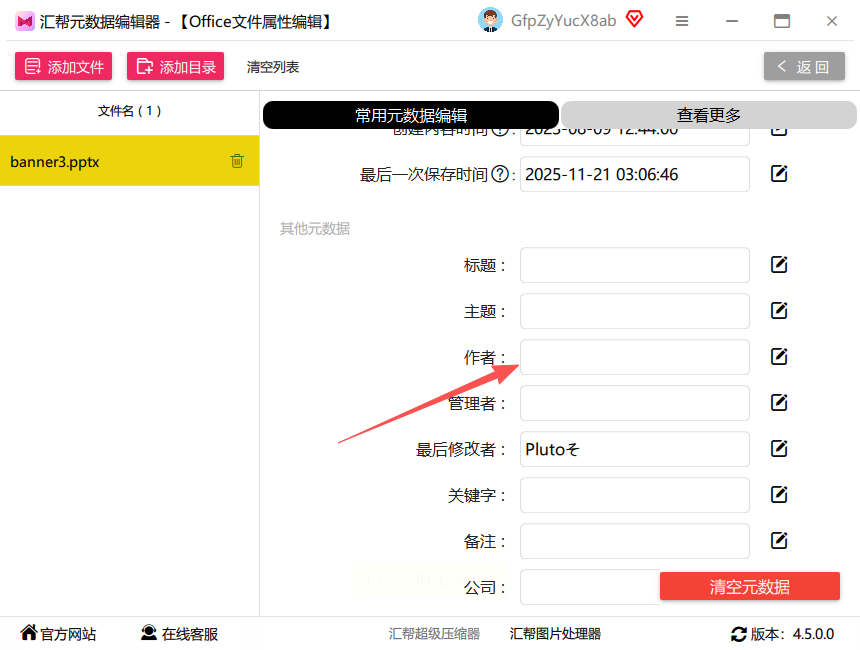
步骤四:完成修改并确认
输入新的作者名后,点击“修改当前文件”或“修改所有文件”按钮。软件会自动处理文件,完成后会提示操作成功。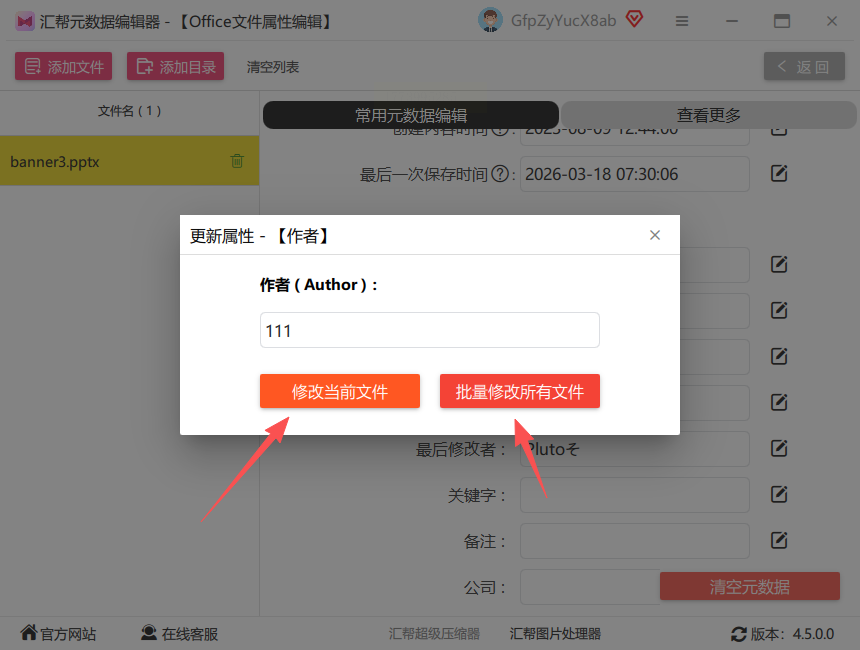 此时打开PPT文件,作者信息已更新为你设置的内容,轻松完成修改ppt作者名。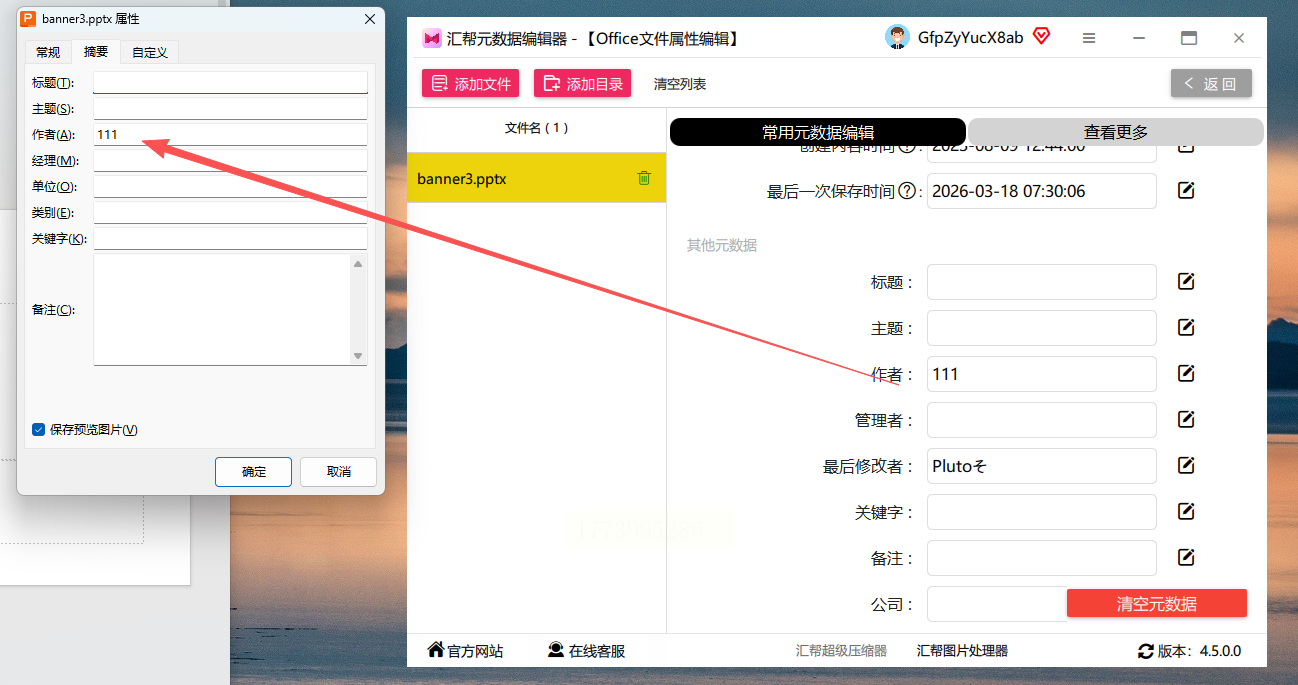
Apache OpenOffice Impress的使用方法
Apache OpenOffice Impress是一款开源的办公软件,支持PPT文件的编辑和作者信息修改,适合没有安装Microsoft PowerPoint的用户,不用额外下载工具就能修改ppt作者名。
步骤一:打开软件并导入PPT文件
打开Apache OpenOffice Impress后,点击左上角“文件”菜单,选择“打开”,在弹出的文件浏览器中找到目标PPT文件并导入。软件会自动加载文件内容,显示PPT的幻灯片列表。
步骤二:进入用户数据设置界面
在顶部菜单栏中点击“工具”,选择“选项”。在弹出的设置窗口中,展开“OpenOffice.org”选项,找到“用户数据”设置项。这里可以直接修改软件的用户信息,包括姓名、初始等。
步骤三:修改作者名并保存
在“姓名”输入框中输入新的作者名,点击“确定”保存设置。之后保存PPT文件,此时所有新创建的文档都会使用新的作者名。如果只需要修改当前PPT文件,可在保存时单独设置文件名。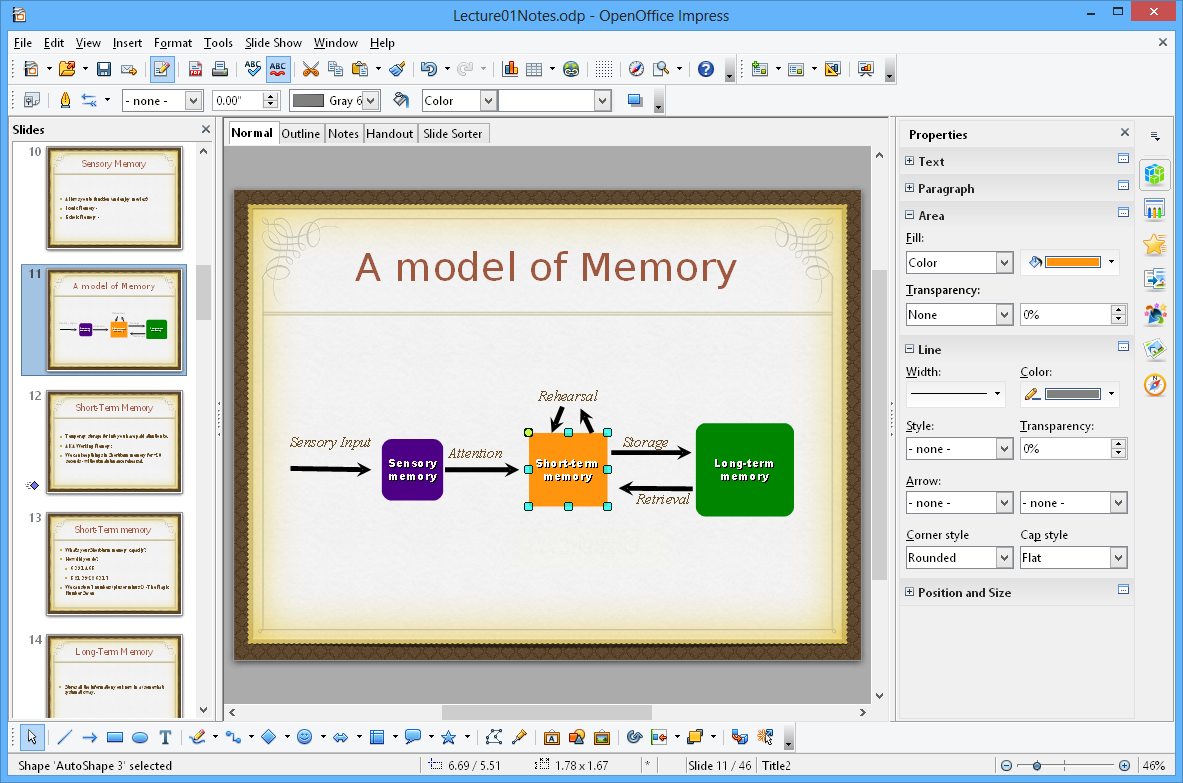
iSpring Suite的使用方法
iSpring Suite是一款功能强大的PPT编辑工具,支持作者信息修改和格式转换,适合需要额外编辑功能的用户,兼顾编辑和修改ppt作者名需求。
步骤一:打开软件并导入PPT文件
打开iSpring Suite后,点击左上角“文件”→“打开”,选择需要修改的PPT文件。软件会加载文件并显示编辑界面,支持多种格式的PPT文件,包括Microsoft PowerPoint和WPS等格式。
步骤二:进入项目属性设置
在顶部菜单栏中找到“项目”选项,点击后选择“项目属性”。在弹出的设置窗口中,找到“作者”字段,这里可以直接输入作者名。如果需要填写作者简介,也可以在下方的输入框中补充信息。
步骤三:导出修改后的文件
输入新的作者名后,点击“应用”保存设置。为了确保修改生效,点击“文件”→“导出”,选择导出格式(如PPTX),保存到指定位置。此时导出的PPT文件作者信息已更新。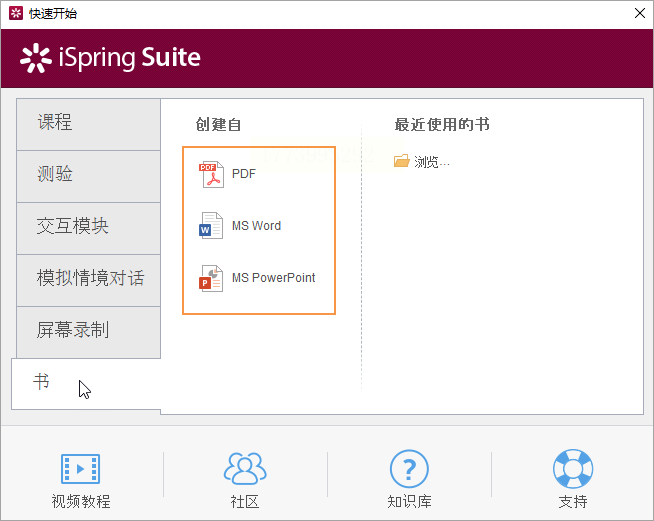
Presentation Point的使用方法
Presentation Point是一款专注于PPT编辑的工具,界面简洁,适合快速修改作者信息,高效完成修改ppt作者名。
步骤一:打开软件并导入文件
打开Presentation Point后,点击“文件”→“打开”,选择需要修改的PPT文件。软件会自动加载文件内容,显示幻灯片缩略图和编辑工具栏。
步骤二:进入文档属性设置
在顶部菜单栏中点击“工具”,选择“文档属性”。在弹出的窗口中,找到“作者”选项,直接输入新的作者名。如果需要修改其他元数据,如标题、关键词等,也可以在这里一并设置。
步骤三:保存修改后的文件
输入新的作者名后,点击“确定”保存设置。然后使用“文件”→“保存”或“另存为”功能,将修改后的PPT文件保存到本地。
Canva的使用方法
Canva是一款在线设计平台,支持PPT的在线编辑和作者信息修改,适合习惯在线办公的用户,在线就能轻松修改ppt作者名。
步骤一:导入PPT文件
打开Canva的网页版或客户端,点击“上传文件”按钮,选择需要修改的PPT文件。Canva支持多种格式,包括PPTX、PDF等,导入过程会自动转换格式。
步骤二:进入文件属性设置
导入完成后,点击左侧菜单栏中的“文件”选项,选择“文件信息”。在这里可以查看和修改文件的基本属性,包括作者名、标题、描述等信息。
步骤三:修改并保存
在“作者”字段中输入新的作者名,点击“保存”。如果需要将修改后的内容导出为新文件,点击“导出”按钮,选择合适的格式保存到本地。此时作者信息已更新,导出的文件可正常使用。
Microsoft PowerPoint的使用方法
如果你的电脑安装了Microsoft PowerPoint,也可以直接在软件中修改作者信息,无需额外工具,是最便捷的修改ppt作者名方式之一。
步骤一:打开PPT文件
双击打开需要修改作者名的PPT文件,进入编辑界面。如果文件较大,可能需要稍等片刻加载内容。
步骤二:进入信息设置界面
点击左上角“文件”菜单,选择“信息”选项。在右侧属性面板中,找到“作者”信息,点击“编辑属性”按钮。这里可以直接修改作者名,也可以设置其他元数据信息。
步骤三:保存修改
输入新的作者名后,点击空白处确认修改。PPT会自动保存修改内容,无需额外操作。此时打开PPT文件的属性面板,作者信息已更新。
总结
以上介绍的几种方法各有特点,汇帮元数据编辑器适合快速修改和批量处理,Apache OpenOffice和Microsoft PowerPoint适合已安装办公软件的用户,Canva则适合习惯在线操作的用户。根据自己的需求和环境选择合适的方法,就能轻松完成修改ppt作者名。无论是学生提交作业还是职场人士工作汇报,掌握这些技巧都能让你的PPT更加规范和专业。
