

昨天还有粉丝私信问我,说公司要归档资料,结果发现一堆Word、Excel文档的“最后打印时间”乱糟糟的,有的甚至是几年前的日期,领导看到还以为自己造假呢。
这事儿其实挺常见的。咱们平时用Office软件处理文档,系统会自动在文件属性里记录下创建时间、修改时间,还有一个就是最后打印时间。这个时间一旦生成,想手动改还真不太容易,右键点击文件看属性,那个选项卡里根本没法直接编辑。
 接下来这步可是重点,咱看仔细了。用这个叫做汇帮元数据编辑器的工具,就能直接对Word、Excel、PPT这几种文件进行批量修改。
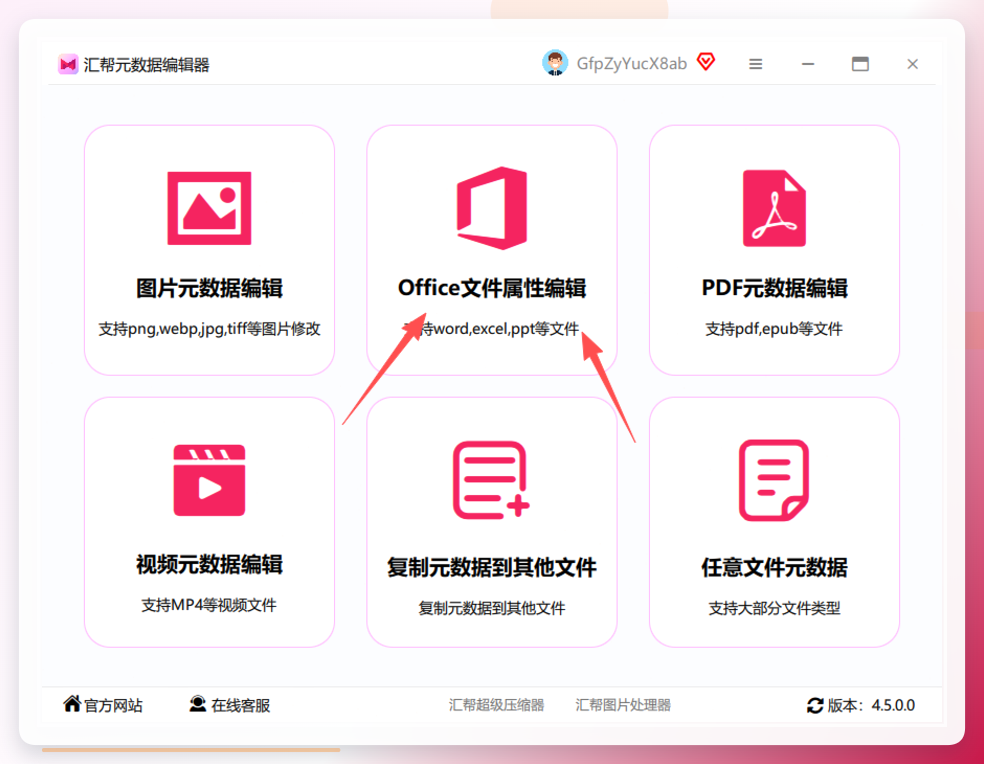
第一步:打开汇帮元数据编辑器,在主界面找到并点击“office文件属性编辑”功能模块。这一步是整个操作的基础入口,功能导航设计得比较直观,基本不会找错。
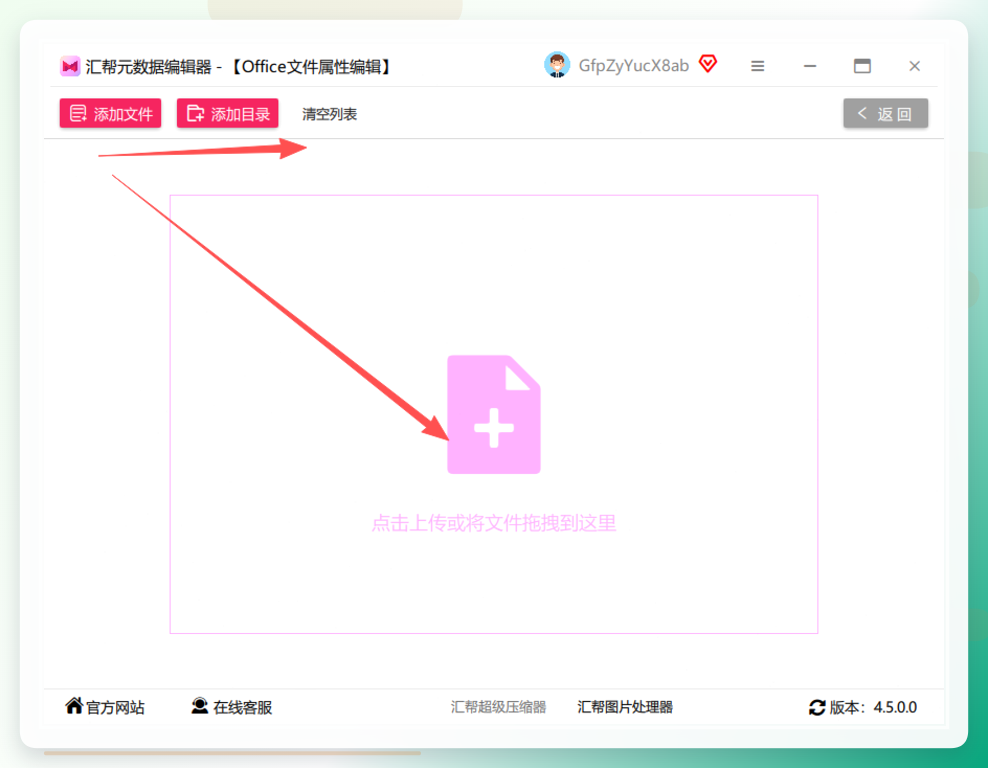
 第二步:进入到编辑界面后,需要把Office文件添加进来,Word、Excel或PPT格式都支持。你可以直接拖拽文件到指定区域,也可以点击添加按钮逐个选择,要是文件比较多的话,它是支持批量添加的,不用一个个重复操作,这一下能省不少事。
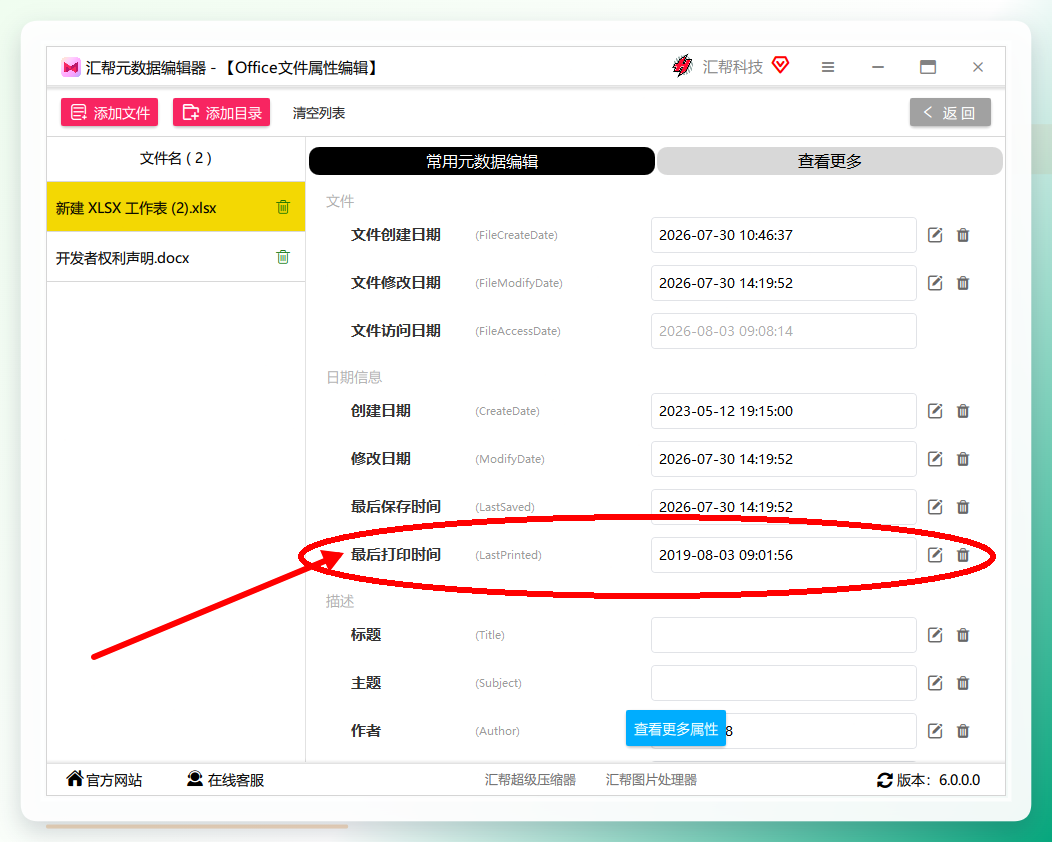
 第三步:文件添加完成之后,右侧的信息栏里会显示当前文档的所有属性信息,包括标题、作者、创建时间、修改时间等等。我们要找的就是【最后打印时间】这个属性,找到它之后,点击右侧对应的修改按钮(就是一个类似铅笔的小图标,点它就行)。
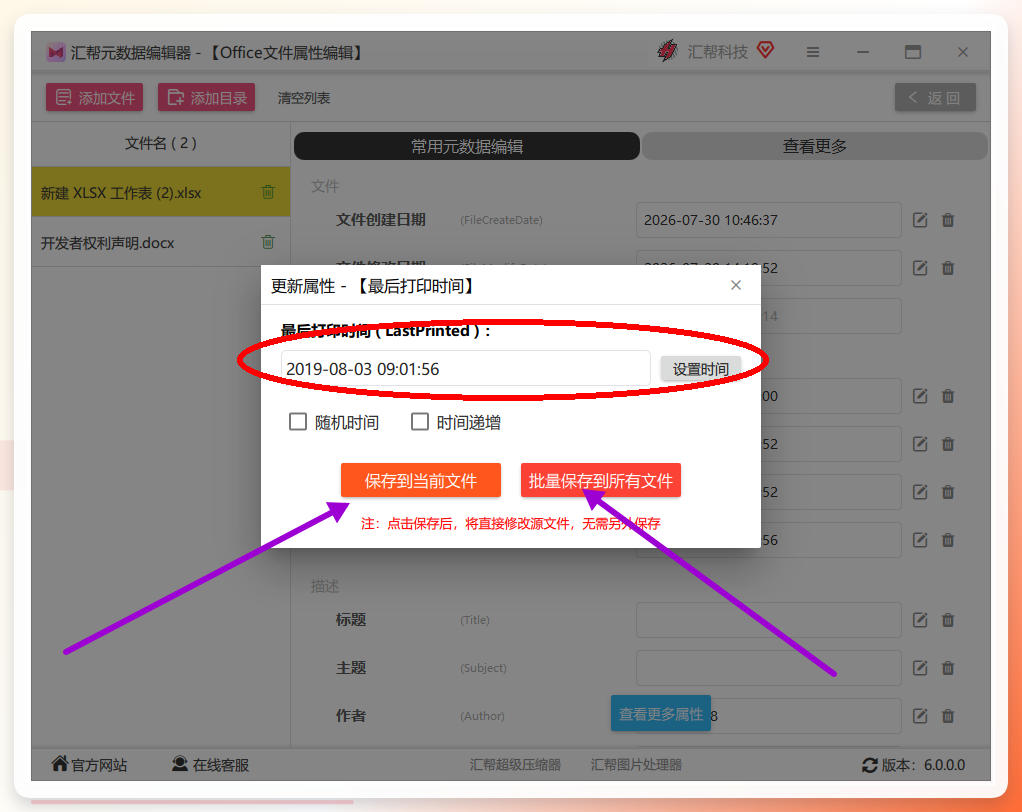
 第四步:点击之后会弹出修改窗口,这时候你就可以根据自己的实际需求,设置你想要的那个“最后打印时间”了。设置好之后,注意看窗口下方的两个按钮——【保存到当前文件】和【批量保存到所有文件】。如果你只是想改这一个文件,那就点前者;要是想把这些文件的时间统一改成一样的,那就直接点后者,非常方便。这个功能逻辑很清晰,属于单文件精准配置与多文件参数同步的一键执行机制。
 第五步:点击保存之后,软件就开始运行了。看到它跑完了之后,再回到文件管理器里去查看这些Word、Excel、PPT文档的系统属性信息,你会发现上面显示的内容就和我们刚才修改的设置一模一样了。看到这我都惊了,这玩意儿太香了。
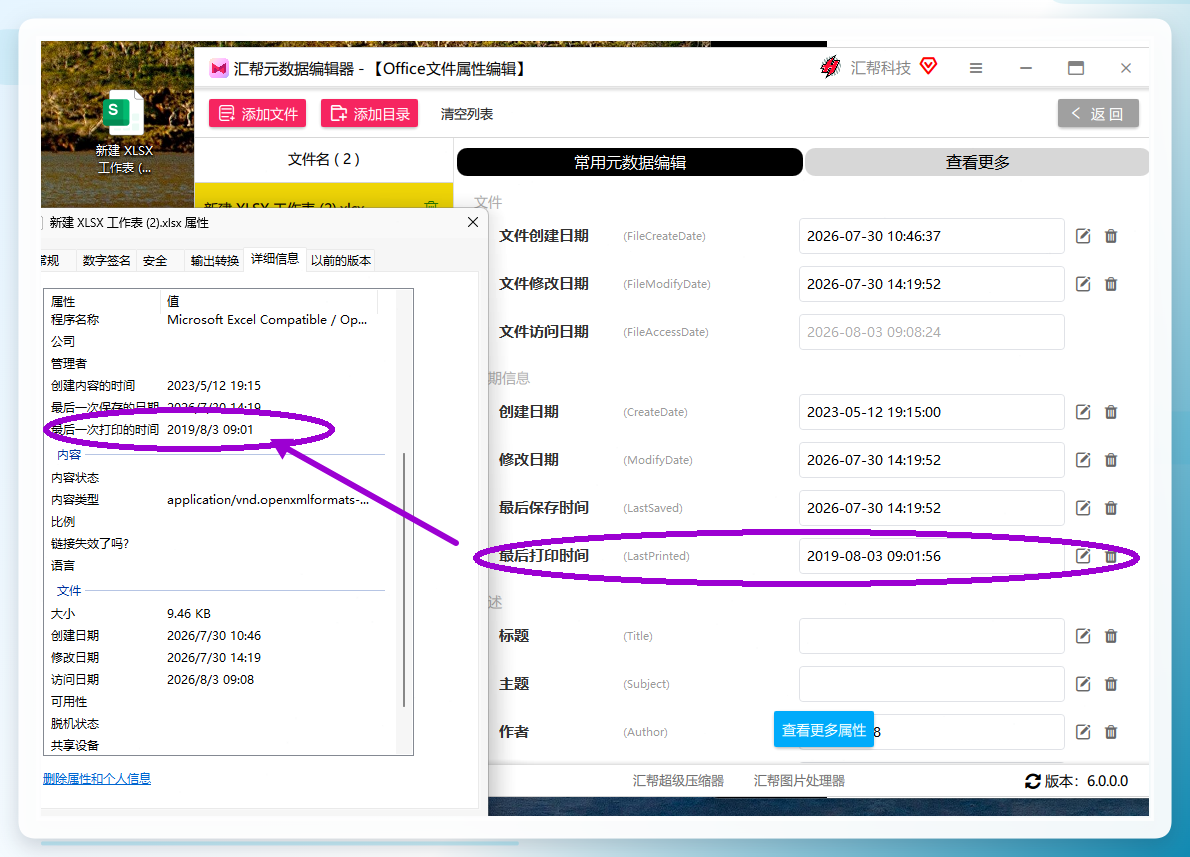 用这个工具的好处在于,不管你是一台电脑上一个文件,还是几十个文件一起搞,它都能保持比较高的精准度,不会出现那种改了一个丢了另一个的情况。而且它修改的就是文件本身的属性记录,不是那种表面功夫,查属性就能看到变化。
顺便提一嘴,市面上还有一种比较麻烦的偏方,是把文件打印信息直接通过修改系统注册表来实现,但是那玩意儿风险太大了,而且对特定文件格式没啥效果,搞不好还会把系统搞出问题,不值得去冒这个险。还有的人会用PDF编辑器去改PDF文件的属性,但那个主要针对PDF格式,对于咱们常见的Word、Excel、PPT,还真得靠这种专门的元数据编辑器来处理。
对了,还有几点要提醒大家注意。第一,在修改的时候,尽量把Office软件先关掉,不然有些文件处于占用状态,可能会导致保存失败。第二,如果你改的是重要文件,最好备份一份原件,这样万一改错了还能有退路。第三,这个修改只是调整文档属性信息,并不会影响文档里边的实际文字内容,这一点完全可以放心,它不对文档正文做任何写入操作,只作用于属性参数层。
弄完这个基本就成了,要是还有哪儿不懂,评论区喊我一声。
