

昨天有个粉丝私信我,说做了一份合作方案准备发给对方,鼠标右键点开文档属性,作者那栏居然还挂着自己的名字。她问这玩意儿到底咋去掉,我说这问题问对人了,我以前也在这上头栽过跟头。
她后面又补了一句:手里压着一百多份合同要处理,一份份删得删到天黑。今天就借着这个事儿,咱就敞开聊聊怎么批量清除word作者信息记录。
这里要重点说下我用下来的主方法——汇帮元数据编辑器里的“office文件属性编辑”功能。它不只是处理单个word文档,一个文件夹下的多份文件都能一次性弄完,正好适合“怎么批量清除word作者信息记录”这种需求。
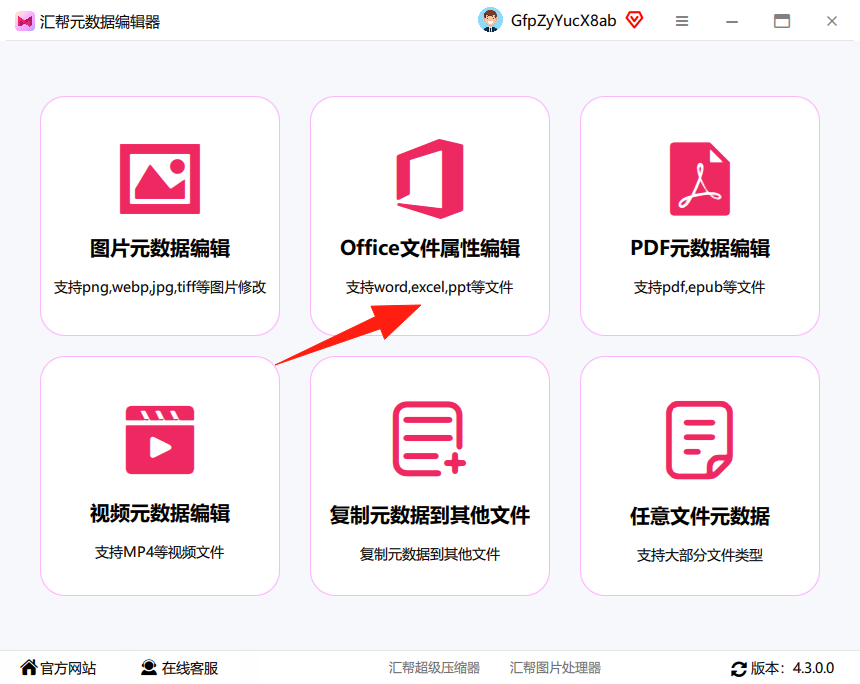
 操作其实不复杂。先把汇帮元数据编辑器打开,功能面板里找到“office文件属性编辑”,鼠标点进去就行。
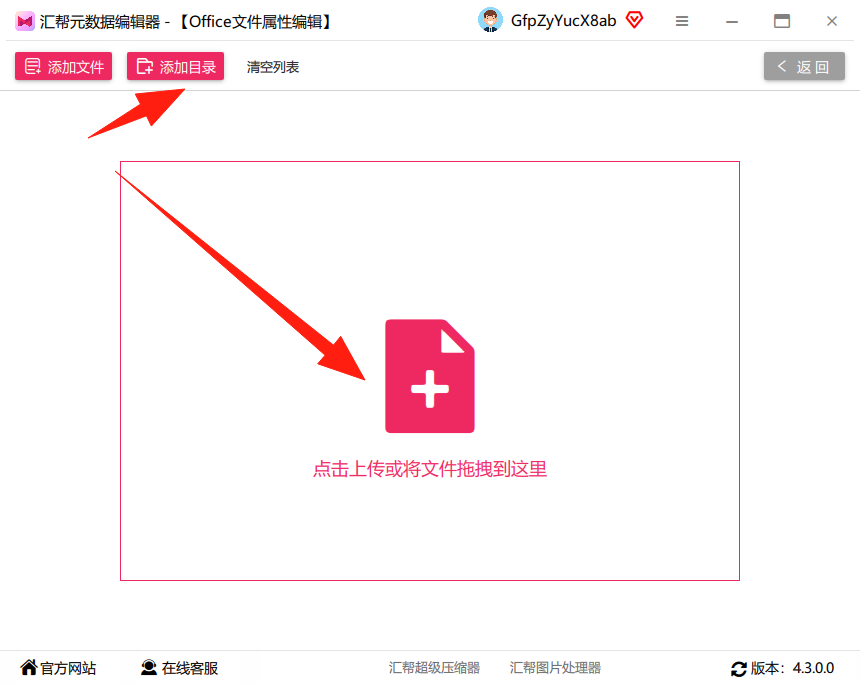
 接下来是导入文件这一环。点“添加文件”或者“添加文件夹”都行,软件支持批量上传,把一堆word文档一次选进去就完事。我一般懒得慢慢从浏览框里挑,直接把文件拖进窗口,一秒到位。要注意文件夹导入的话,它会自动把里面能识别的office文件都列出来,不用自己一个个指认。
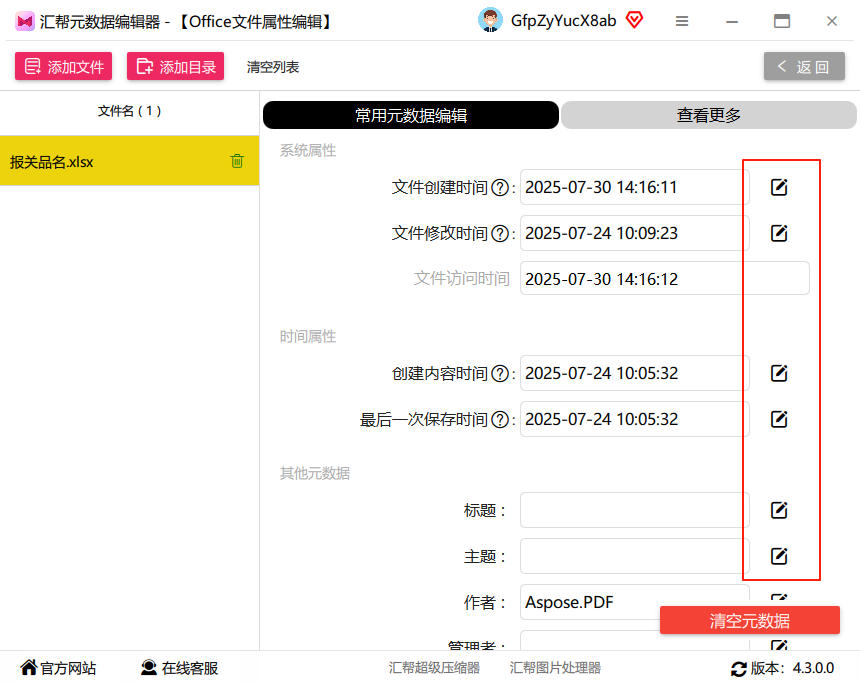
 文件导进去之后,右侧面板会列出当前的属性信息,作者、单位、最后保存者这些字段都在上面。想看哪一条,点这一行最右侧的小箭头,就能进到编辑状态里,想改成啥改成啥。
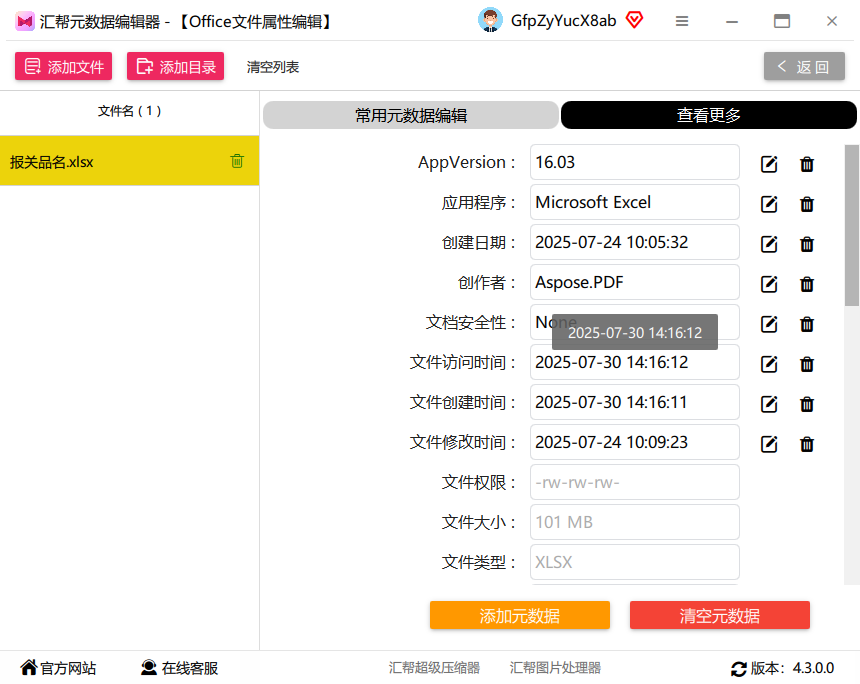
 这里还藏着一个小入口,点一下“更多”,能展开更详细的属性列表,像模板、备注、关键词这些偏门字段也露出来了。对文档交付要求比较严的朋友,建议把这一栏也过一遍,省得发出去之后才发现角落里还有旧信息。
 如果不想逐条改,也可以直接走捷径——点右下角的“清空元数据”。
这步我头一回用的时候找了好一会儿才看见这个按钮,大家先记个位置,省得到时候跟我一样对着界面四处瞅。
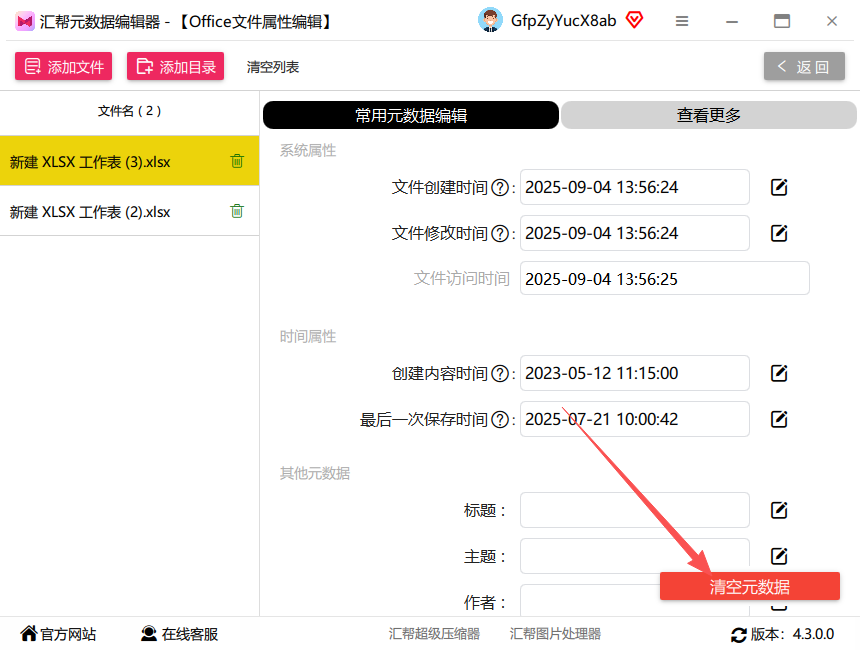 点完之后会弹出两个选项:一个是“清空该文件属性”,另一个是“清空所有文件属性”。单份文件就选前一个,批量处理就选后一个。我当时试了好几遍才搞明白它俩的区别,其实就是清理范围不一样,按自己需求选就行。
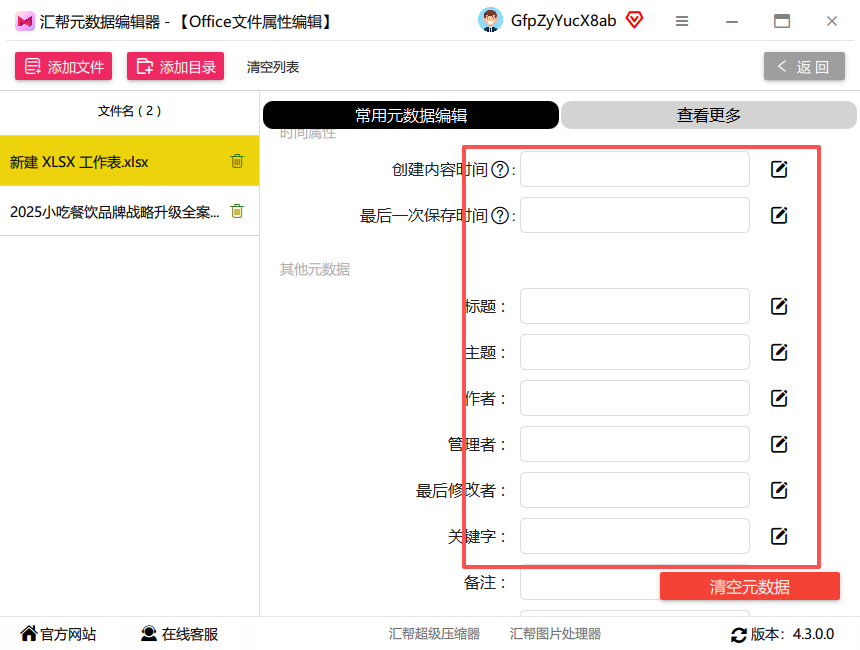 等它跑完,右侧能编辑的属性栏基本就空了,作者信息什么的自然也都没了。到这里,怎么批量清除word作者信息记录这个问题算是真正收尾。不过多提醒一句:处理完记得保存一下再关软件。我头一回就没注意保存,重新打开文件一看,信息又原封不动回来了,心里那个憋屈……
说完了主方法,再聊两个备选路子。
一个是Office自带的“检查文档”功能。word里点文件—信息—检查问题—检查文档,它会自动扫文档里的批注、属性、页眉页脚这些位置,然后问你要不要移除。这个功能清理单个文件的作者信息没问题,但一份份打开、一份份等它扫描,碰上几十份文件就很熬人了。量大还是算了吧,不够耽误工夫的。
还有一个更基础的手动方法,就是右键word文档,属性—详细信息,直接把作者那栏改成空白。这个方法适合偶尔弄一份两份,简单是真简单,但你要批量处理就使不上劲了,而且有时候你改的是系统层面的展示信息,文档内部藏着的作者记录照样清不干净,有点治标不治本。
再多唠叨一句,发出去的文档,尤其是合同、报价单、方案书这类,作者、公司、部门的信息全清一遍再交付,自己踏实,对方看着也专业。之前有次我就在“公司”这一栏翻了车,好几份文件的单位名称没去掉,对方接收完第一眼就看到了,场面一度很安静……
一套流程跑下来,怎么批量清除word作者信息记录这件事真没想象中麻烦。弄完这些基本就齐活了,要是你们实操的时候还有啥奇怪问题,评论区喊我一声就行。
