

为什么需要修改文件创建时间?
在日常办公场景中,文件的创建内容时间不仅是文件生成的时间标记,更在文件管理、版本追踪、合规审计等方面发挥关键作用。当我们需要分享文件时,原始创建时间可能暴露敏感信息或设备差异(如跨时区协作导致的时间混乱);在历史文件归档时,不同来源的文件时间戳可能与项目实际时间线脱节,影响文件检索效率;在教学演示或内容创作中,统一文件时间格式能提升文档专业性。例如,某团队整理跨部门项目资料时,发现不同电脑创建的文件时间分散在半年内,导致项目复盘时难以按时间线梳理协作流程。此时,修改文件创建时间成为提升管理效率的必要手段。
怎么修改文件创建内容的时间?三个方法和技巧介绍

修改文件创建内容时间方法一:使用专业元数据编辑工具(以“汇帮元数据编辑器”为例)
软件名称:汇帮元数据编辑器
下载地址:https://www.huibang168.com/download/ybpPhybrHzJu
1. 软件准备与功能定位
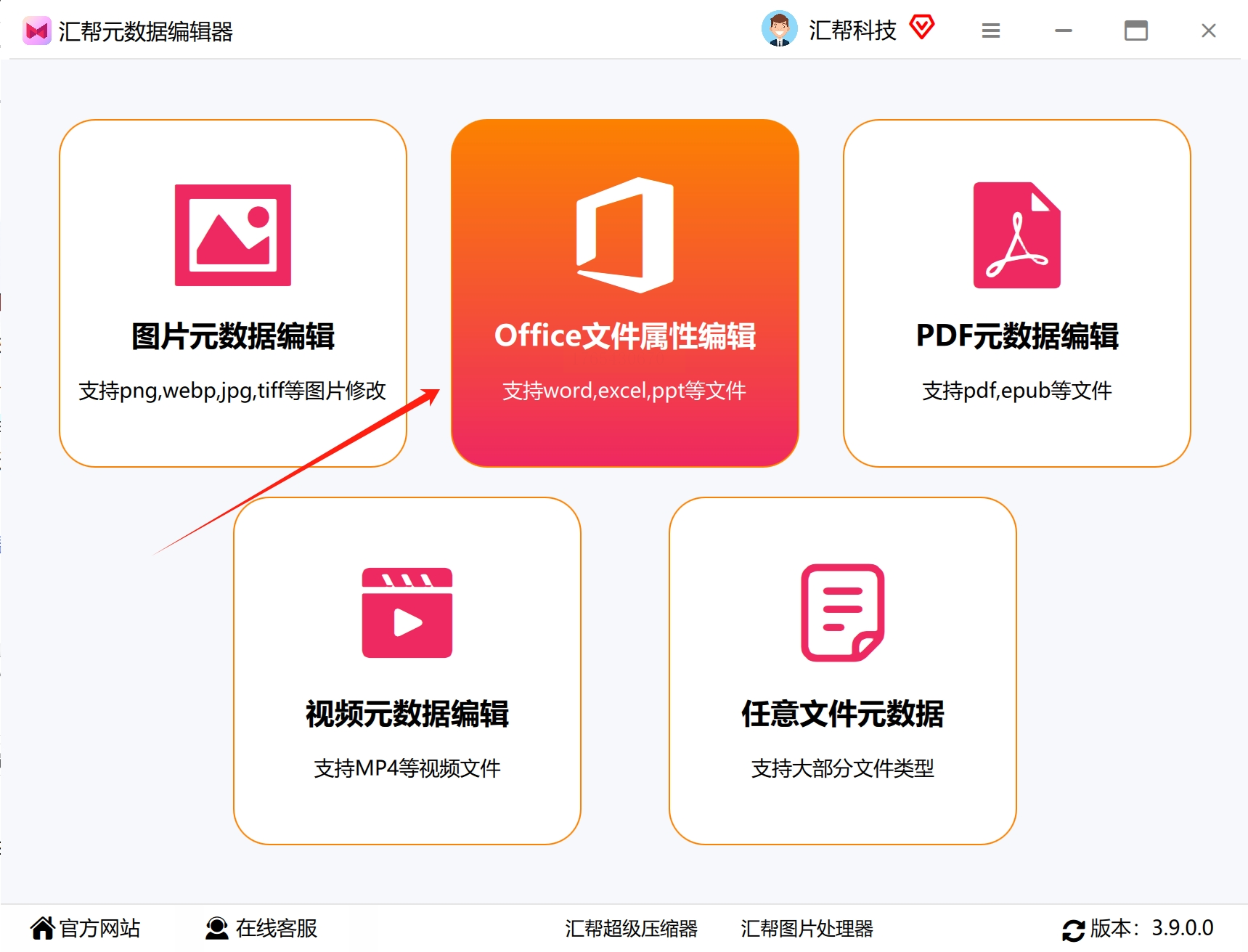
打开“汇帮元数据编辑器”,在主界面左侧功能栏中选择“Office文件属性编辑”模块(该模块支持Word、Excel、PPT等文档的元数据修改)。软件界面会显示文件类型分类,选择对应Office文件类型进入编辑界面。
2. 文件批量导入
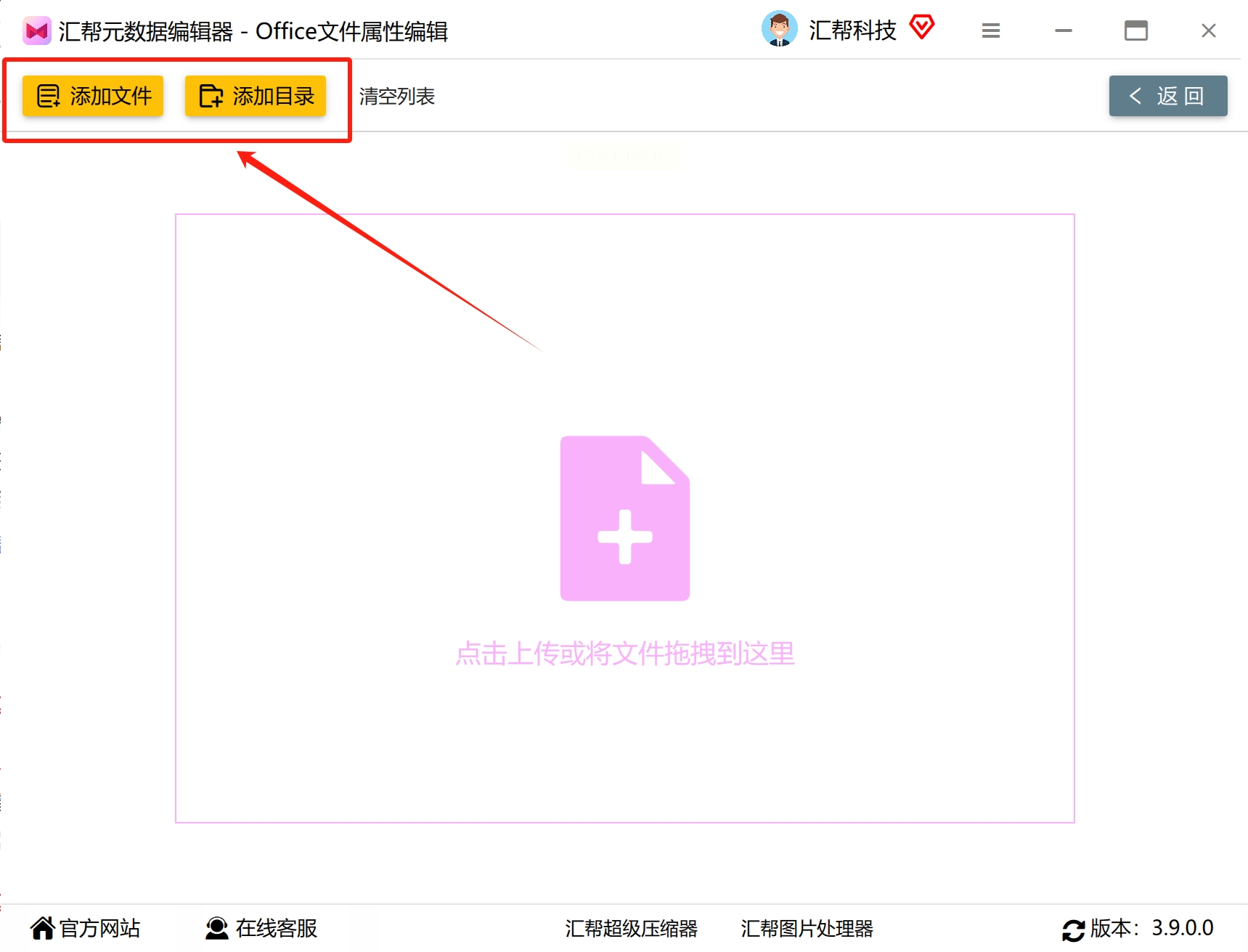
点击界面上方“添加文件”按钮,可选择单个文件或通过“添加目录”批量导入文件夹内所有待修改文件。支持同时导入不同格式的Office文档,系统会自动识别文件类型并分类显示。
3. 定位与修改创建时间
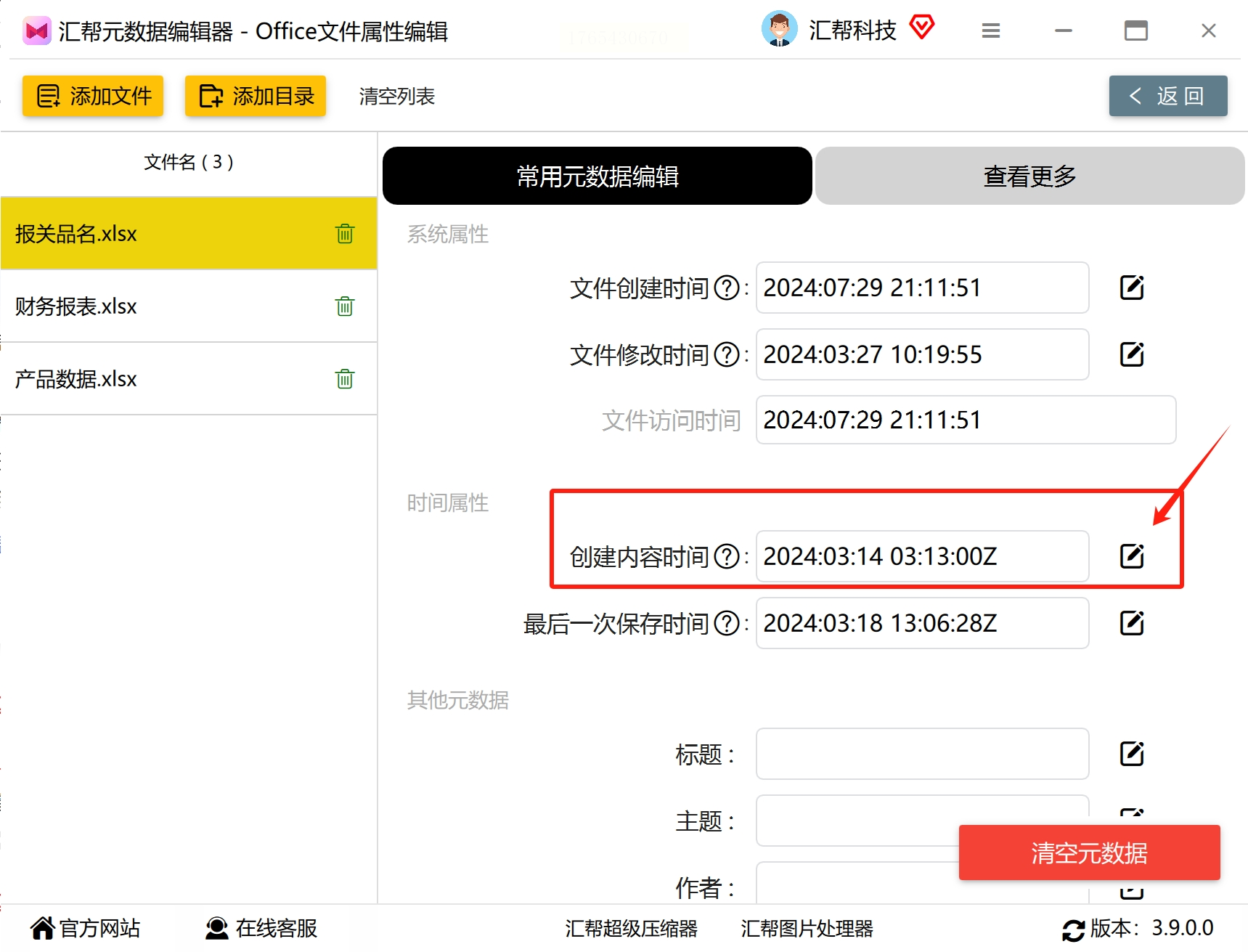
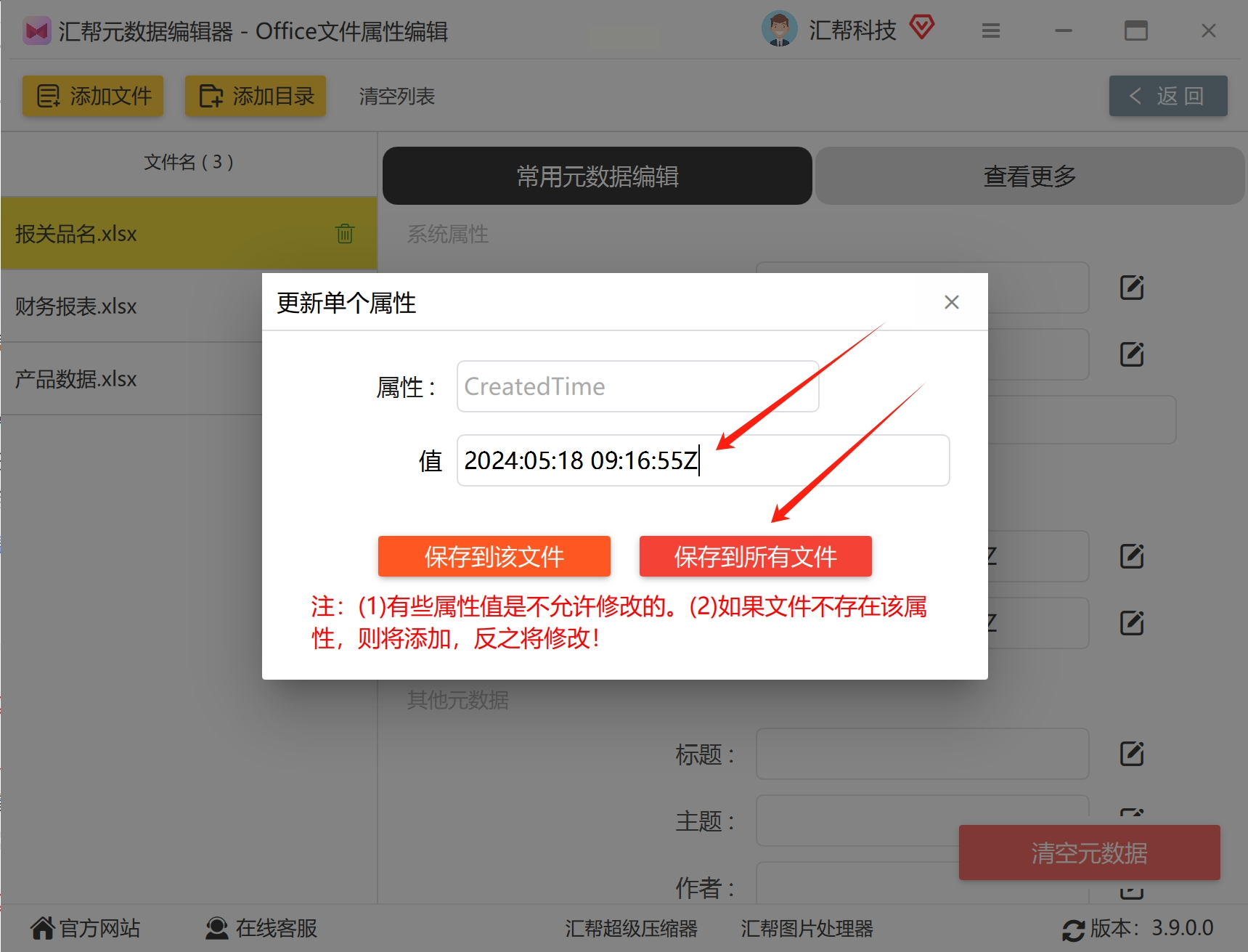
在文件列表中选中目标文件,右侧属性面板会显示当前元数据信息。找到“创建内容时间”字段(通常位于“基础信息”或“高级属性”区域),点击右侧铅笔图标进入编辑模式。在弹出的日期选择器中,可手动输入新时间或通过“时间偏移”功能(如“+8小时”)快速调整。
4. 批量保存与验证
若需修改多个文件,勾选所有待修改文件后,点击“保存到选中文件”按钮。系统会自动覆盖原文件元数据,无需导出重命名。修改完成后,右键点击文件选择“属性”→“详细信息”,确认创建时间已更新。
修改文件创建内容时间方法二:使用Python代码批量修改(适合技术人员)
适用场景
适用于开发环境下自动化处理大量文件,或需要复杂时间逻辑调整(如按特定规则生成时间序列)的场景。
操作步骤
1. 环境准备
确保已安装Python 3.6+版本,打开命令提示符(Windows)或终端(Mac/Linux),执行以下命令安装pywin32库:
```bash
pip install pywin32
```
该库支持Windows系统文件属性操作,需注意Linux/Mac系统需使用`os.utime`等替代方案。
2. 编写时间修改脚本
创建`.py`文件(如`modify_time.py`),输入以下代码:
```python
import os
import time
from datetime import datetime, timedelta
def modify_file_time(file_path, target_time):
"""修改单个文件的创建时间和修改时间"""
try:
# 将目标时间转换为Windows文件时间格式(100纳秒为单位)
win_time = int(time.mktime(target_time.timetuple()) * 10000000 + 116444736000000000)
# 设置文件时间戳(Windows系统下,第三个参数为创建时间,第四个为修改时间)
os.utime(file_path, (win_time, win_time))
print(f"已修改 {os.path.basename(file_path)} 的时间")
except Exception as e:
print(f"修改失败:{e}")
if __name__ == "__main__":
import sys
if len(sys.argv) < 3:
print("用法:python modify_time.py 文件路径 目标时间")
print("示例:python modify_time.py test.docx '2023-01-01 10:00:00'")
else:
file_path = sys.argv[1]
target_time_str = sys.argv[2]
target_time = datetime.strptime(target_time_str, "%Y-%m-%d %H:%M:%S")
modify_file_time(file_path, target_time)
```
3. 执行与调试
通过命令行运行脚本:
```bash
python modify_time.py "C:\Users\文档\目标文件.docx" "2023-05-15 09:30:00"
```
如需批量处理,可将多个文件路径存入列表循环调用函数,或结合`glob`模块匹配文件通配符。
注意事项
- 对Windows系统文件,需注意文件的“只读”“隐藏”属性,修改前需取消;
- 跨系统(如Windows→Linux)修改文件时间时,需通过`os.stat`和`os.utime`双重验证时间戳格式;
- 涉及加密文档时,需先解密或获取系统级权限(管理员身份运行Python脚本)。
方法三:使用文件管理器直接修改(以File Manager++为例)
1. 软件启动与文件定位
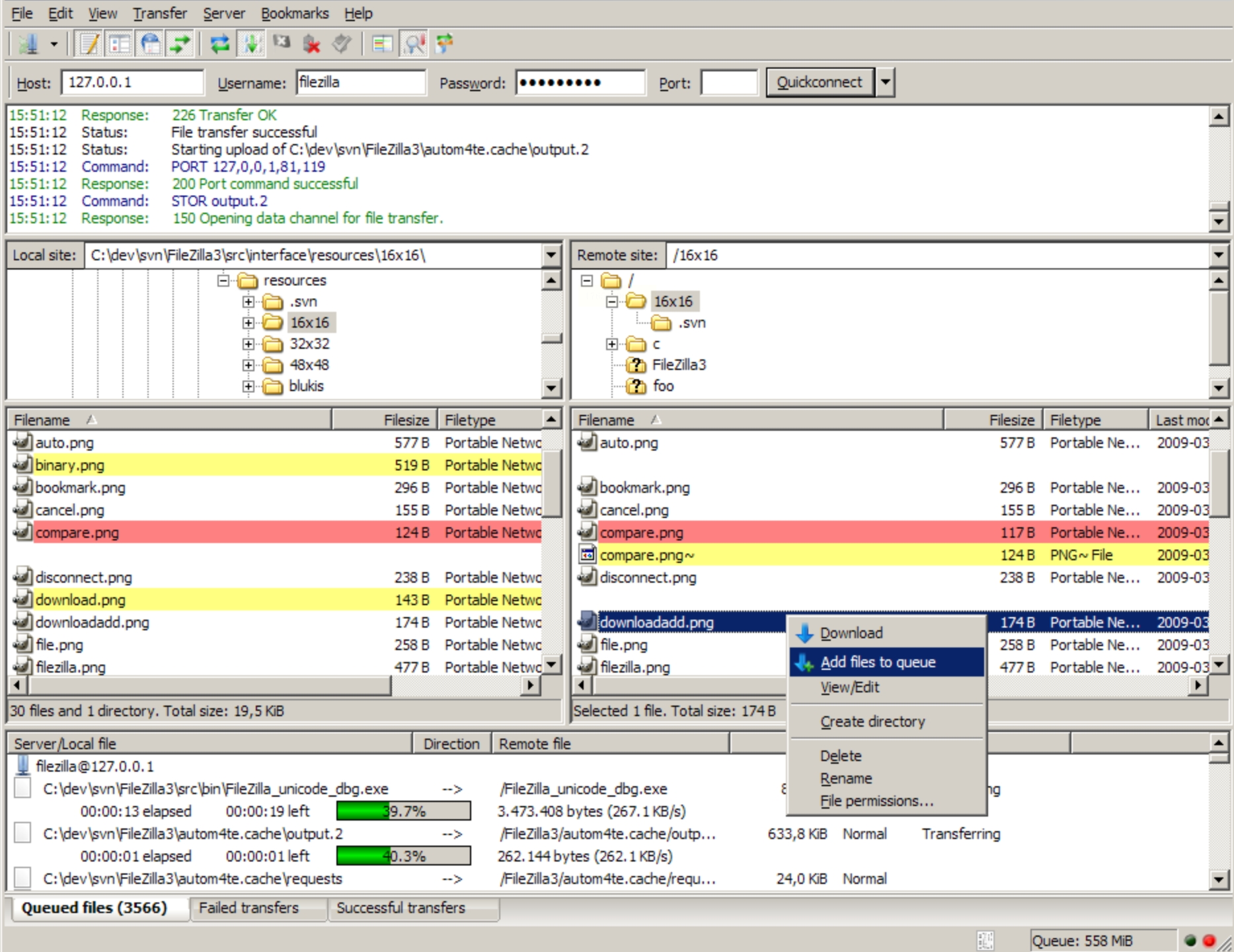
打开File Manager++,通过左侧导航栏进入目标文件所在文件夹。支持按“日期”“大小”等方式排序文件,便于快速定位目标文件。
2. 右键菜单操作
右键点击目标文件,在弹出菜单中选择“属性”→“详细信息”(不同系统版本路径可能略有差异)。在属性窗口中找到“创建时间”字段,点击右侧编辑按钮。
3. 时间格式与精度调整
在弹出的时间编辑框中,可选择“标准格式”或“自定义格式”。支持直接输入“2023-06-10 14:30:00”或通过时间加减按钮(如“+1小时”)快速调整。若需精确到秒,需确保系统日期格式包含秒数(如“yyyy-MM-dd HH:mm:ss”)。
4. 保存与验证
点击“应用”后,系统会自动保存修改。可通过再次打开属性窗口验证时间是否更新,或在文件列表中按“创建时间”列排序确认顺序。
注意事项
- 部分系统(如macOS)的文件属性中“创建时间”可能受系统保护,需通过终端工具(`touch`命令)修改;
- 对系统文件或受保护文件,需先关闭系统权限验证(如Windows的“系统保护”功能);
- 连续修改多个文件时,建议使用“复制粘贴+时间修改”组合操作,避免系统缓存导致时间错乱。
希望本文的方法能帮助你在办公场景中更高效地管理文件时间,让文档从“时间混乱”变为“逻辑清晰”,提升团队协作与文件检索效率。在实际操作中,若遇到格式不兼容、权限不足等问题,可参考微软官方文档或专业论坛的解决方案,确保修改过程安全可靠。
