

最近有粉丝问我:“去掉视频拍摄时间怎么弄?我拍的日常vlog想分享,但不想让别人知道我具体几点在哪,怕暴露隐私。”说实话,这个问题太常见了。很多人拍完视频发现,文件属性里自动带上了拍摄时间,不仅可能泄露作息规律,还会让剪辑后的视频时间线乱成一锅粥。今天我就把自己试过的三种方法全盘托出,保证你一看就会,尤其是第1种,连小白都能秒上手。
视频拍摄时间怎么去掉?别再乱删了,这几个方法一键批量搞定

第一法:电脑端利器“汇帮元数据编辑器”,批量修改零门槛
如果你视频多、要求高,或者想一次性解决几十个文件的拍摄时间,那直接上【汇帮元数据编辑器】就对了。我自己平时做内容整理,用的最多的就是它,操作步骤简单到不用看说明书:
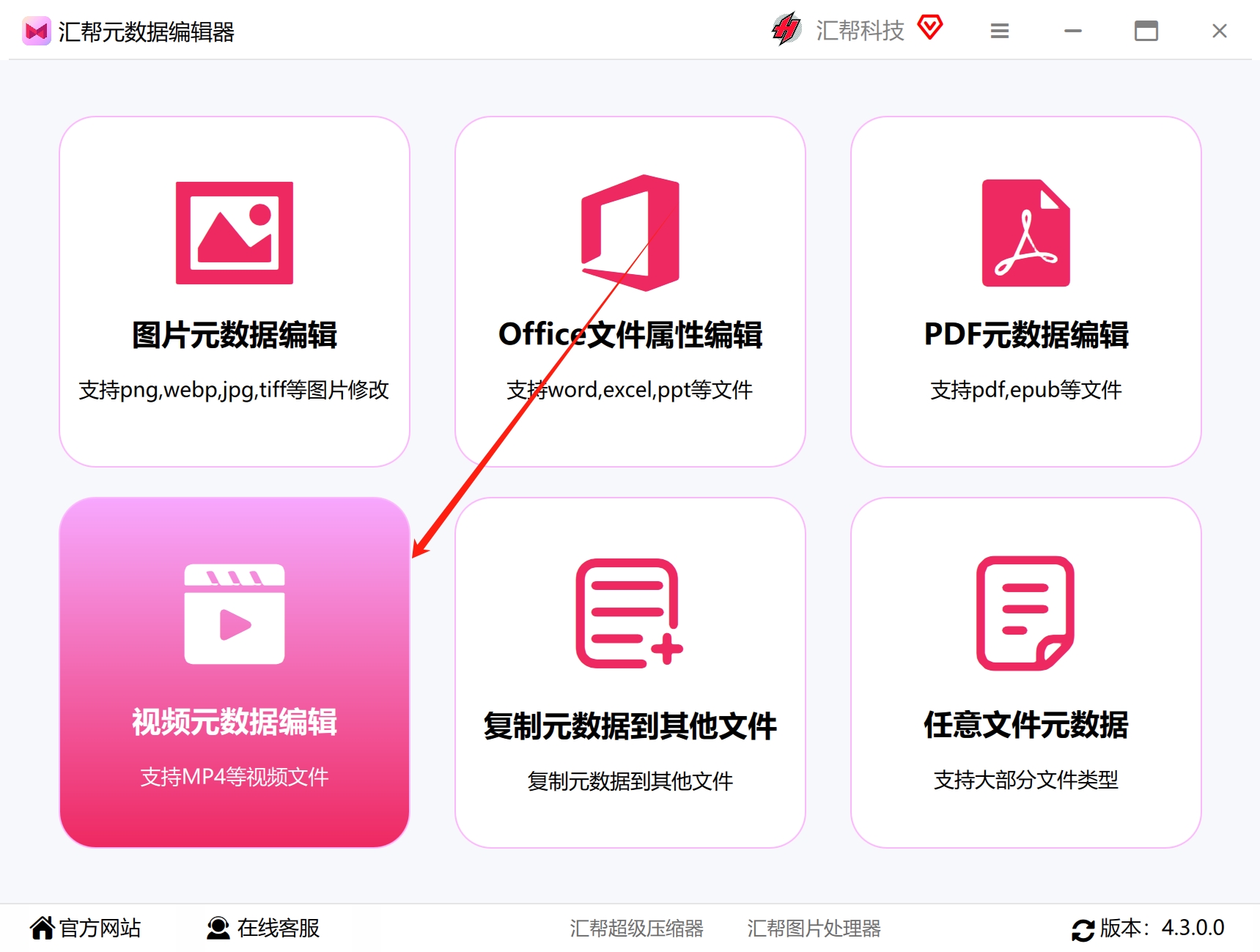
步骤1:打开软件,找到“视频元数据编辑”入口 下载安装好后,双击打开软件,界面很清爽。在主功能模块里,点击“视频元数据编辑”这个选项。别害怕,整个面板就几个按钮,老人小孩看了都能懂。
 步骤2:把视频拖进软件,支持批量添加
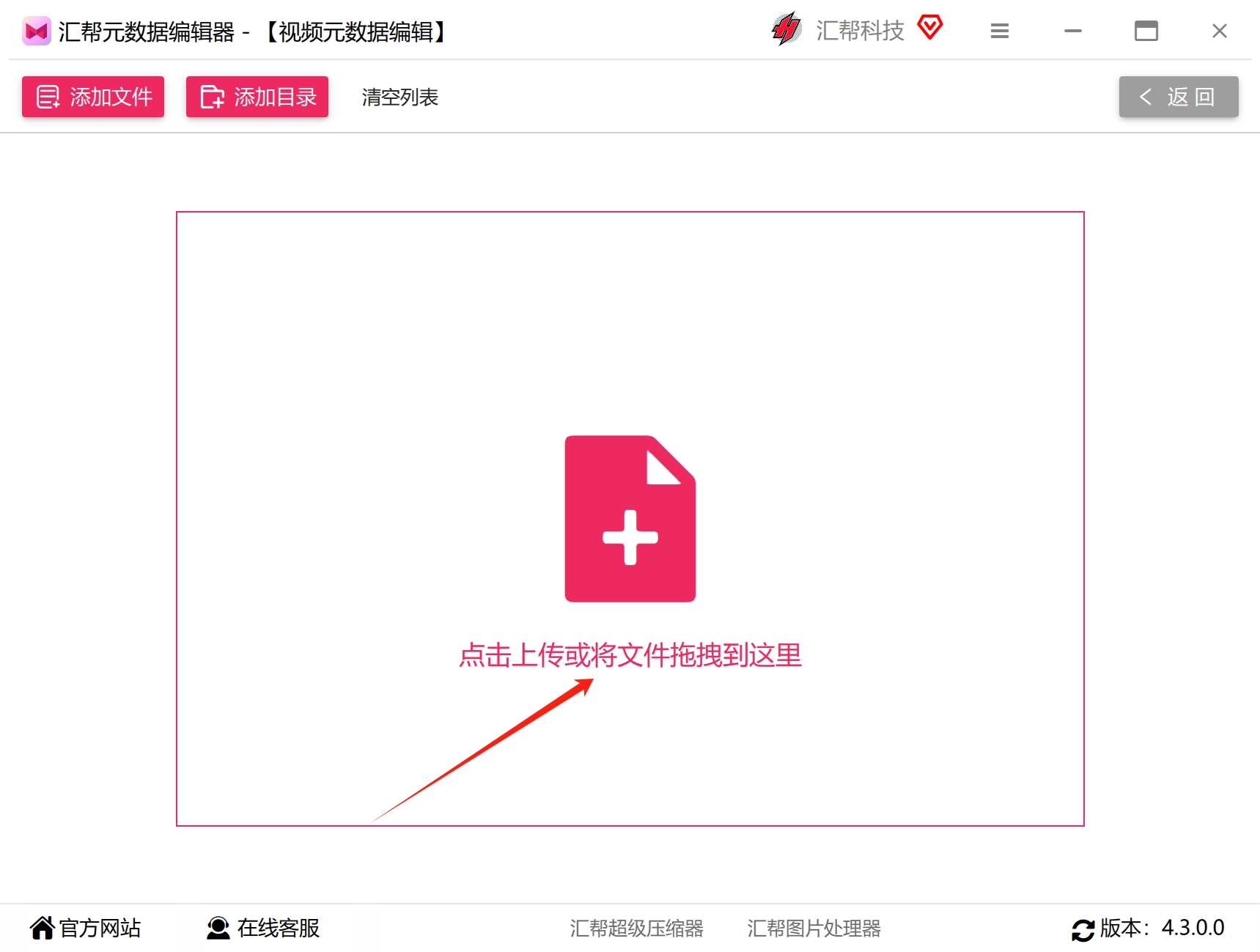
把你电脑里的视频文件直接拖拽到软件窗口里。我试过,一次拖10个、20个都没问题,它会自动识别并加载。如果你有上百个视频要处理,也完全扛得住。
步骤2:把视频拖进软件,支持批量添加
把你电脑里的视频文件直接拖拽到软件窗口里。我试过,一次拖10个、20个都没问题,它会自动识别并加载。如果你有上百个视频要处理,也完全扛得住。
 步骤3:找到“媒体创建时间”选项
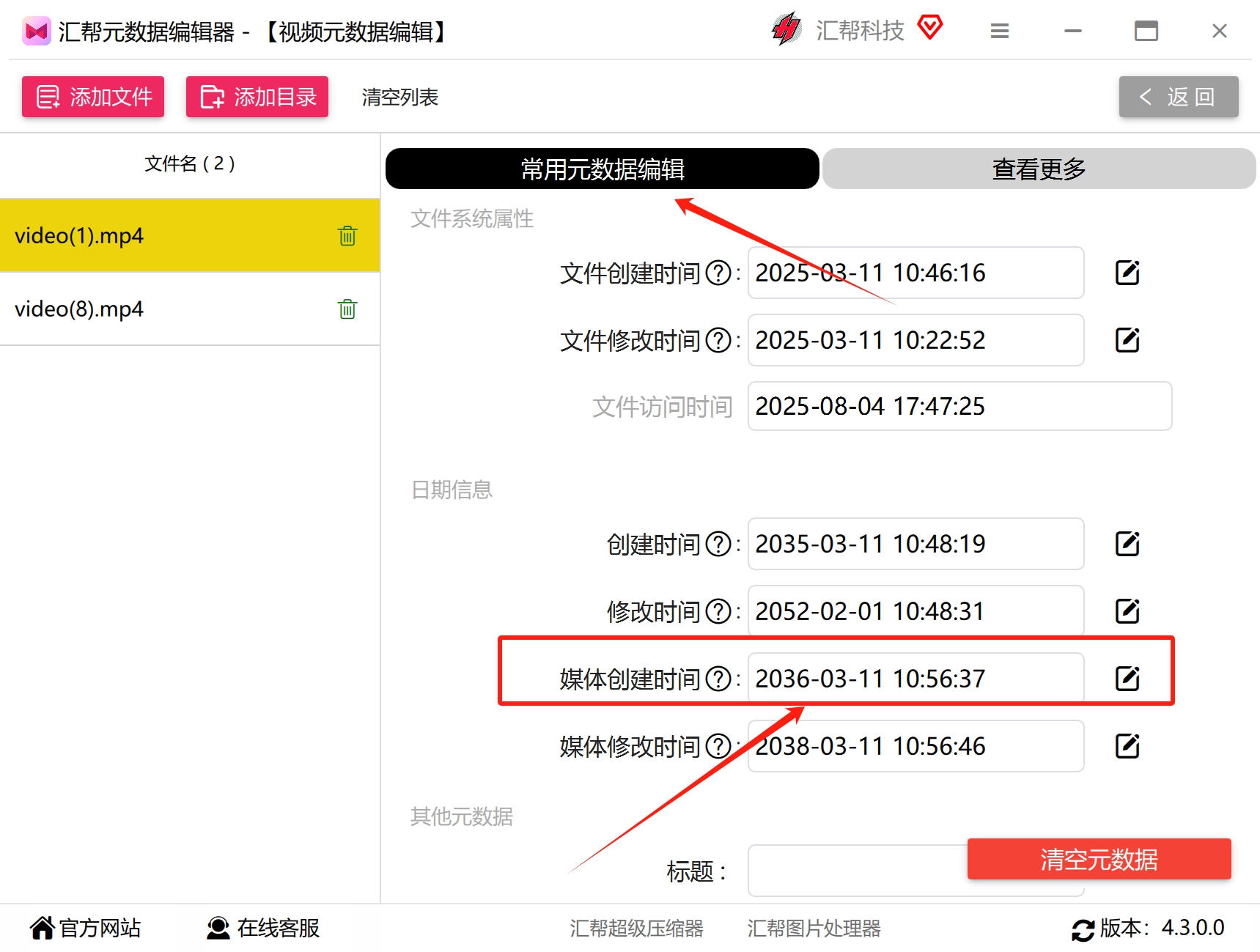
在软件上方的功能标签里,点击“常用元数据编辑”,然后往下翻,找到“媒体创建时间”这一项。没错,就是这个属性记录了视频的拍摄时间。
步骤3:找到“媒体创建时间”选项
在软件上方的功能标签里,点击“常用元数据编辑”,然后往下翻,找到“媒体创建时间”这一项。没错,就是这个属性记录了视频的拍摄时间。
 步骤4:删除时间并批量修改
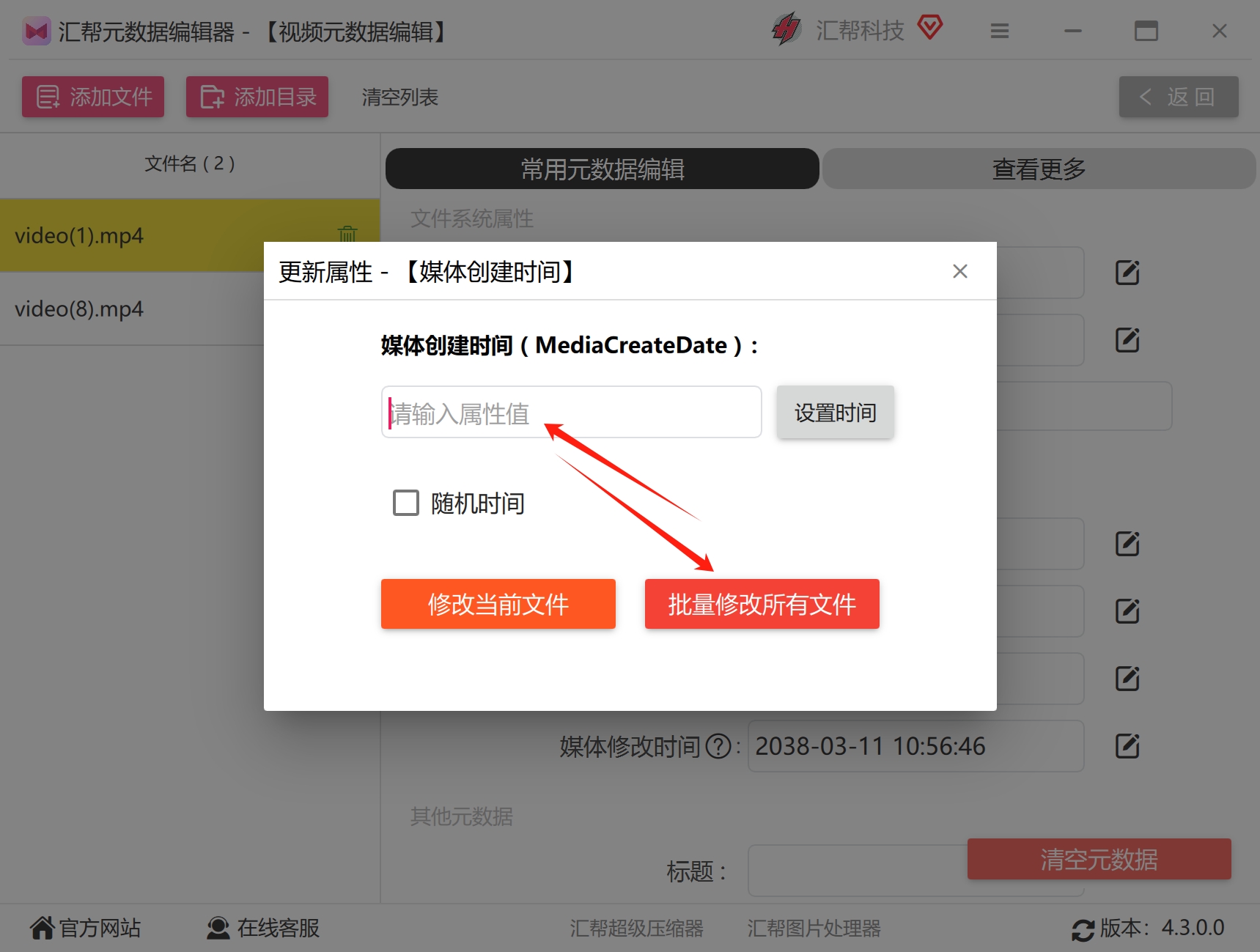
点击“媒体创建时间”后面的编辑按钮,弹出一个框。你只需要把里面的时间信息清空,或者改成你想要的任意时间(比如改成“未知”)。确认后点击“批量修改所有文件”,软件会自动帮你把所有选中的视频都处理掉。整个过程不到10秒,比手动一个一个改快一百倍。
步骤4:删除时间并批量修改
点击“媒体创建时间”后面的编辑按钮,弹出一个框。你只需要把里面的时间信息清空,或者改成你想要的任意时间(比如改成“未知”)。确认后点击“批量修改所有文件”,软件会自动帮你把所有选中的视频都处理掉。整个过程不到10秒,比手动一个一个改快一百倍。
 为什么推荐它? 第一,支持批量处理,你只管拖视频进去,剩下的交给软件。第二,除了拍摄时间,它还能删掉其他隐私元数据,比如GPS位置、设备型号等。第三,操作零门槛,不用学命令行,不用记参数。我自己给客户整理素材时,都是用这个工具一次搞定,稳妥又省心。
第二法:手机自带功能(适合应急,品牌差异大)
如果你手边没电脑,着急用手机处理,可以试试手机自带文件管理器的属性修改。但要注意,不同品牌操作略有区别,有的甚至不开放删除权限,所以成功率看缘分。
以华为手机为例:打开“文件管理”App,找到视频文件,长按然后点“更多” → “详情”。有些手机会显示“拍摄时间”字段,你可以尝试长按或者点编辑,看能不能删除或修改。小米手机一般也类似,在文件详情页找“详细信息”。苹果手机则比较麻烦,系统默认不开放修改,需要借助第三方App。
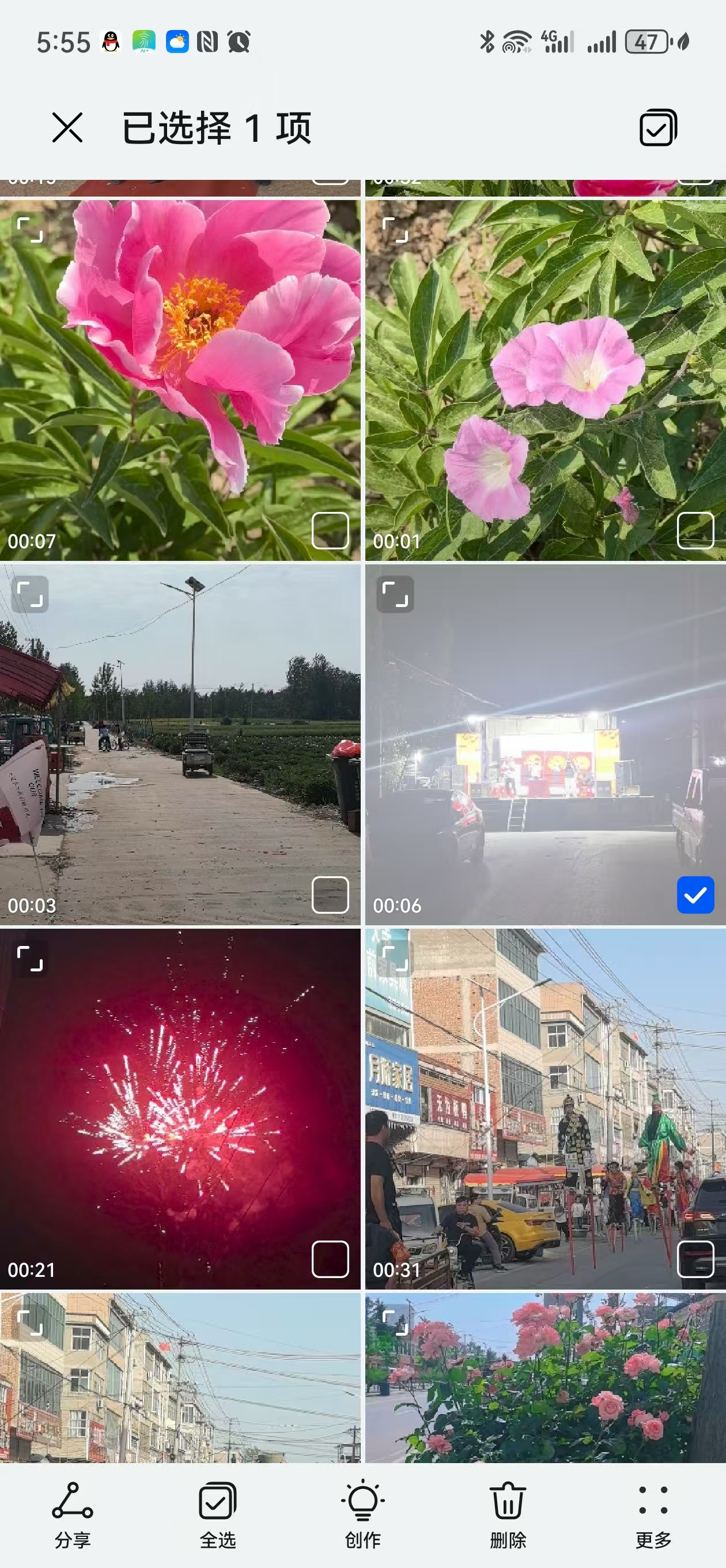 这个方法我只在紧急情况下用过,比如手机突然要传给别人看个视频,又不想暴露拍摄时间。但缺点也很明显:只能单个视频操作,而且部分品牌根本改不了。所以如果你经常需要处理视频,还是老老实实回到电脑上用汇帮编辑器吧。
第三法:硬核命令行ExifTool(适合极客玩家)
还有一种非常专业的方法,就是用ExifTool这个命令行工具。适合喜欢折腾、追求无GUI操作的朋友。步骤也不难:
-
从官网下载ExifTool,解压到电脑任意目录。
-
打开命令提示符(Windows)或终端(Mac/Linux),cd到ExifTool所在目录。
-
输入命令:
exiftool -All= -overwrite_original 视频文件路径这个命令会删除视频文件中所有元数据,包括拍摄时间、相机型号、GPS坐标等。注意,它会覆盖原始文件,如果你想保留原文件,可以去掉
-overwrite_original参数,它会在原文件名后加“_original”备份。
我试过几次,确实能清干净,但每次输命令都怕打错字。而且只适合单文件处理,想批量的话还得写脚本循环。对于普通用户来说,这个方法的门槛还是高了点,除非你是程序员或者喜欢玩命令,否则不建议首选。
再给你几个实用提醒
- 备份原始视频:无论用什么方法,都建议先把原视频复制一份。万一修改后不满意,还有后悔药。
- 注意剪辑软件的影响:有些剪辑软件导出视频时会重新生成拍摄时间,如果你先删了元数据,又被软件自动加上,那就白忙了。建议导出前检查一下软件的导出设置。
- 隐私不止拍摄时间:除了时间,视频里还藏着设备名称、镜头参数、地理位置(如果有GPS)等。汇帮元数据编辑器可以一次性清除这些,比单独删除拍摄时间更彻底。
- 网络工具慎用:网上有些在线元数据删除工具,但要把视频上传到第三方服务器,本身就存在隐私泄露风险。除非视频完全不敏感,否则不建议。
总结一句
去掉视频拍摄时间怎么弄?归根结底就三招:批量省心用【汇帮元数据编辑器】,应急单文件用手机自带,硬核玩法用ExifTool。对于绝大多数普通用户,我强烈推荐第一种——汇帮编辑器,操作简单、功能全面、支持批量,而且不用担心视频被上传到第三方。我把步骤写到这儿了,你照着做一次,以后遇到同样问题直接套用,再也不用发愁了。希望这篇教程能帮到你,如果还有其他视频处理的疑问,欢迎评论区留言,咱们一起研究。
