

怎么删除视频拍摄时间?后台收到一条网友私信,说他拍了段孩子生日宴的视频,发到家族群之前想先把拍摄时间抹掉——不是要藏什么,就是觉得那个精确到秒的时间戳挂在画面上,看着别扭。
这问题我也折腾过。去年帮邻居处理一段放到一半就卡住的视频,文件属性里拍摄时间、修改时间、创建时间排了一长串,挨个清起来确实费劲。后来摸出几套法子,今天一并说清楚。

方案一:用汇帮元数据编辑器删除视频拍摄时间
先说结论:批量处理场景下,这个工具是几种方案里最省事的。对于不太熟悉电脑操作的朋友,它的界面把功能都摆在明面上,跟着点几下就能走完流程。
1. 工具特点
支持批量拖入、批量清空同一类元数据字段。不用一个个文件去翻属性,这一点对文件多的场景很友好。局限也说在前面——它是电脑端软件,手机上用不了。
2. 详细操作流程
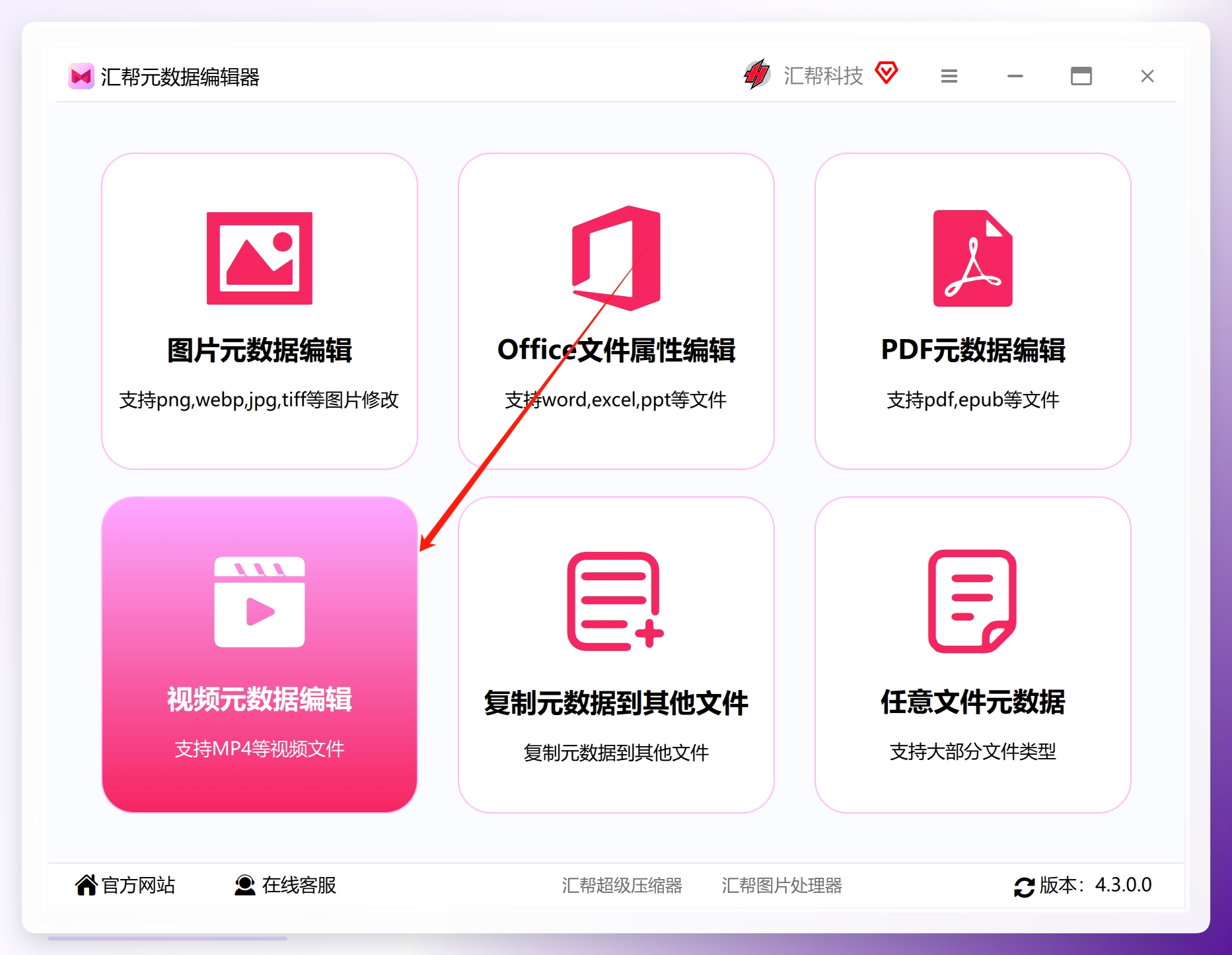
步骤1:打开视频元数据编辑入口
启动软件后,主界面能看到几个功能分区,找到视频元数据编辑选项点进去。
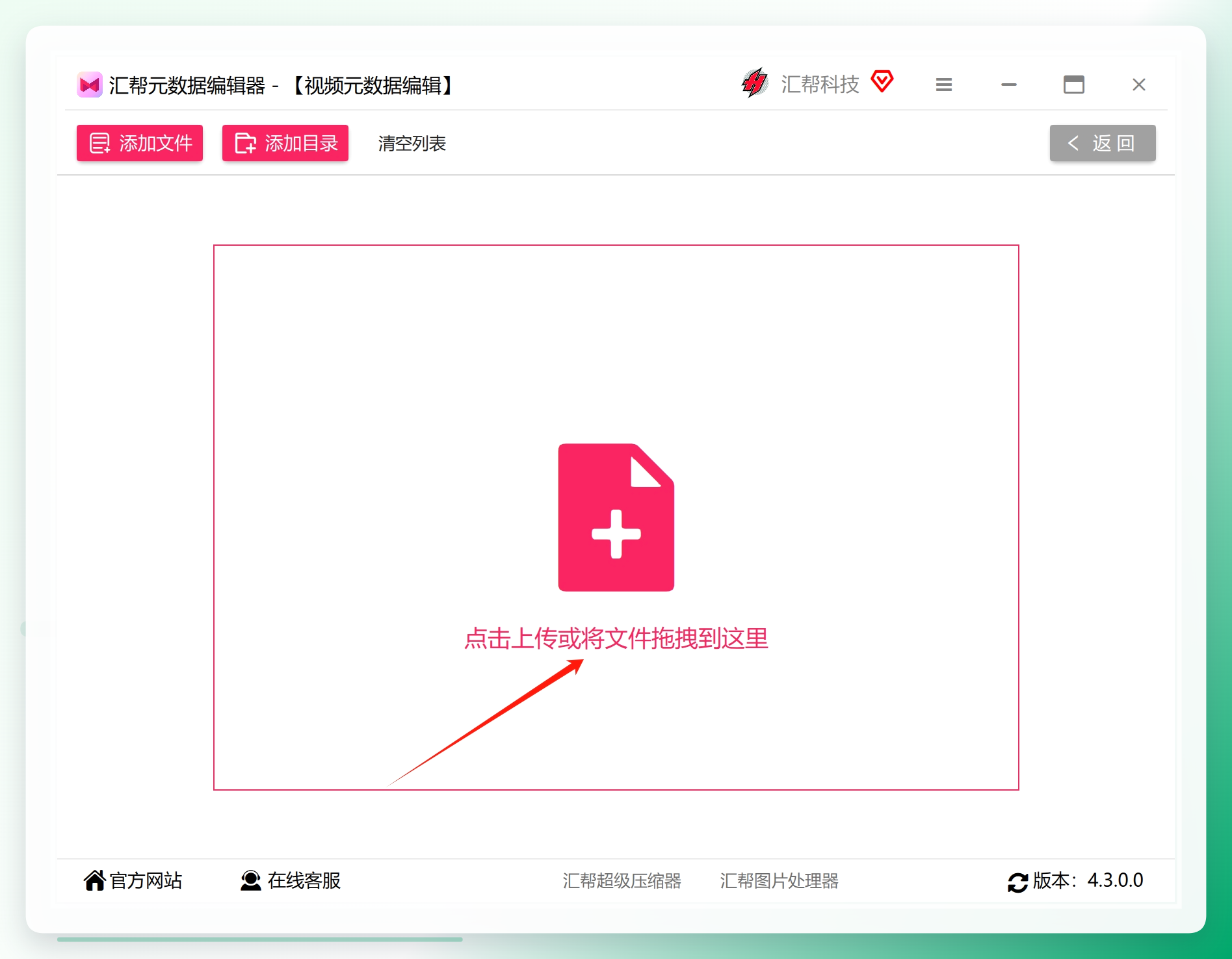
步骤2:把视频拖进软件
文件可以直接拖拽添加,也支持批量添加。拖入后列表里会显示每个文件的名称和路径,确认没漏再加下一步。
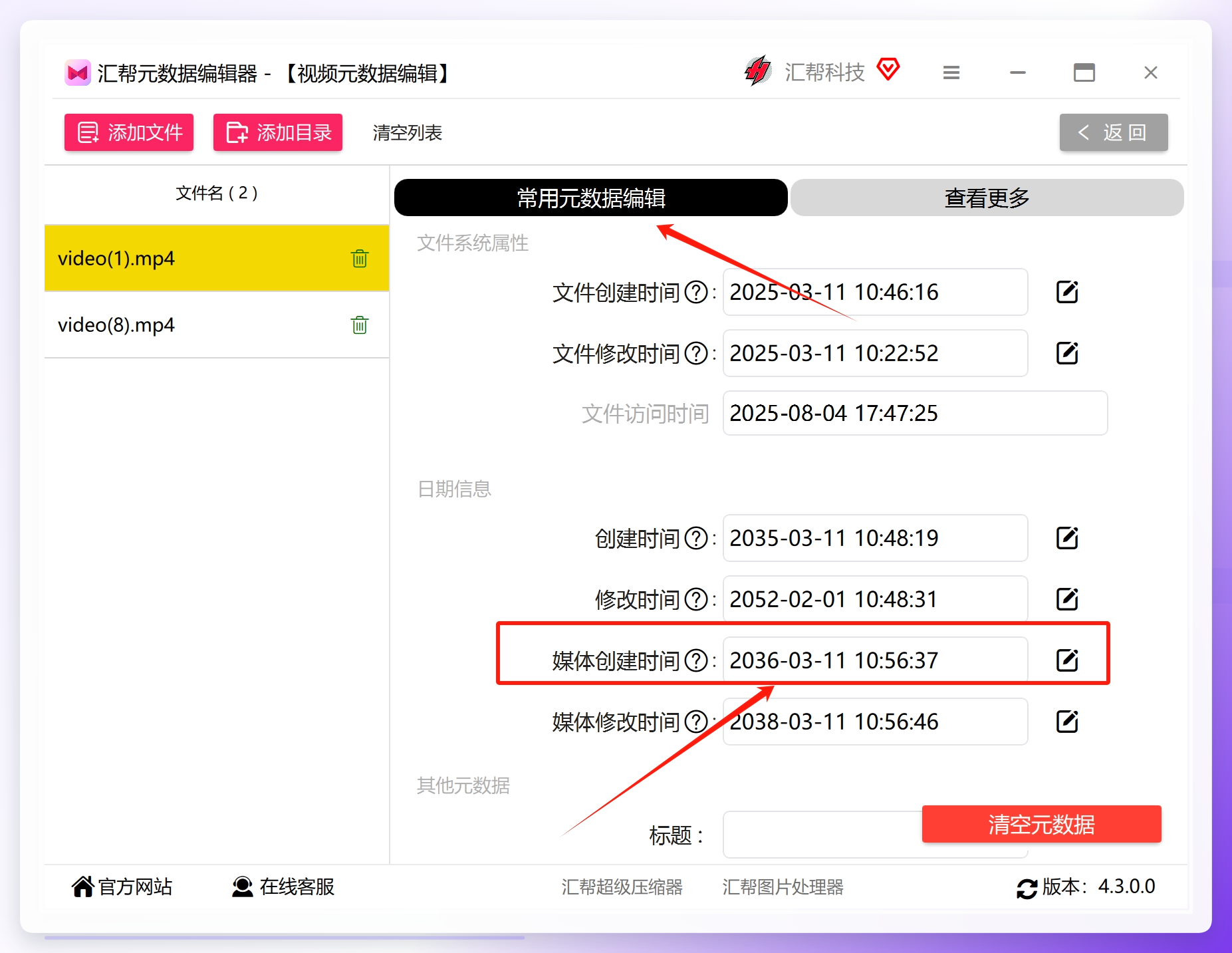
步骤3:选中媒体创建时间字段
在常用元数据编辑分类下,找到媒体创建时间这一项。这里要注意:拍摄时间在不同系统里叫法不一样,有的显示为“创建时间”,有的叫“拍摄日期”,本质上指向同一个字段。
步骤4:清空数值并批量应用
弹框里把原有数值清空,点批量修改所有文件。软件会逐个处理,处理完给个结果提示。
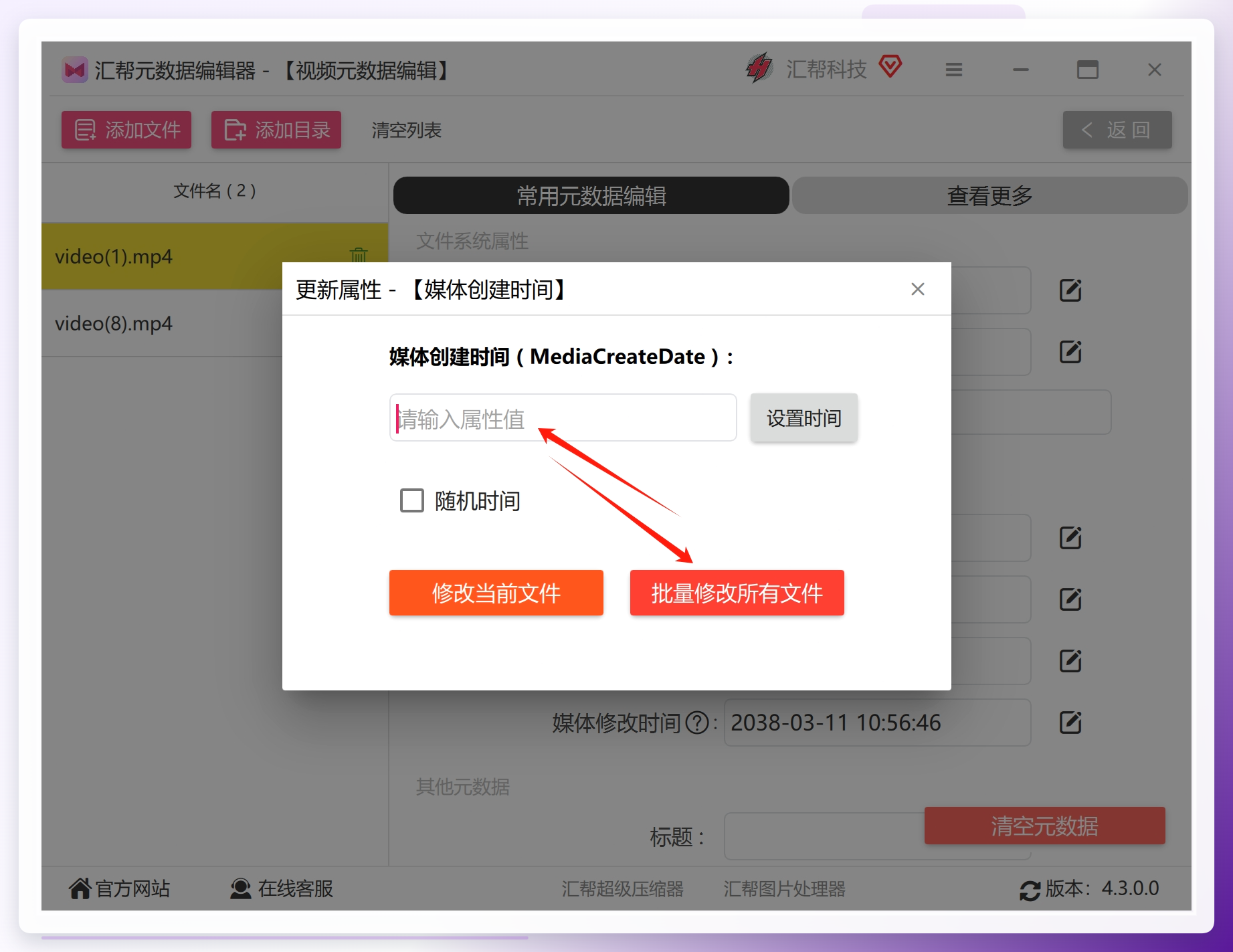 这一步我翻过一次车:第一次只选中了列表里第一个文件就点了修改,结果另外两个没动。后来才发现要先把所有文件勾上,或者直接用批量按钮。多花了五六分钟重来一遍。
方案二:手机文件管理里手动改
临时在外面、手边没电脑的时候,这招能应急。
- 打开手机
文件管理,找到目标视频长按选中 - 点右下角
更多,选详情 - 在详情页找拍摄时间相关条目,长按看有没有删除或修改选项
不同品牌手机界面差异不小。有的机型详情页里压根不显示拍摄时间字段,有的显示了但长按没反应。能不能改,得看具体机型,这个我没法打包票。
方案三:命令行工具批量清除
适合习惯敲命令的人。以ExifTool为例:
- 官网下载对应系统版本,解压后把可执行文件路径加入环境变量
- 打开命令提示符或终端
- 输入命令:
exiftool -All= -overwrite_original 视频文件路径 - 回车执行,完成后原文件被覆盖
注意这条命令清的是全部元数据,不只是拍摄时间。设备型号、GPS信息会一起没掉。如果只想删拍摄时间,得换成针对性的字段参数。
方案四:在线元数据清理网站
浏览器打开这类网站,上传视频,勾选要清除的字段,处理后下载。
局限很明显:免费站点大多限制单文件体积,2GB这个量级基本传不上去。而且视频要上传到别人服务器,隐私敏感的内容不建议走这条路。
方案五:专业剪辑软件导出时剥离元数据
用剪映、PR这类软件,导入视频后不做任何剪辑,直接导出。
导出设置里有一项“保留元数据”或类似开关,关掉之后输出的新文件就不带原始拍摄信息了。代价是要重新编码,47分钟的视频导出花了将近二十分钟,画质也可能有轻微损失。
方案六:Windows属性面板直接改
右键视频文件→属性→详细信息选项卡→找到拍摄日期字段→点数值区域直接编辑或删除→确定。
这招最快,但有两个坑:一是只对部分格式生效,MP4一般可以,MKV经常灰掉改不了;二是改完只影响系统显示,文件内部的元数据不一定真的被清除。
方案七:格式转换间接清除
用格式工厂之类的工具,把视频转成另一种格式再转回来。转换过程中元数据通常不会被完整保留。
步骤就是添加文件、选输出格式、开始转换。缺点是耗时且可能影响画质,只适合对画质要求不高的场景。
进度提示:上面七种方法覆盖了电脑端、手机端、命令行和在线工具几个方向,下面把踩过的坑和兼容性问题集中说一下。
常见失败情况与兼容性提醒
折腾这一圈,遇到的问题不算少,整理成表格方便对照:
失败现象
可能原因
解决办法
改完属性,换台电脑看拍摄时间还在
只改了系统显示层,文件内部元数据未动
换用能写入文件内部的工具,如方案一或方案三
命令行执行报“不是内部或外部命令”
环境变量没配好
用完整路径调用,或重新配置环境变量
在线工具上传到一半失败
文件超出站点体积上限
换本地工具处理
批量处理后部分文件没变化
列表里文件未全部勾选
处理前确认勾选状态
手机详情页找不到拍摄时间
机型或系统版本不支持显示该字段
改用电脑端处理
兼容性方面:方案一在Windows 10和11上跑下来都正常,Mac版没试过,说不太准。方案三的ExifTool跨平台支持较好,Windows、macOS、Linux都有对应版本。方案六受文件格式影响最大,MP4、MOV相对稳定,AVI和MKV经常改不动。
结尾模块:场景速查与操作路径回顾
场景速查表:
你的情况
推荐方案
理由
文件多、要批量处理
方案一
批量勾选一次搞定
手边只有手机、急用
方案二
不用装软件,但成功率看机型
熟悉命令行、追求彻底
方案三
直接写入文件,清得干净
单个小文件、不涉隐私
方案四
免安装,注意体积限制
本来就要剪辑
方案五
顺手的事,不额外折腾
一条完整操作路径(可直接摘走):打开汇帮元数据编辑器→点视频元数据编辑→拖入视频→勾选全部文件→选媒体创建时间→清空数值→点批量修改所有文件→确认结果提示。
那位发私信的网友后来回了我一句:“按你说的弄完了,家族群发出去没人再问时间的事了。”他还补了句,早知道这么简单就不自己瞎琢磨一下午了。
删除视频拍摄时间怎么弄,说到底就是选对工具、找对字段、点对按钮三件事。你手头那段视频,是打算批量清还是就弄一个?
标签:#视频元数据 #拍摄时间删除 #视频属性修改 #办公小技巧
