

下午四点出头,楼下邻居抱着一台笔记本敲开了门,屏幕上摊着一份格式错乱的表格——导出成PDF之后,创建时间和修改时间全对不上项目节点。这种pdf属性怎么修改的难题,其实用汇帮元数据编辑器的PDF元数据编辑功能就能处理,改完的时间戳跟文档内容严丝合缝。
先说清楚要动的是哪块。PDF属性里最常被要求调整的,是【创建时间】和【修改时间】这两个字段。它们藏在文档的元数据里,普通阅读器只给你看,不给你改。汇帮这款工具专门开了个入口,把这两个字段拎出来单独处理。
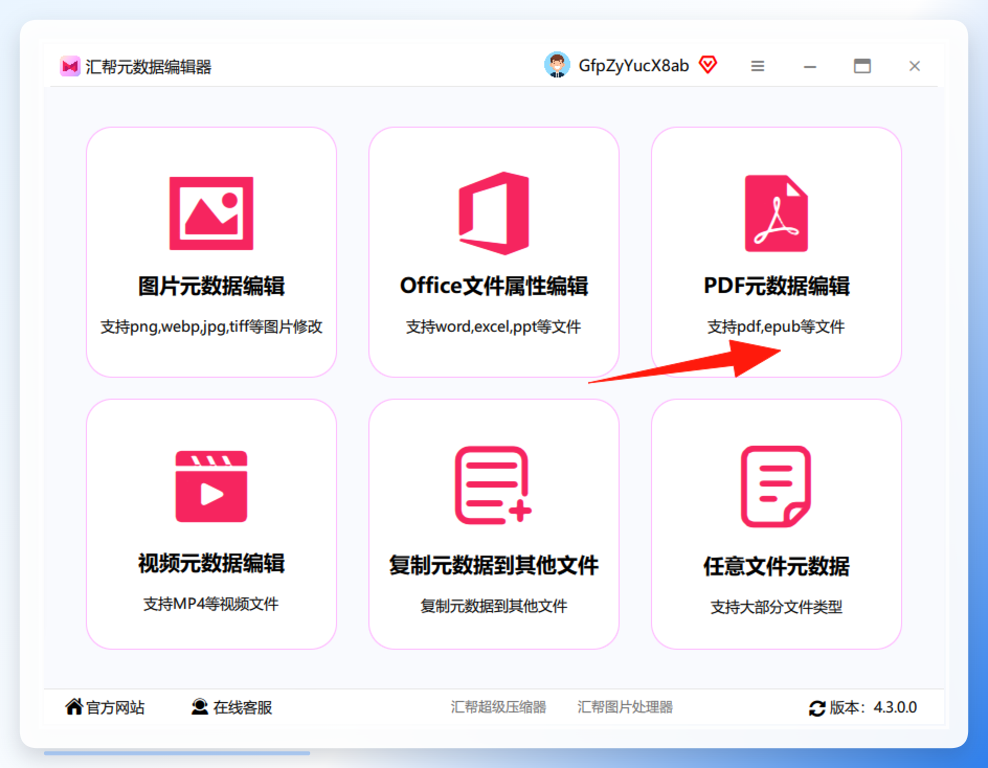
打开PDF元数据编辑,把文件送进去
第一步,启动汇帮元数据编辑器,在主界面上找到并点击“PDF元数据编辑”。这个按钮通常在功能区的显眼位置,点进去就是专门处理PDF属性的工作台。
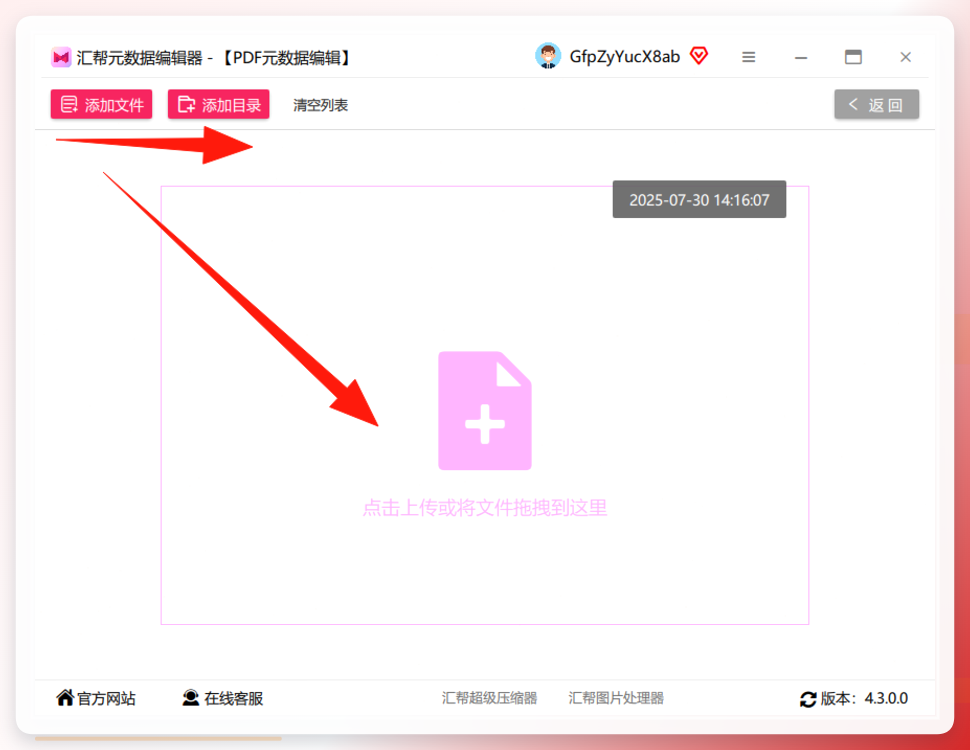
 第二步,把要处理的PDF文件选进来上传。这里支持批量上传——一次拖进去十几份也不嫌多,省得一份一份重复操作。
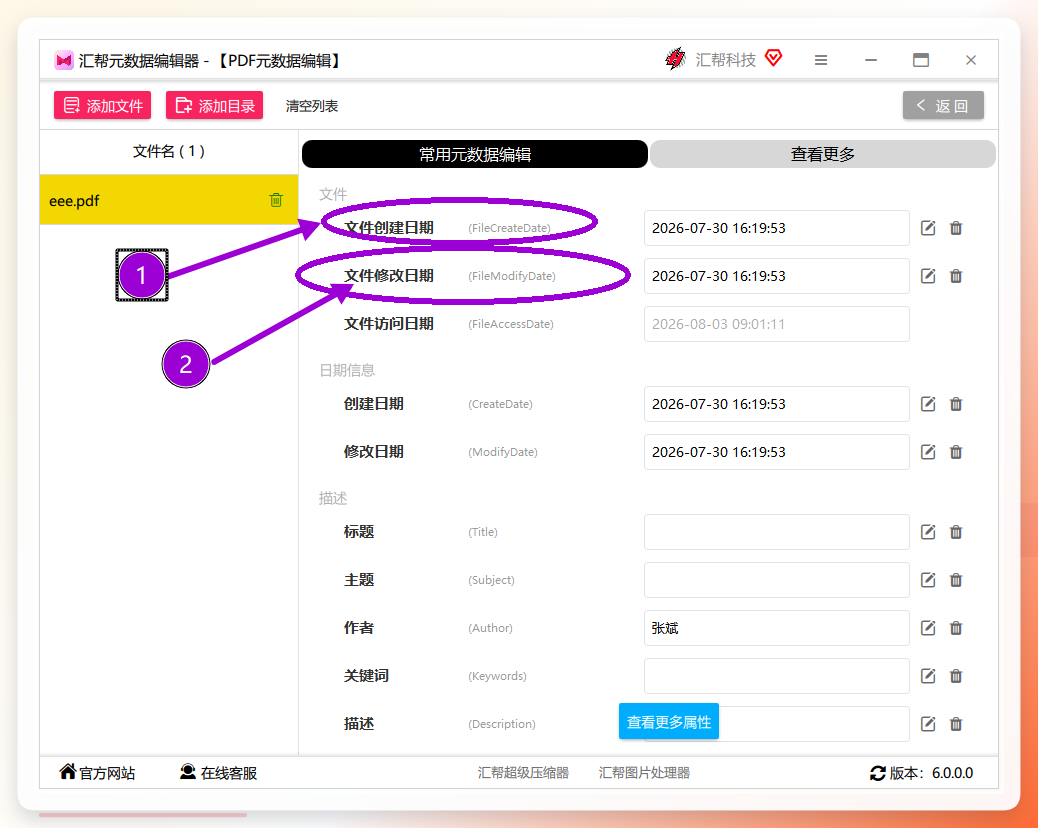
 第三步,等上传结束,界面会分成左右两块:左边列着刚传上来的文件,右边显示选中文件的属性信息。在这个面板里,能直接看到pdf文档的【创建时间】和【修改时间】两项。
 到这一步,文件已经就位,接下来就是抠细节的地方。
定位时间字段,设置新时间并保存
第四步,属性面板里能改的字段不少。常用的直接摆在明面上,想改别的就点“查看更多”展开。要动哪一项,点它右侧的小箭头就行。
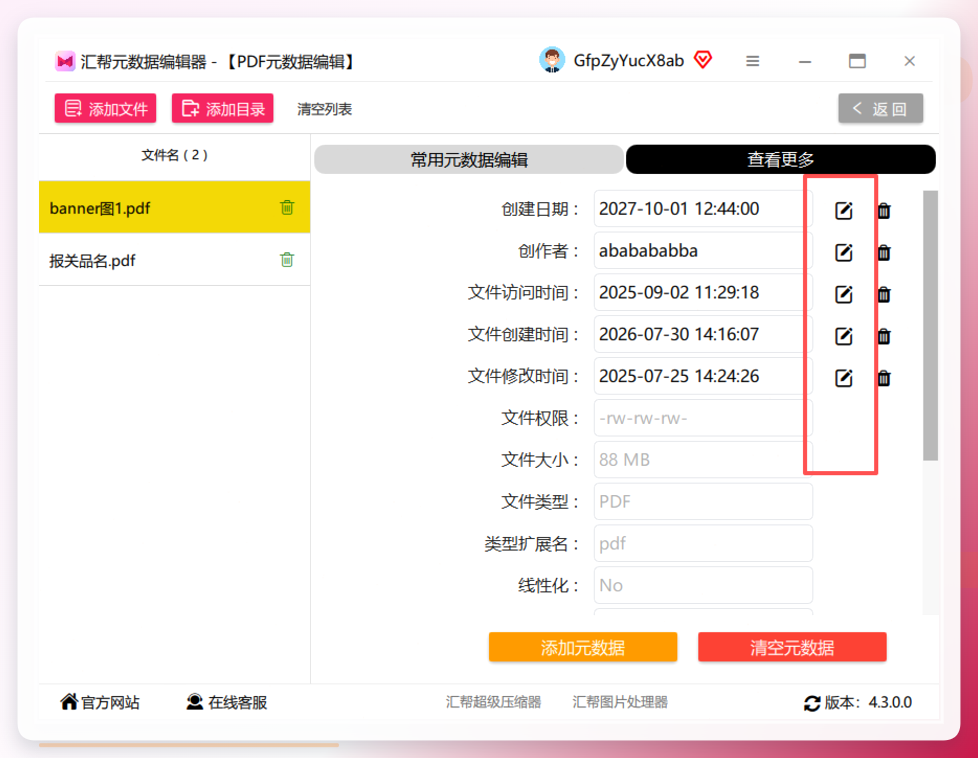 第五步,找到【创建时间】和【修改时间】这两个属性输入框,点输入框右侧的修改图标,会弹出一个设置时间的窗口。
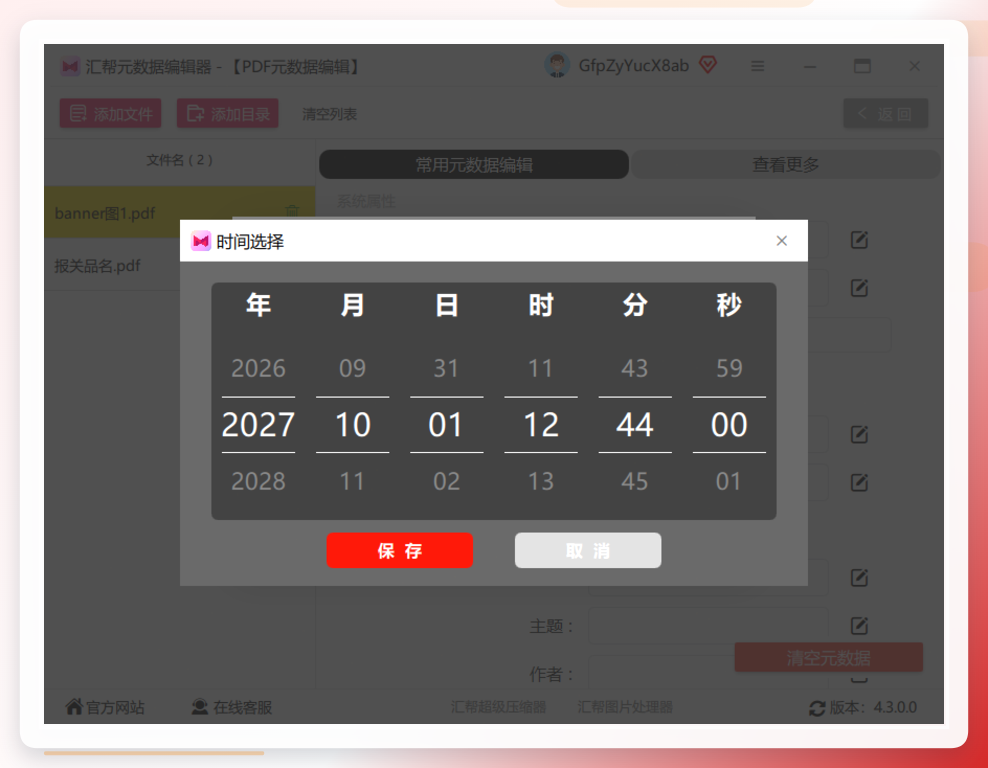
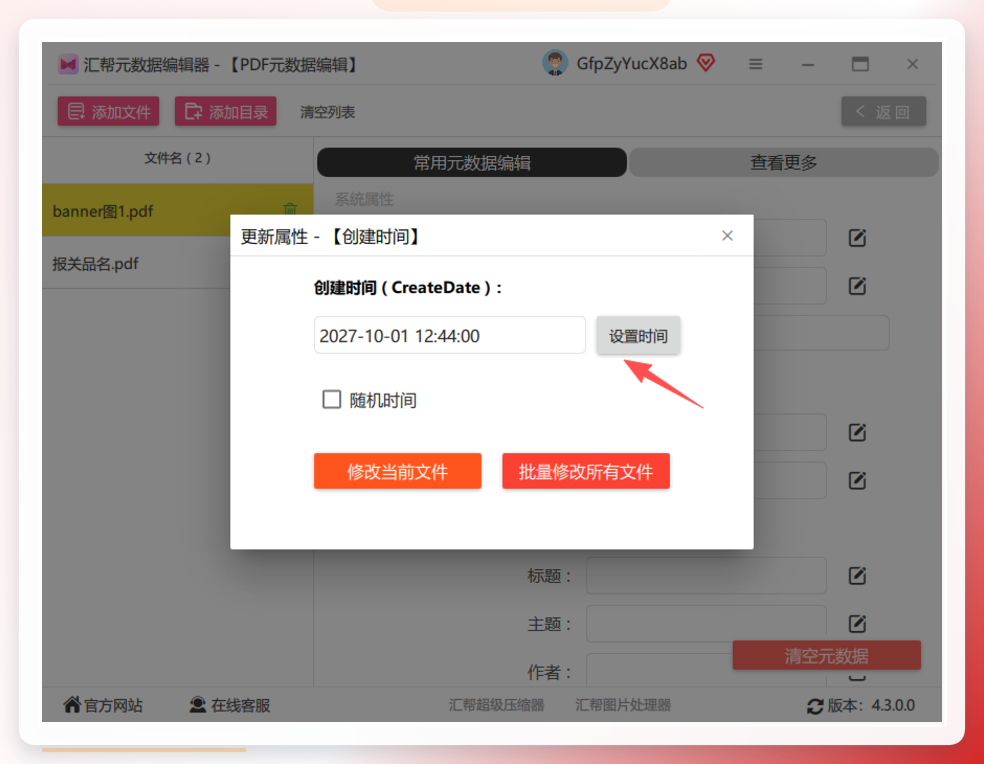 第六步,时间界面里直接挑你要的日期和时刻,选好确认保存。年月日时分都能单独调,不用手动敲一串数字。
 第七步,保存之前会问你一句:改【修改当前文件】还是【修改所有文件】。单份文档选前者,整批统一时间戳就选后者。这里演示选的是修改所有文件。
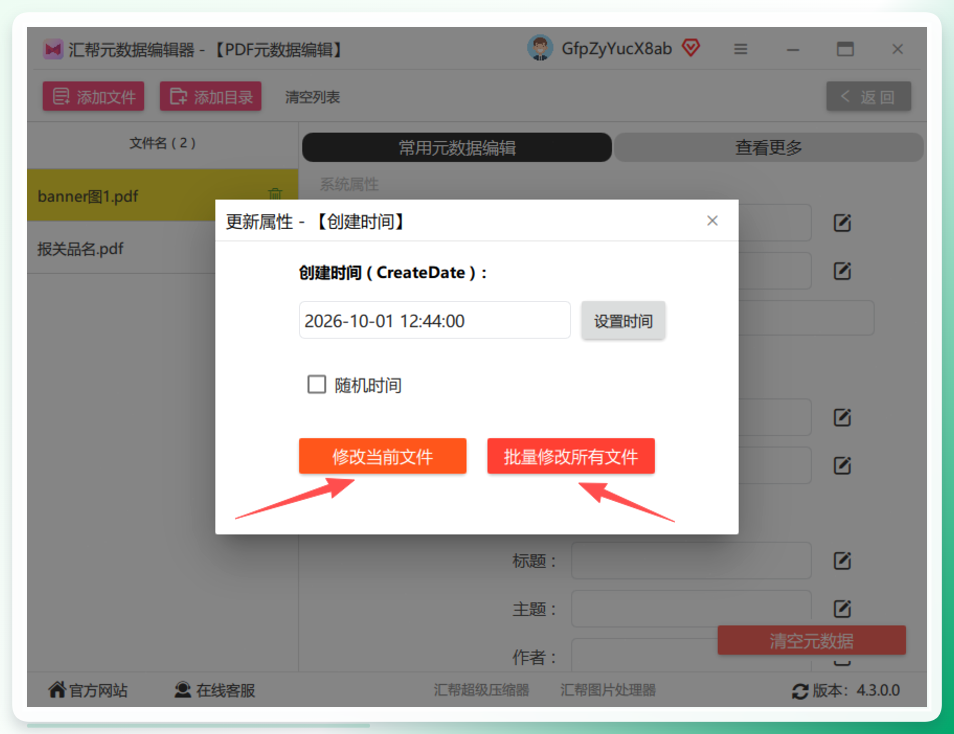 第八步,看结果。为了效果直观,演示时把时间直接调到了明年,两份文件的时间戳全部更新成功,右侧属性栏显示的就是新值。
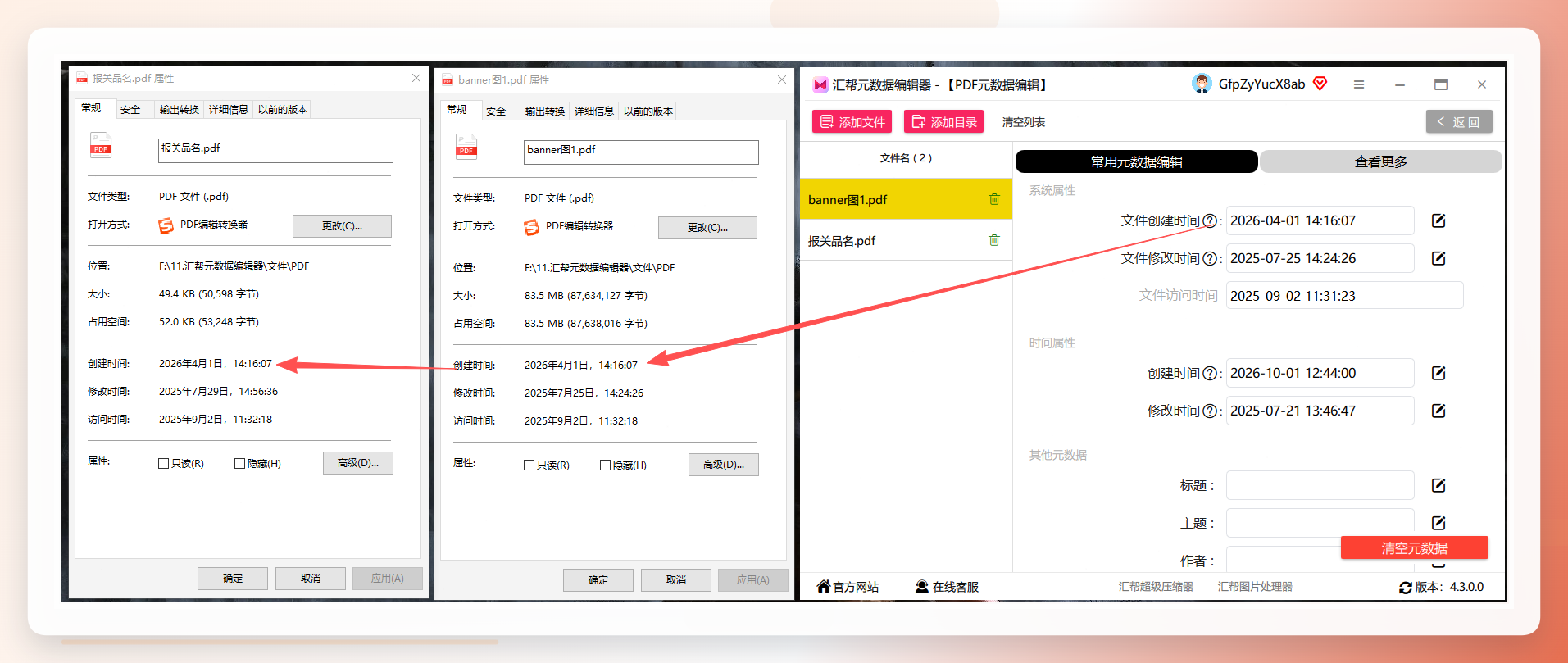 流程走完,前后对比一下就很清楚:改之前两份文档的时间戳差着大半年,改之后统一到同一个日期,体积基本没变,打开内容也没受影响。这就是pdf属性怎么修改最省心的走法。
除了汇帮,还有哪些路子能改时间戳
方法不止一条。下面这几条路各有适用场景,按需取用,每条都给到能照着做的步骤。
方法一:Adobe Acrobat 文档属性面板
- 用Acrobat打开PDF,点菜单栏“文件”→“属性”;
- 切到“说明”选项卡,找到“创建”和“修改”两行日期;
- 部分版本允许直接编辑,改完点确定保存。
局限在于不少版本把这两行锁死了,只能看不能动,而且批量处理得一份份来。
方法二:PDFtk 命令行工具
- 先装好PDFtk,打开命令提示符;
- 输入
pdftk 原文件.pdf update_info 信息文件.txt output 新文件.pdf,信息文件里写好CreationDate和ModDate; - 回车执行,生成的新文件就带上了新时间。
适合熟悉命令行的用户,路径写错就容易报错。
方法三:ExifTool 元数据工具
- 下载ExifTool并解压,在文件夹里打开终端;
- 执行
exiftool -CreateDate="2026:03:15 10:30:00" 文件.pdf; - 加
-r参数可递归处理整个文件夹。
参数格式要求严格,冒号和空格错一个就失败。
方法四:在线PDF元数据编辑站点
- 浏览器打开在线元数据编辑页面;
- 上传PDF,在表单里填新的创建时间和修改时间;
- 点处理,下载回改好的文件。
方便是方便,但文件要传到别人服务器上,敏感文档得掂量一下。
方法五:Python 的 PyPDF2 库
- 装好Python环境,
pip install PyPDF2; - 写几行脚本读取原文件,给metadata里的CreationDate赋值;
- 运行脚本输出新文件。
适合会写代码的人,一次能处理成百上千份。
方法六:手机端WPS的文档属性入口
- 手机上用WPS打开PDF,点右上角“工具”;
- 进“文档属性”看时间信息;
- 部分版本支持编辑,改完保存。
移动端功能相对精简,复杂批量处理还是得回电脑。
方法七:macOS 预览的检查器
- 用“预览”打开PDF,按Command+I调出检查器;
- 在“属性”栏查看时间信息;
- 部分系统版本可编辑,改完自动保存。
Mac用户的顺手选择,但可编辑性因系统版本而异。
方法八:手动改系统时间再另存
- 先把电脑系统时间调到目标日期;
- 用任意编辑器打开PDF另存为新文件;
- 再把系统时间调回来。
这招够原始,但容易把别的软件时间搞乱,不推荐。
几个容易翻车的细节
改时间戳这事,看着简单,栽跟头的地方不少。头一条:批量处理前先拿一份文件试手,确认新时间显示正常再整批上,不然几十份一起改错,返工够闹心的。
第二条,改完务必重新打开文件核对。属性面板显示的新时间是一回事,文档能不能正常打开、内容有没有错位是另一回事。实测下来,正常操作不会影响正文,但多看一眼总没错。
第三条,关于安全。汇帮这类本地工具处理时文件留在自己电脑上,不上传云端,敏感合同、内部报表用起来踏实些。在线工具则要把文件传出去,隐私边界得自己把握——这一点没有绝对答案,看文档的敏感程度。
第四条,时间格式别乱填。年月日时分要按界面给的格式来,手动敲错一位,保存后可能显示异常。
第五条,改“所有文件”之前想清楚。整批统一时间戳适合归档场景,但如果每份文档本该有各自的真实时间,统一改反而失真。
你可能还想问
问:改完PDF属性,文件内容会受影响吗?
答:不会。改的是元数据里的时间字段,正文、图片、排版都不动。实测改前改后文件体积差异在几KB以内,打开内容一致。
问:批量改几十份,时间能设成不一样的吗?
答:汇帮的“修改所有文件”是把同一时间套用到整批。要每份不同,得逐份设置,或者分批处理。这是它目前的边界,大批量差异化需求得另想办法。
问:改完的时间戳,别人能看出来是改过的吗?
答:普通阅读器只显示当前值,看不出修改痕迹。但专业取证工具可能留有线索,这点得如实说,别指望改完就天衣无缝。
问:手机上能改吗?
答:汇帮元数据编辑器是电脑端工具,手机端处理PDF属性能力有限,复杂操作还是建议在电脑上完成。
收个尾
改时间戳这事,工具选对了省一半力气。汇帮的路径最短,八步走完;命令行和脚本适合批量;在线工具图个方便但得接受文件外传。按自己的文档量和敏感程度挑就行。
动手前建议先备份原件,改完抽查两三份确认无误再铺开。真要说的话,我自己头一回批量改的时候也翻过车——忘了先试一份,结果整批时间设错,又花时间重来一遍。你们平时改PDF属性,是单份处理多还是整批统一多?评论区聊聊。
