

视频文件里的拍摄时间,就像照片的EXIF信息一样,记录了这段影像诞生的具体时刻。但在某些场景下,比如需要严格保护个人作息规律、家庭住址周边环境等隐私信息,或是视频经过深度剪辑后时间线已无参考价值时,主动删除视频拍摄时间怎么设置,就成了许多用户迫切想解决的问题。
拍摄时间通常存储在视频文件内部的元数据(Metadata) 结构里,常规的“表面功夫”根本无法触及。要真正解决删除视频拍摄时间怎么设置的问题,必须对症下药,操作元数据。
 了解了这些低效或不安全的方法后,真正高效且安全的路径就清晰了:使用本地元数据编辑工具,对文件内部信息进行操作。
删除视频拍摄时间怎么设置:汇帮元数据编辑器批量操作详解
汇帮元数据编辑器在这方面提供了直观的图形化操作界面,无需记忆复杂的命令行代码,处理效率较高。以下是具体的操作逻辑:
步骤1:启动软件并进入视频编辑模块
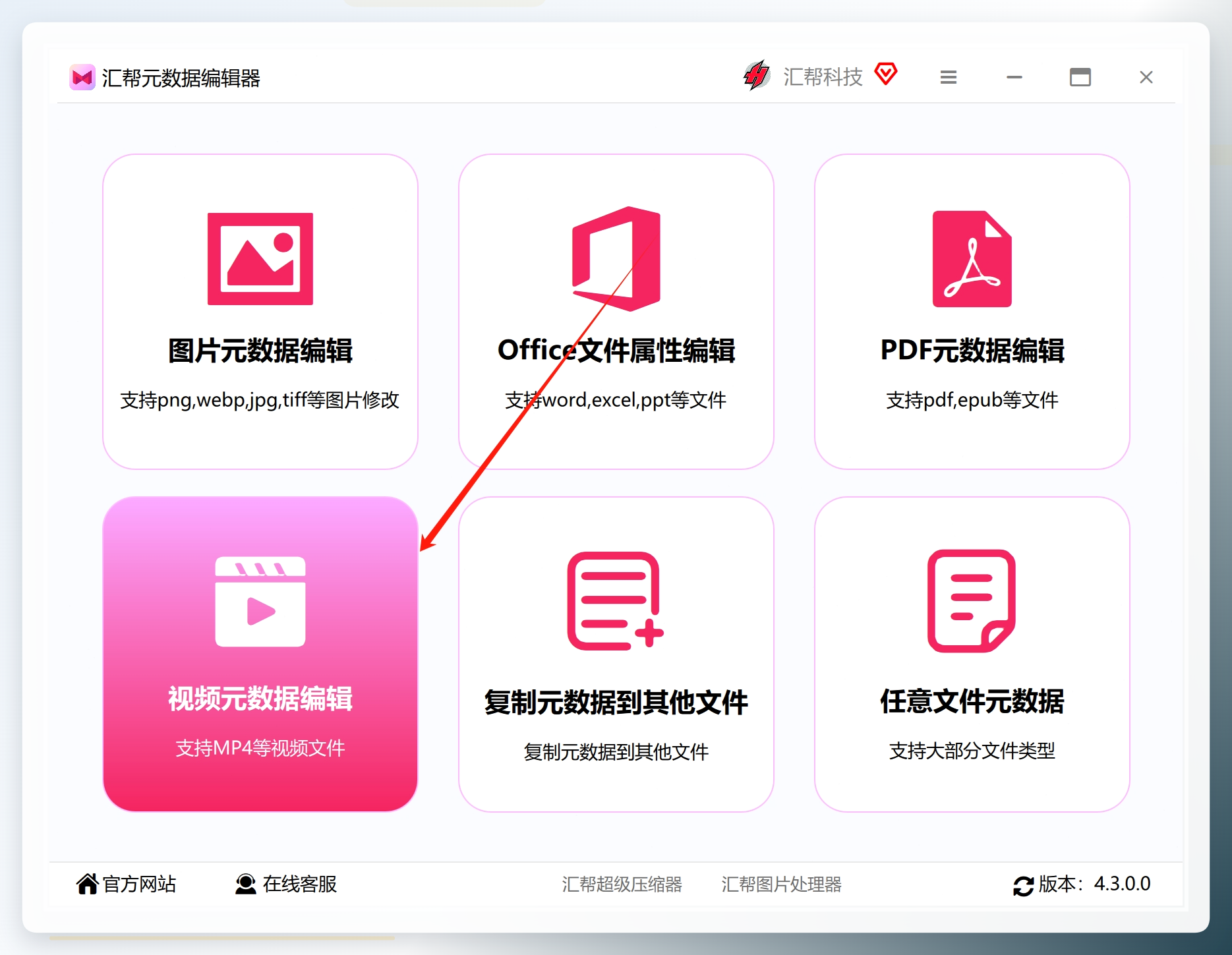
打开已安装的汇帮元数据编辑器,在主界面中点击“视频元数据编辑”功能入口,进入视频专用操作面板。
 步骤2:导入目标视频文件
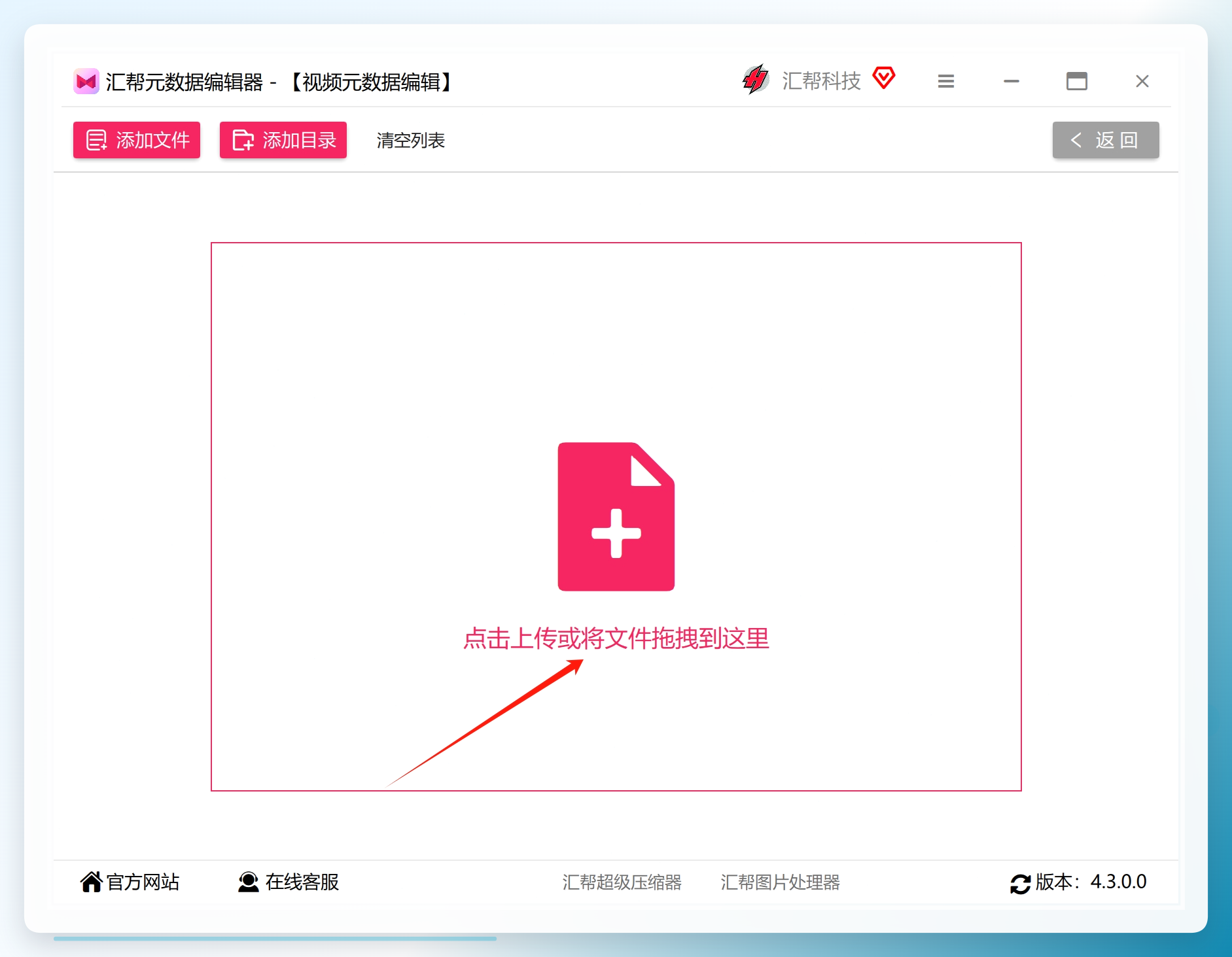
软件支持拖拽导入或点击“添加文件”按钮。可一次性导入多个视频进行批量处理,软件会直接识别并展示视频文件的基础信息。
 步骤3:定位“媒体创建时间”字段
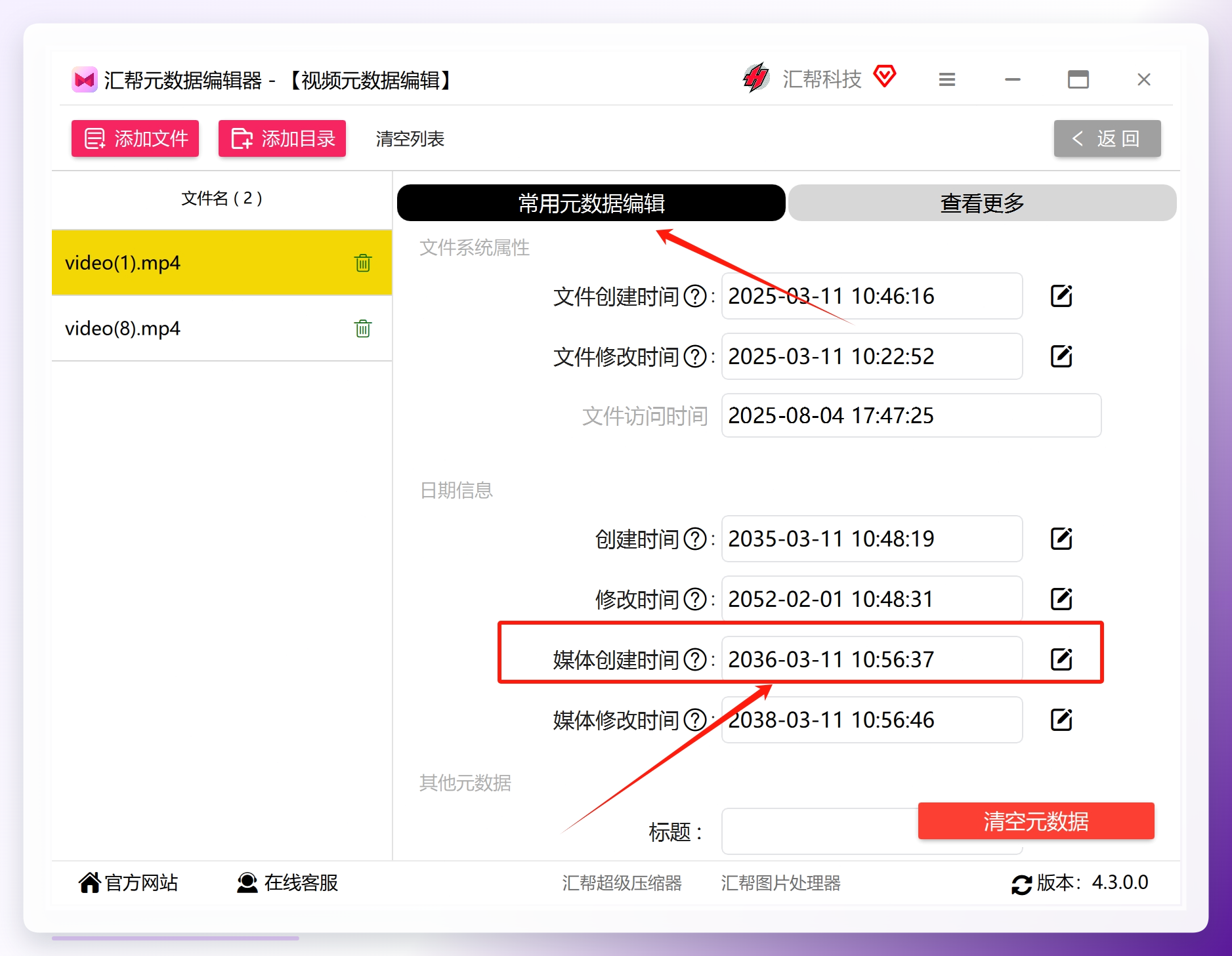
在编辑界面中,找到“常用元数据编辑”选项卡,向下滑动在属性列表中找到 “媒体创建时间” 选项。这个字段即是视频拍摄时间的核心存储位置。
 步骤4:清空并执行批量修改
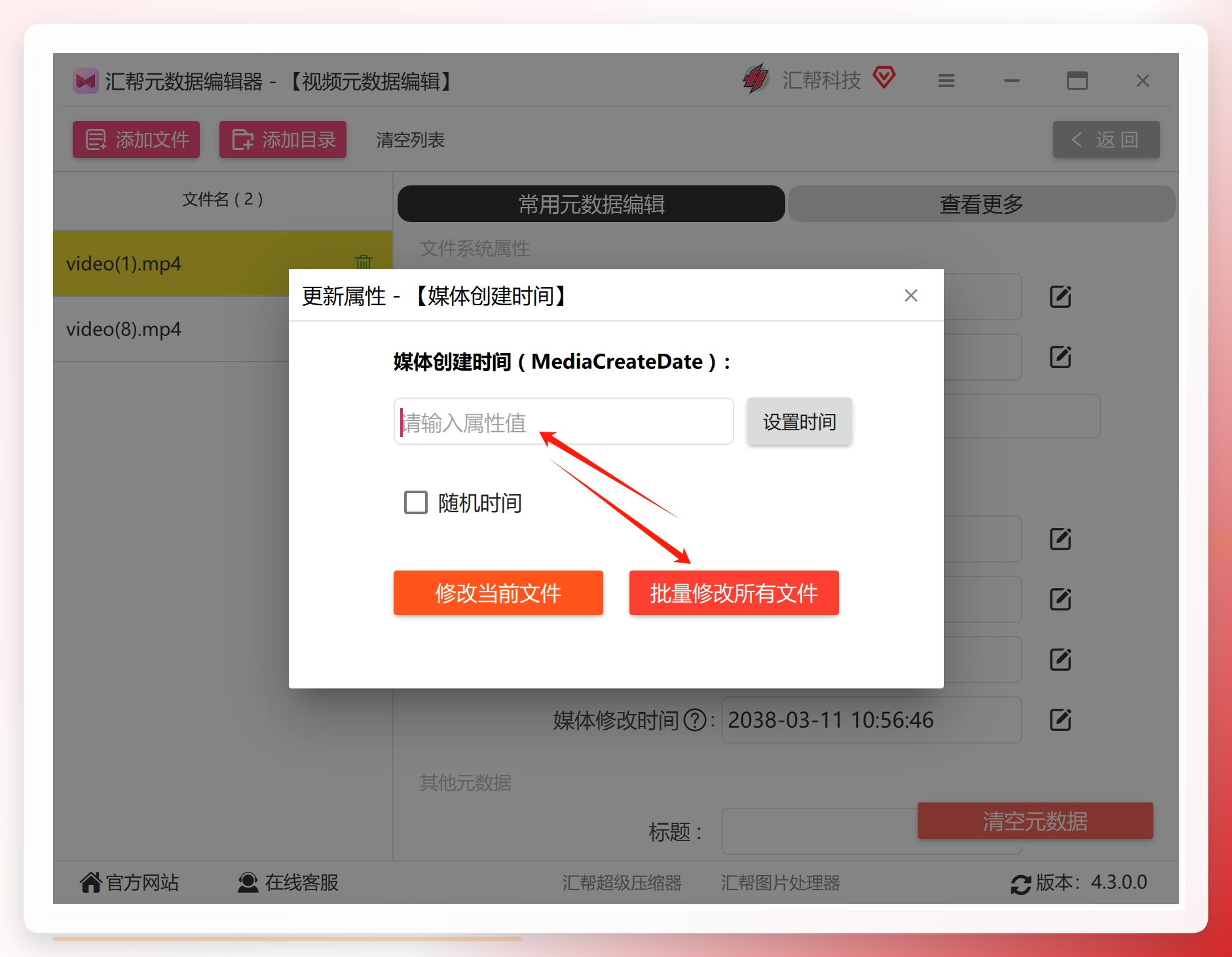
点击“媒体创建时间”后的操作按钮,在弹出的编辑框中,直接清空该值,使其变为空白状态。
然后点击“批量修改所有文件”按钮,软件会将此元数据字段从所有已导入视频中移除。
 #### 两种替代方案:手机自带功能与命令行工具
除了上述专业软件,根据不同设备条件,还有两种备选路径。
方案一:手机自带的“详情”管理功能
对于仅需处理单条视频、且对清理深度要求不高的用户,可尝试手机自带的文件管理功能。
- 打开“文件管理”应用,长按选中视频文件,点击右下角“更多”,选择“详情”。
- 在详情页面寻找“拍摄时间”条目。部分系统版本支持长按该条目进行修改或删除。
需要说明的是,不同品牌Android机型的ROM在功能丰富度上有差异。部分系统可能仅支持查看而不允许修改元数据,且此操作通常无法批量执行。
方案二:ExifTool命令行高级操作
ExifTool是数码图像处理领域认可度较高的元数据命令行工具,功能强大,但需要用户具备基础的命令行知识。
-
安装:前往ExifTool官网下载对应操作系统的安装包,并配置环境变量。
-
执行命令:打开命令提示符(CMD)或终端,输入以下命令并回车:
exiftool -All= -overwrite_original 视频文件路径注意:
-All=参数表示删除该文件所有元数据,包括拍摄时间与设备型号。该操作无法在软件界面中预览结果,请在执行前备份源文件。
多方对比与理性选择建议
回到核心问题——删除视频拍摄时间怎么设置。为了更直观地对比三种方法的优劣,这里整理了一个简单的维度和参考要点:
- 批量处理效率:汇帮元数据编辑器支持批量导入,适合有大量历史视频需要翻新清理的用户;手机自带功能仅支持单条操作;ExifTool若配合脚本也可批量执行,但学习成本略高。
- 操作门槛:手机自带功能最简单;汇帮元数据编辑器通过图形界面降低了技术门槛,易于上手;ExifTool需要记忆参数,对普通用户不够友好。
-
数据安全性:本地工具在处理时均直接对文件进行操作。汇帮元数据编辑器在删除字段时不碰音频编解码器与视频压缩数据,保障了数据的完整性;手机自带功能因系统限制,部分版本修改后可能无效;ExifTool的
-overwrite_original参数若使用不当可能丢失备份,建议手动提前备份。 - 功能延伸:除了删除拍摄时间,汇帮元数据编辑器同样支持修改视频的创建时间、设备品牌等关键属性,对于需要重置文件信息以适配特定平台审核逻辑的剪辑师而言,是一个综合性的工作站。
最终的使用建议是:如果需求仅仅是单次应急处理,手机自带功能或在线工具即可满足;但如果你希望对视频信息进行精细化管理、批量整理素材库,或是在分享前确保隐私信息被彻底清理,选择一款像汇帮元数据编辑器这样功能聚焦的本地软件,操作步骤会更加可控,最终结果也更有确定性。
当删除操作完成后,重新选中视频查看详情,就会发现原本的拍摄时间字段已经消失。这也是视频隐私保护中基础且有效的操作环节。关于删除视频拍摄时间怎么设置,如果你在操作后还有其他疑问,例如如何验证是否彻底清除,可以参考平台上传前的预检设置,查看是否还会显示“XX天前拍摄”的标记,以此确认处理效果。
