

【前言】大家在做视频剪辑、整理素材,或者管理自媒体账号的时候,是不是经常会遇到一个头疼的问题?比如相机设置的时间错了,导致拍出来的视频时间穿越了;或者从网上下载的视频,创建日期跟需要整理归档的时间对不上。这时候,“视频创建日期可以修改吗”就成了一个非常纠结的问题。今天,我就把自己用过的一些亲测有效的方法分享给大家,保证看完你就能自己动手,让时间线变得井井有条。
 【主方法一:专业神器“汇帮元数据编辑器”】(方法核心保留)
在这里,我必须给大家安利一款我个人非常喜欢的软件——汇帮元数据编辑器。它不仅支持批量操作,功能强大,而且操作逻辑非常清晰,就算是电脑小白也能轻松上手。下面我就把步骤一步步拆解给大家看。
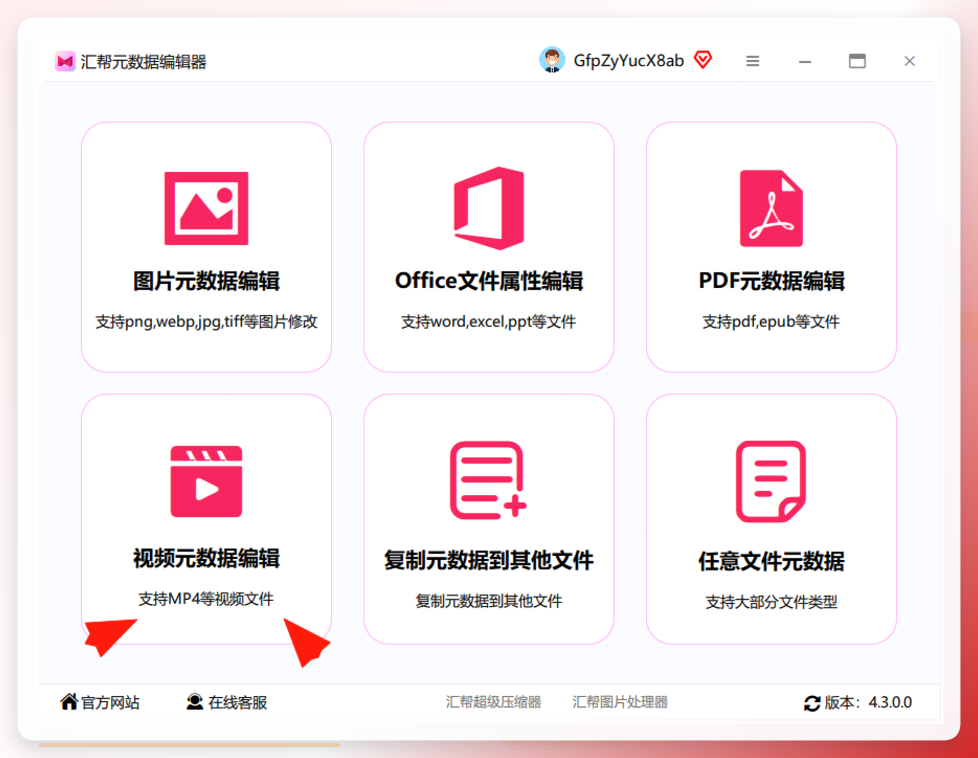
第一步:启动软件并进入模块下载安装好“汇帮元数据编辑器”后,双击打开它。在主界面,你会看到有多个功能选项,别犹豫,直接点击选择“视频元数据编辑”这个模块,然后就可以进入我们今天的主战场了。
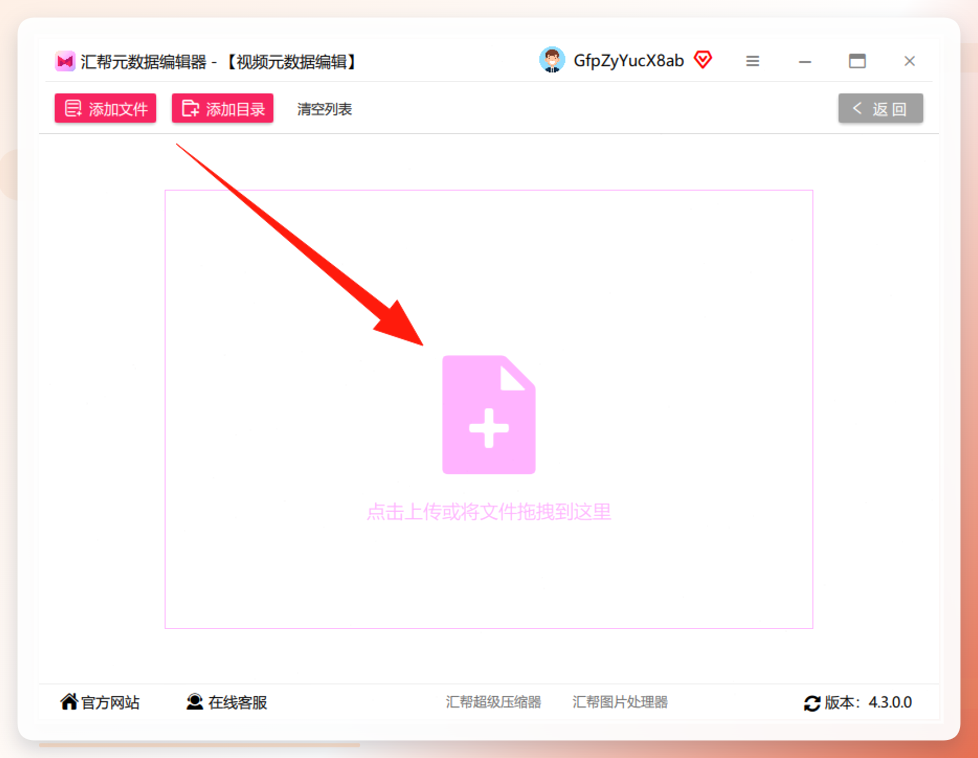
 第二步:把需要修改的视频导入进来进入主界面后,点击上方的“上传文件”按钮,或者直接把你的视频文件拖拽到软件中间的空白区域。它支持几乎所有主流的视频格式,比如MP4、AVI、MOV这些。最贴心的是,它还支持批量拖拽,你一下午整理好的100个视频,直接全选拖进去,效率瞬间起飞。
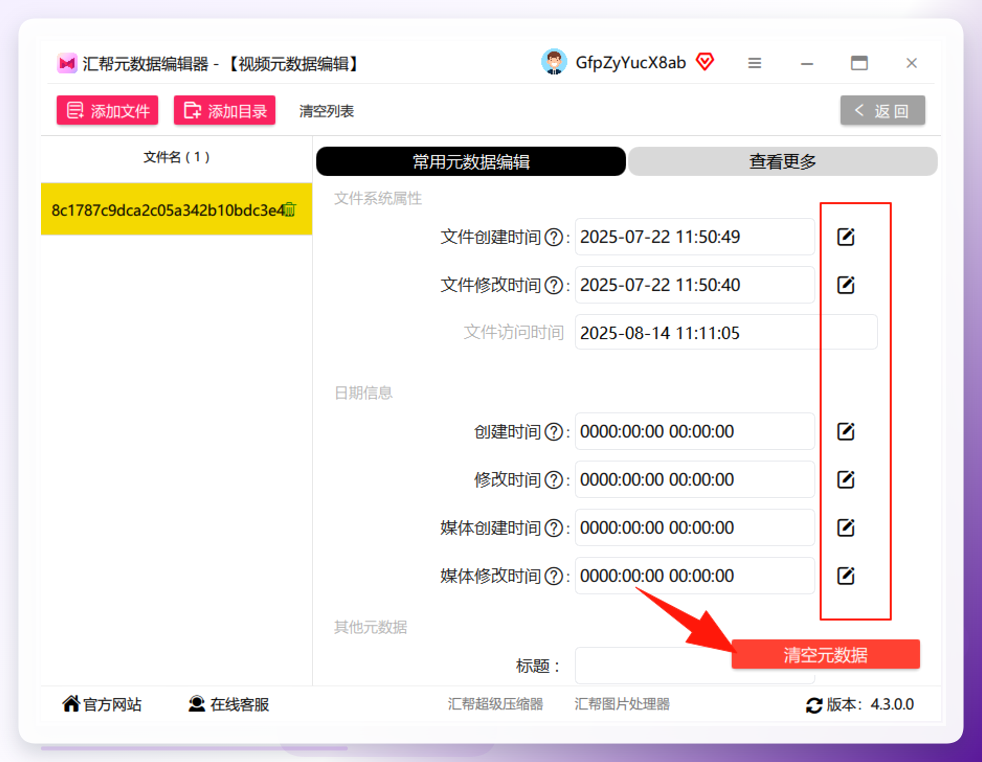
 第三步:找到需要修改的时间信息视频文件一导入,软件就会自动读取并显示它的所有元数据,包括创建时间、修改时间、拍摄设备等等。这些信息会显示在右边信息栏里。你只需要找到那条显示着“创建时间”的记录,看它旁边,是不是有一个小小的、像铅笔一样的“编辑”图标?没错,点它,就可以开始动手了。
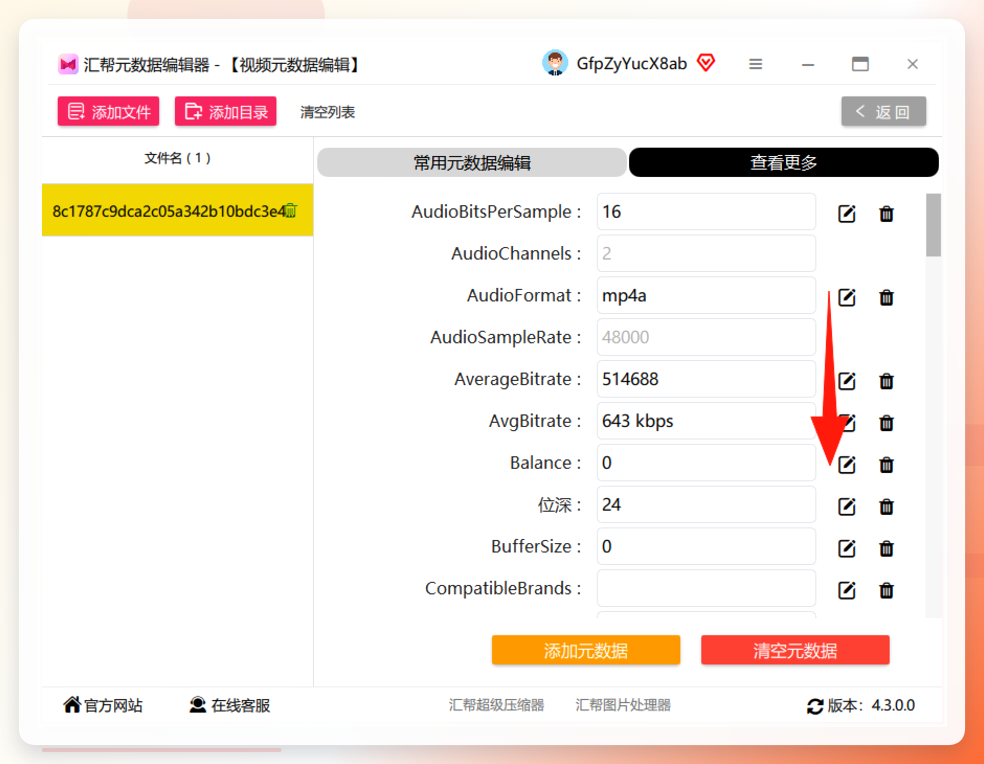
 第四步:进入高级模式,获得更多权限如果只是简单修改时间,上面那步就够了。但如果你还想修改视频的描述、唱片、艺术家等信息,或者想获得更精细的控制,那就点击信息栏下方的“查看更多”按钮。这里会展开一个更庞大的属性列表,相当于给视频信息开了“豪华套餐”。
 第五步:随心所欲修改创建时间 我们继续以“创建时间”为例。在属性列表里找到它,点击右侧的“编辑”小箭头(或者直接d点击这条记录),就会弹出一个修改界面。这里有个非常人性化的设计:你既可以“设置时间”,从日历和时钟里选一个你想要的任意时间,还能选择“修改当前”还是“修改所有的”。
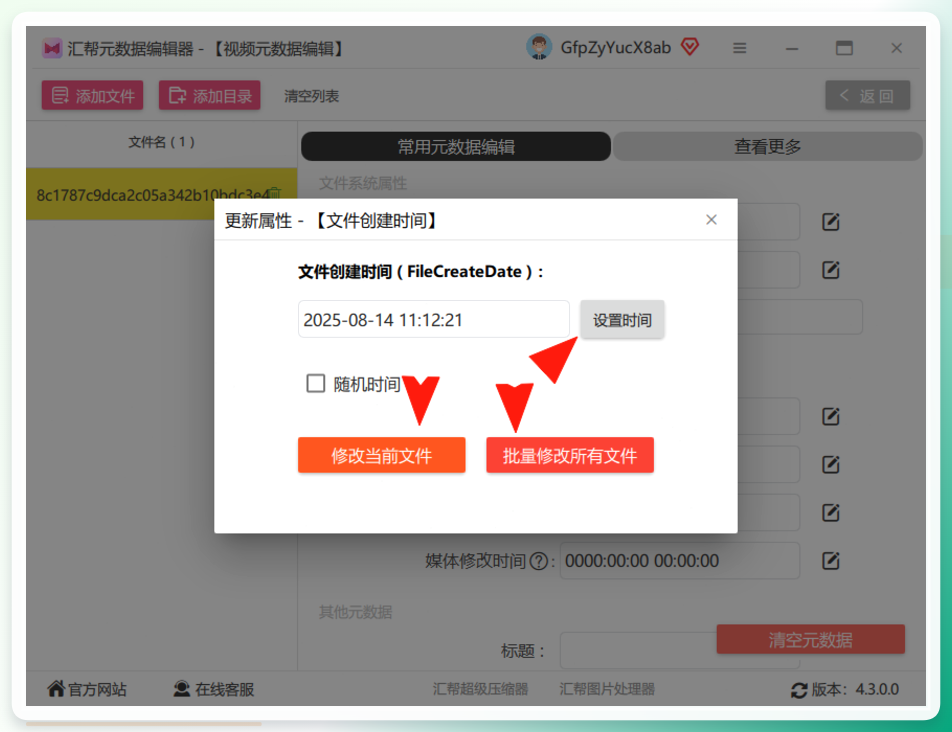 第六步:大功告成,检查成果选好你想要的新时间后,点击确认或修改按钮。软件会瞬间为你处理完毕。你再看看右边的信息栏,哇!视频的“创建时间”已经完美地变成了你设定的日期。
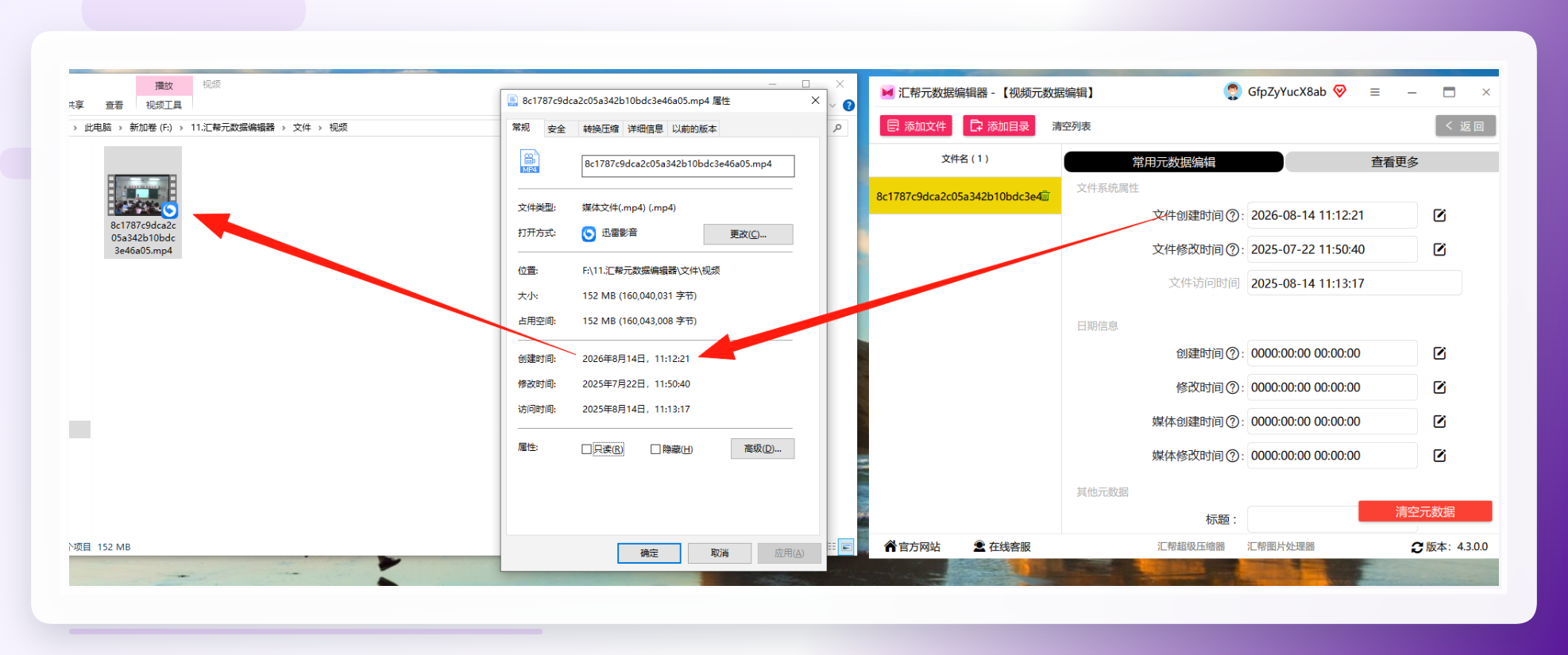 【方法二:Windows“系统属性”法(不依赖第三方)】
看到这里,可能有朋友想问:“视频创建日期可以修改吗?有没有更简单、不用下载软件的方法?”当然有,那就是利用我们Win10或Win11系统自带的“属性”功能。不过这个方法有局限性,它只能修改文件的“修改时间”或“访问时间”,对真正的原始“创建时间”无能为力,但对付日常归类足够了。
操作步骤:
- 找到你电脑上的视频文件,右键点击它。
- 在弹出的菜单中,选择最下面的“属性”。
- 在弹出的窗口中,点击上方的“详细信息”选项卡。
- 你会看到很多信息,往下翻,找到“说明”这一栏,里面有一项“日期”。这个“日期”其实就是很多人误以为的“创建日期”。双击这个日期,你就可以手动输入一个新的日期时间。
- 修改完毕后,点击确定即可。你会发现,视频的“修改时间”变成了你输入的时间。
注意: 这个方法仅能修改“修改时间”,如果你需要彻底修改原始的“创建时间”,还是得用上面的汇帮元数据编辑器。
【方法三:利用图像管理软件(附带功能)】
最后再分享一个冷门但有用的方法。很多强大的图片管理软件,比如“Adobe Bridge”、“ACDSee”等,它们本身具备强大的元数据编辑功能,对图片和视频都适用。如果你电脑上正好装了这类软件,那就方便了。
操作步骤(以Adobe Bridge为例):
- 打开Bridge,找到你的视频文件。
- 在右侧的“元数据”面板中,找到“EXIF”或“Core”选项卡。
- “创建日期”通常就在这里。你可以直接双击它进行编辑。
- 输入你想要的新日期时间,回车确认即可。
这个方法的好处是,如果你已经习惯用Bridge管理素材,那顺手一改,非常流畅。
【结尾总结】
看,回答“视频创建日期可以修改吗”这个问题,其实并不复杂。我为大家梳理了三种方法:
- 专业级(推荐): 使用“汇帮元数据编辑器”,功能最全,批量处理效率最高,能修改真正的原始“创建时间”,适合对视频管理有高要求的用户。
- 便捷版: 使用Windows系统自带的属性功能,简单快速,无需下载,但只能修改“修改时间”,适合应急使用或简单归类。
- 进阶版: 利用Adobe Bridge等图像管理软件的附带功能,适合已有该软件生态的用户。
看完这篇文章,大家以后再有时间混乱的视频,就知道怎么处理了吧?赶紧去试试看,让你的视频库里每个视频都“出生”在正确的时间线上!如果你还有其他视频编辑的烦恼,欢迎在评论区留言,我们下期再见!
