

在对外分发Excel工作簿时,一个容易被忽视却至关重要的问题是文件的元数据。其中,编辑者信息(即文档属性中的“作者”或“管理者”)会随文件一同分发,这可能会泄露个人姓名、单位名称甚至内部账号。当我们需要处理excel属性的编辑者怎么删除内容这一问题时,绝不能随意尝试来路不明的工具,以免造成数据损坏或隐私二次泄露。
本文将基于实际办公场景,客观分析三种主流操作方案,并重点演示如何使用本地软件汇帮元数据编辑器进行安全、高效地批量处理。
 #### 方案一:使用汇帮元数据编辑器(高效、批量、直接修改)
具体操作步骤如下:
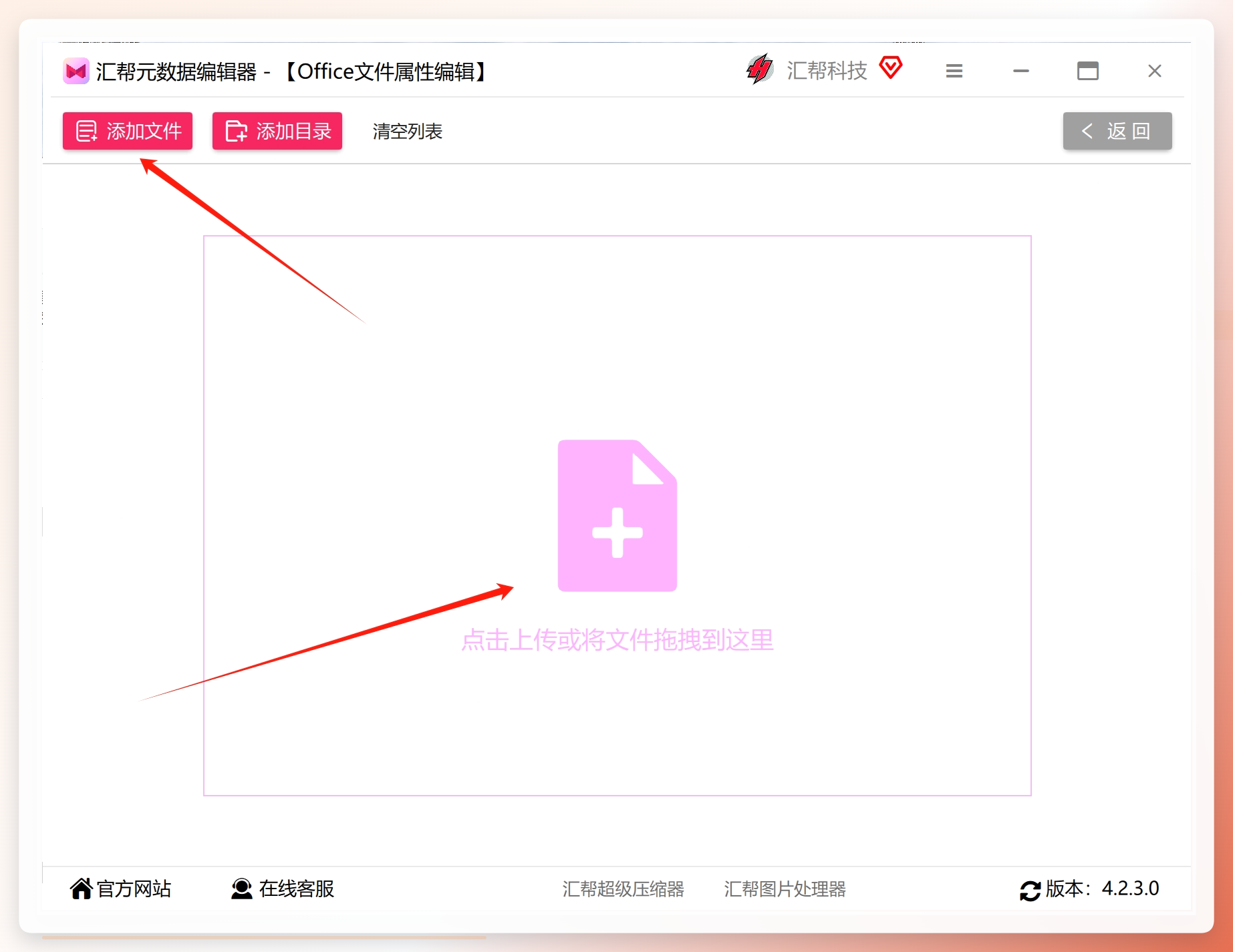
步骤1: 打开软件,在主界面点击 【office文件属性编辑】 功能模块,进入操作台。
 步骤2: 点击添加文件或拖拽导入,将需要处理的Excel文档(支持
 .xlsx 与 .xls 格式)添加到列表中。软件支持批量勾选,适合多文件同时处理。
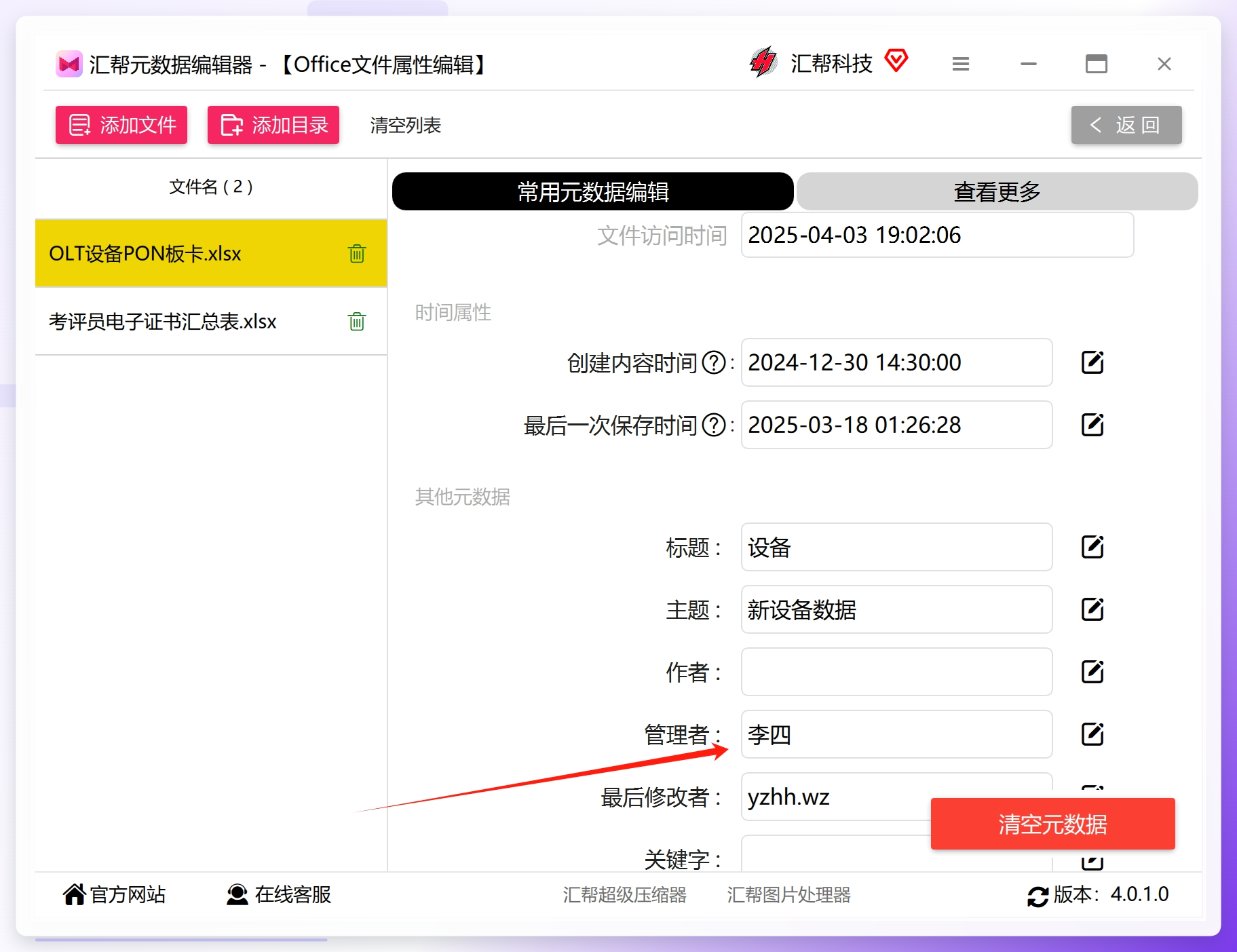
 步骤3: 在下方属性列表中,选择 【常用元数据编辑】 标签页。此时可见“创建时间”、“修改时间”、“标题”、“作者”、“管理者”等字段。找到我们需要清除的 “管理者” 选项,点击右侧对应的 编辑 按钮。
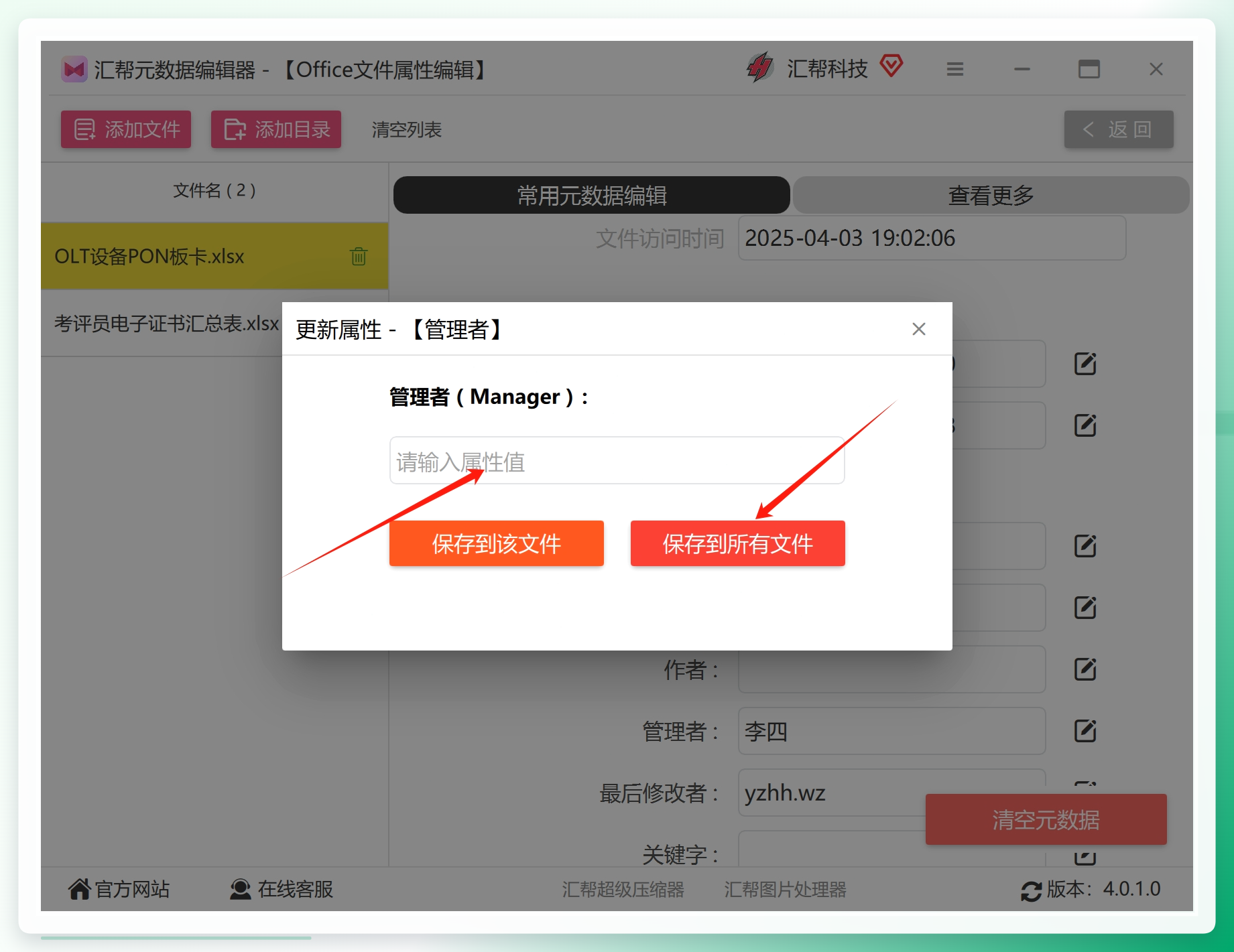
 步骤4: 在弹窗中,清空属性值。随后点击 【保存到所有文件】 。请注意,此操作是直接覆盖原文件,不会生成额外副本,这也是该方案效率高的原因之一。
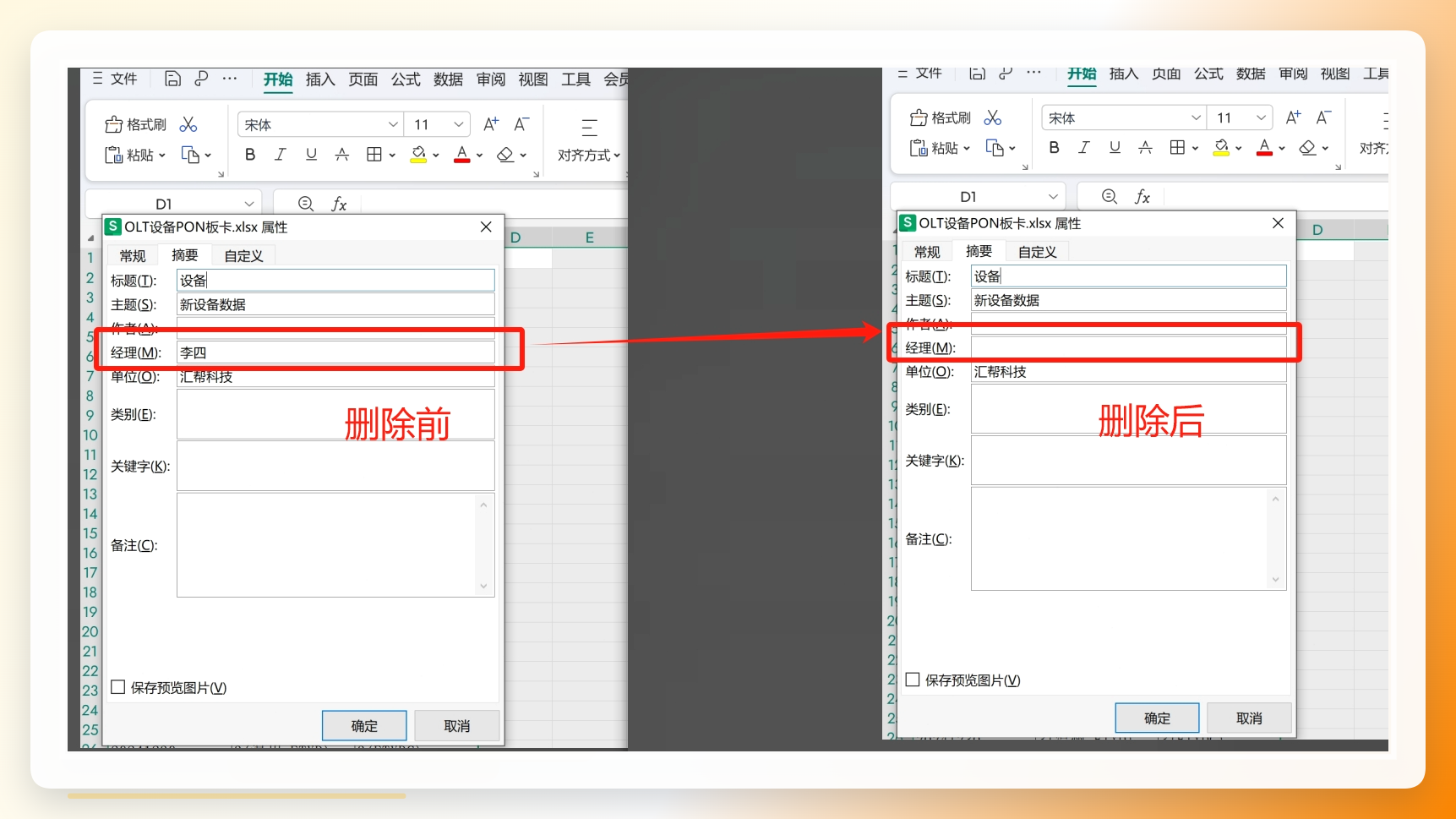
 步骤5: 界面提示“操作完成”后,即可关闭软件。此时重新右键查看文件属性,可以发现相关编辑者信息已被移除。需注意:操作前务必确保Excel文件处于关闭状态,否则可能导致写入失败。
 #### 方案二:使用VBA宏(适合有编程基础的用户)
如果您不想安装额外软件,Excel自带的VBA功能也能实现这一目标。该方案侧重于删除文档中的所有个人信息,包括编辑者。
操作方法如下:
-
打开目标Excel文件,按下快捷键
Alt + F11调出VBA编辑器。 -
点击菜单栏 【插入】 -> 【模块】,新建一个代码窗口。
-
在代码区输入以下指令:
Sub RemovePersonalInformation() ActiveWorkbook.RemoveDocumentInformation xlRDIAll End Sub -
按下
F5键运行该宏。运行完毕后关闭VBA窗口并保存文件即可。
需要客观指出的是,该方案虽免费,但门槛在于需要理解VBA语法,且 xlRDIAll 参数会清除所有个人信息(包括批注、修订记录等),属于“一刀切”式清理,无法灵活选择仅删除“管理者”字段。对于不熟悉代码的用户,误操作风险较高。
方案三:利用Excel“信任中心”设置(适合单文件处理)
Excel内置了一个“文档检查器”功能,可以在保存时自动删除文档属性中的个人信息。这适合处理单个文件,但操作路径较深。
关键步骤如下:
- 打开文件,点击左上角 【文件】 -> 【选项】,打开Excel选项对话框。
- 在左侧选择 【信任中心】,点击右侧的 【信任中心设置】 按钮。
- 在新窗口左侧选择 【个人信息选项】,并勾选“保存时从文件属性中删除个人信息”复选框。
- 依次点击 确定 保存设置。最后保存并关闭该Excel文档。
此方案的局限性在于,它只对当前这台电脑上的当前文件生效。若文件通过U盘或其他设备分发,对方电脑的Excel若未开启此设置,信息依然存在。且该功能主要针对Office套件自动生成的属性,对于手工添加的“管理者”字段不一定能完全清除。
总结与理性建议
回到excel属性的编辑者怎么删除内容这个问题上,三种方案各有适用范围:
- 如果您懂得编程且仅处理少量文件,VBA宏是免费的选择。
- 如果您只是临时处理单个文件,可以尝试Excel的“信任中心”功能。
- 如果您需要批量处理几十个文件,或操作不想依赖代码、希望精准清除特定字段,使用本地软件汇帮元数据编辑器显然更符合效率和安全需求,操作可视化程度更高,也无隐私上传之忧。
处理文件属性本质上是数据治理的一环。建议您在最终定稿分发前,养成检查文件属性的习惯。关于excel属性的编辑者怎么删除内容的操作,您可以根据上述方法的难易程度和适用场景自行评估。如果文件涉及严格保密要求,删除后还可在汇帮软件中进一步核验是否存在其他隐藏的元数据残留,确保分发出去的是纯粹的数据内容。
