

在日常办公协作中,Excel文件的“管理者”属性常被用作责任归属标记,用于快速识别文件的主导负责人。当项目移交或人员变动时,这个字段若未同步更新,后续查阅资料者往往需要反复确认,直接拉低协作效率。针对修改excel属性中管理者名称怎么改这一需求,许多用户存在认知盲区:直接在单元格里替换姓名并不生效,因为目标字段隐藏在文件元数据层。本文将解析此类信息修改的核心逻辑,并对比几种可行路径的适用边界。
 #### 使用“汇帮元数据编辑器”批量改写责任人字段
对于需要批量维护文件信息的管理场景,汇帮元数据编辑器提供了一种结构化的处理方式。其操作逻辑清晰,适合需在短时间内将大量Excel文件的“管理者”字段修正为同一目标账号的公司行政或档案管理员。
步骤1:进入功能模块启动软件后,在初始界面识别并选择 “Office文件属性编辑” 功能卡片,单击进入专项操作台。
 步骤2:导入目标文件点击 “添加文件” 按钮,在文件选择器中导航至Excel所在目录,支持一次框选多个文件进行批量导入。同时该界面也包含“添加目录”入口,便于将整个子文件夹内的工作簿一并载入,减少重复选文件的步骤。
 步骤3:定位“管理者”条目文件加载完成后,切换到 “常用元数据编辑” 标签页。在属性列表中找到“管理者”字段行,单击右侧对应的编辑按钮,激活该条目的写入状态。
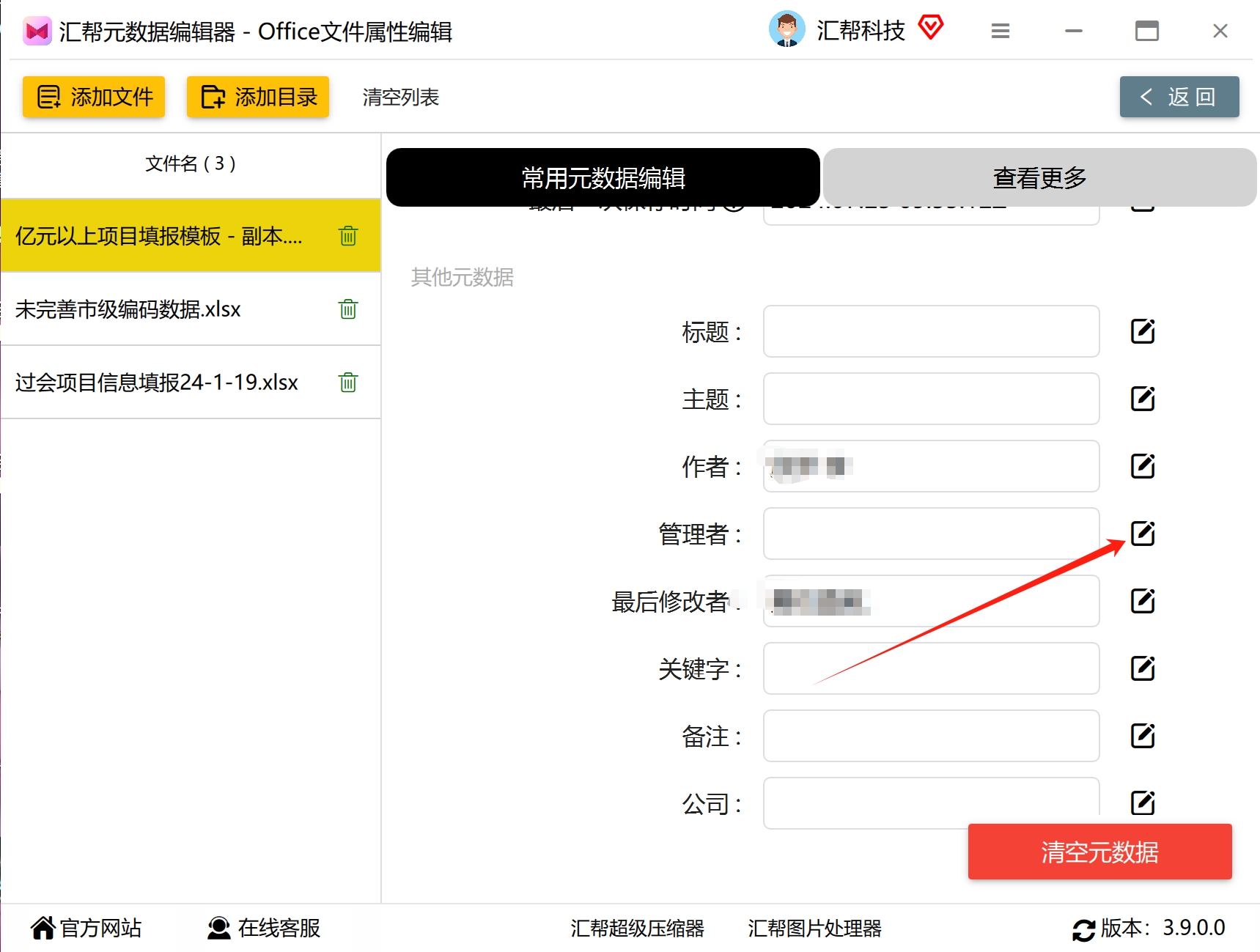 步骤4:写入新名称并保存在弹出的编辑框内输入新的管理者名称,确认无误后,点击 “保存到所有文件” 按钮。软件将遍历已导入的列表,把每个文件的该字段统一复写为目标值。保存结束后,可直接右键源文件查看属性,“管理者”栏位应已同步更新。
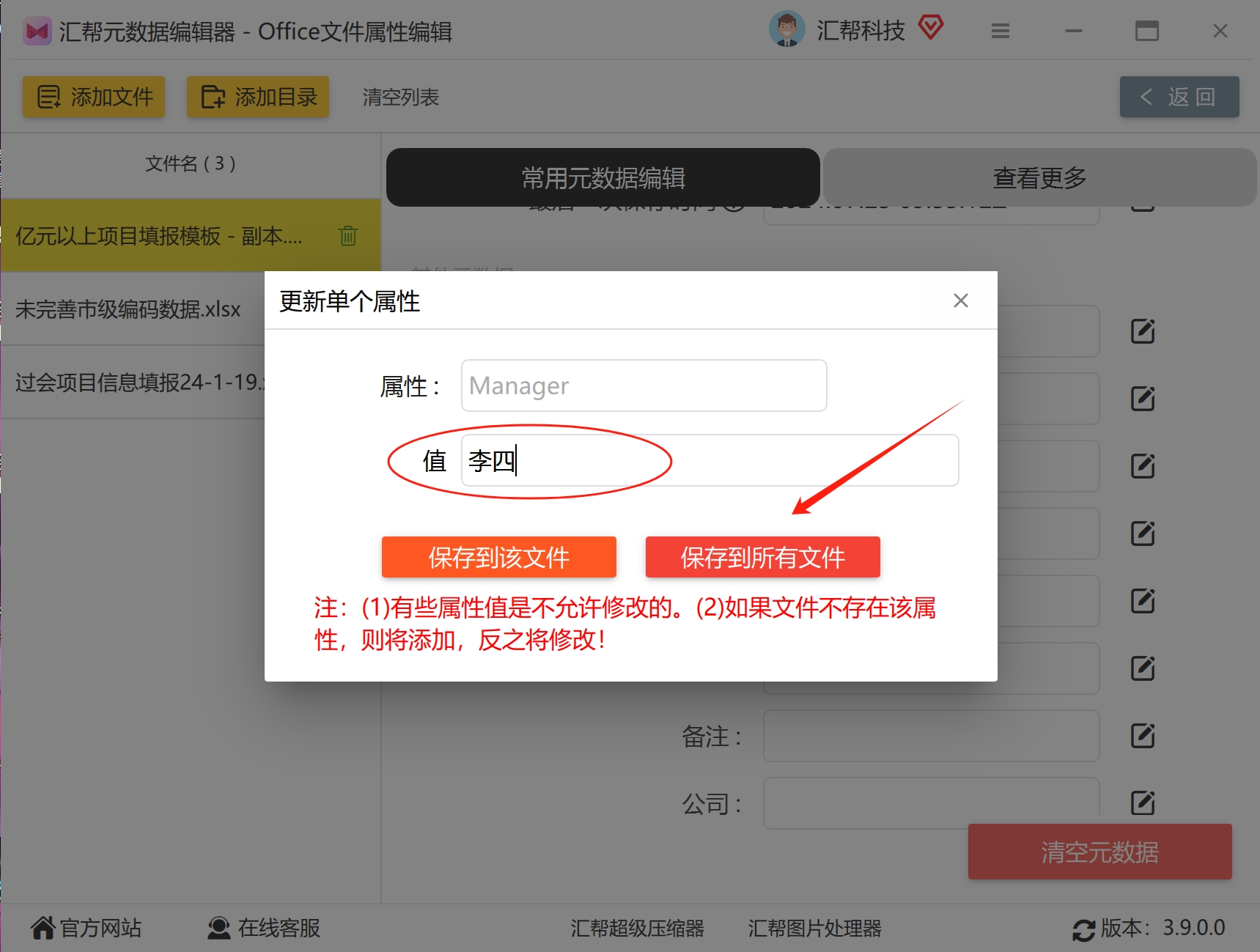 此流程的价值在于“一次定义、全局生效”,有效规避了反复的手工输入错误。同时,由于软件本地处理机制,文件无需上传云端,降低了敏感数据在传输过程中的暴露风险。
备选方案:Python脚本处理单元格内姓名
部分需求看似是“管理者属性”,实际却是核对表格内部某一列填写的负责人名称。这类任务与元数据无关,属于值替换范畴,可通过Python的openpyxl库实现批量纠正:
from openpyxl import load_workbook

def update_name_in_cells(file_path, old_name, new_name):
    wb = load_workbook(file_path)
    for sheet in wb:
        for row in sheet.iter_rows():
            for cell in row:
                if cell.value == old_name:
                    cell.value = new_name
    wb.save(file_path)
    print(f"已将'{old_name}'替换为'{new_name}'")

# 使用示例
update_name_in_cells('报表.xlsx', '旧名字', '新名字')
需要留意,该代码作用于单元格内容,并非上文讨论的属性字段。若目标确实是“文件属性”中的管理者标签,则应优先考虑前文介绍的属性编辑方案。分清这两者区别,可避免后续操作方向的偏离。
修改后的验证与习惯建议
无论采用何种路径,完成修改后都应进行验证。回到资源管理器,右键已处理的Excel文件,切至“详细信息”视图,确认“管理者”列已显示为新值。对于一些长期未整理的目录,建议先对副本进行试操作,待确认结果显示无误后,再运行于原始文件全集,以防数据意外损坏。
同时,鉴于文件属性内容可被搜索引擎或内部检索系统索引,在更新管理者名称时,也应一并审查“备注”、“标题”等相邻字段是否有残留的过时信息,以保障元数据的整体一致性。
回到本次话题,修改excel属性中管理者名称怎么改的具体路径取决于您的实际处境:处理少量零散文件,客户端属性面板即可胜任;应对成批规范性调整,利用汇帮元数据编辑器这类本地工具能辅助提升校对效率。当遇到翻查历史归档、需统一规范化责任人命名规则的专项任务时,您会如何取舍其中的效率与安全性呢?
