

技术背景与需求分析
本文围绕 ppt文档的最后修改者在哪 这一高频需求展开。Office 套件(PPT/Word/Excel)在保存文件时,会自动将当前登录用户的名称写入文档的内置属性字段,即 lastModifiedBy(最后修改者)。
方案一:汇帮元数据编辑器批量处理
1. 工具选型理由
- 批量操作:支持一次导入多文件统一修改属性,适合归档/批量脱敏场景。
- 字段覆盖完整:不仅支持最后修改者,还可修改作者、标题、公司等核心元数据项。
2. 详细操作流程
步骤1:启动软件并进入功能模块
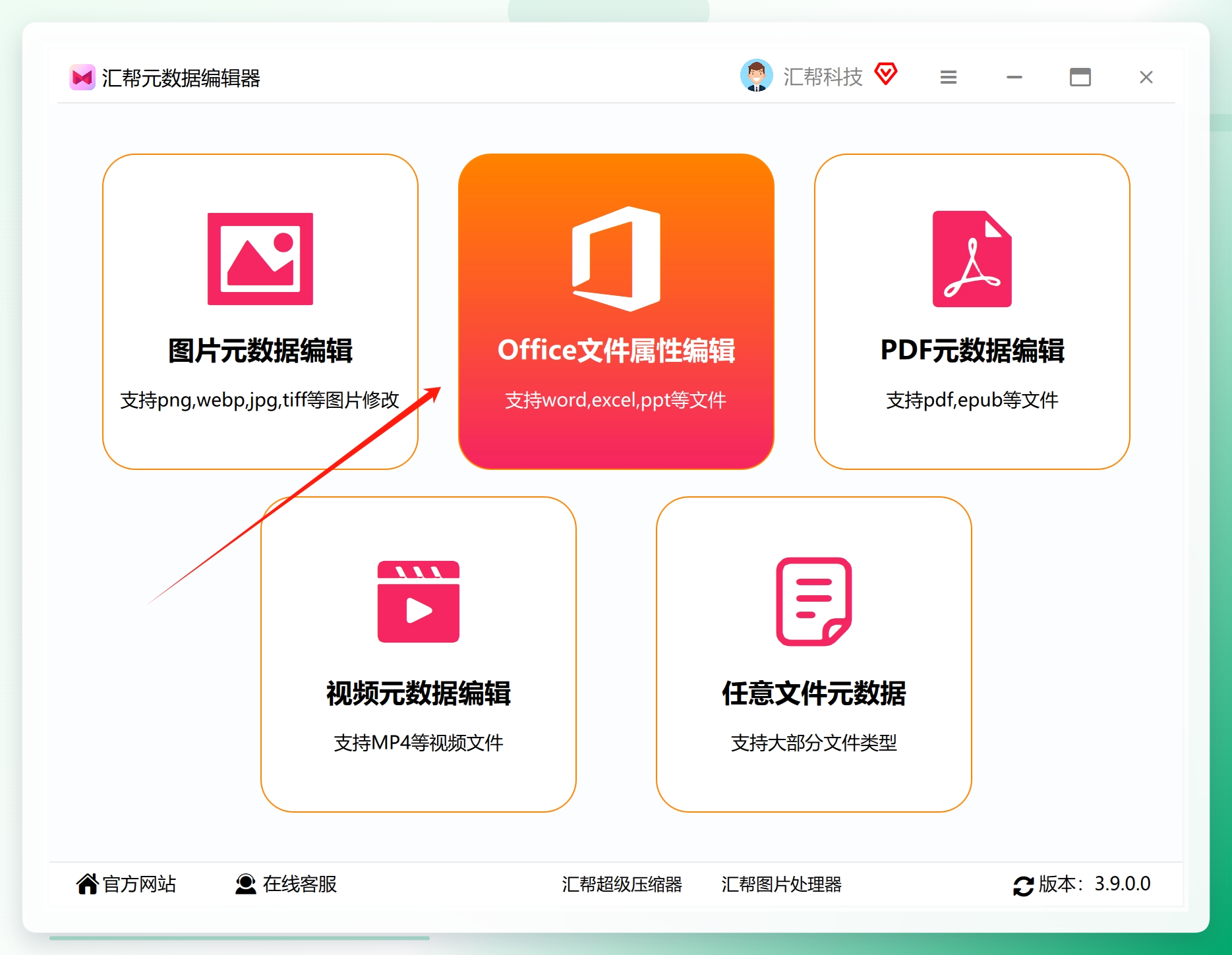
打开 汇帮元数据编辑器,主界面列出多类文件属性修改入口。选择 office文件属性编辑 功能模块进入,该模块专门处理 PPT/Word/Excel 三种格式的文档属性。
步骤2:导入待处理文件
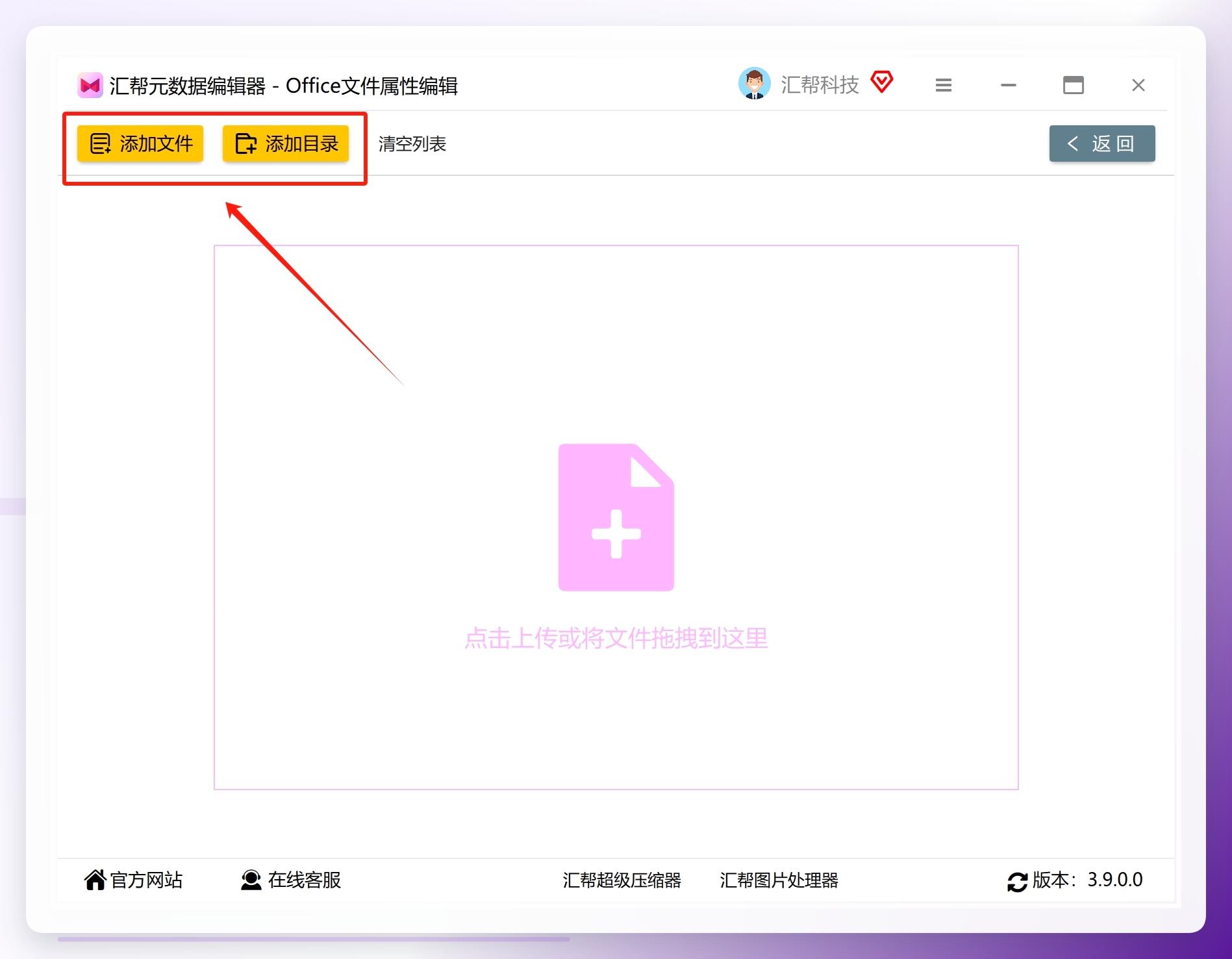
点击"添加文件"按钮,将需要修改的 PPT 文档导入。本步骤支持批量选择,可一次性添加整个目录下的多个文件。
步骤3:定位"最后修改者"属性
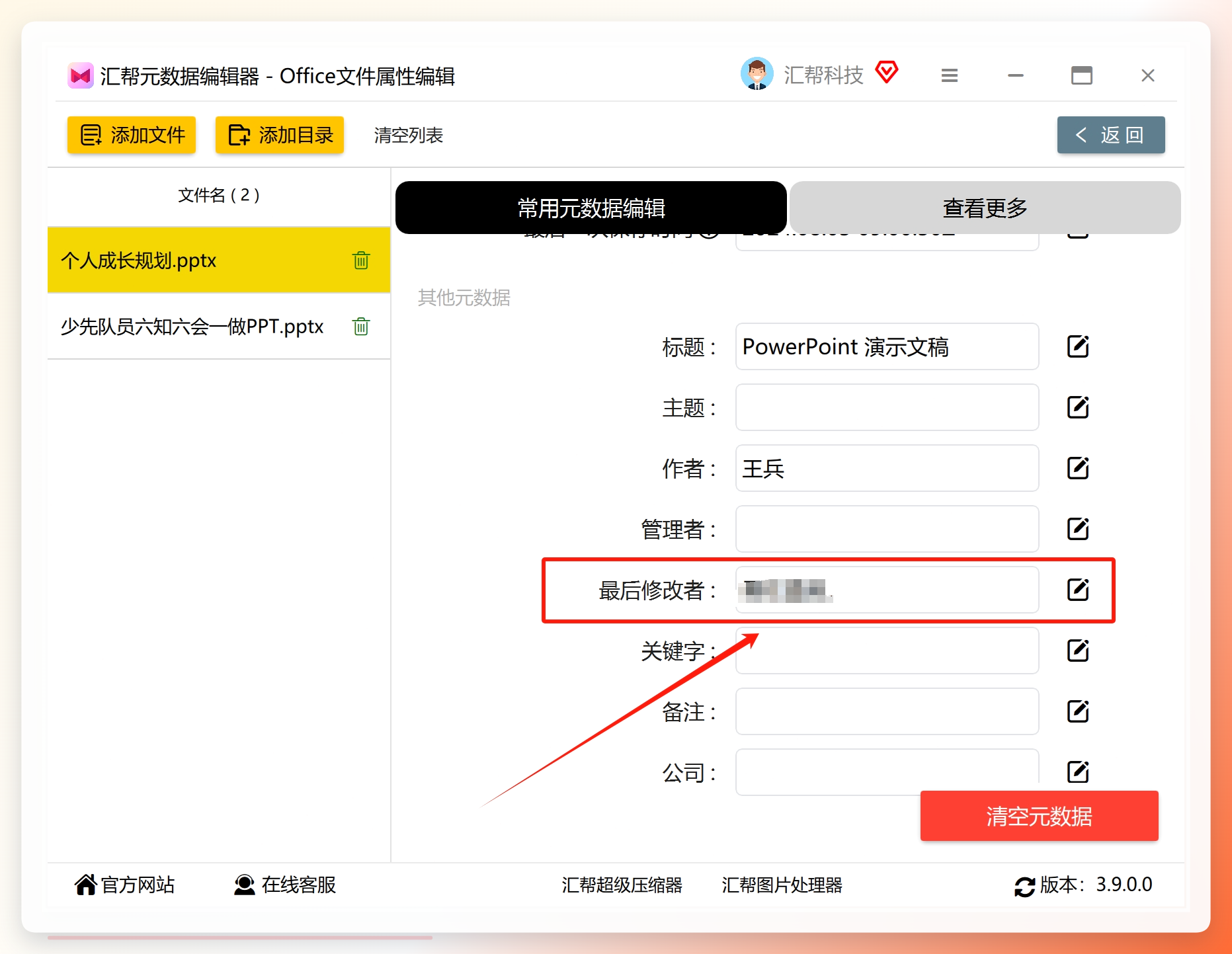
在工具栏中切换到 常用元数据 分类,向下定位到 最后修改者 字段,点击右侧的 编辑 按钮进入修改状态。
步骤4:写入新值并批量应用
在弹出窗口中输入目标名称(如"研发中心-归档"),点击 保存到所有文件 按钮,即可将所有已导入 PPT 文件的最后修改者属性统一覆盖。
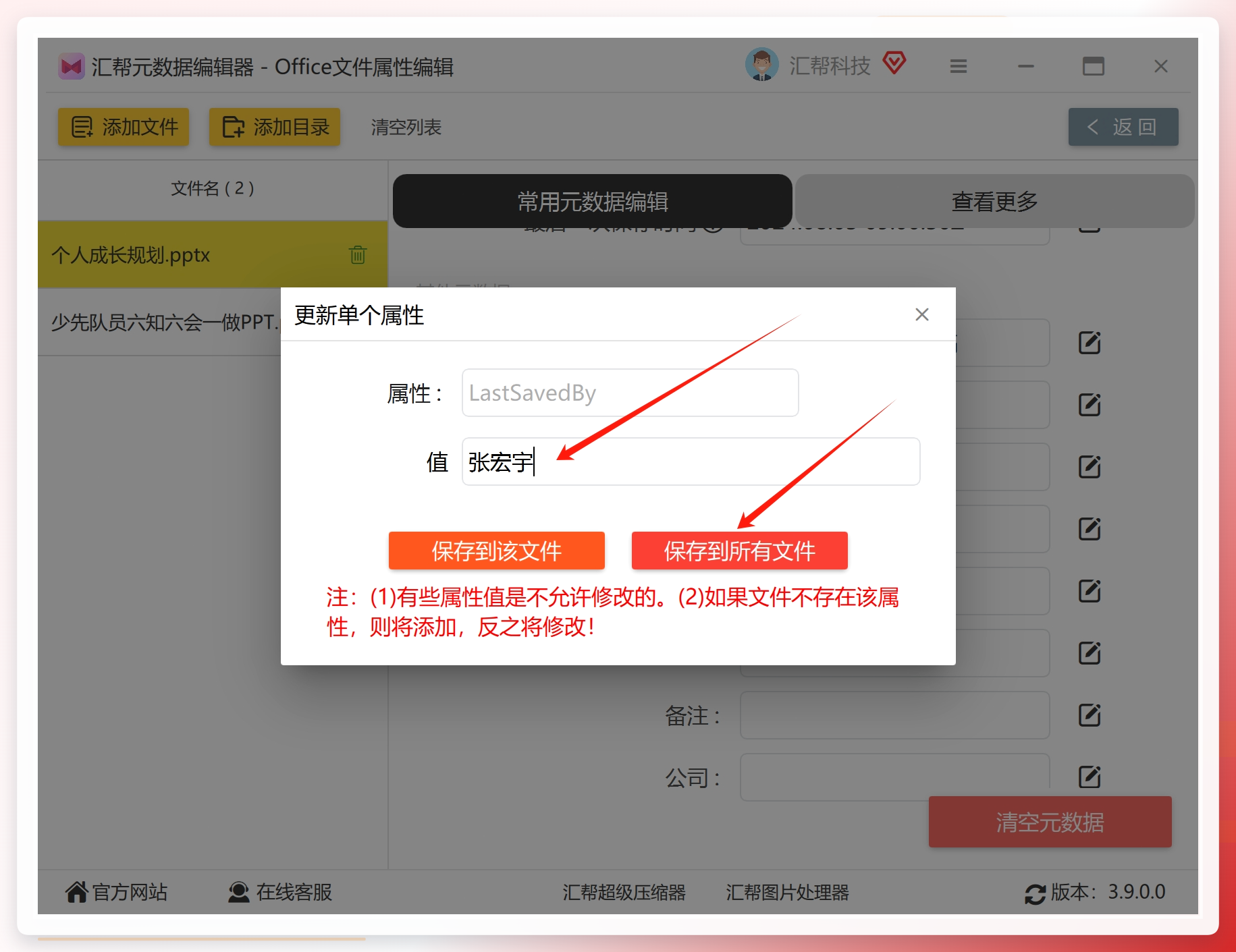 以上流程操作耗时约为 30 秒,无命令行依赖,适合绝大多数办公场景。
方案二:VBA 宏方式修改
若不想使用第三方工具,且具备一定的 VBA 编程基础,可通过 Office 内置的 VBA 编辑器修改内置文档属性。
注意:此方法需启用宏权限,且不同 Office 版本对
BuiltinDocumentProperties的集合成员名称存在兼容性差异,建议操作前对文件做完整备份——VBA 执行错误可能导致文档结构损坏。
步骤1:打开 VBA 编辑器
- 打开目标 PPT 文档。
- 通过
开发工具选项卡进入 VBA 编辑器。 - 若功能区中无
开发工具选项卡,需在文件 -> 选项 -> 自定义功能区中勾选添加。
步骤2:编写修改宏
在编辑器内插入新模块,粘贴以下代码:
Sub ChangeLastModifiedBy()
    Dim wb As Workbook
    Set wb = ThisWorkbook
    ' 注意:Office 文档属性集合中该字段的显示名称随版本不同而不同
    wb.BuiltinDocumentProperties("Last Modified By").Value = "新的最后修改者名称"
End Sub
步骤3:执行宏并验证
直接运行该宏,然后查看文件属性确认修改结果。需要特别注意的是,Excel 与 PowerPoint 的 BuiltinDocumentProperties 索引字符串存在差异(如 Last Modified By 与 EditorAuthor 的差异),跨软件复用代码时需先查询当前环境的属性集名称。
方案三:OOXML 结构直接注入(ZIP 方案)
Office 2007+ 格式本质上是 ZIP 压缩包,可通过直接修改内部 XML 完成元数据替换。此方案完全不依赖 Office 环境,适用于服务器端或无 Office 软件的系统。
步骤1:重命名文件扩展名
将 .pptx 文件后缀改为 .zip,如 报告.pptx -> 报告.zip。
步骤2:定位核心元数据文件
解压 ZIP 包后进入 docProps 目录,找到 core.xml 文件。
步骤3:修改 XML 节点
用文本编辑器(如 VS Code、Notepad++)打开 core.xml,定位 <cp:lastModifiedBy> 标签:
<lastmodifiedby>旧名称</lastmodifiedby>
将内容替换为目标名称,保存后重新打包为 ZIP,并将后缀改回 .pptx 即可。
 此方法的隐性风险:重新打包时压缩算法或目录结构不一致,可能导致 Office 报告文件损坏。务必在修改前复制一份原文件。
方案四:Office 内置用户信息修改
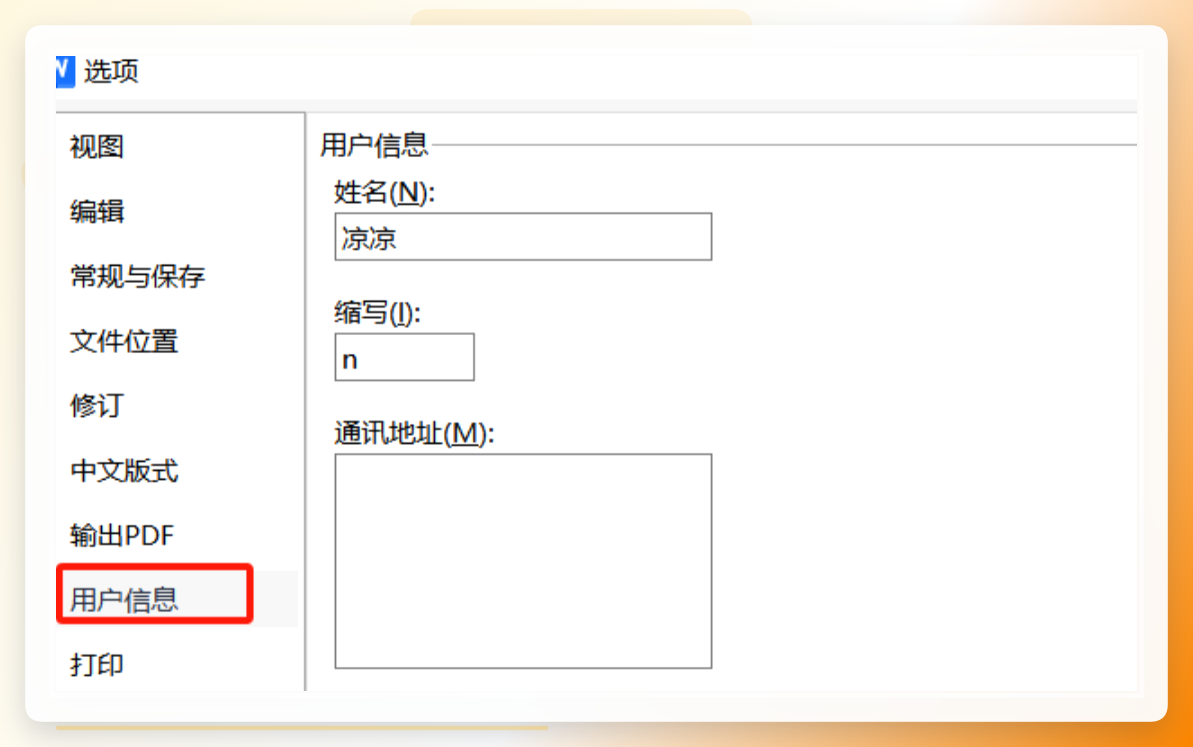
对于只需修改少量文件的场景,可直接在 Office 软件层更改当前用户信息,再重新保存文档,实现"最后修改者"的间接覆盖。
- 打开目标文件,点击顶部菜单栏的
工具。
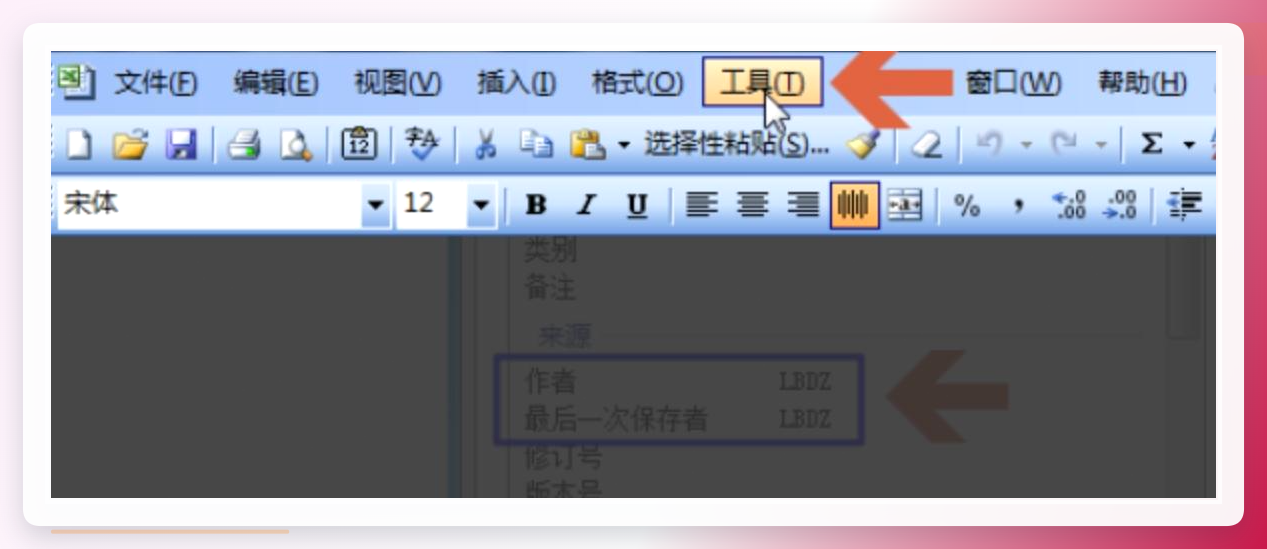 2. 在下拉菜单中选择
选项。
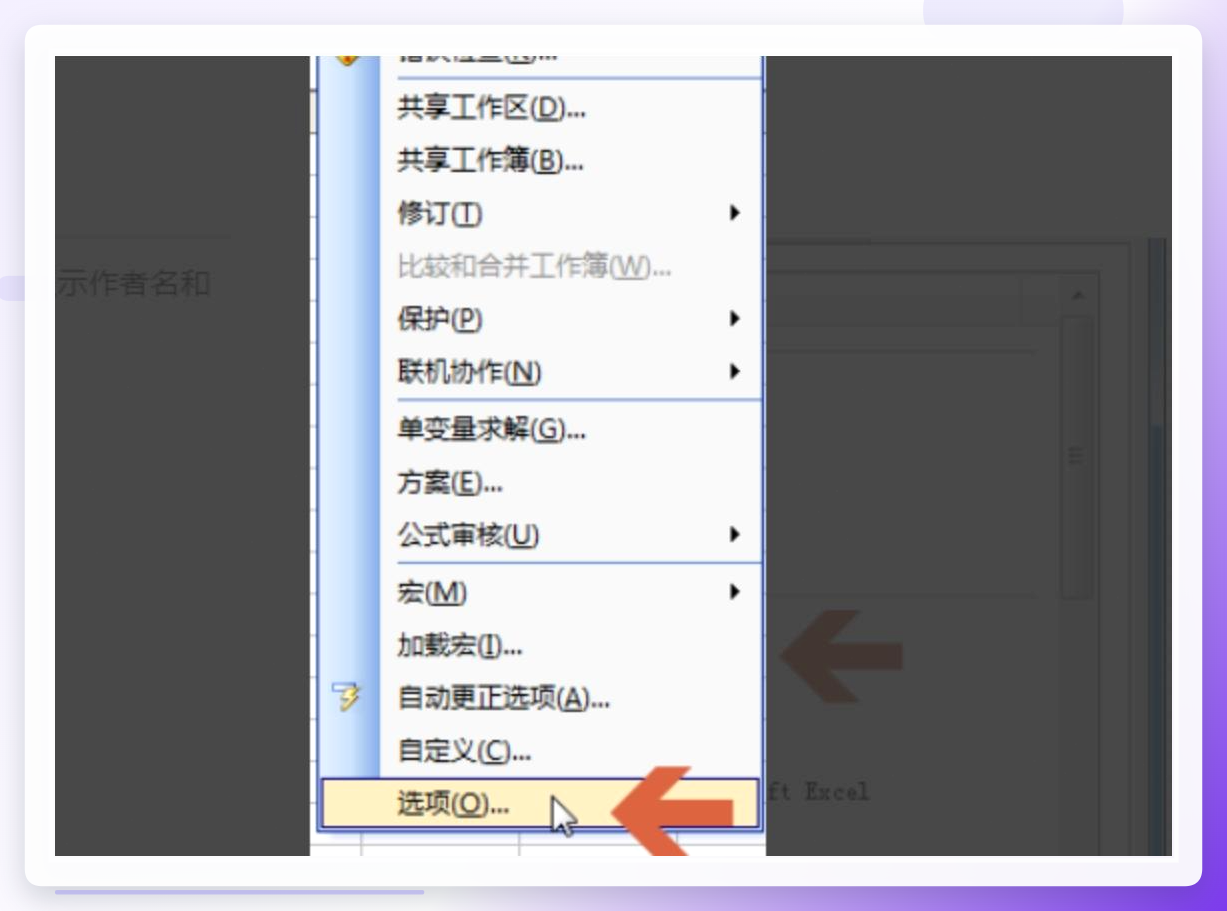 3. 切换到
常规 标签页。
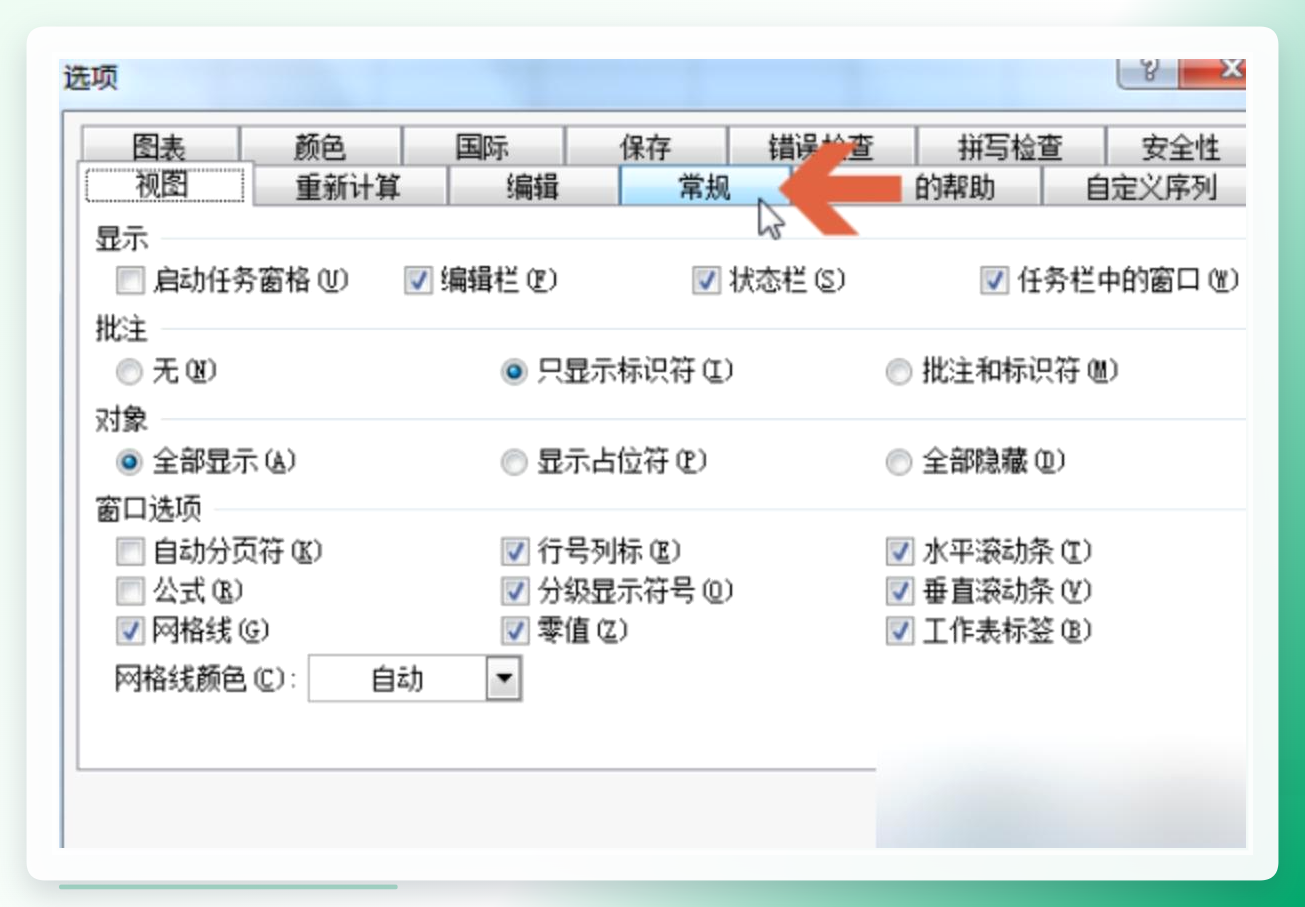 4. 在
用户名 输入框中填写目标名称,点击确定并保存文件,最后修改者将刷新为新设置的用户名。
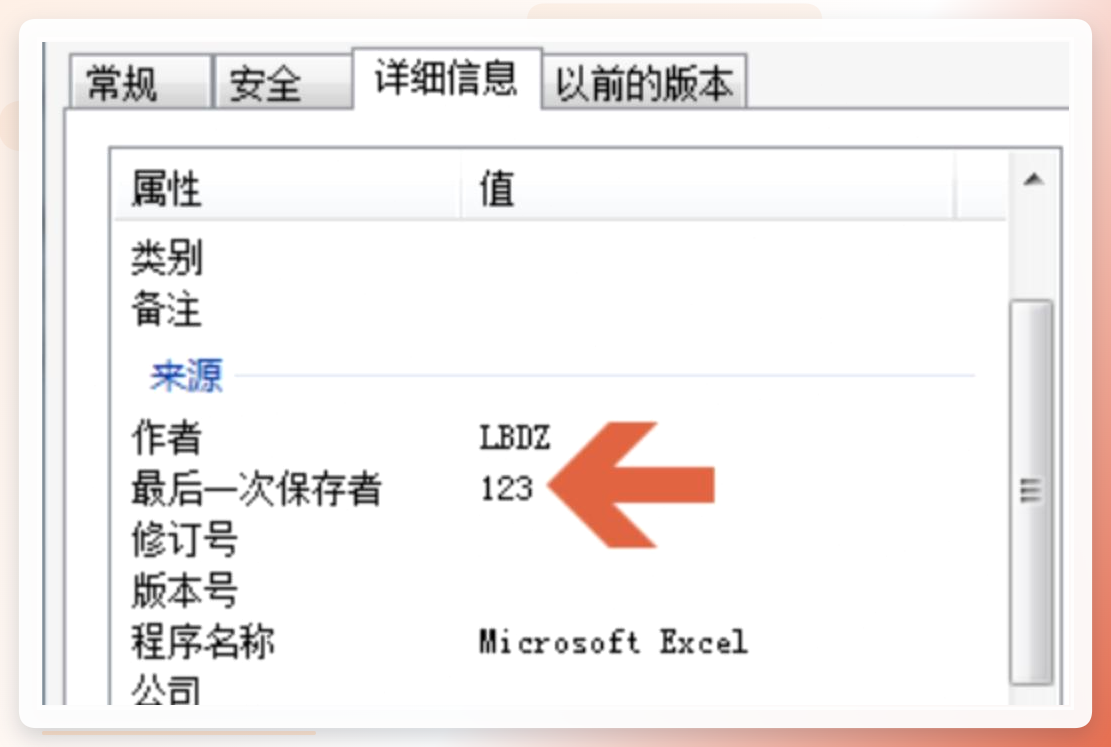
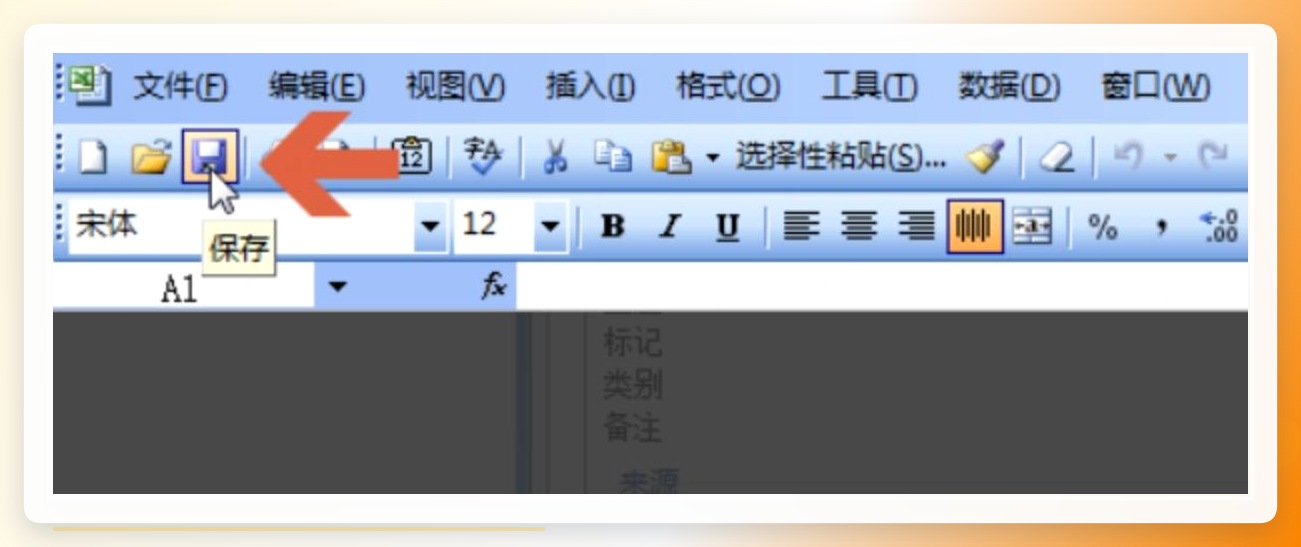 5. 保存后查看文档属性,最后保存者已变为目标名称。
 这里需要明确局限性:此方法只影响当前机器上后续保存动作产生的元数据,对于历史已存在的旧记录不会追溯修改。
方案总结与选型建议
| 方案 | 操作难度 | 批量支持 | 风险等级 | 适用场景 | |------|----------|----------|----------|----------| | 汇帮元数据编辑器 | 低 | ✅ | 低 | 日常办公、批量归档、快速处理 | | VBA 宏 | 中 | ⚠️ 需二次开发 | 中 | 熟悉编码的技术人员 | | ZIP + XML 直改 | 较高 | 需脚本配合 | 高 | 服务器环境/无 Office 环境 | | Office 内置设置 | 低 | ❌ | 低 | 仅单文件且后续持续操作 |
工程建议:单文件临时修改可优先选择 Office 内置设置;多文件或需要重复执行的批量任务,建议使用汇帮元数据编辑器;服务器自动化链路中才考虑 XML 直改方案,且必须增加文件完整性校验逻辑。
对于常见需求 ppt文档的最后修改者在哪,明确答案如下:PPT 文件内最后修改者信息存储在 OOXML 的 docProps/core.xml 文件中,且 Windows 资源管理器右键属性可见;如需修改,优先推荐GUI工具方案,必要时使用 VBA 或 XML 直改。核心原则仍然是:先备份、再操作、后验证,确保文档数据安全。
标签:office元数据 PPT最后修改者 文档属性修改 OOXML 办公自动化
