

ppt的作者在哪里修改?这个问题在办公场景中出现的频率远比想象中高。拿到一份模板PPT,作者栏显示着别人的名字;或者制作完成的项目方案,作者信息需要统一替换为公司名称。翻遍软件菜单找不到入口,右键查看文件属性,作者一栏又是灰色不可编辑状态。这种卡住的感觉,相信不少人都体会过。
 ### 高效方案:汇帮元数据编辑器一键修改PPT作者
针对上述痛点,这里推荐一款专业工具——汇帮元数据编辑器。它直接读取并修改Office文件底层元数据,不经过PowerPoint软件,因此不受文档编辑权限限制,也天然支持批量处理。下文是具体操作流程。
准备阶段:
- 下载并安装汇帮元数据编辑器,建议从官网获取最新版本
- 确认待修改的PPT文件已备份,防止误操作
操作步骤:
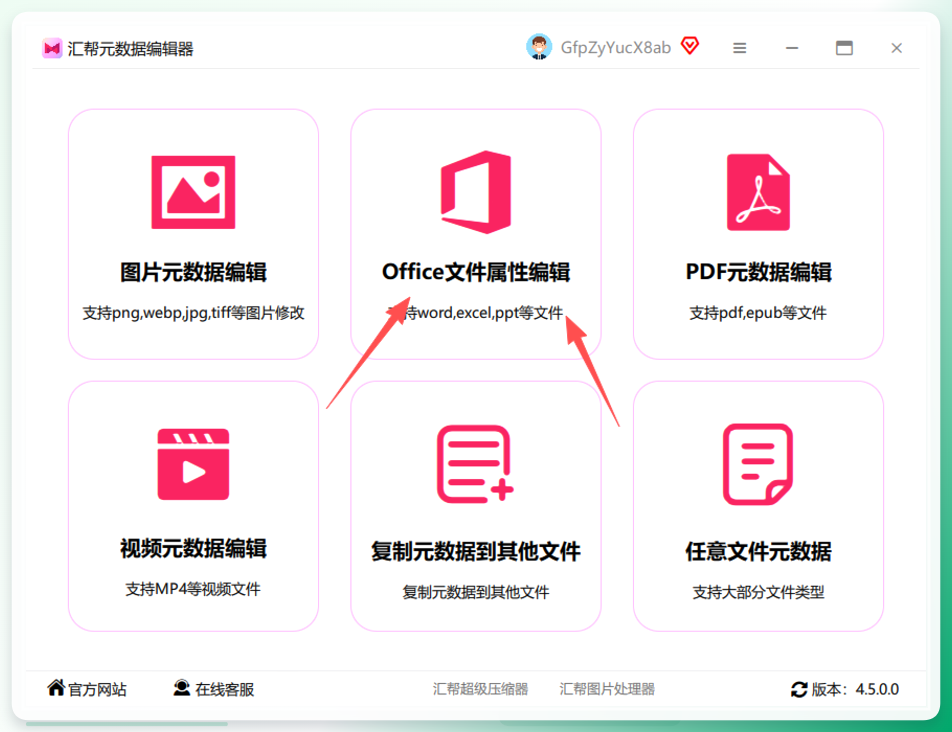
步骤1. 打开汇帮元数据编辑器,点击主界面中的“office文件属性编辑”功能模块。该模块专门处理Office系列文档的元数据信息。
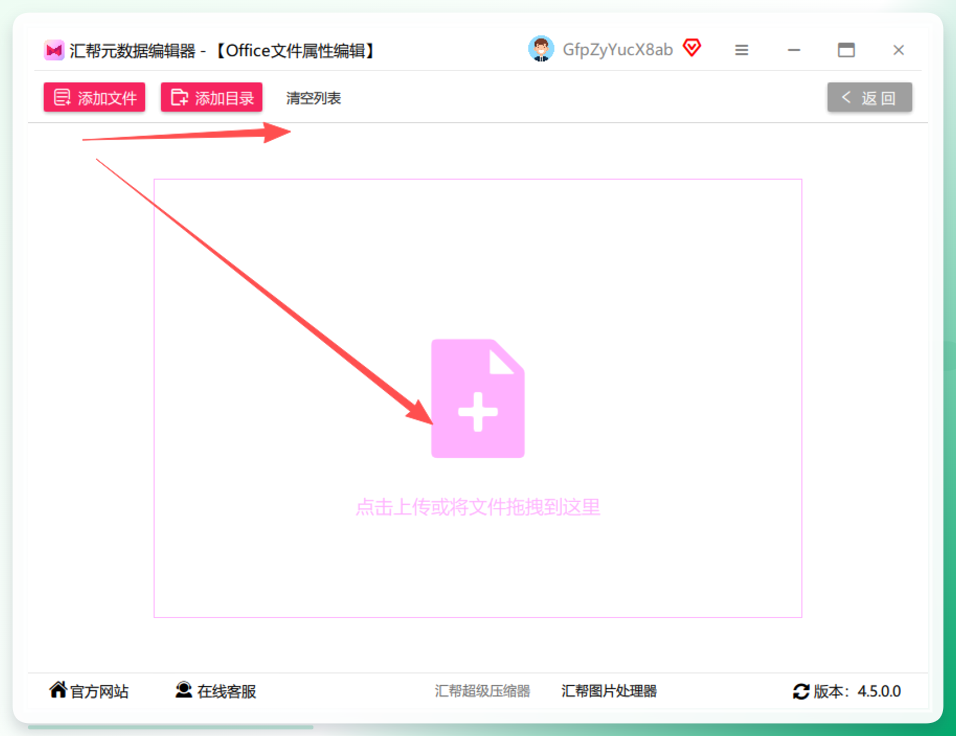
 步骤2. 点击“添加文件”按钮,选取需要修改作者的PPT文件,支持一次多选进行批量导入。比逐个右键修改属性至少节省80%的操作时间。
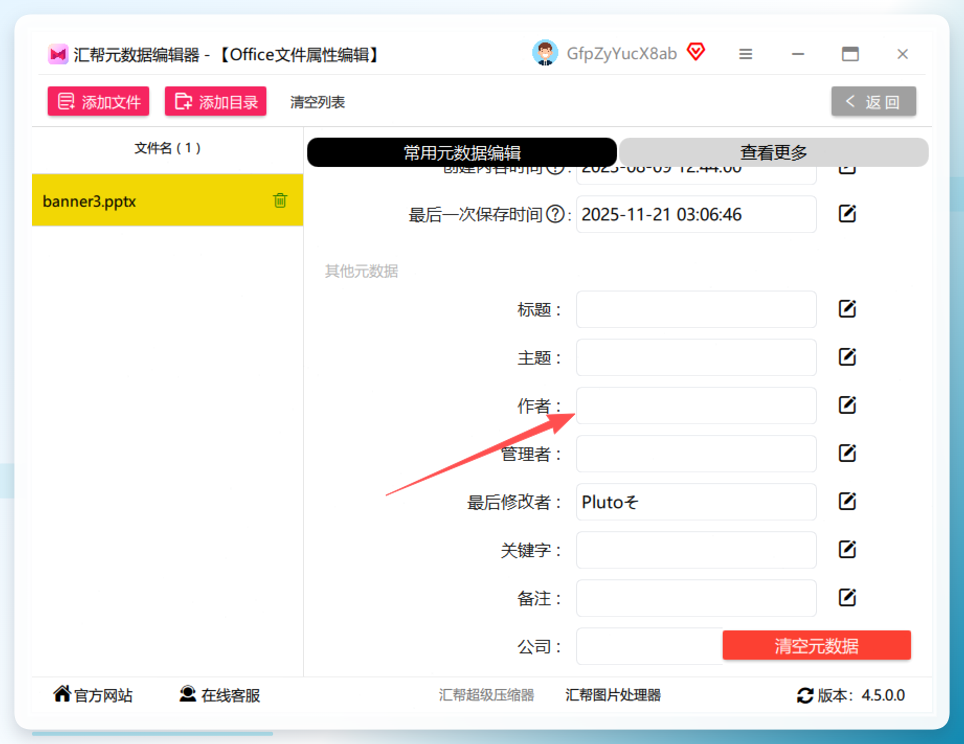
 步骤3. 文件上传成功后,在界面右侧的属性列表中找到“作者”字段。该列表完整展示当前文件的核心元数据,包括标题、主题、创建时间等,一目了然。
 步骤4. 点击作者栏右侧的编辑图标,在弹出窗口中输入新的作者姓名,随后根据需求点击“修改当前文件”或“批量修改所有文件”按钮。注意:保存后直接覆盖源文件,无需额外的另存为步骤。
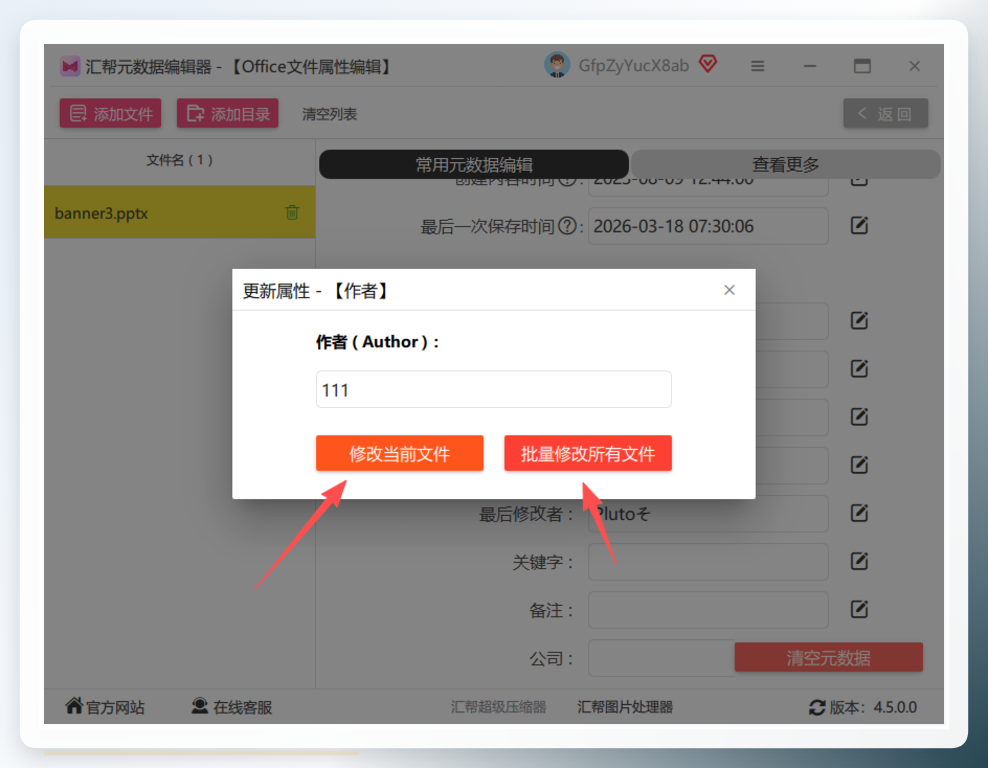 步骤5. 等待界面提示任务完成,此时文件的作者信息已成功替换。返回文件资源管理器,右键查看属性即可核对结果。
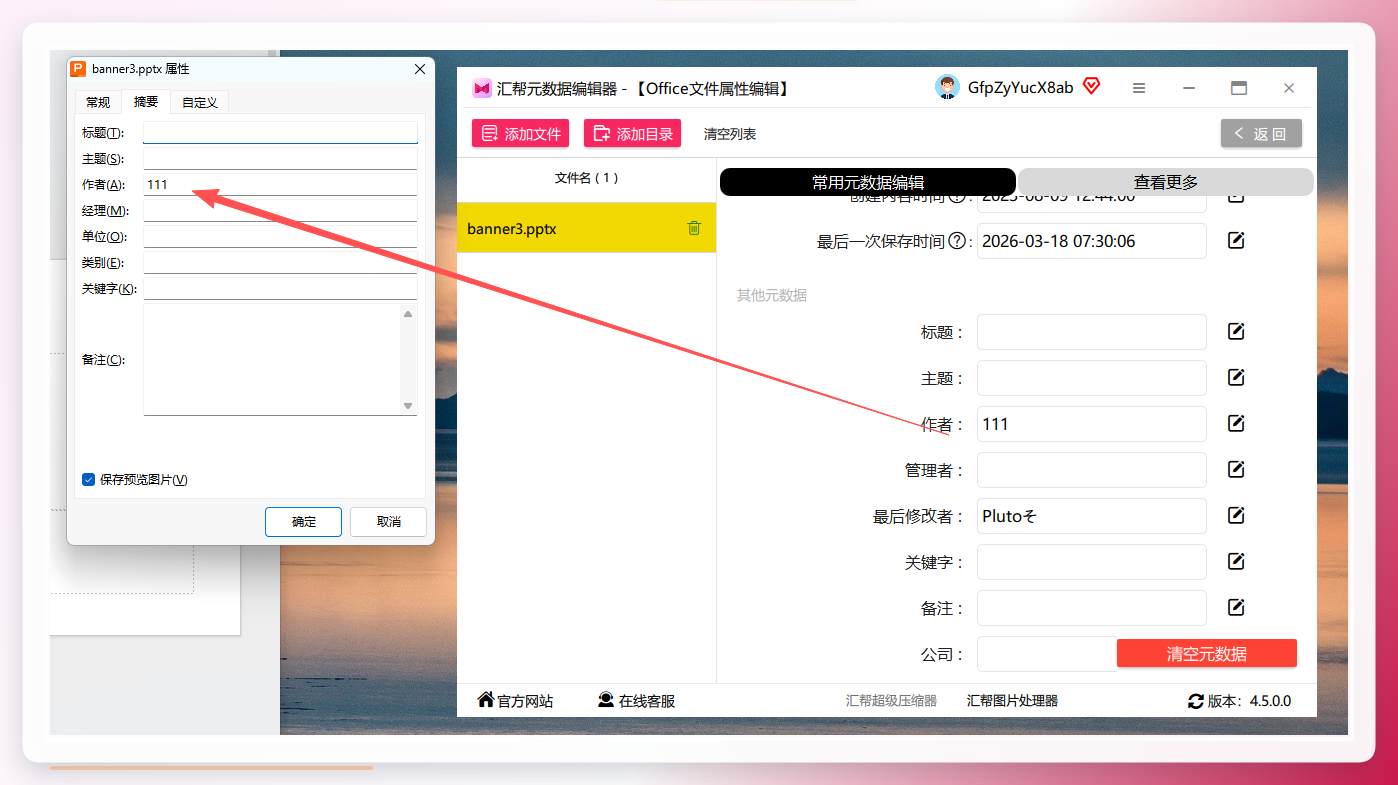 整个流程的核心优势在于:汇帮元数据编辑器直接修改文件内部的核心XML数据,而非通过应用程序外壳写入,这意味着它不受文档权限保护的限制,同时支持多个文件同步处理,无需逐个打开PowerPoint操作。
补充方案:LibreOffice与7-Zip如何修改ppt作者
对于个别临时性需求,不需要安装额外软件时,以下三个备选路线可以应急处理。
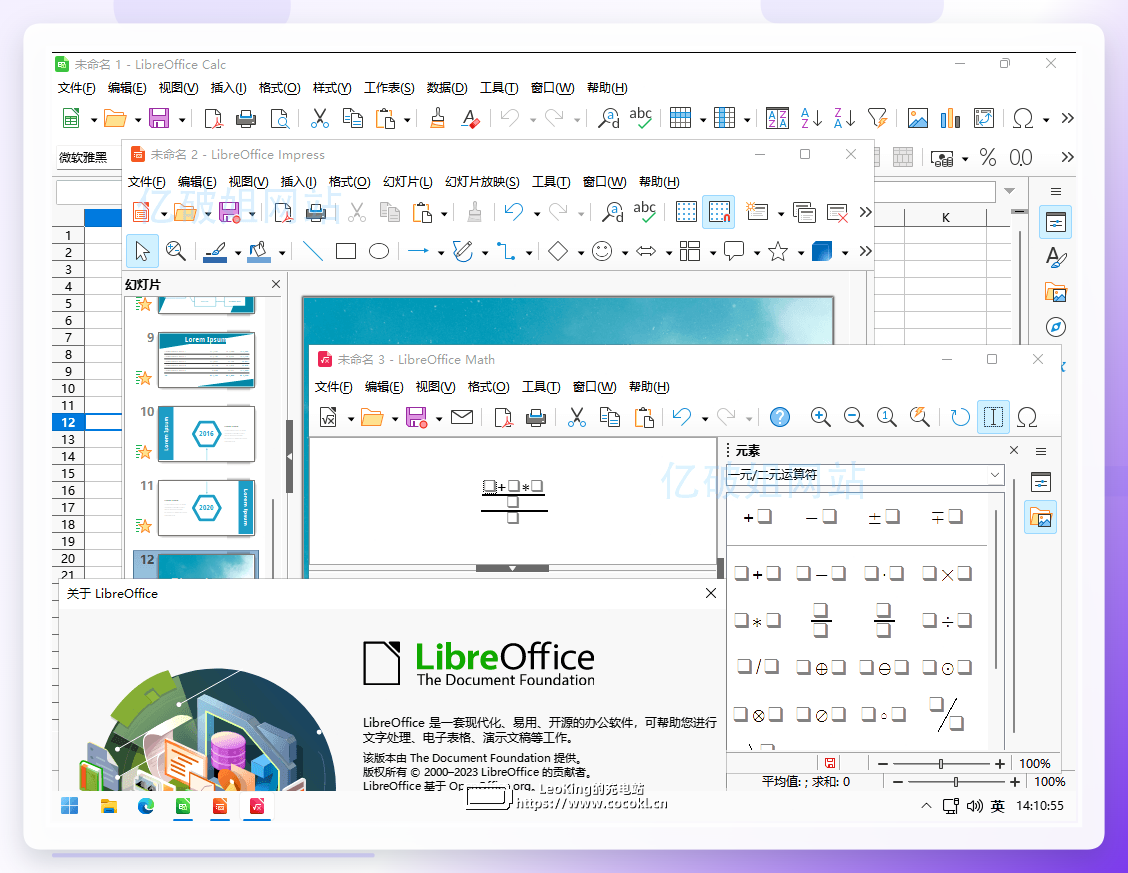
方法A:LibreOffice Impress(适合已安装该软件的用户)
- 打开LibreOffice Impress,导入PPT文件
- 点击“工具”菜单 → “选项” → “LibreOffice” → “用户数据”,填写新作者名后点击“应用”
- 再点击“文件” → “属性”,在“常规”选项卡中手动覆盖当前文档作者
- 保存文件后重新打开,即可看到作者名已生效
该方案开源免费,但每次只能处理单个文件,批量场景效率偏低。
 方法B:7-Zip直接编辑core.xml(适合熟悉文件结构的高级用户)
- 将PPT文件后缀名从.pptx改为.zip
- 双击压缩包,进入“docProps”文件夹
- 找到“core.xml”文件,用记事本打开
- 将
<dc:creator>旧作者名</dc:creator>标签内的内容替换为新作者名 - 保存文件,拖回压缩包覆盖原文件,再将后缀名改回.pptx
该方案不依赖任何Office软件,但要求操作者对XML结构有一定认知,且改写过程中不能破坏压缩包结构。
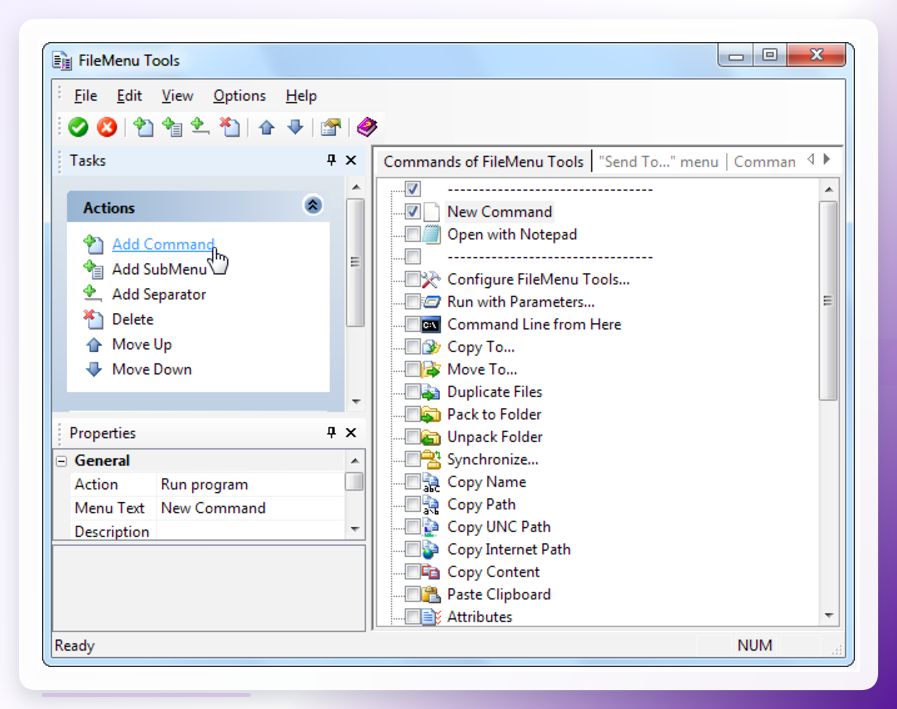
 方法C:FileMenu Tools右键菜单方案(适合单文件快速修改)
- 安装FileMenu Tools后,直接回到电脑文件夹找到目标PPT
- 右键选择“FileMenu Tools” → “属性”
- 切换到“详细信息”选项卡,找到“作者”一栏
- 编辑输入新名字,点击“应用”和“确定”即完成
全程无需打开软件主界面,操作路径短,适合偶尔需要单个文件修改的用户。
 ### 效率对比与适用人群建议
汇帮元数据编辑器在批量场景下的效率优势最为明显。以处理10个PPT文件为例:手动方式逐个打开、查找信息、编辑属性,大约需要5分钟以上;使用汇帮一次性导入并统一替换,不到30秒即可完成,且不会出现遗漏或格式错乱问题。
适用场景小结:
- 批量替换公司模板作者信息 → 汇帮元数据编辑器
- 系统中无Office且只装了解压工具 → 7-Zip
- 已安装LibreOffice且仅处理单文件 → LibreOffice Impress
- 想保留Windows原生右键体验 → FileMenu Tools
各方案的适用范围不同,但核心目标一致:让ppt的作者在哪里修改这个问题不再困扰日常办公流程。在具体操作层面,将文件属性中的作者信息与系统用户名区分开来理解,有助于减少困惑。若处理的是公司内部流转的敏感文件,建议在批量修改前先确认信息合规性,再执行统一修改。
按照本文所述方法操作后,再遇到作者名显示异常或需要替换的场景,直接选用最顺手的方案即可,无需反复摸索菜单路径。若文件数量较大,优先考虑支持批量处理的工具路线,同时养成定期整理文档元数据的习惯,可以从源头减少此类问题的出现。
