

在日常工作和学习中,我们经常需要制作和分享PPT演示文稿。无论是提交工作报告、分享项目方案,还是发布公开的演示模板,PPT文件本身往往携带了大量我们未曾留意的后台信息。这些信息通常被称为“元数据”,它们安静地躺在文件的属性里,记录着文件的作者、创建时间、最后修改者、甚至编辑总时长等细节。直接分享这样的原始文件,无异于将这些本无需公开的个人或工作痕迹一并交付出去,存在一定的隐私泄露风险。
意识到这个问题的人越来越多,但如何高效、彻底地解决它,却并非人人清楚。手动在PPT软件里查找并删除这些信息,步骤繁琐且容易遗漏。因此,借助一款专门处理文件元数据的工具,就成为了一个聪明且高效的选择。它能帮助你系统性地查看并清除这些隐藏信息,确保你分享出去的每一份文件都“清清白白”。本教程的核心目的,就是为你提供一套清晰、直接的操作指南,重点介绍如何使用专业的元数据编辑工具来完成这项任务,同时也会提及其他几种可行的替代方法。整个过程并不需要高深的技术知识,你只需要跟着步骤一步步操作,就能轻松掌握这项保护数字隐私的实用技能。
方法一:使用《汇帮元数据编辑器》
软件名称:汇帮元数据编辑器
下载地址:https://www.huibang168.com/download/ybpPhybrHzJu
这是一款功能集中的文件信息处理工具,对于清理PPT属性信息来说非常直观有效。要使用它,你首先需要在软件的官方网站找到下载渠道,获取并安装到你的电脑上。
步骤一:安装并启动软件后,在主界面找到并点击“Office文件属性编辑”这个功能模块,进入专门的处理页面。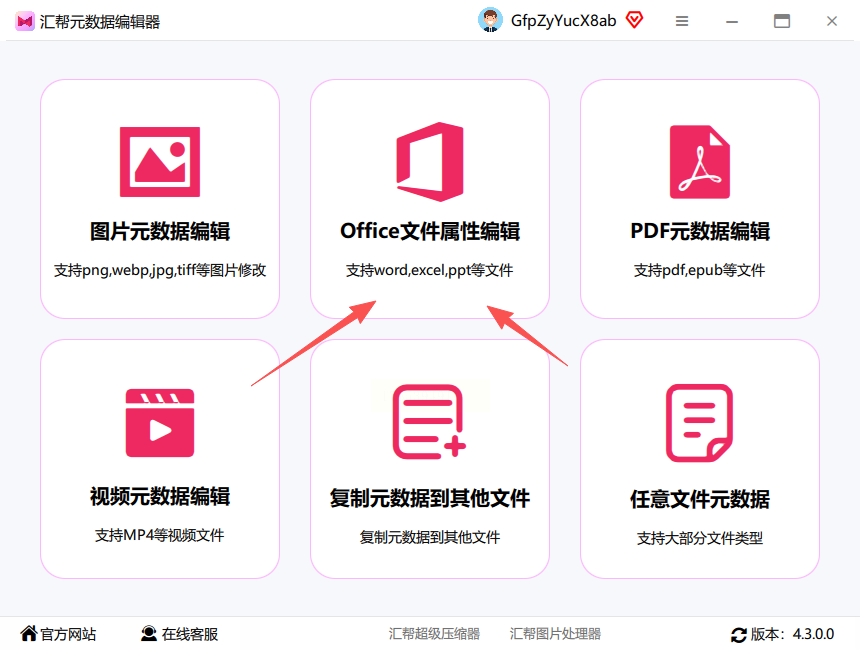
步骤二:在打开的新页面中,你会看到清晰的文件上传区域。点击“添加文件”或直接将你的PPT文件拖拽进去。这个软件支持一次性上传多个文件进行批量处理,如果你有大量文件需要清理,这个功能会节省很多时间。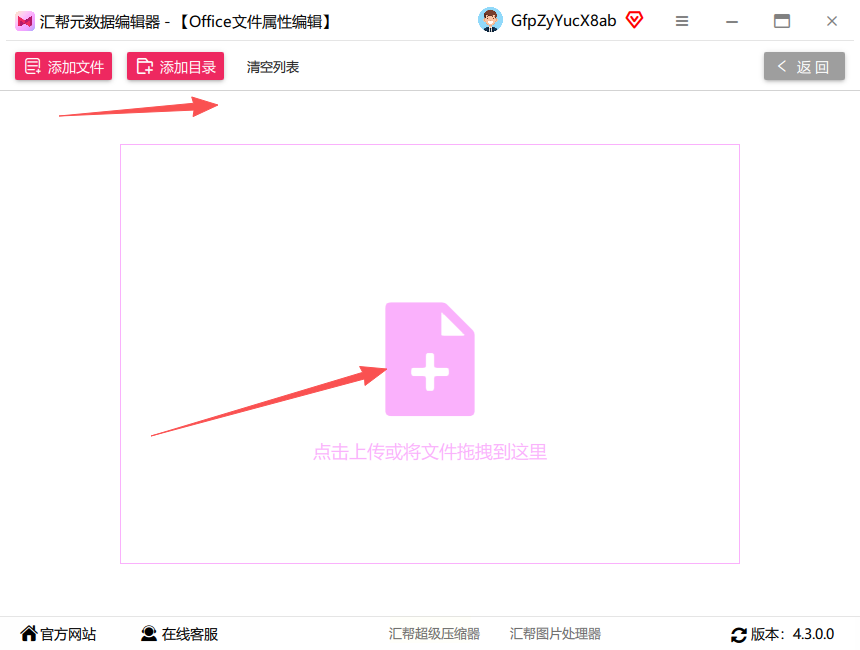
步骤三:成功上传文件后,它会在软件右侧的列表里显示出来。点击选中你要处理的PPT文件,旁边的信息面板就会自动加载该文件的属性。初始显示的是“常用元数据”,这里通常包含了作者、公司、创建时间等最核心的信息。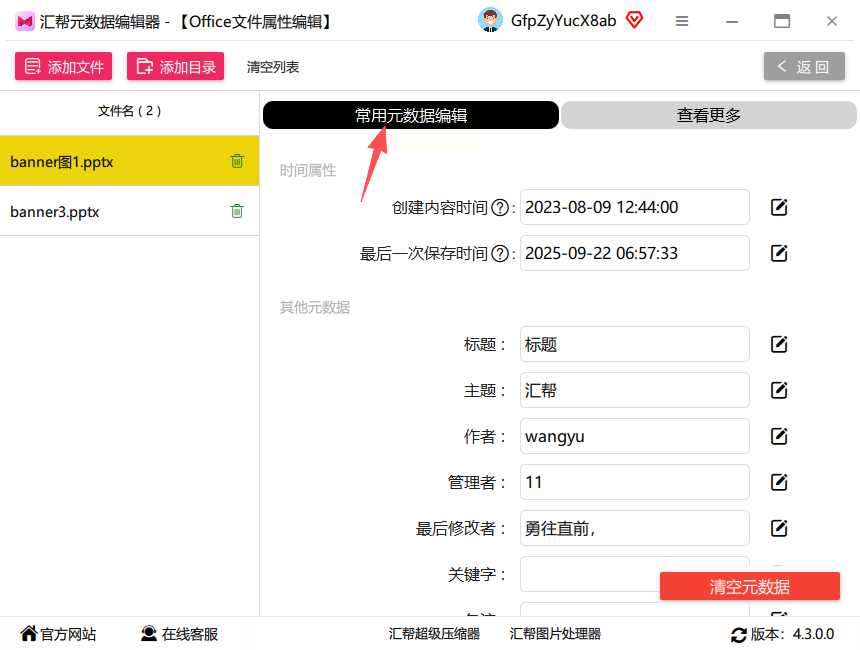
步骤四:如果你怀疑还有更隐蔽的信息,可以点击“查看更多属性”或类似的按钮。软件会展开一个更详细的列表,里面可能包含了修订记录、幻灯片总数、编辑总时长等各种后台数据,让你对文件携带的信息一目了然。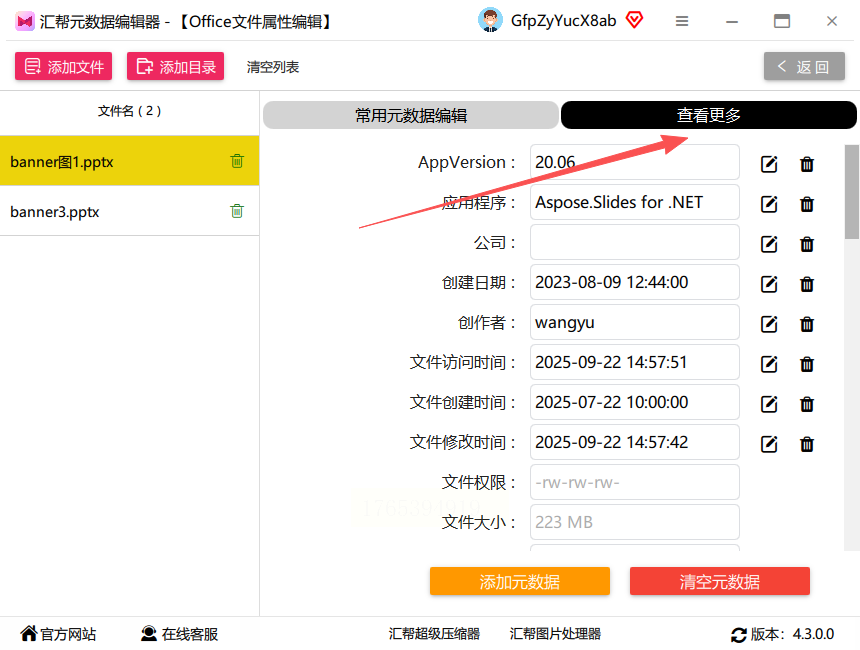
步骤五:查看完毕后,回到“常用元数据”的编辑区域。在界面的右下角,你会找到一个名为“清空元数据”或“清除所有属性”的按钮,放心地点击它。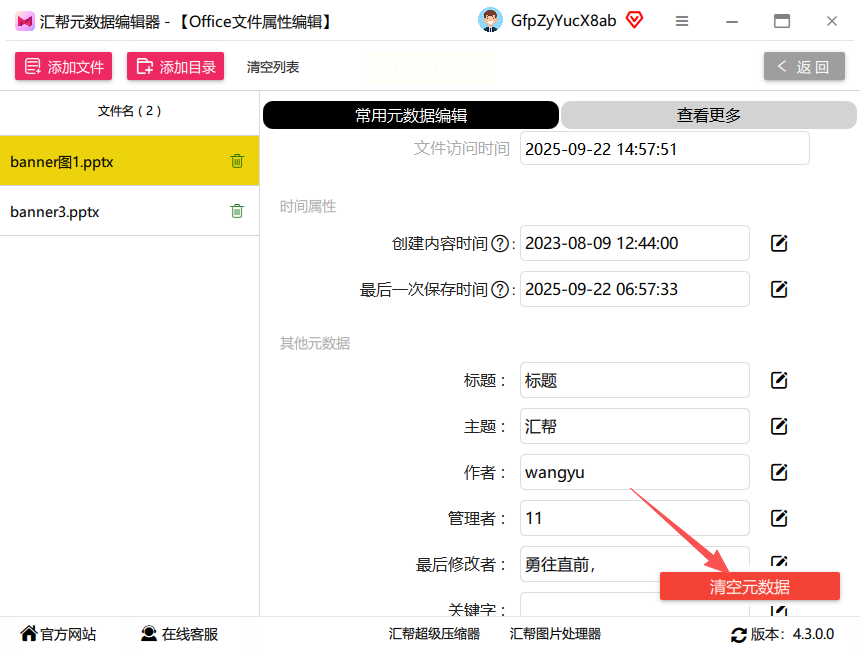
步骤六:点击后,软件会弹出一个确认窗口,让你选择是“清除当前文件”的属性,还是“清除列表中的所有文件”的属性。根据你的实际需要做出选择。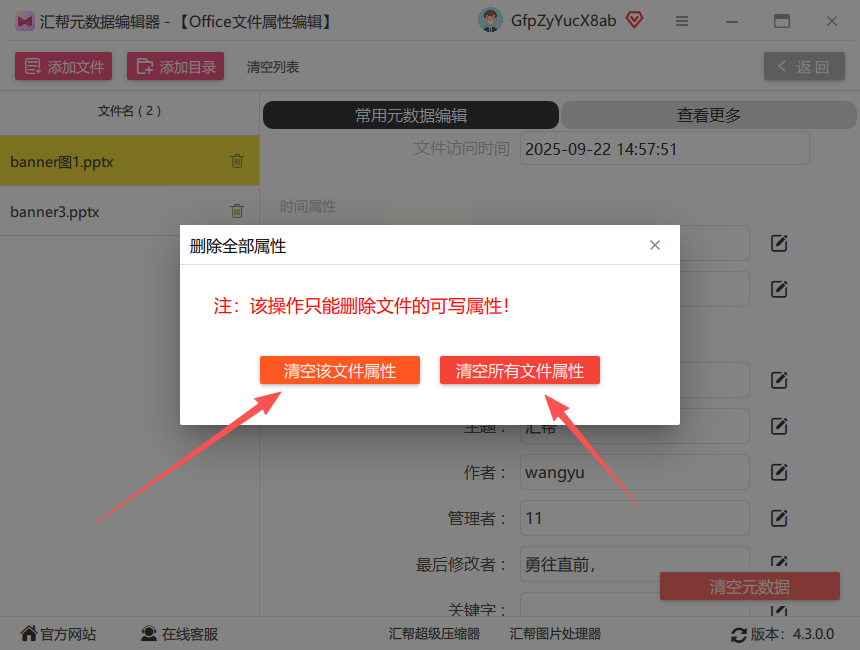
步骤七:最后,点击确认执行的按钮(可能是“开始处理”或“应用”)。软件会快速完成清理工作,并提示你处理成功。你可以在指定的输出文件夹中找到那个已经清除了所有个人属性的全新PPT文件,现在你就可以放心地分享它了。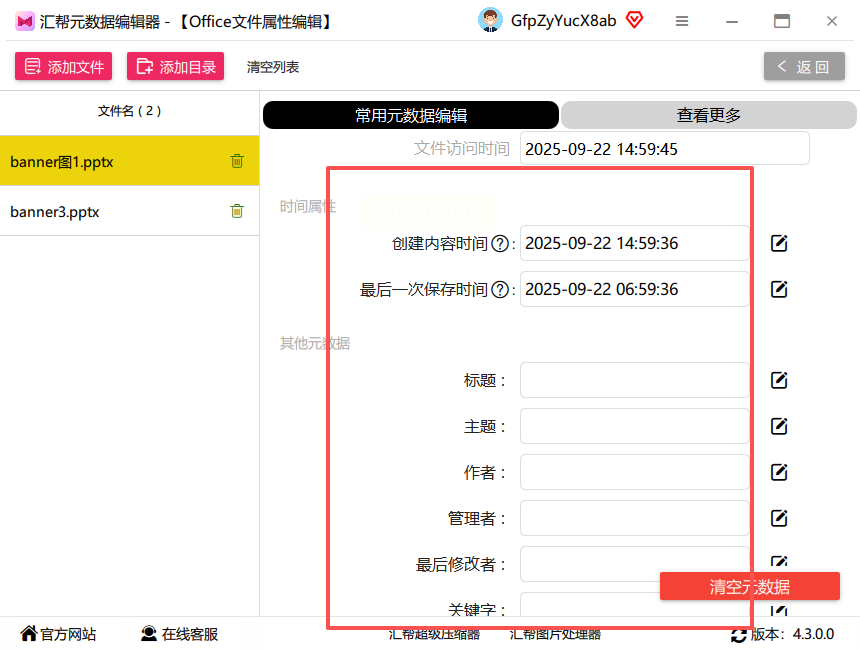
方法二:使用LibreOffice Impress
如果你倾向于使用完全免费的开源软件,LibreOffice套件中的Impress组件是一个可靠的选择。它不仅是一个PPT制作工具,也内置了清理元数据的功能。
步骤一:首先,确保你已经在电脑上安装好了LibreOffice。用Impress打开你需要清理的PPT文件。
步骤二:点击顶部菜单栏的“文件”,在下拉菜单中选择“属性”。
步骤三:在弹出的属性对话框中,你会看到“常规”、“描述”等多个标签页。这里记录了文件的各类信息。你需要手动地逐一删除“作者”、“标题”、“主题”等字段中的内容。
步骤四:删除所有你能看到的个人信息后,更重要的是点击左下角的“重置属性”按钮。这个按钮会帮你清除掉那些没有直接显示在对话框里的、更底层的元数据。
步骤五:最后,点击“确定”保存更改,然后另存为一份新的PPT文件即可。这个方法完全免费,但步骤相对手动一些。
方法三:使用WPS Office
对于国内用户来说,WPS Office的普及率非常高,用它来清理属性也非常方便,尤其适合处理单个或少量文件。
步骤一:用WPS演示打开目标PPT文件。
步骤二:同样点击“文件”菜单,然后选择“文档加密”选项。
步骤三:在弹出的侧边栏或窗口中,找到并点击“属性”这个子选项。
步骤四:在属性编辑界面,直接删除“作者”、“单位”等字段里的内容。WPS通常也会提供一个“清除所有属性”或类似的快捷按钮,记得点击一下以确保彻底清理。
步骤五:完成修改后,保存文件。由于WPS与微软Office格式高度兼容,这个过程通常非常流畅。
方法四:使用“我的ABC软件工具箱”
这款软件专注于各类文件批处理任务,在批量清理PPT属性方面功能强大,适合需要处理成百上千个文件的用户。
步骤一:启动软件,在功能列表里寻找“文件属性”或“元数据管理”相关的模块。
步骤二:进入功能页后,添加你需要处理的所有PPT文件。它的批量支持能力通常非常出色。
步骤三:在处理设置中,找到“删除属性”或“清除元数据”的选项,并勾选上。你还可以根据需要,选择具体删除哪些类别的属性。
步骤四:设置好输出目录,然后点击“开始处理”或类似的执行按钮。软件会自动对队列中的所有文件执行清理操作。
步骤五:处理完成后,在输出文件夹中检查生成的新文件,确认属性信息已被移除。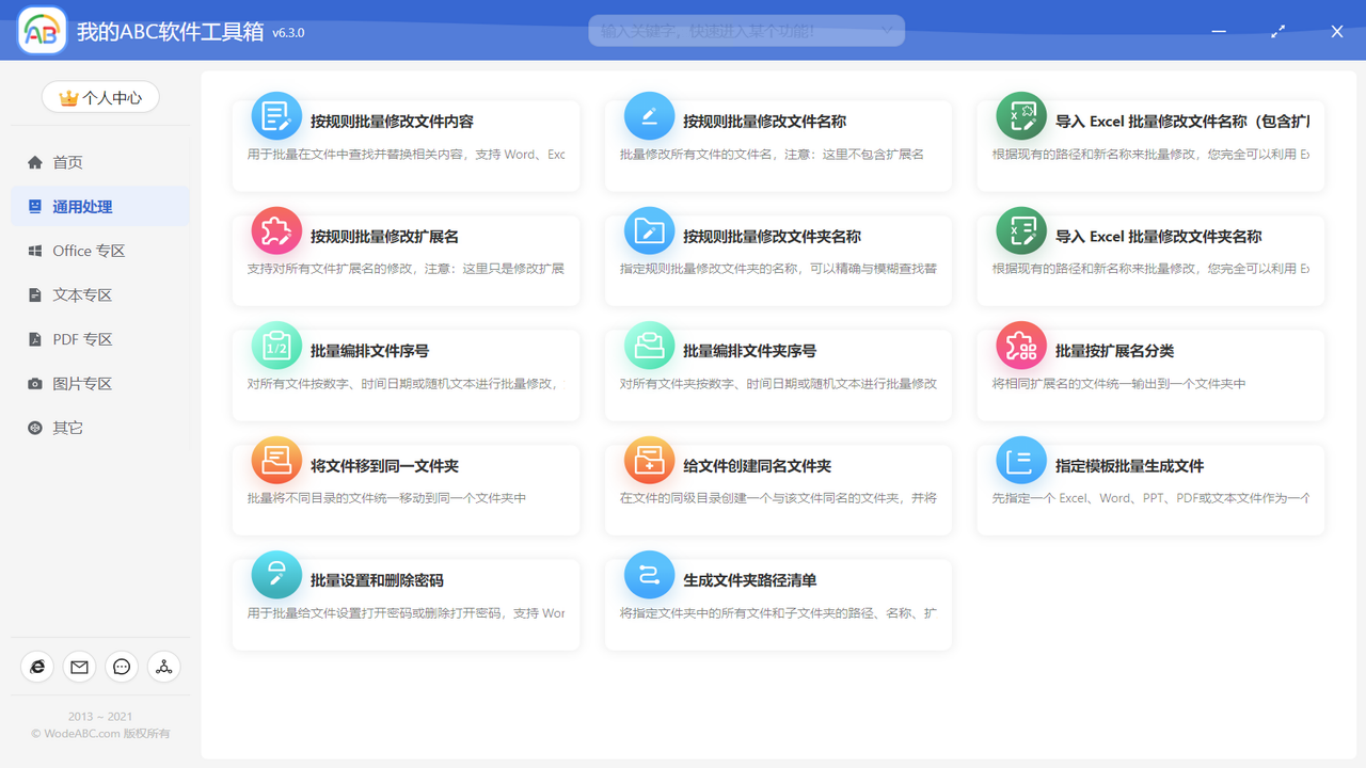
常见问题解答
清理元数据会影响PPT里的动画和排版吗?
完全不会。元数据清理操作只针对文件的“属性”信息,就像只清理了文件的外包装盒上的标签,盒子里面你的幻灯片内容、文字、图片、动画效果、排版格式都不会受到任何影响,请放心操作。
用这些方法清理后,信息还能恢复吗?
通过上述方法标准清理后,这些信息从文件内部被移除了。除非你使用了专业的数据恢复软件去扫描硬盘上该文件被覆盖前的存储痕迹,否则直接从清理后的文件本身是无法恢复的。所以对于日常分享,其清理效果是足够安全的。
批量处理时,软件会修改我的原始文件吗?
绝大多数专业工具,包括教程中提到的,默认都是采取“另存为”或“输出到新位置”的模式。它们会在你指定的文件夹生成清理后的新文件,而你的原始源文件会保持不变,非常安全。但在操作前,仍建议你确认一下软件的设置或提示。
掌握清理PPT文件个人信息的方法,是现代数字办公和社交中一项非常细微却至关重要的技能。它体现的是一种严谨和负责的态度,既是对自己隐私的保护,也是对接收方的一种尊重。毕竟,我们永远不知道一份文件最终会流传到哪里。
教程中介绍的几种方法,从专业的专用工具到系统自带功能,从免费开源软件到普及的办公套件,为你提供了不同维度的选择。你可以根据自己对效率、批量处理能力、成本以及操作习惯的偏好,来挑选最适合你的那一款。核心的步骤无非是“打开工具或软件”、“找到属性管理入口”、“查看并执行清除”、“保存新文件”这几个关键动作。多操作几次,你就会发现这整个过程其实非常快速,几乎可以成为你分享文件前一个下意识的习惯性动作。
