

哎,你们有没有这种经历?就是心血来潮想整理一下相册,结果发现里面的照片时间乱得跟一锅粥似的。从相机导出来的、从旧手机倒腾过来的,还有朋友微信传给你的,那时间简直是随心所欲。明明是前年去川西拍的美景,属性里显示的时间愣是写着今天下午三点,不知道的还以为我穿越了。想按时间线回忆一下青春,排序排下来驴唇不对马嘴,瞬间啥心情都没了。
当时我那个气啊,琢磨着这玩意儿咋整?网上搜了半天,教程写得跟天书似的,又是要写代码又是要下什么乱七八糟的插件,看着头都大了。后来还是我自个儿踩了不少坑,试了好几个歪门邪道,才算是找到了几个靠谱的法子。今儿个就把这些压箱底的货拿出来晒晒,跟你们唠唠,这图片创建时间究竟能不能改、咋改才省心。放心,都是些笨办法,不用你懂代码,照着点就行。
 我第一个要说的,也是最顺手的,是这个叫【汇帮元数据编辑器】的玩意儿。这名字听着挺唬人,其实用起来贼简单,特别适合我这种怕麻烦的人。用这个折腾照片时间,基本算是傻瓜式操作了。
怎么搞呢?我给你们捋一捋。
步骤1. 先去网上搜一下这个软件的名字,找到官网下个安装包。装的时候没啥好说的,一路点“下一步”就行,跟装个QQ差不多,不费脑子。
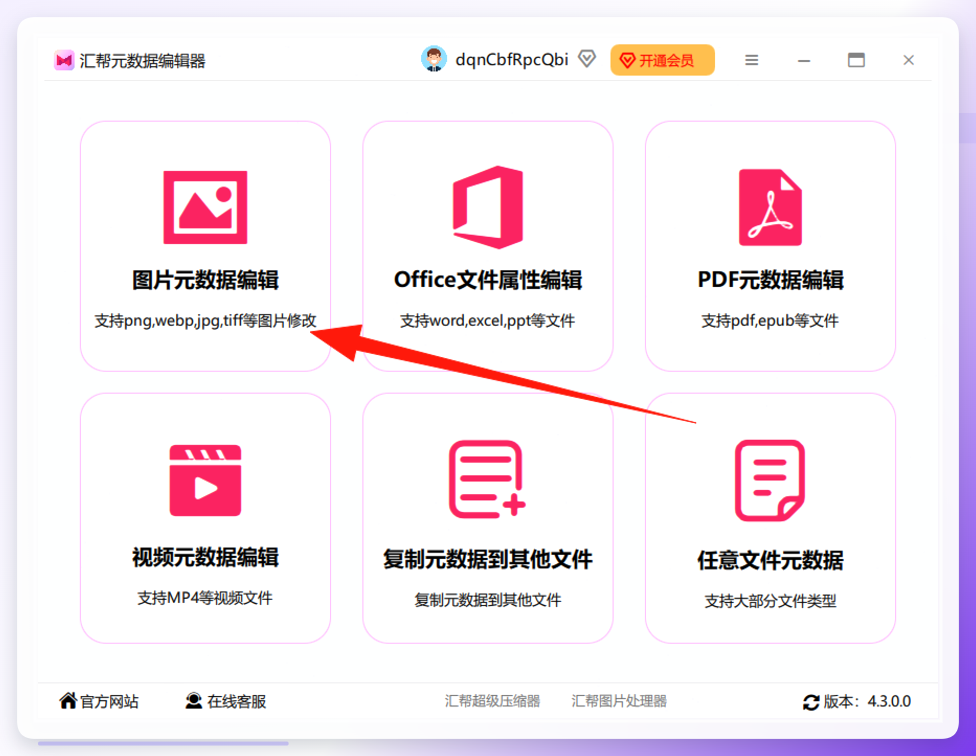
 步骤2. 装好打开,你会看到主界面,别慌,咱不需要那些花里胡哨的功能。咱就点那个“图片元数据编辑”,对,就是那个最显眼的。
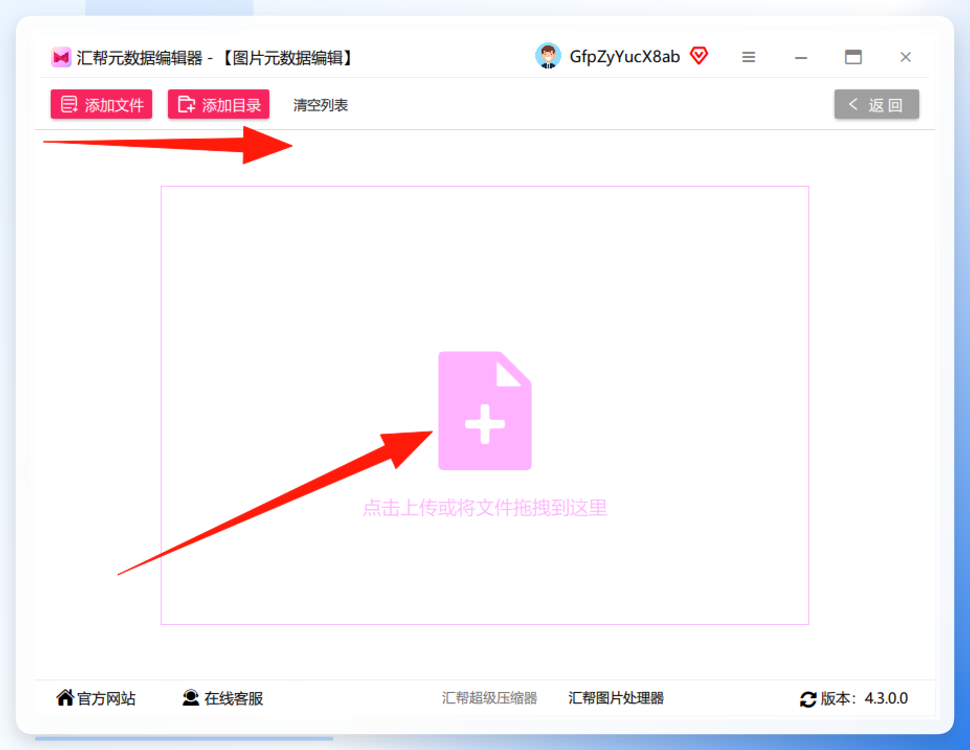
 步骤3. 进去之后,点左上角的【添加文件】或者【添加文件夹】都行,把你要改的图片选进来。你要是图多,嫌一张张加麻烦,直接把文件夹拖进去也成,这软件不挑食,JPG、PNG这些常见格式都认,也不限制多少张,这点我是真喜欢,批量处理太香了。
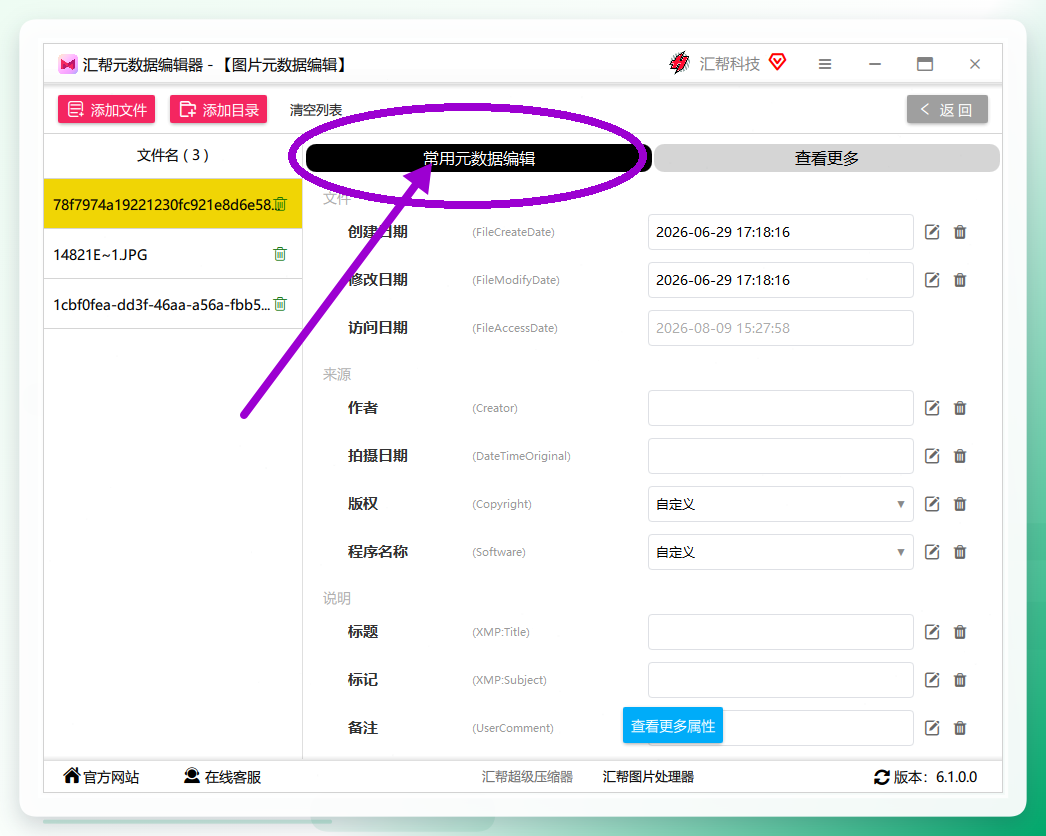
 步骤4. 图片一加进来,右边立马就能看到这个图片的属性信息了。默认显示的是几个常用的,要改时间的话,能看到一个叫“文件创建时间”的选项,就在那儿。要是没找着,点一下【查看更多】,啥信息都给你摊开看,跑不掉。
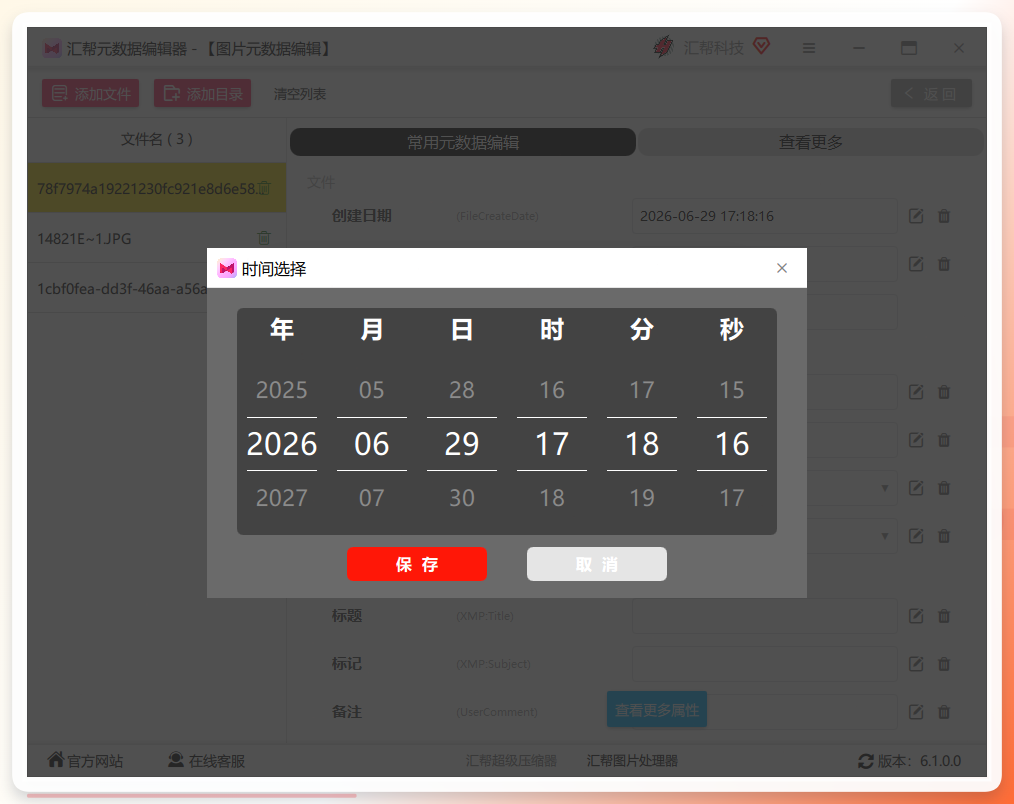
 步骤5. 找到“文件创建时间”这一行,右边是不是有个小铅笔的修改图标?点它!这时候会跳出来一个窗口,让你设置新的时间。你把那个正确的时间填进去,年月日时分秒,想改到啥时候就改到啥时候,精确得很。
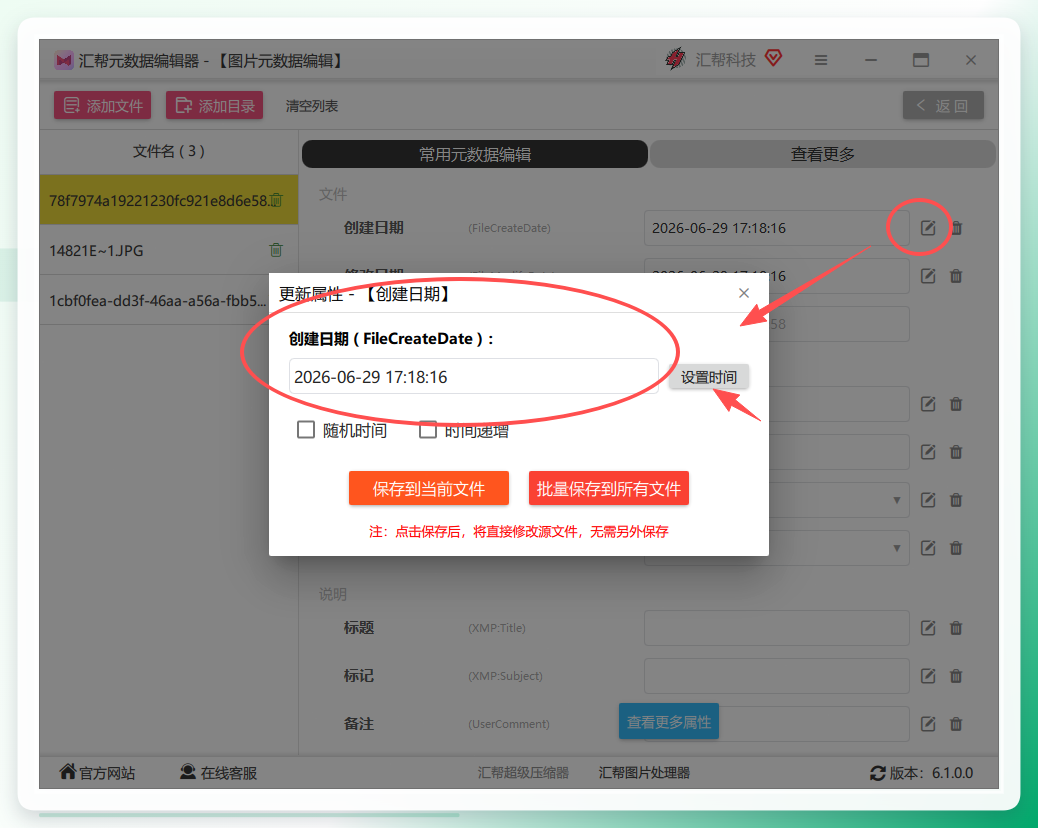 下面这个就是设置时间的窗口,长这样,挺直观的。
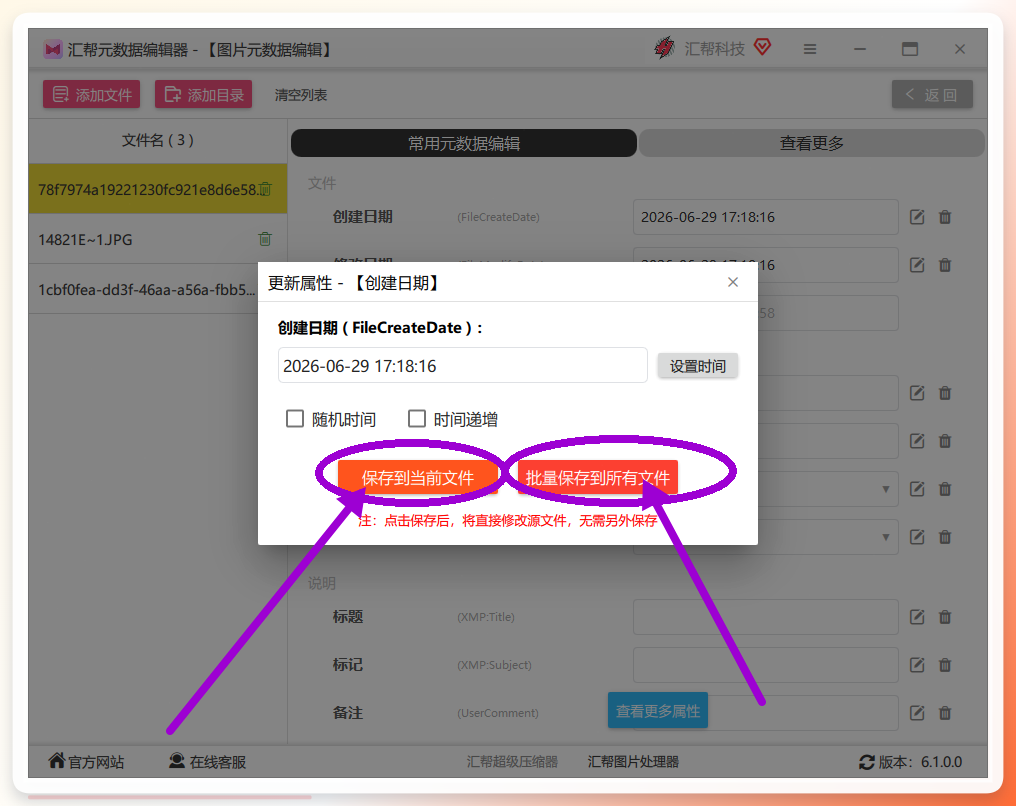
 步骤6. 时间填好,最后一步就是点一下【保存到当前文件】。如果你是一堆照片都要改成同一个时间,那就选边上那个【批量保存到所有文件】,一下子就全搞定了。这里得留个心眼,它保存是直接改原图的那个属性,不会另存一份给你。操作之前最好还是想清楚,别改错了。
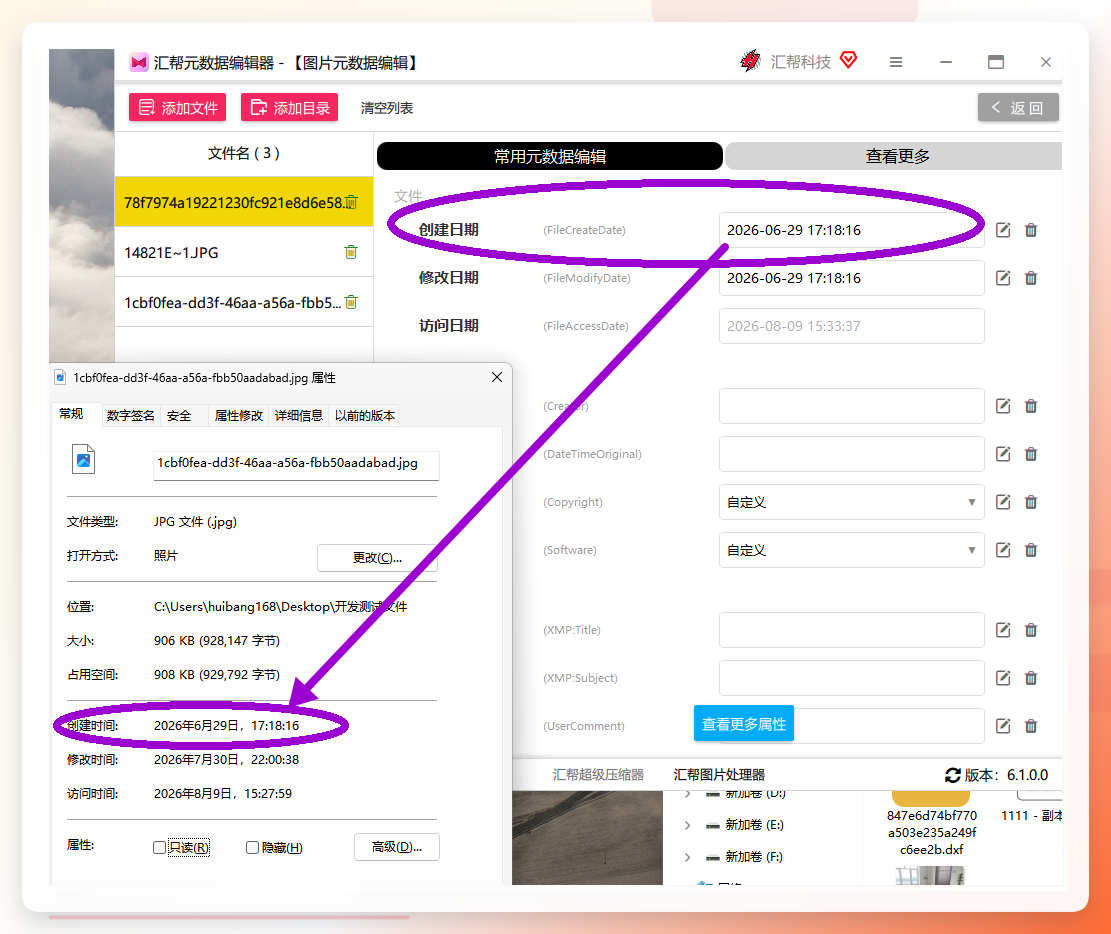
 步骤7. 完事儿之后你们看下我改的效果,基本上就是这么回事儿。整个过程没啥难度,而且软件还算贴心,听说会给你之前的图片留个备份,心里踏实点。折腾完后,照片分类看着终于对劲了,那种舒坦劲儿,真的,谁改谁知道。
 当然啦,要是你找不着那个下载地址,现在不都爱问AI嘛,直接问它也行,让AI帮你找找官网入口,比我说的还详细。
除了这个主力工具,我还试过几个别的,各有各的脾气,也跟你们念叨念叨。
有一个叫 Stellar Image Metadata Editor 的,也是个专业选手。打开之后点“打开文件”把图片导进去,然后切到“EXIF”那个选项卡,里面就能看到“拍摄日期”、“创建日期”这些选项。点一下旁边的“编辑”按钮,输入新时间就行。它也能一次性导入整个文件夹批量改,改完先“预览”看一眼,觉得没问题再点“保存”。反正流程挺规范的,就是界面是英文的,看着稍微有点费劲,不过用习惯了也还行。
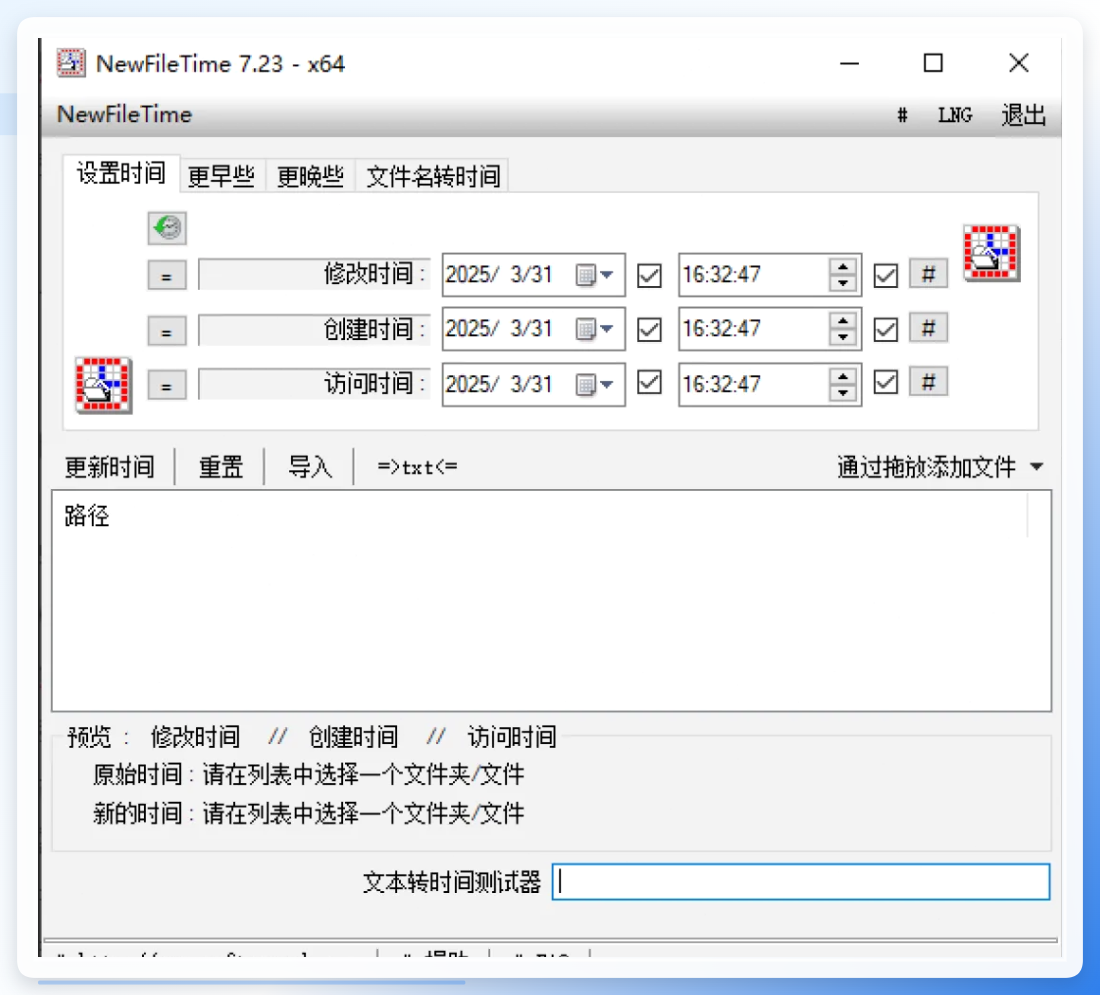
 还有个叫 NewFileTime 的小工具,挺有意思,是个绿色软件,不用安装,解压就能用。它主打的就是一个快捷,打开把图片往窗口里一拖,然后找“时间设置”那块,勾上“创建时间”,再输入你要的时间,点一下【应用】就完事儿了。这法子改起来是真快,特别适合救急。你要是说改错了,它还能撤销,这个功能我试了下,确实有点东西。
 对了,还有那个 Paint.NET,这其实是个修图软件,没想到也能干这个活儿。在软件里打开图片,点顶上的“文件”菜单,选“属性”,然后切到“详细信息”选项卡,能改“拍摄日期”和“创建日期”。不过这个软件操作路径藏得有点深,我第一次找那地方找了半天,感觉它的强项还是在修图,改时间算是附带的功能,你们要是手头刚好装了它,可以顺便用用,不然专门为改时间下一个这玩意儿,有点大材小用了。
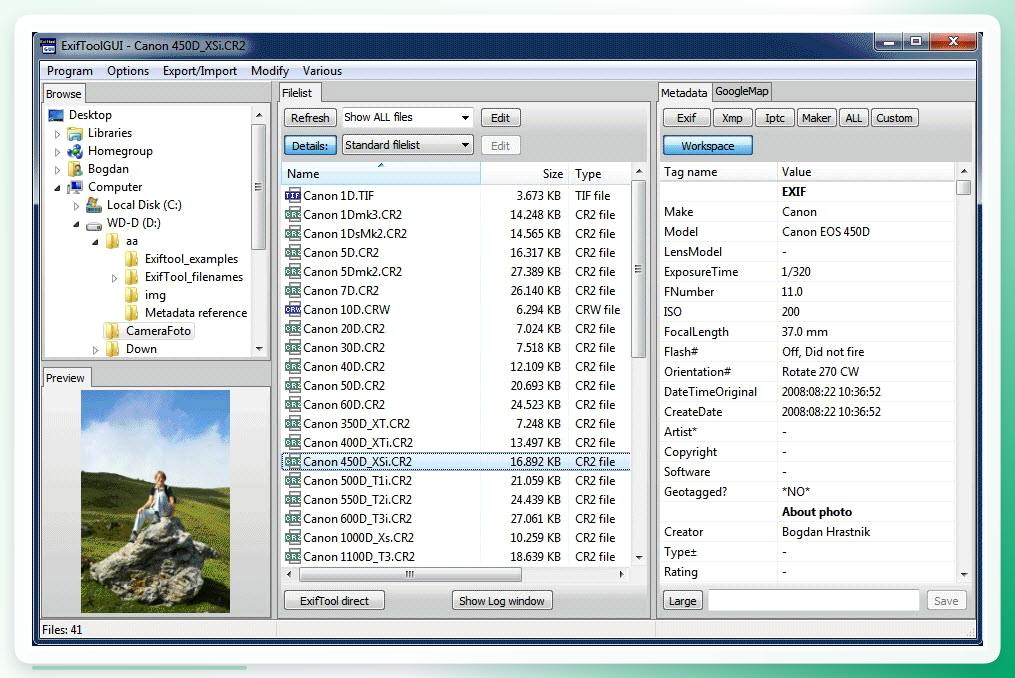
 要是你觉得那些都不好使,还有个高手专用的 ExifToolGUI。这玩意儿厉害是真厉害,但操作也有点硬核。它左边有个“Add Files”按钮,把图加进去,下面就能看到各种参数。你得找到那个 CreateDate 和 FileCreateDate,双击它直接输入新时间。注意这个时间格式有要求,得按
 2024:05:20 15:30:00 这种带冒号的格式来,不然它不认。改完记得按个 Ctrl+S 保存。这工具适合愿意研究的,琢磨透了用着效率很高。
 还有一个叫【智能文件命名大师】的,名字听着像是管文件名的,其实它也管这档子事。打开软件,左边点一下“文件时间属性”,把图传进去,右边找到“创建时间”,点一下就能进到修改时间的界面,调整好时间点保存,最后再点一下“开始执行”就得了。这软件的思路跟前面那个汇帮的有点像,都是走批量的路子,适合一次处理一大堆。
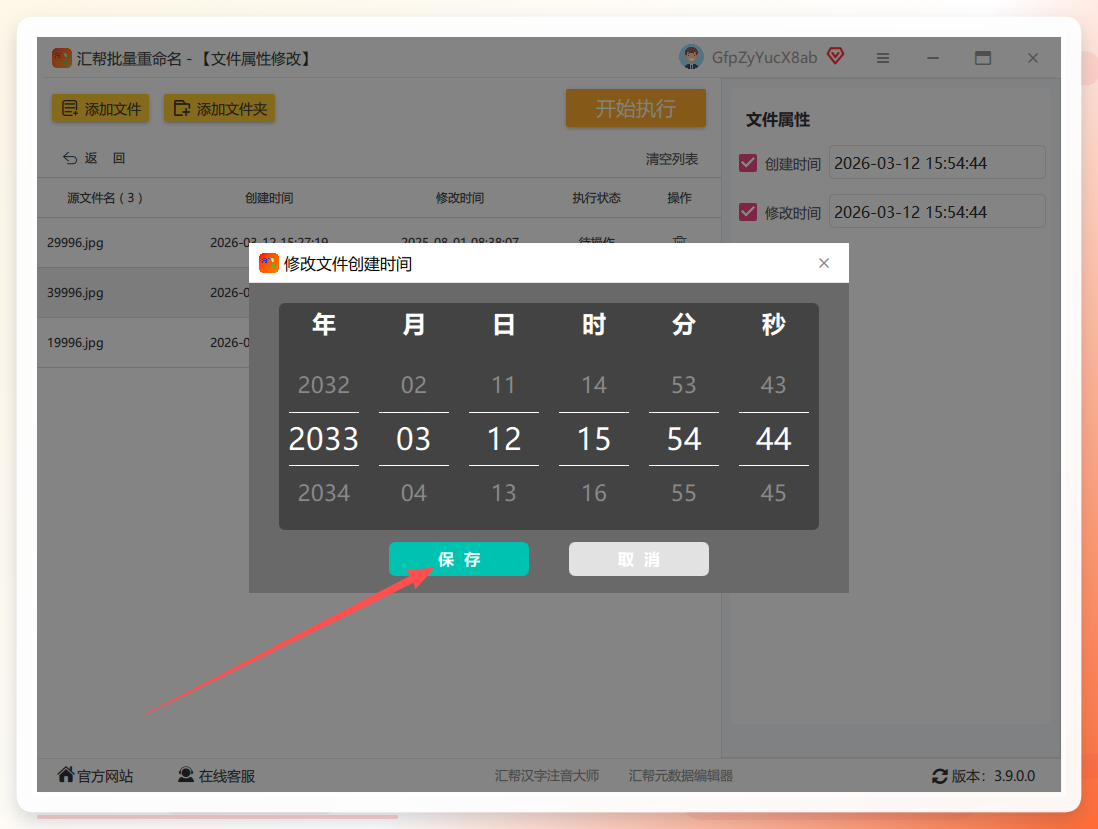
 另外还有个叫【汇帮批量重命名】的软件,也是它们家的,配合着用刚好。它也带了个“文件属性修改”的功能,点一下,然后上传图片,找到“创建时间”进去调,调好了保存,点“开始执行”,最后去图片属性里一看,妥了,时间已经变成你想要的了。这俩从名字上看就感觉是一家的,操作逻辑也挺像,都是那种不怕你不会用的小白式设计。

 反正试了这么一大圈下来,我个人感觉最省心的还是那个汇帮元数据编辑器,尤其是对不怎么熟悉电脑操作的朋友来说,那几个按钮摆在那儿,思路比较清楚。新时间一改,保存一按,看着照片在相册里乖乖归位,那种心情,就跟收拾完屋子看到地板反光似的,特别痛快。
行啦,方法都跟你们交代清楚了,今天说的这些工具和法子,我觉得应该能对付绝大多数时间错乱的情况了。要是你们也有啥更好的笨办法,或者在哪一步卡住了,欢迎在评论底下喊我,我瞅见了一般都会回的。不说了,楼下猫在叫了,我该去喂食了,回见!
