

在工作和学习中,PPT作为重要的演示工具,经常需要更新或调整最后修改时间。无论是汇报材料需要统一时间线,还是项目截止日期临近需要调整文件时间,修改PPT保存时间都成了必备技能。但直接修改系统文件时间容易出错,而用专业工具又担心操作复杂。别慌!今天分享5个超实用的方法,从简单到进阶,让你轻松应对各种场景,让PPT的时间戳乖乖听话!

方法一:用插入日历功能快速显示当前日期(适合演示场景)
操作步骤:
1. 打开PPT文件,点击顶部菜单栏的「插入」选项卡
2. 在插入菜单里,找到「文本」组(一般在右侧),点击「日期和时间」

3. 在弹出的对话框中:
- 勾选「固定」或「自动更新」(自动更新会随系统时间变化)
- 选择你喜欢的日期格式
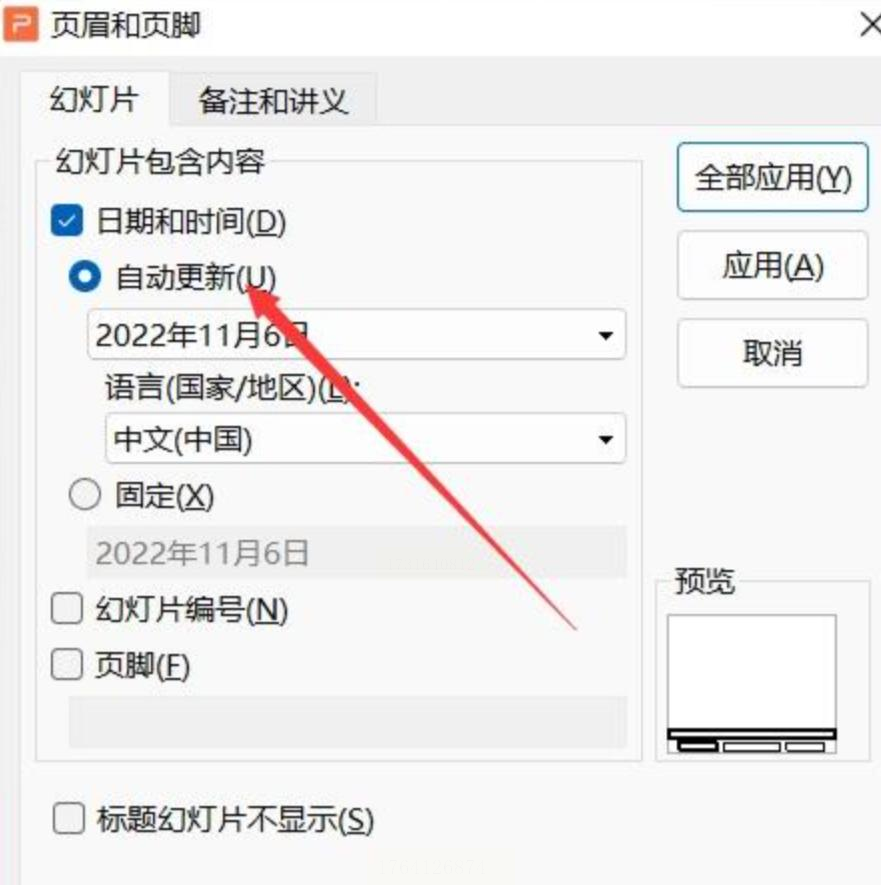
4. 点击「应用」或「确定」,日期就会出现在幻灯片上啦
方法二:使用汇帮元数据编辑器修改文件时间戳(适合修改文件实际保存时间)
软件名称:汇帮元数据编辑器
下载地址:https://www.huibang168.com/download/ybpPhybrHzJu
操作步骤:
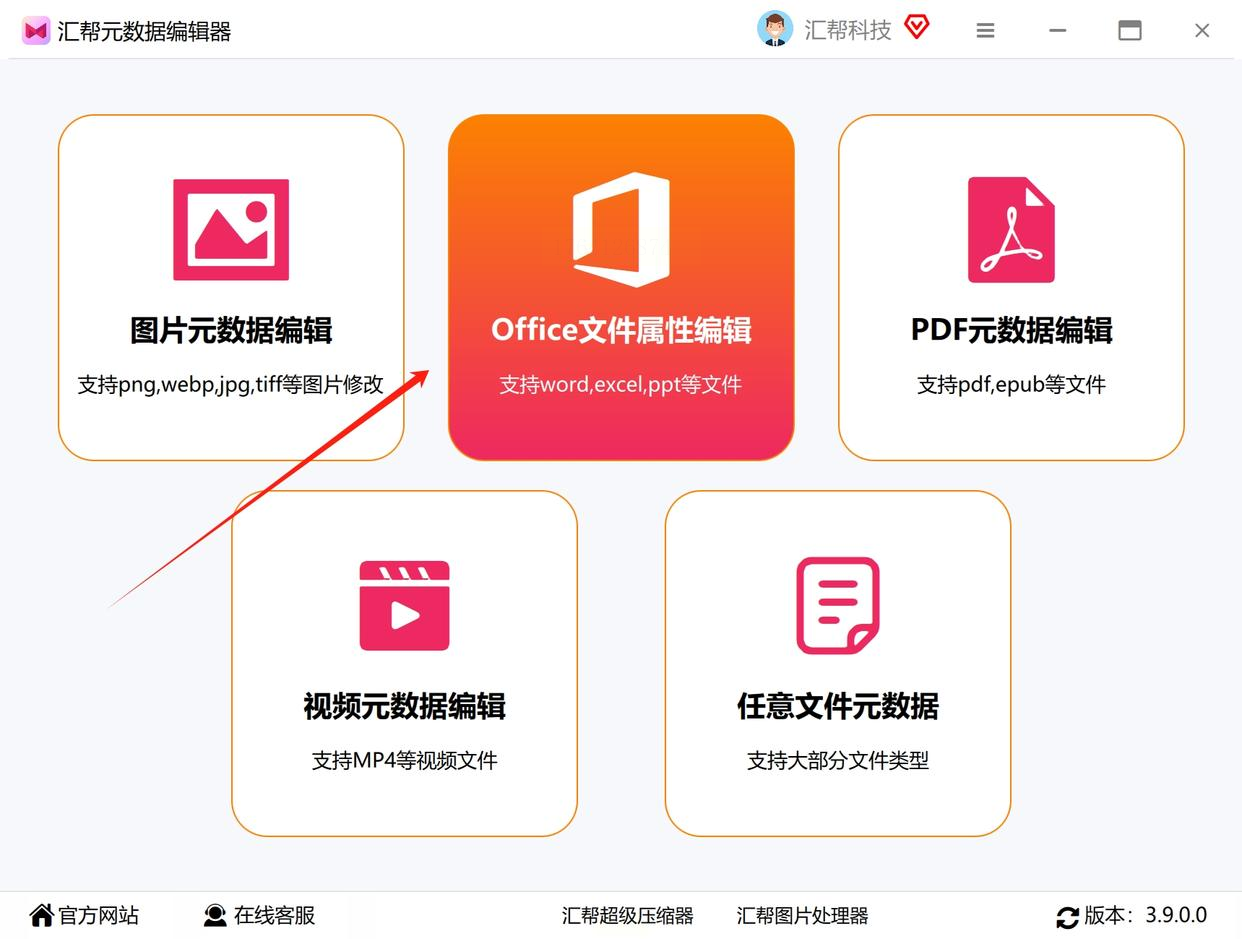
1. 打开软件:打开汇帮元数据编辑器,打开后在主界面找到「Office文件属性编辑」
2. 添加文件:
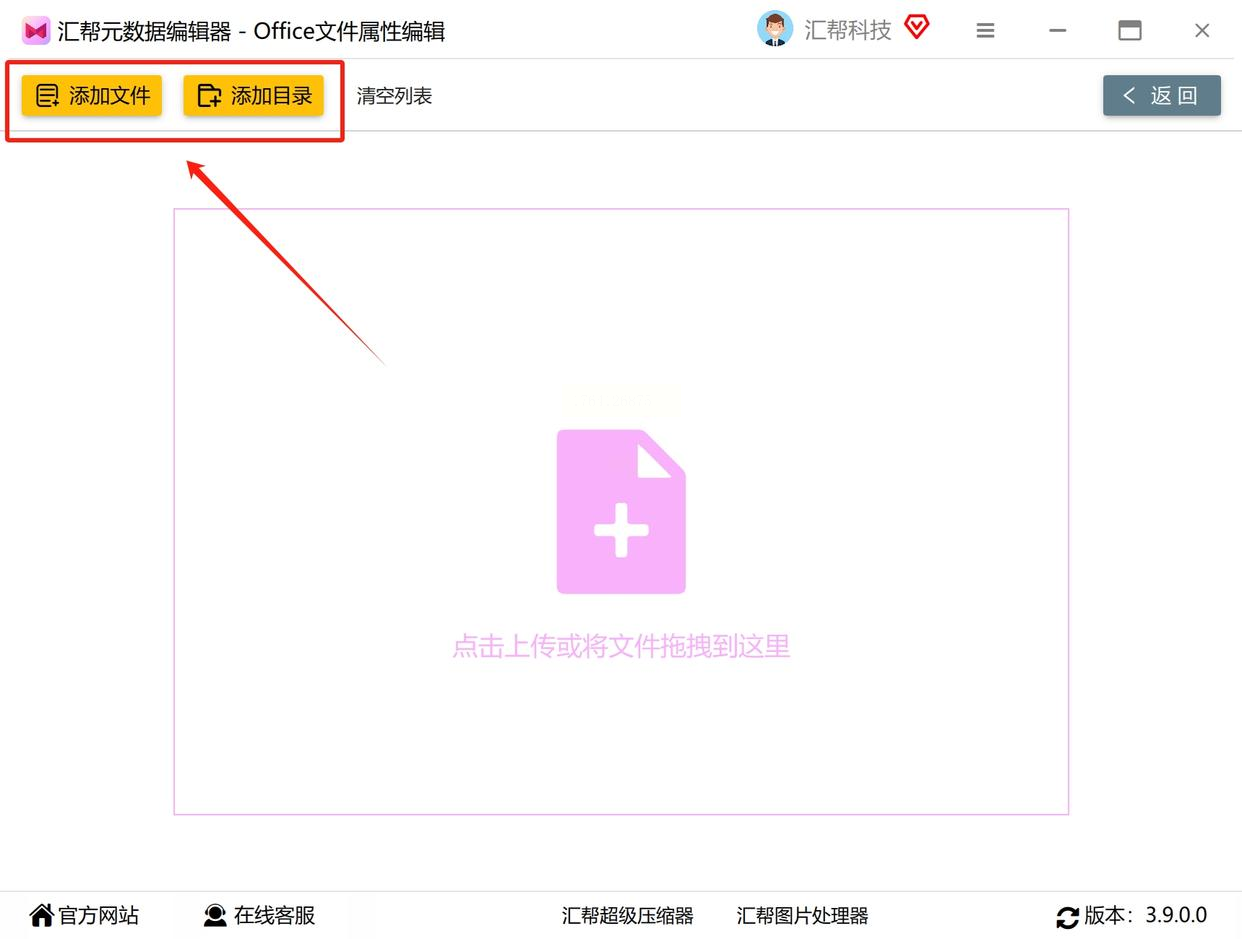
- 点击「添加文件」按钮,选中你要修改的PPT文件
- (可选)如果有多个文件,点击「添加目录」批量处理
3. 修改时间信息:
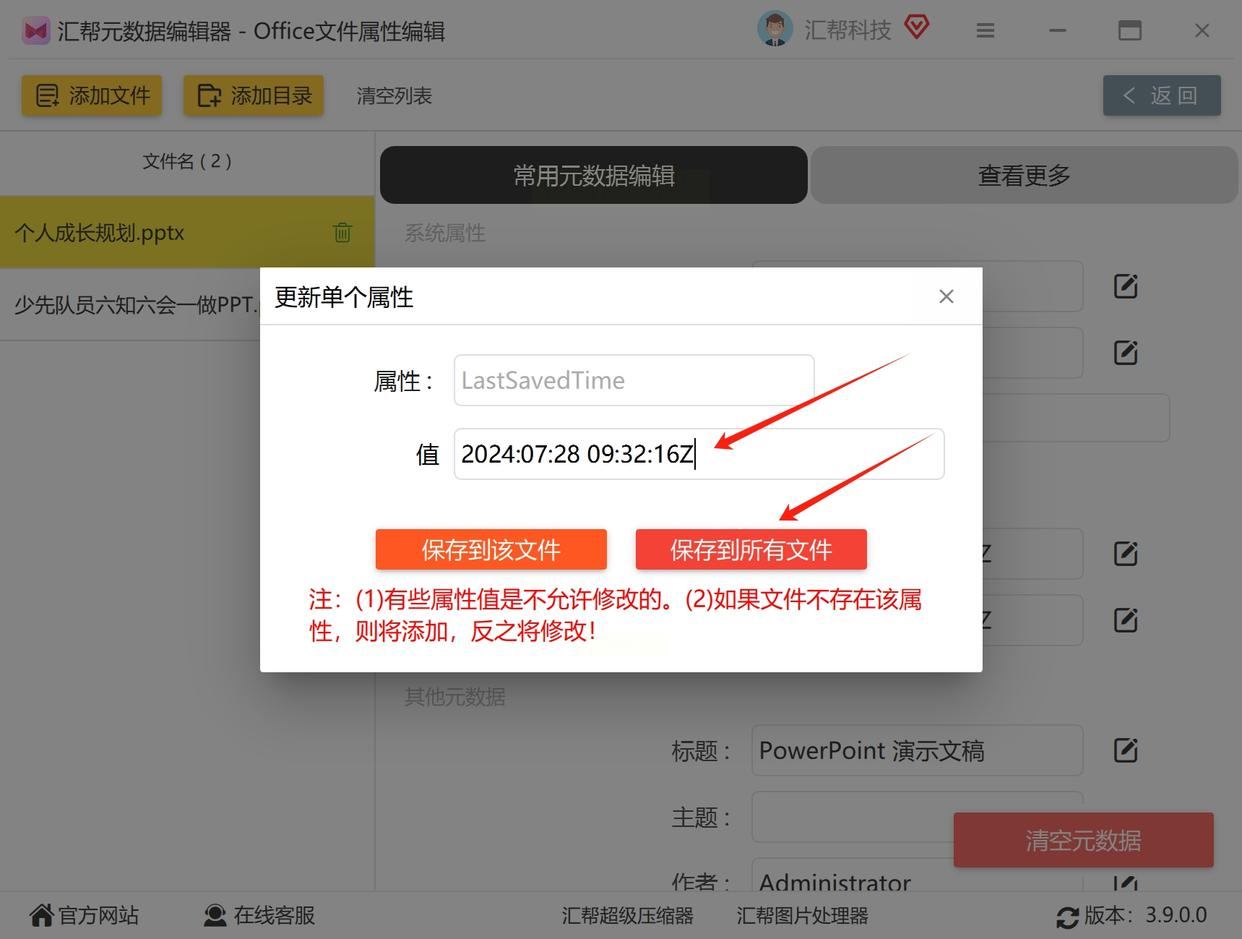
- 在文件列表中找到要修改的PPT,点击右侧「编辑属性」
- 找到「最后修改时间」选项,点击旁边的小日历图标

- 设置你想要的日期和时间(比如“2023年12月31日 18:00”)
4. 保存修改:点击「保存」按钮,软件会自动更新文件属性
方法三:用系统属性设置修改文件创建/修改时间(适合电脑小白)
操作步骤:
1. 在桌面找到PPT文件(或右键点击文件),选择「属性」
2. 打开「常规」选项卡,点击「高级」按钮(在底部)
3. 勾选「创建时间」和「修改时间」旁边的「更改」
4. 在弹出的对话框中:
- 选择年份、月份、日期和时间
- 点击「确定」保存设置
5. 关闭属性窗口,确认修改是否生效
方法四:用优优文件批量重命名工具修改时间(适合批量处理多个文件)
操作步骤:
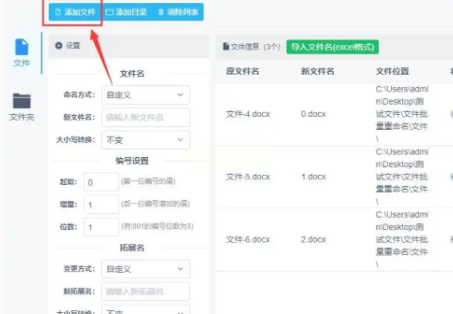
1. 打开软件,在左侧菜单选择「文件重命名」

2. 点击「添加文件」,选择要修改的PPT文件
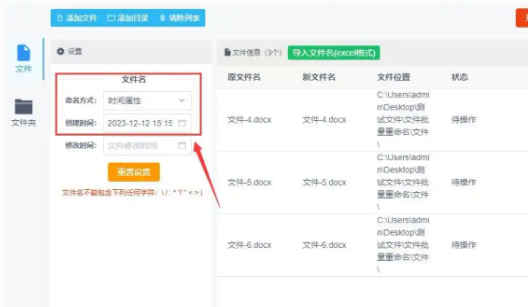
3. 在右侧设置「时间属性」:
- 选择「创建时间」或「修改时间」
- 设置你想要的起始时间
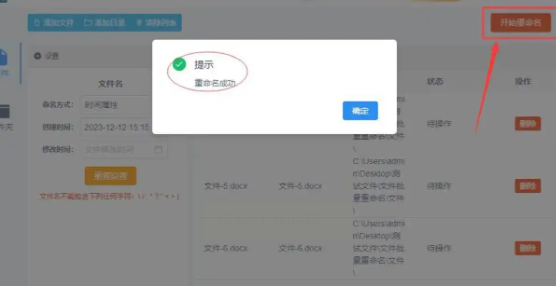
4. 点击「开始重命名」,等待进度条完成
5. 完成后可以在软件里查看修改后的效果
方法五:用Python脚本批量修改时间(进阶技巧,适合程序员)
适用情况:技术人员批量处理大量PPT文件,或需要定时自动修改时间。适合开发人员或有编程基础的用户。
代码示例(需安装python-magic和python-docx库):
```python
import os
from datetime import datetime, timedelta
from pptx import Presentation
def set_file_time(file_path, new_time):
# 修改文件系统时间
os.utime(file_path, (new_time.timestamp(), new_time.timestamp()))
# 修改PPT属性时间
prs = Presentation(file_path)
prs.core_properties.last_modified = new_time.strftime('%Y-%m-%dT%H:%M:%SZ')
prs.save(file_path)
# 使用示例
target_file = 'test.pptx'
new_time = datetime(2024, 1, 1, 10, 0)
set_file_time(target_file, new_time)
```
使用建议:此方法需谨慎,非专业人士不建议使用,容易出错。
不同场景选择指南:
- 临时显示日期:用「插入日期」功能(方法一)
- 修改文件属性:用「汇帮元数据编辑器」(方法二)
- 批量修改:用「优有文件重命名」或「Python脚本」(方法四/六)
- 版本管理:用PowerPoint版本历史(方法五)
注意事项:
1. 合法性:修改文件时间可能涉及法律问题,仅用于合法合规场景(如项目归档)
2. 备份重要文件:修改前务必备份,避免意外损坏文件
3. 权限问题:系统级修改可能需要管理员权限,需以管理员身份运行软件
4. 时间逻辑:如果修改后的时间早于文件创建时间,系统可能会提示错误,需调整顺序
通过以上方法,你应该能应对大多数PPT时间修改的需求了。如果还有更复杂的场景,欢迎留言交流哦!
