

哈喽,各位老铁们,你们好呀!
不知道你们有没有遇到过一个特别搞心态的场景:辛辛苦苦码了好几个小时的Word文档,发给老板或者老师的时候,对方一看文件的“创建时间”和“修改时间”,就开始怀疑你是不是昨天晚上才开始赶工,或者直接说你的文件是旧的、是抄的?是不是感觉特别冤?
所以,Word创建时间如何修改 这个看起来有点“技术宅”的问题,其实是我们每个打工人都可能遇到的刚需。
 ---
---
【方法一】专业级修改:汇帮元数据编辑器(强烈推荐)
这绝对是解决 Word创建时间如何修改 这个问题的最强方案。它不仅能改时间,还能改作者、标题、备注等等,属于一劳永逸的专业工具,特别适合需要批量处理文件重命名、修改属性的朋友。
第一步:准备工作
- 先下载并打开 汇帮元数据编辑器。
- 在主界面,直接找到并点击 “Office文件属性编辑” 功能。别犹豫,点它就行。
 第二步:导入你的文件
- 你可以点击 “添加文件” 或者 “添加文件夹” 来选择你那个“不听话”的Word文档。它支持批量导入,如果你有一堆文件要改,一次性全丢进去,效率直接拉满。
- 当然,更简单的方法是直接把你的文件或者文件夹用鼠标拖拽到这个窗口里。
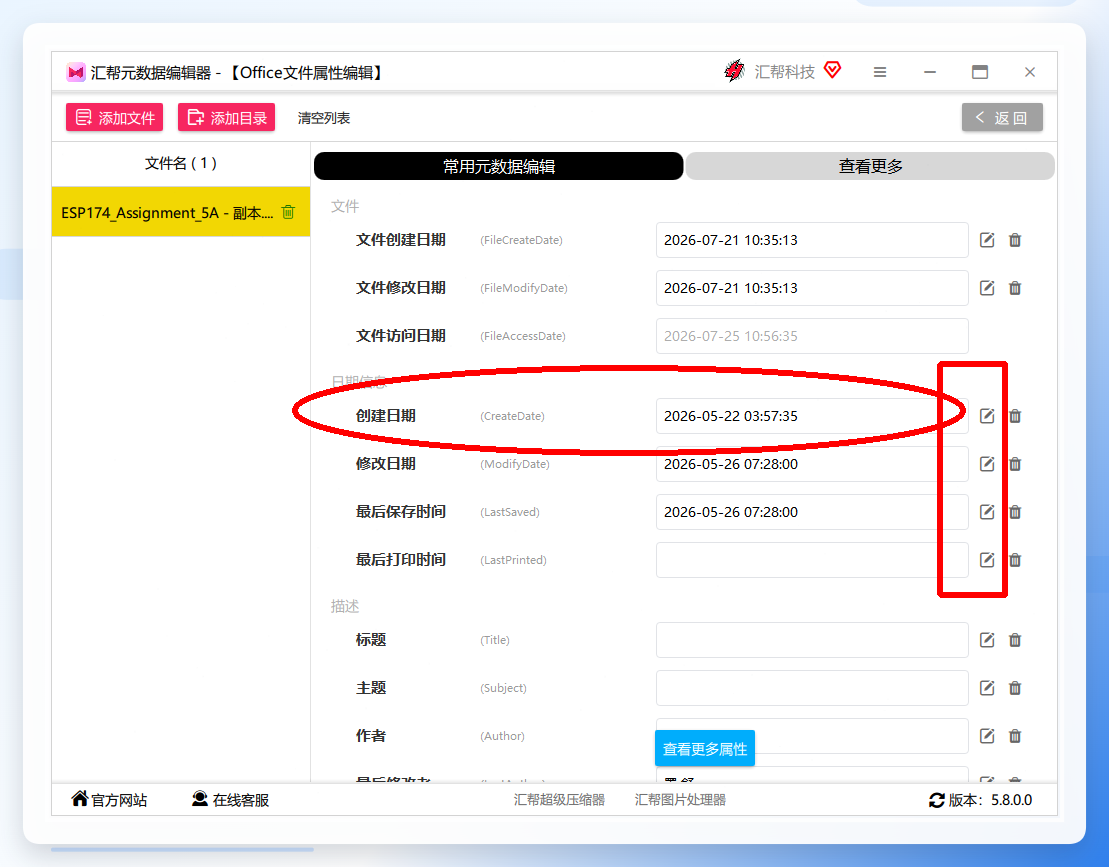
 第三步:找到要修改的属性名称
- 你的目标很明确,就是找那个 “创建日期” (也就是创建内容时间)。
- 你会看到每个属性后面都有一个小小的 “小铅笔”图标,这说明它们都是可以修改的。是不是很直观?
第四步:开始修改时间
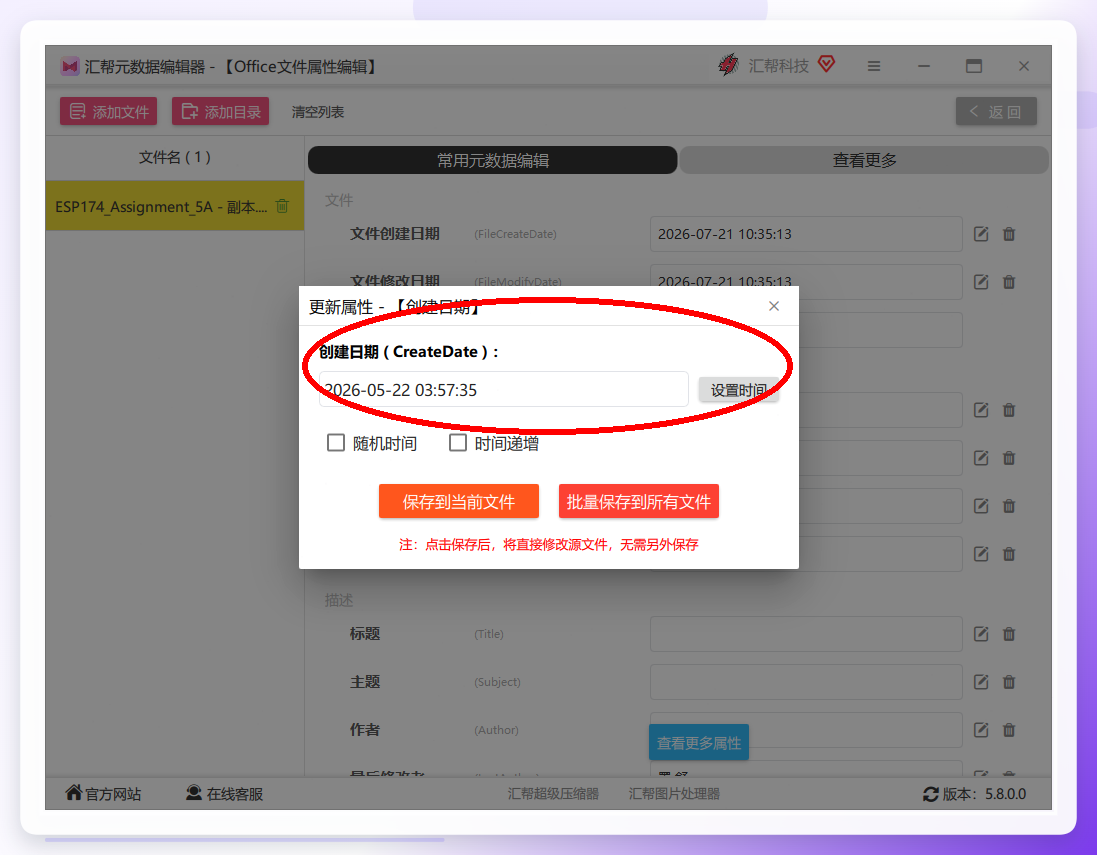
- 点击 “创建日期” 旁边的小铅笔,系统会弹出一个时间设置窗口。
- 在这里,你可以随心所欲地设置你想要的时间。不管是想回到过去,还是穿越到未来(当然,建议别改得太离谱,以免数据混乱)。
 第五步:一键生效
- 最后,根据你的需求选择是 “修改当前” 还是 “修改所有文件”(如果你导入了多个文件的话)。想改一个就点第一个,想改一批就点第二个。
 第六步:效果展示,见证奇迹的时刻
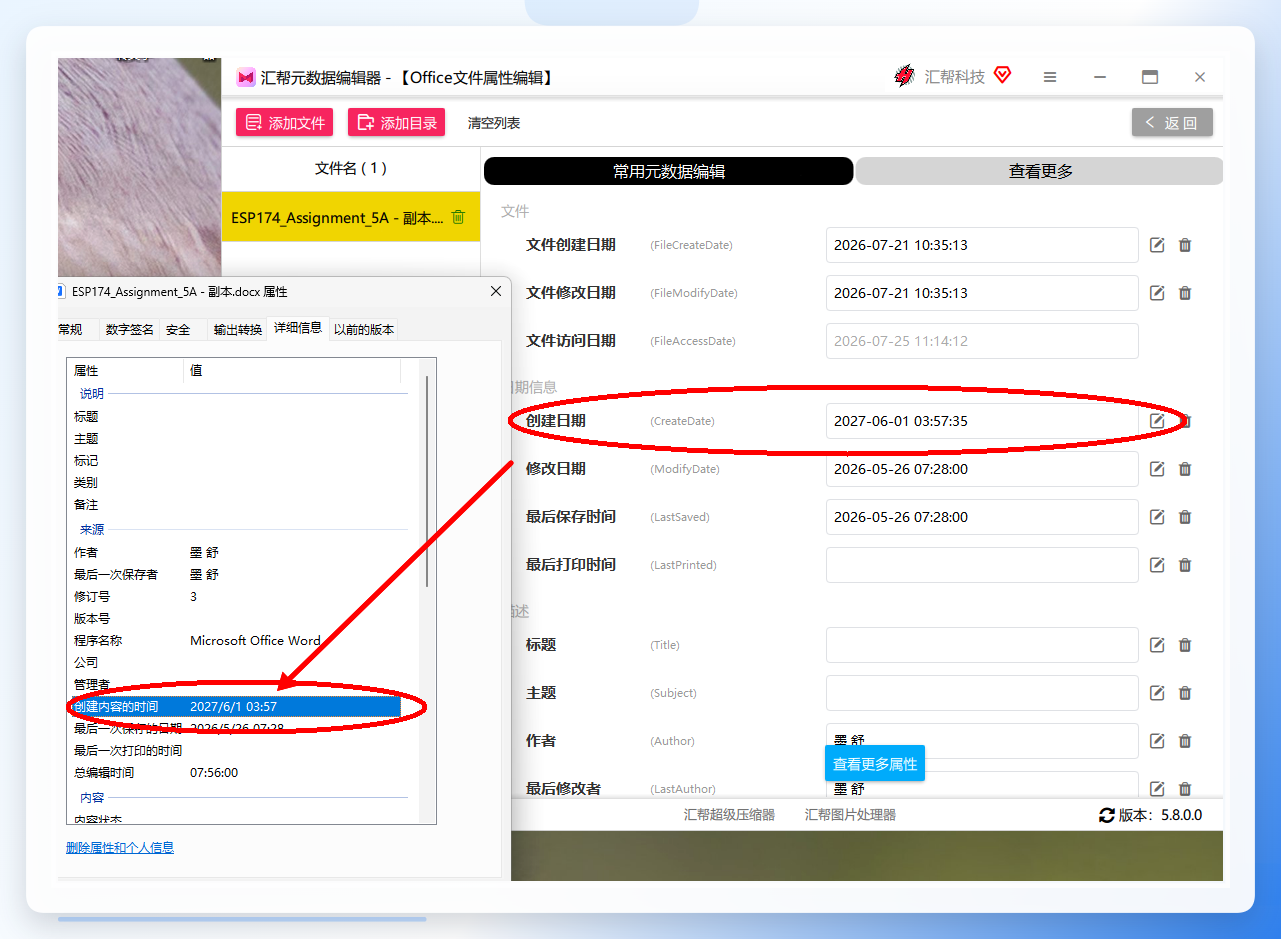
- 为了让你看得更清楚,我特意把日期直接改到了2026年。
- 修改完毕后,你再看你的Word文档,它的创建时间就已经“穿越”到你设定的时间了。
 优点: 功能强大,操作直观,支持批量,修改的属性也最全面。缺点: 需要下载安装。
【方法二】系统“障眼法”:修改电脑系统时间(最简单)
这个方法可以说是零门槛,连软件都不用装。原理很简单,就是通过修改电脑的系统时间,让Word“误以为”你是在那个时间点创建的文档。
操作步骤:
- 在你创建这个Word文件之前,先把电脑右下角的时间调成你想显示的“创建日期”。
- 然后,正常新建一个Word文档,立刻保存,系统就会记录下你修改后的时间作为“创建时间”。
- (关键一步) 之后,你可以再把系统时间调回正确的时间。这时候你再看看那个文件的“创建时间”,它依然是之前你设定的那个假时间。
- 如果你想修改一个已经存在的Word文件的创建时间,这个方法就不太行了。它更多是让你在“源头”控制。
优点: 无需任何软件,纯系统操作。缺点: 无法修改已经存在的文件,操作稍显繁琐,且容易影响其他软件的正常使用(比如浏览器会报证书错误)。
【方法三】代码“黑科技”:一键执行脚本(适合进阶玩家)
如果你喜欢玩点酷的,且电脑上安装了Python,这个方法绝对能让你在朋友面前装个“大佬”。
操作步骤:
- 打开电脑的记事本,复制粘贴下面的代码,然后另存为
change_word_time.py。 - 在你想要修改的Word文件所在文件夹里,按住
Shift键并点击鼠标右键,选择“在此处打开Powershell窗口”或者“命令行窗口”。 - 输入
python change_word_time.py 你的文件名.docx(注意替换文件名),然后敲个回车。
代码示例(请使用Python脚本):
import os
import time
import sys

def change_file_times(file_path, new_time_str):
    # 将新的时间字符串转换为时间戳,示例格式:"2023-01-01 12:00:00"
    new_time = time.mktime(time.strptime(new_time_str, "%Y-%m-%d %H:%M:%S"))
    # 修改文件的创建时间和修改时间
    os.utime(file_path, (new_time, new_time))
    print(f"成功修改 {file_path} 的时间为 {new_time_str}")

if __name__ == "__main__":
    if len(sys.argv) != 3:
        print("用法: python change_word_time.py <文件名.docx> <新时间>")
        print("示例: python change_word_time.py 我的文档.docx 2023-01-01 12:00:00")
    else:
        file_name = sys.argv[1]
        new_time_str = sys.argv[2]
        if os.path.exists(file_name):
            change_file_times(file_name, new_time_str)
        else:
            print(f"错误:文件 {file_name} 不存在")
优点: 装X利器,可以用代码批量操作无数个文件,效率极高。缺点: 需要一定的编程基础,对小白不太友好。
【方法四】传统复制法:创建新文件的另一种思路(最笨但有效)
这个方法听起来很笨,但在某些场景下很管用。比如你想让一份报告的创建时间显示为你开始写的那天。
操作步骤:
- 先找到你电脑里的那个“老文件”。
- 选中它,按
Ctrl+C复制,然后在任何一个文件夹里按Ctrl+V粘贴。 - 你粘贴出来的这个“副本”,它的创建时间会是当前时间,但它的修改时间会保留原始文件的时间。
- 这种方法不能修改原有文件的创建时间,但是可以帮助你得到一个“显示”为当前日期创建的文件副本。
优点: 无需任何技术,原地操作。缺点: 产生一个垃圾文件副本,且只能“伪造”新创建的时间。
【方法五】手动改扩展名法:文件属性“整容”(不推荐)
这个方法比较取巧,很多时候只能糊弄一下不懂技术的人。
操作步骤:
- 首先,确保你的电脑显示文件扩展名(在文件夹选项里可以勾选)。
- 把需要修改的
.docx文件重命名,把后缀改成.zip。系统会提示你“改变文件扩展名可能会导致文件不可用”,不用管它,点“是”。 - 变成一个压缩包后,双击打开它,你会看到里面有很多子文件夹和文件。
- 找你
docProps这个文件夹,打开它,你会看到一个叫core.xml的文件。 - 用记事本打开
core.xml,你会看到一堆代码,在里面找到<dcterms:created>和<dcterms:modified>这两个标签,它们分别代表创建时间和修改时间。直接修改里面的日期时间(比如:2023-01-01T12:00:00Z)。 - 保存
core.xml文件,然后把.zip后缀再改回.docx。
优点: 免费,不用额外软件。缺点: 操作步骤多且繁琐,一个不小心改了代码格式就可能把文件搞坏。极度不推荐小白尝试。
【方法六】Windows属性法:直接改文件本身的“创建时间”?(仅限特定情况)
大家可能不知道,在Windows系统中,文件的“创建时间”和“修改时间”在属性窗口里是直接可以改的...
错了! 很多朋友以为右键点击文件 -> 属性 -> 详细信息,就可以直接编辑时间。但事实是,绝大多数情况下,这里的时间是灰色的,无法直接修改。这个选项更多是用来查看和管理文件的元数据,比如作者、标题等。
优点: 没有优点,因为它根本不能直接改。缺点: 完全不可行! 这是一个巨大的误区,请务必记住。
【注意事项与避坑指南】
- 备份!备份!备份! 无论是用软件还是手动改代码,在操作重要文件之前,一定要先复制粘贴一份备用。万一操作失误,文件损坏,你还有后悔药可以吃。
- 时间格式别乱来:在使用汇帮元数据编辑器或手动改代码时,注意时间格式,通常都是“YYYY-MM-DD HH:MM:SS”这种格式,别搞混了。
- 不要非法用途:修改文件时间在合理的范围内(比如整理文档、向领导证明自己的工作量)是可行的,但千万别用它来做违法乱纪、伪造证据的事哦。
- 版本兼容性:不同的Word版本,文件内部的代码结构可能略有不同,手动改代码时需要更加小心。
【最后总结】
好了,老铁们,关于 Word创建时间如何修改 这个问题,我给大家盘了 6种方法,从最简单的系统改时间,到最专业的第三方工具,再到代码控的脚本和硬核的改压缩包,是不是够全面了?
- 如果你是个追求效率、又怕麻烦的懒人,我强烈推荐方法一:汇帮元数据编辑器。 它才是真正解决这个问题的“正主”,功能全、上手快,一次操作,终身受益。
- 如果你是零基础、临时应急,那方法二“系统障眼法”可以帮你新建文件时定好出生日期。
- 如果你想在小伙伴面前炫个技,方法三“代码黑科技”绝对是个不错的选择。
一句话总结:别总盯着哪个方法最好,选择那个最适合你当前电脑环境和操作习惯的方法,就是最聪明的选择。
快动手试试吧,别再让文件的“小脾气”耽误你的大事了!觉得有用的话,别忘了给我点个赞、转发一下,咱们下期见!
