

前言:为图片“减负”,告别繁琐的手动修改
玩摄影的朋友,或者经常在网络上分享图片的内容创作者,肯定都遇到过这样的烦恼:拍了一堆照片准备发到网上,结果发现相机型号、拍摄日期、GPS位置这些隐私信息全都暴露了;或者,给客户交付照片时,需要批量统一修改拍摄日期、作者信息等元数据。一张一张地用看图软件右键点击“属性”去改,不仅累得手抽筋,还特别容易出错,效率极低。
遇到这种情况到底该怎么办?别急!今天我就把压箱底的绝招分享给大家,手把手教你如何利用一款【图片EXIF批量修改工具】,轻松实现图片元数据的批量修改,而且方法极其简单,保证你一看就会。
 ---
---
【核心方法】汇帮元数据编辑器,一键批量修改
在众多图片EXIF批量修改工具中,我首推的就是汇帮元数据编辑器。它不仅功能强大,支持图片、PDF、视频、甚至Office文档的元数据编辑,而且基础功能完全免费,对普通用户来说绝对够用。下面,我直接上实操步骤,包教包会!
步骤一:下载与安装
在搜索引擎里直接搜索“汇帮元数据编辑器”进入官网,或者直接问AI要下载链接。现在AI这么方便,大家动动嘴就行了。下载完成后,双击安装包,跟着提示一路点“下一步”,妥妥的,几秒钟就装好了。完全不用担心有捆绑软件,超级干净。
 步骤二:启动软件
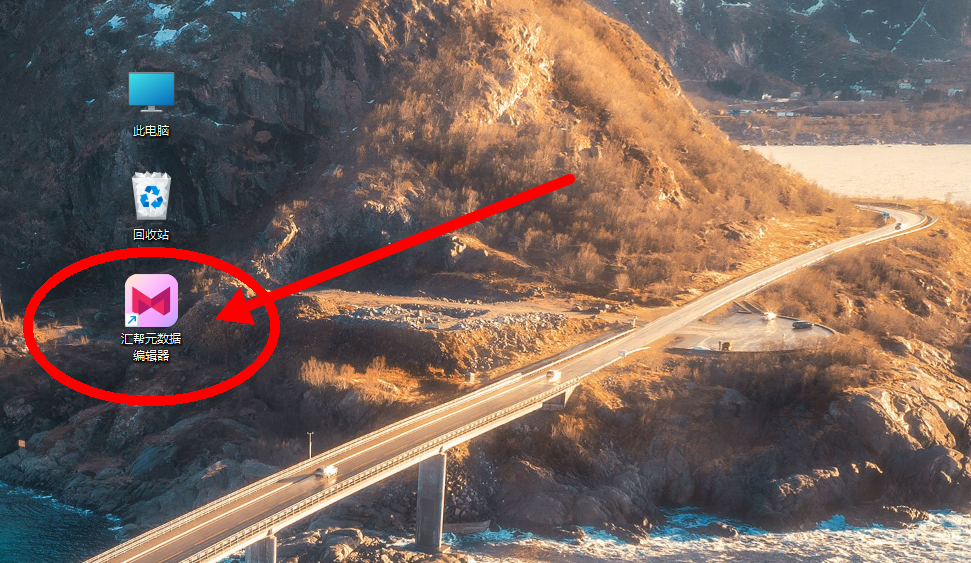
安装完毕,双击电脑桌面上的【汇帮元数据编辑器】小图标,软件就打开了。界面很清爽,左边是功能列表,右边是操作区,一目了然。
 步骤三:选择功能模块
在左侧的功能列表里,我们看到第一个就是【图片元数据编辑】,直接选中它。这一步很关键,别选错了。汇帮这软件把图片、PDF、视频的编辑功能分得很清楚,不会弄混。
 步骤四:添加图片文件
接下来,就是把你要修改的图片全部加进来。点击左上角的【添加文件】或【添加文件夹】按钮,可以单选或多选图片。我这里更推荐使用拖拽功能,你只需要把电脑里的图片文件夹或者图片文件,直接拖到软件中间这块区域,它就会自动识别并加载,比我之前用过的很多【图片EXIF批量修改工具】都要方便。
 步骤五:修改并保存元数据
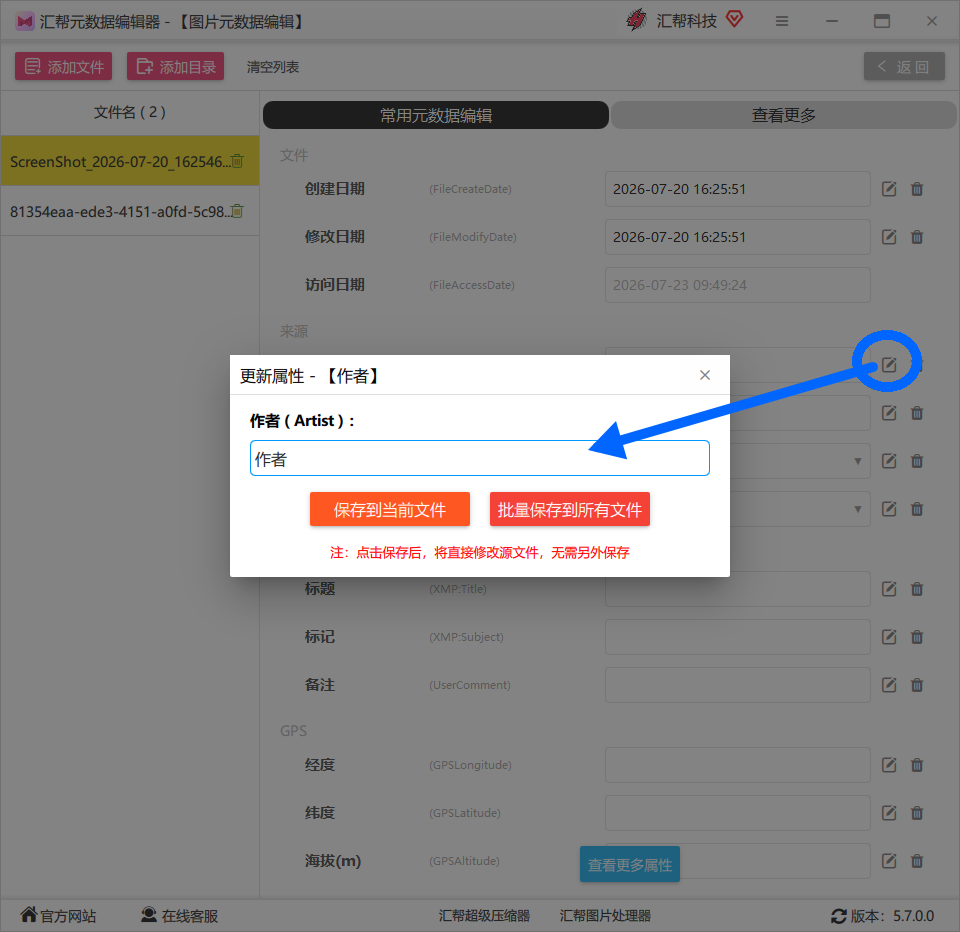
图片全部加载进来后,右侧的【元数据列表】里就会呈现出我们所有可以修改的属性。比如,我想批量修改【拍摄日期】。找到【拍摄日期】这一行,右侧会有一个小铅笔✏️的编辑按钮。点击它,在弹出的窗口里把日期改成“2025-01-01”。
这里有个小技巧要记牢:
- 【保存到当前文件】:点击这个按钮,你刚刚的修改只会应用到当前选中的这一张图片上,其他图片不受影响。
- 【批量保存到所有文件】:点击这个按钮,你就会把“拍摄日期”统一修改成“2025-01-01”,这个操作会应用到当前所有加载进来的图片上。
注意: 点击保存后,它会直接修改源文件,不会生成新的副本,所以操作前最好先备份一下原始文件,以防万一。
 步骤六:查看修改结果
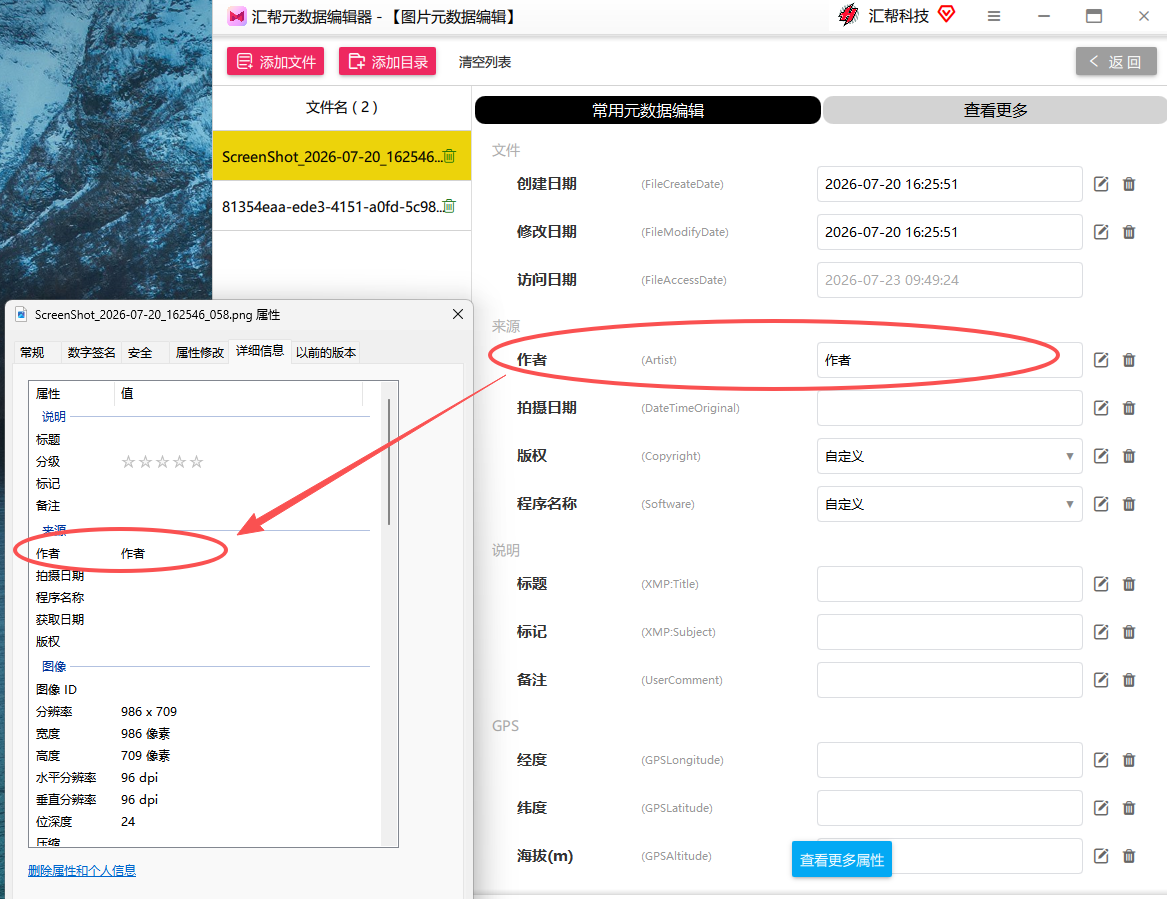
修改完成后,怎么确认改好了呢?很简单,随便选一张修改后的图片,右键点击它,选择【属性】,再切换到【详细信息】选项卡,就能看到你刚刚修改的“拍摄日期”已经成功更新了!是不是非常直观?有些更专业的EXIF数据,比如“快门速度”、“光圈值”,Windows自带功能是看不到的,但汇帮这款【图片EXIF批量修改工具】都可以轻松编辑和查看。
 ---
---
为什么我推荐用汇帮来处理EXIF?
大家可能也用过其他在线工具或者小软件,但汇帮这款【图片EXIF批量修改工具】确实有几个让我很心动的点:
- 功能纯粹且强大:它不像有些软件那样广告满天飞,或者功能单一。它能改图片、视频、PDF,一个软件解决所有元数据问题。
- 批量处理效率高:一次可以处理成百上千张图片,【批量保存到所有文件】这个功能简直是救星,再也不用挨个点。
- 操作门槛极低:傻瓜式的操作逻辑,全程可视化,完全不需要你有任何技术背景。我身边那些连电脑都不太熟悉的朋友,看一遍也能上手。
写在最后:选对工具,事半功倍
好了,今天的分享就到这里。大家看懂了吗?其实就是这简单的6步,就能搞定曾经让我们头疼的图片EXIF批量修改问题。从手动一张张改的“农耕时代”,到使用高效【图片EXIF批量修改工具】的“工业时代”,效率提升的可不是一星半点。
我的建议是,如果你偶尔修改一两张图片,用电脑自带功能或者一些在线工具也能凑合。但一旦涉及到成百上千张照片的批量处理,或者需要修改更专业的元数据,那【汇帮元数据编辑器】绝对能让你体验到什么叫“真香”。赶紧去试试吧,让我们的工作流也“智能化”起来!
