

在日常工作中,PDF文件作为合同、报告、方案等文档的通用格式,其属性信息管理越来越重要。很多人在使用PDF时会遇到一个问题:原始文件可能没有作者信息,或者需要二次修改文档后明确归属权。本文将详细介绍5种给PDF添加作者名字的方法,从基础操作到专业工具,无论你是普通用户还是需要处理大量文件的办公人士,都能找到适合自己的解决方案。这些方法涵盖了系统自带工具、轻量软件和专业PDF编辑器,步骤清晰易懂,让你轻松解决文件归属问题,提高文档管理效率。

一、为什么需要给PDF添加作者名字?
在工作和学习中,PDF文件几乎无处不在。无论是从网上下载的模板,还是自己制作后分享给团队的文档,明确作者信息都非常重要:
1. 文件归属明确:当你修改了他人的PDF文档,或者将自己的作品分享给客户时,添加作者信息能避免版权纠纷,让接收方清楚文件来源。
2. 便于管理与追踪:在团队协作中,作者信息可以帮助同事快速识别文件的创建者,尤其是在处理大量文档时,方便后续查找和更新。
3. 满足合规要求:部分企业或机构要求文档必须包含作者信息,添加作者能确保文件符合公司规范。
4. 修复原始错误:如果原始PDF没有作者信息(比如从模板网站下载的空白合同),添加作者信息可以完善文件属性,避免“无主文件”的尴尬。
常见场景包括:修改他人PDF后提交给甲方、批量处理公司文件的作者标注、学生作业提交时明确个人信息等。这些场景都需要我们掌握给PDF添加作者名字的基本技能。
二、怎么给PDF添加作者名字?4个超简单方法教你快速给PDF添加作者名字
方法一:使用系统自带「属性编辑」
操作步骤:
1. 找到文件:在电脑中找到需要添加作者的PDF文件,右键点击文件图标,选择「属性」(Windows系统)或「显示简介」(Mac系统)。
2. 进入属性设置:
- Windows:在弹出的窗口中点击「详细信息」标签,向下滚动找到「作者」一栏,点击编辑框输入作者名字。
- Mac:在「简介」窗口中,点击「更多信息」下拉菜单,找到「作者」字段,直接输入内容。
3. 保存修改:点击「确定」或「存储」,此时文件属性中的作者信息已添加。
方法二:用「汇帮元数据编辑器」
软件名称:汇帮元数据编辑器
下载地址:https://www.huibang168.com/download/ybpPhybrHzJu
操作步骤:
1. 下载安装软件:在官网下载汇帮元数据编辑器,安装后打开软件。
2. 导入PDF文件:
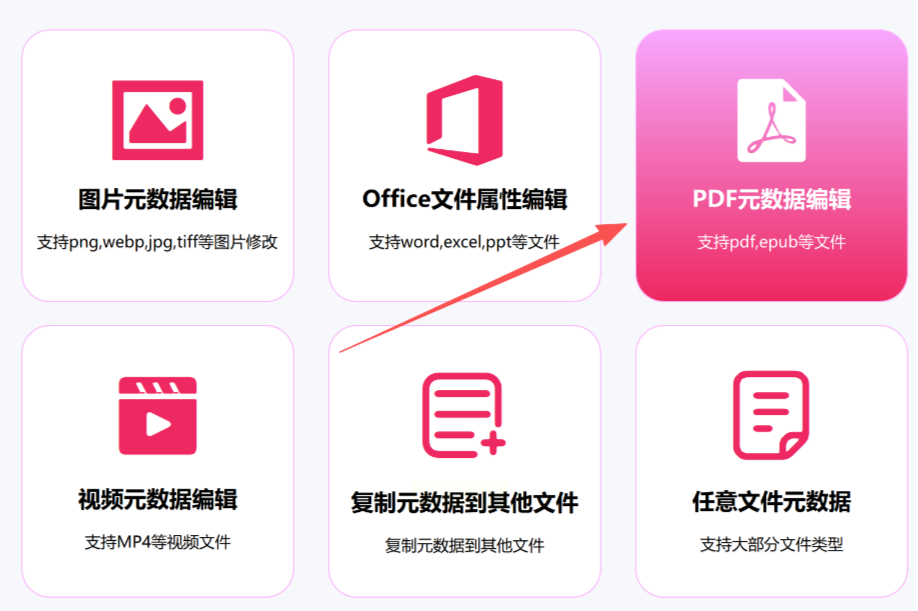
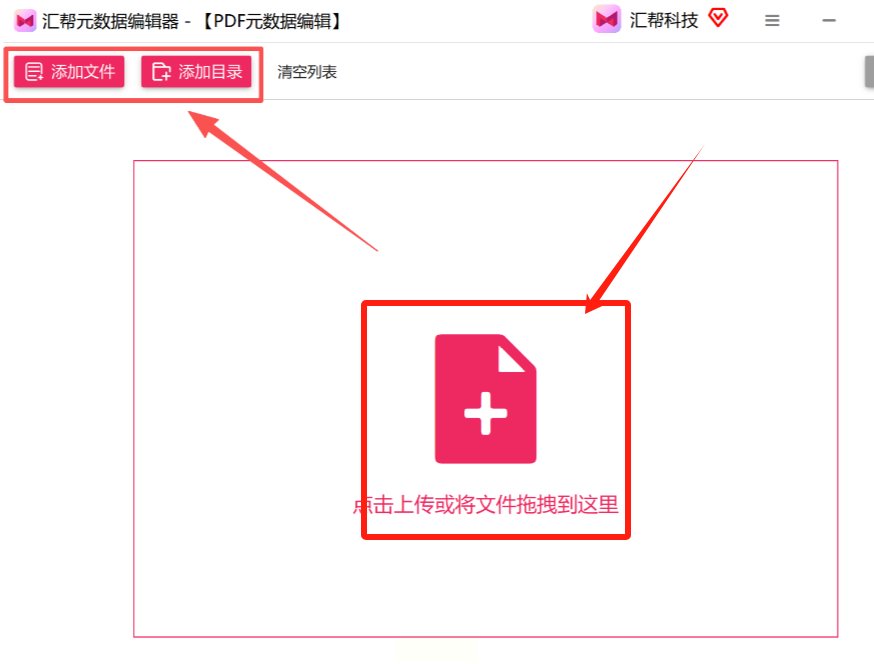
- 点击首页的「PDF元数据编辑」功能,然后点击「添加文件」按钮。
- 选择需要处理的单个或多个PDF文件(支持Ctrl+多选或批量拖拽)。
3. 编辑作者信息:
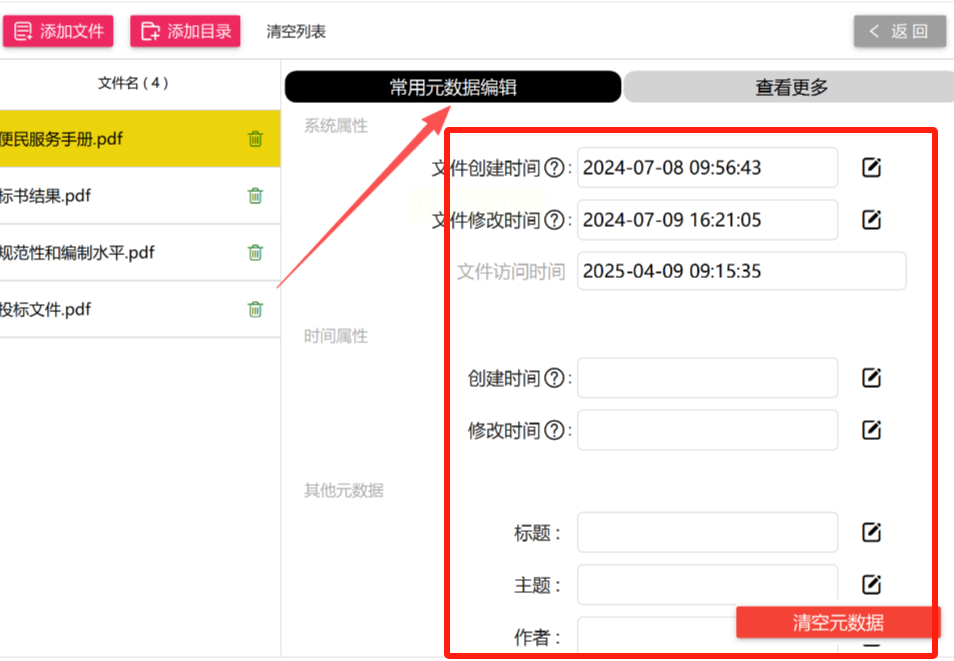
- 在左侧列表中找到「常用元数据编辑」,下方会显示文件的基本属性(创建时间、标题等)。
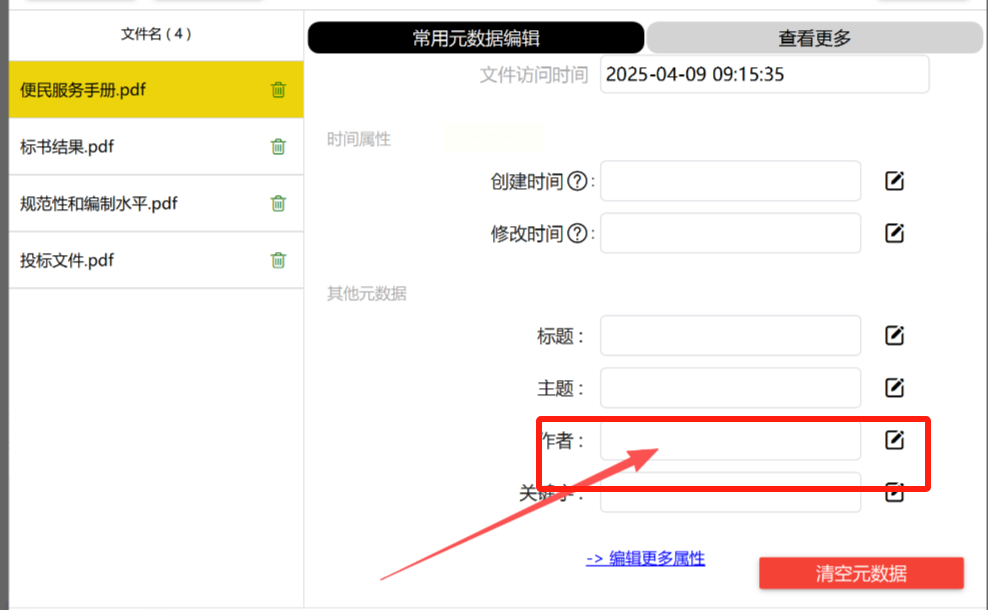
- 下拉找到「作者」选项,如果为空则点击右侧「编辑」按钮。
- 在弹出的输入框中输入作者姓名,点击「批量修改所有文件」。
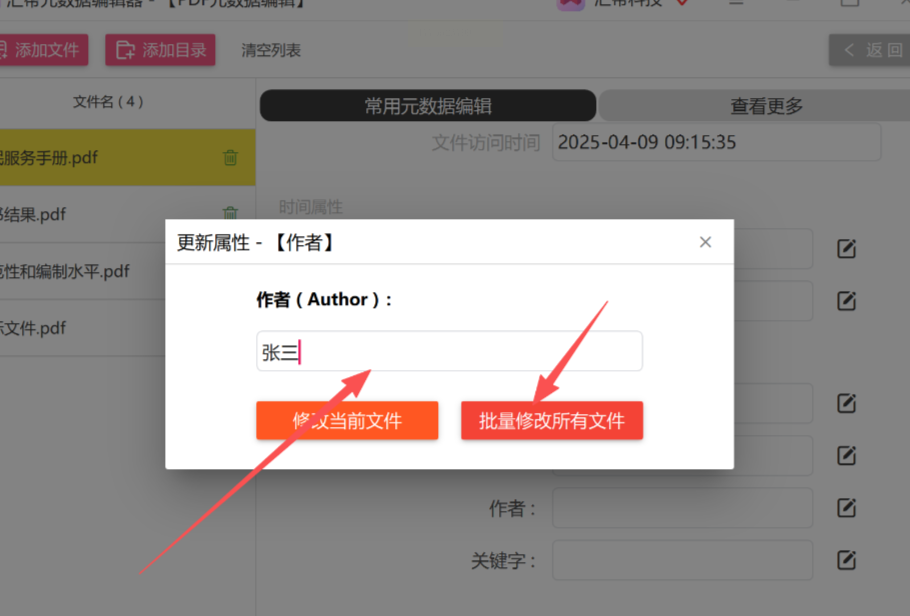
4. 完成验证:软件提示「操作完成」后,右键查看PDF属性,确认作者信息已更新。
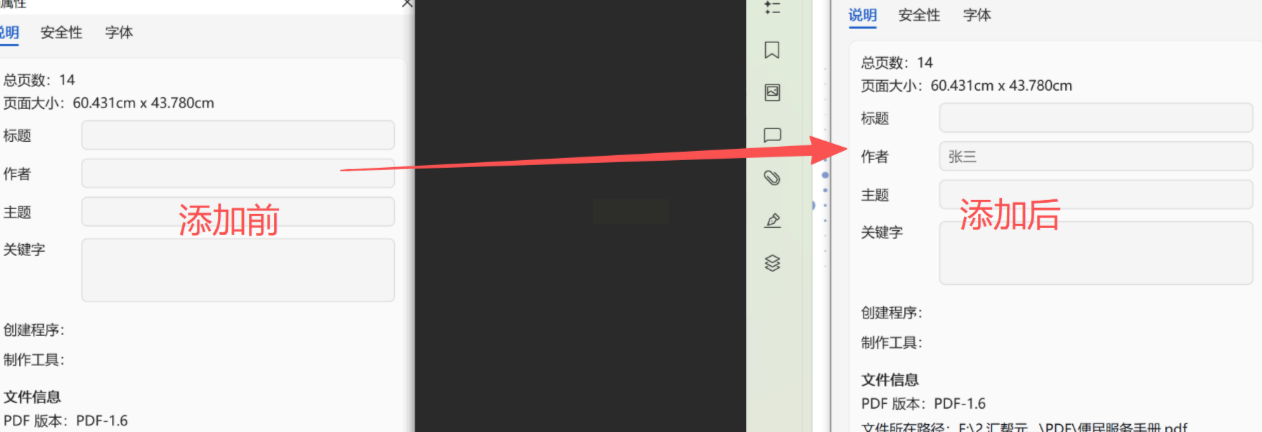
方法三:用「Adobe Acrobat Pro」
操作步骤:
1. 打开PDF文件:在Acrobat Pro中打开需要修改的PDF,若未安装需先下载。
2. 修改属性信息:
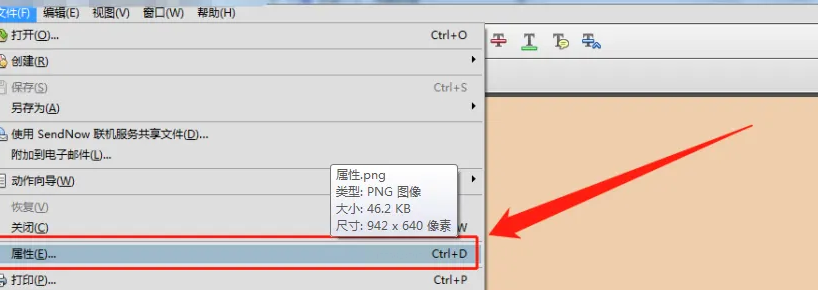
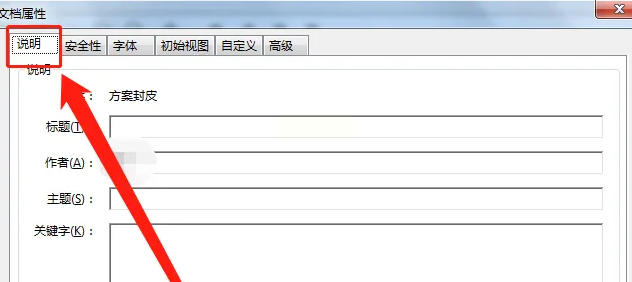
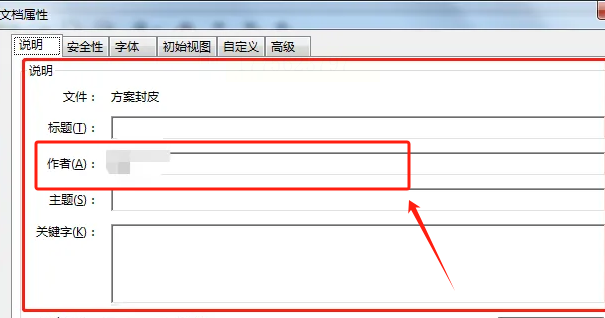
- 方法A(修改属性):点击顶部菜单「文件」→「属性」,在弹出窗口中选择「描述」标签,在「作者」栏输入姓名,点击「确定」。
- 方法B(修改内容中的作者):点击右侧「工具」面板→「编辑PDF」→「编辑文本」,选中PDF中需要修改的作者署名区域(如封面或页眉),直接输入新内容。
3. 保存文件:点击「保存」或「另存为」,确保修改后的文件不影响原格式。
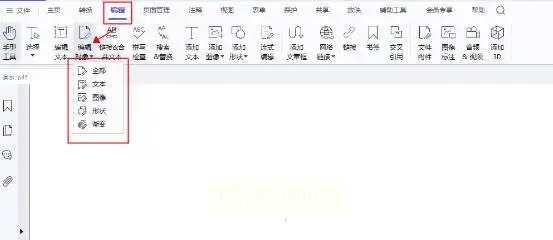
方法四:用「SignNow」添加作者+签名
操作步骤:
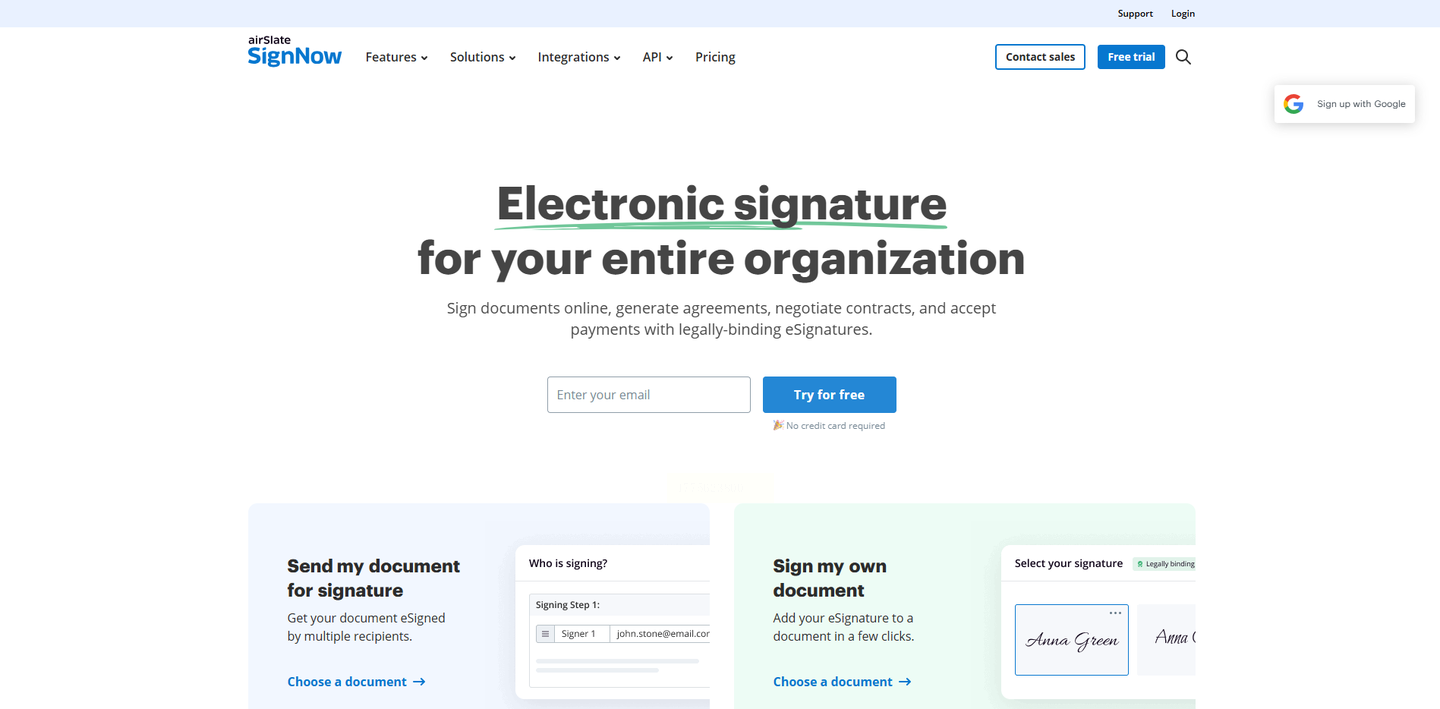
1. 注册登录:在SignNow,选择「上传文件」。
2. 编辑元数据:
- 上传PDF后,点击左侧「文档设置」→「元数据」。
- 在「作者」栏输入姓名,可同时填写创建日期、版本号等信息。
3. 添加签名(可选):点击「签名」工具,在PDF中添加电子签名(适合合同场景)。
4. 导出保存:完成后点击「导出」,选择「PDF」格式保存到本地。
三、注意事项与常见问题
1. 不同方法的适用范围
- 系统属性修改:仅能改文件元数据,无法修改PDF内容中的作者文字
- 批量工具:汇帮元数据编辑器适合个人处理100个以内文件,超过需升级付费版。
- 专业软件:Adobe Acrobat Pro适合需要修改内容+属性的复杂场景
- 在线工具:SSignNow适合团队协作。
2. 常见问题解决
Q:添加作者后文件属性仍不显示?
A:检查是否误操作「只读」属性,需先取消文件「只读」(右键→属性→取消勾选)。
Q:PDF内容中的作者信息与属性不一致?
A:可能是原文档中作者信息被锁定,需先用Acrobat的「编辑文本」工具解锁(右键→属性→安全设置→取消限制)。
Q:批量处理时提示“文件已被占用”?
A:关闭正在打开的PDF文件,或重启电脑后重试。
四、总结与选择建议
给PDF添加作者名字的核心需求是明确文件归属,不同场景对应不同工具:
1. 个人日常:优先使用「系统属性修改」(快速)或「SmallPDF在线工具」(免安装)。
2. 学生/教师:用「汇帮元数据编辑器」批量处理作业文件,效率更高。
最后提醒:添加作者信息后,建议将文件备份至云盘或移动硬盘,避免误删或丢失。掌握这些方法后,你将能轻松处理各类PDF归属问题,让文档管理更规范、更高效。
