

在视频管理工作中,创建日期的准确性往往影响着归档效率和内容追溯。无论是个人拍摄的生活记录,还是工作项目中的素材整理,统一或修正视频创建日期都是常见需求。本文将介绍5种简单高效的方法,从基础到专业工具,帮助大家轻松完成视频元数据编辑,所有操作步骤清晰可依,新手也能快速上手。
一、汇帮元数据编辑器(新手友好型)
这款工具专为视频元数据编辑设计,界面简洁且支持批量操作,非常适合快速修改单个或多个视频的视频创建日期。具体步骤如下:
第一步:打开汇帮元数据编辑器,在主界面选择“视频元数据编辑”功能。进入后会看到一个清晰的操作区,左侧是文件管理区,右侧是属性预览区。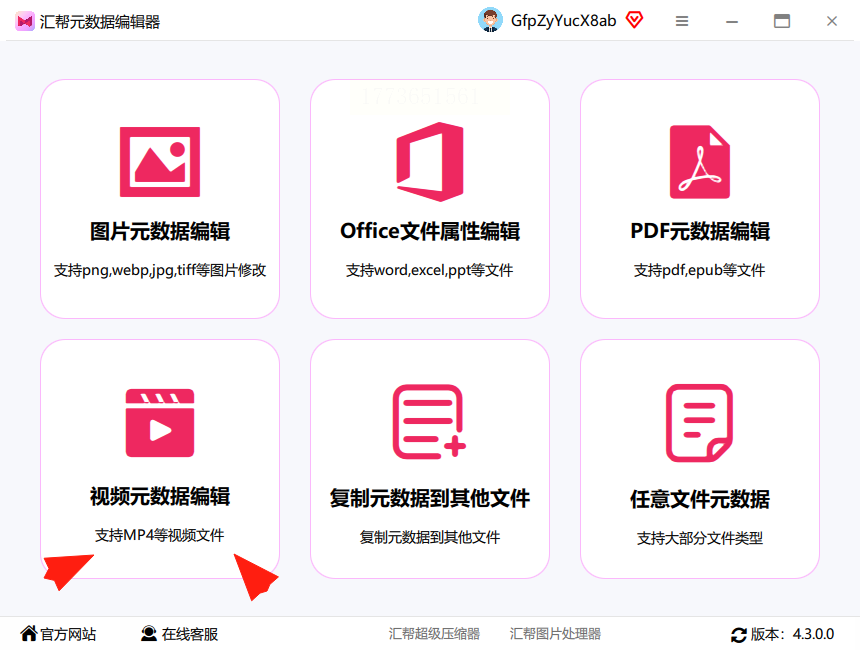
第二步:点击“添加文件”按钮,或直接将视频文件拖拽到上传区域。支持MP4、AVI、MOV等几乎所有主流格式,批量上传时可以一次拖入多个文件,节省时间。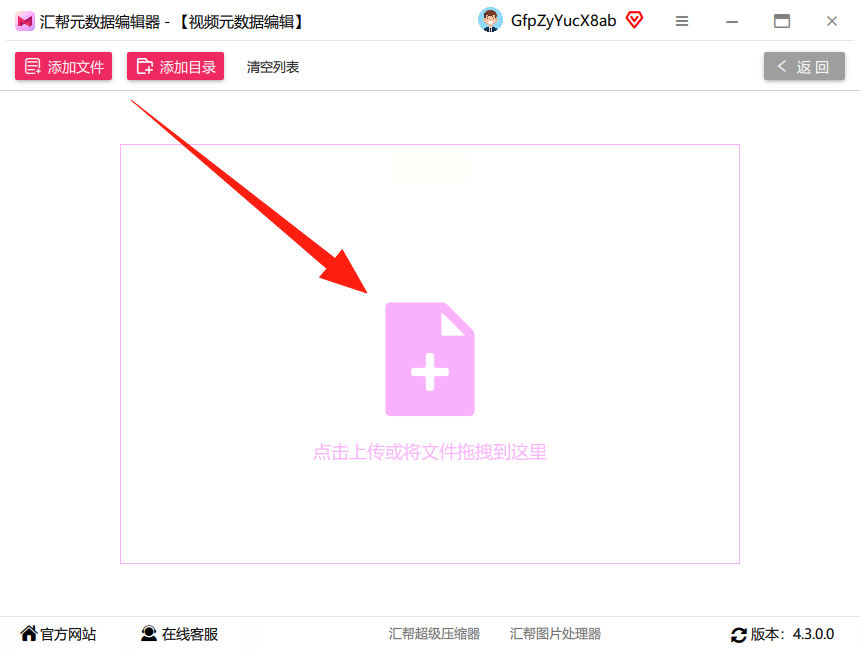
第三步:文件导入后,右侧会自动显示视频的详细属性,包括创建时间、修改时间、分辨率等信息。找到最右侧带铅笔图标的“编辑”按钮,点击后即可进入具体修改界面。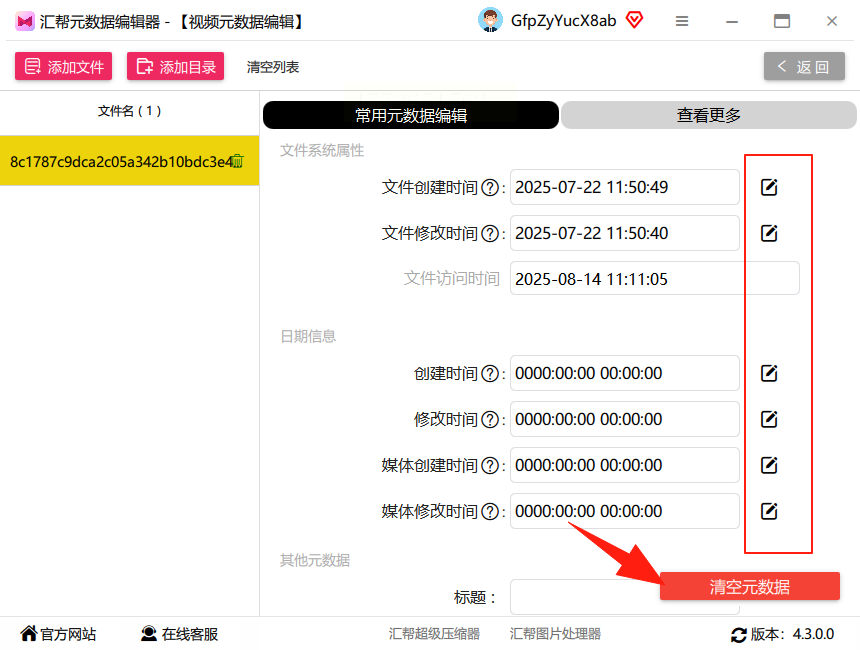
第四步:在编辑界面中,找到“时间”相关选项,选择“创建时间”进行修改。这里可以单独修改某条视频的时间,也可以勾选“应用到全部选中文件”来批量调整。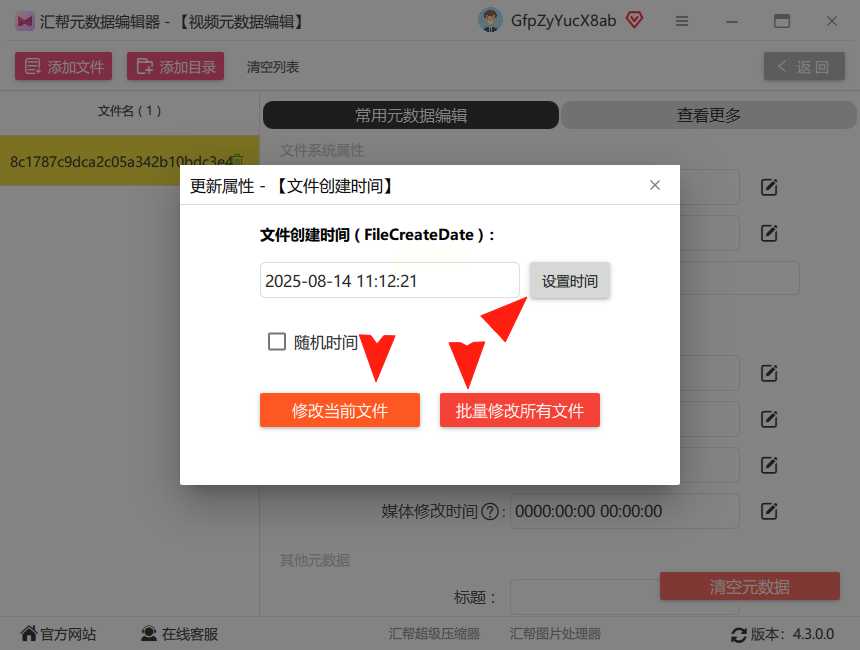
第五步:设置具体时间时,可以选择“当前系统时间”或手动输入精确到秒的日期时间。修改完成后点击“保存”,系统会自动更新视频的元数据信息。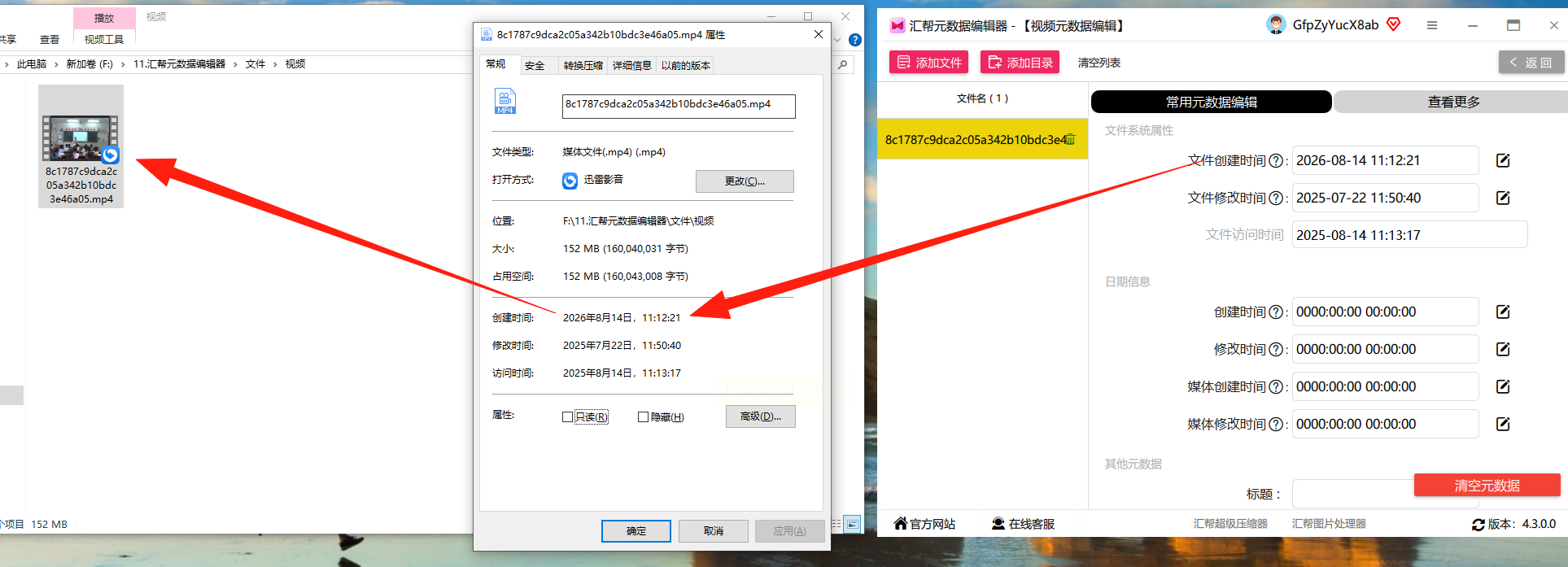
第六步:完成后,关闭工具即可在文件属性中查看修改结果,整个过程只需3-5分钟,适合日常零散视频的修改需求。
二、MediaInfo(精准编辑型)
这款工具以专业视频元数据解析著称,能精准识别视频的隐藏属性信息,适合需要精确修改视频创建日期时间戳的场景。
第一步:打开软件后,点击左上角“文件”菜单,选择“打开”,找到需要修改的视频文件并导入。软件会自动加载视频的元数据信息,包括创建日期、修改日期等。
第二步:在左侧属性列表中找到“创建日期”字段,双击其右侧的编辑框,输入新的日期和时间(格式需与原信息一致,通常为YYYY-MM-DD HH:MM:SS)。
第三步:如果需要修改多条视频,点击“文件”→“批量打开”,一次性导入多个视频文件。软件会显示待处理文件列表,选择后统一设置创建日期。
第四步:设置完成后,点击左上角“保存”按钮,选择输出路径和格式(建议选择“保存为新文件”避免覆盖原文件),系统会生成修改后的视频文件。
第五步:打开目标文件夹,右键点击视频文件查看属性,在“详细信息”标签中确认创建日期已更新。此方法的优势是能保留视频的其他元数据信息,仅修改时间戳。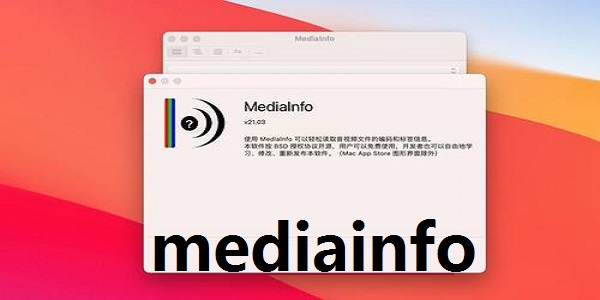
三、Adobe Premiere Pro(专业编辑型)
作为常用视频剪辑软件,Premiere Pro也具备修改视频创建日期的功能,适合已经在使用该软件进行创作的用户。
第一步:打开软件后,在项目面板中找到目标视频文件,右键点击选择“属性”。
第二步:在弹出的属性窗口中,找到“基本信息”选项卡,其中包含“创建日期”字段。点击右侧的编辑按钮,输入新的日期和时间。
第三步:如果需要批量修改,按住Ctrl键(Windows)或Command键(Mac)选中多个视频文件,右键统一打开属性窗口,重复上述步骤即可。
第四步:修改完成后,导出视频时需注意,直接导出不会修改原始文件的元数据,需通过“文件”→“导出”→“媒体”,选择“使用现有文件”模式,保留修改后的元数据。
第五步:导出后在目标文件夹中验证日期是否更新,此方法适合需要同时进行剪辑和元数据修改的场景。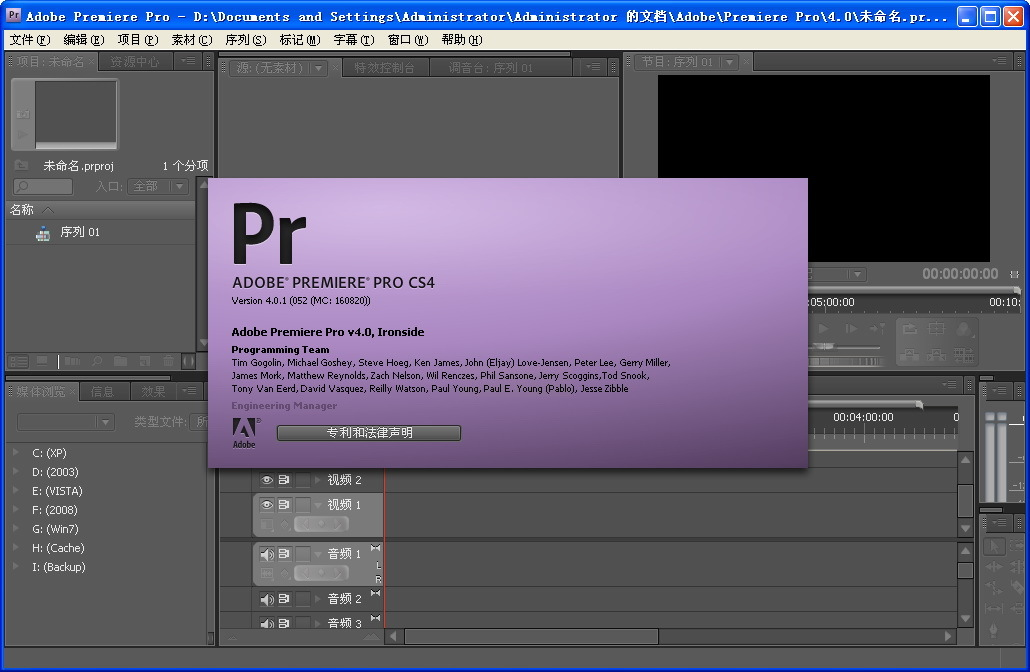
四、VLC Media Player(简易播放器型)
VLC作为开源播放器,虽然功能不如专业工具复杂,但能直接修改视频元数据,适合临时处理视频的用户,快速调整视频创建日期。
第一步:打开VLC播放器,点击左上角“媒体”→“打开文件”,选择需要修改的视频文件。
第二步:视频播放后,点击菜单栏“工具”→“媒体信息”,在弹出的窗口中切换到“元数据”标签。
第三步:在“创建日期”行中,直接修改右侧的输入框内容,精确到秒级。修改完成后点击“保存元数据”按钮。
第四步:关闭播放器后,在文件属性中查看修改结果。注意:VLC修改的是视频文件的元数据,不会影响视频内容本身,适合快速验证日期是否更新。
五、HandBrake(格式转换型)
这款免费开源的视频转换工具,在转换格式的同时也能修改元数据,适合需要重新编码视频,同时调整视频创建日期的场景。
第一步:将视频文件拖入软件主界面,软件会自动识别视频信息。
第二步:点击“添加到队列”按钮,选择需要转换的输出格式(如MP4),进入“视频”选项卡。
第三步:在“元数据”选项卡中,找到“创建日期”字段,输入新的日期和时间,点击“添加”按钮。
第四步:设置输出路径后,点击“开始”按钮,软件会在转换视频的同时更新元数据信息。
第五步:转换完成后,在目标文件夹中查看视频属性,确认创建日期已修改。此方法适合需要同时转换视频格式和修改时间戳的需求。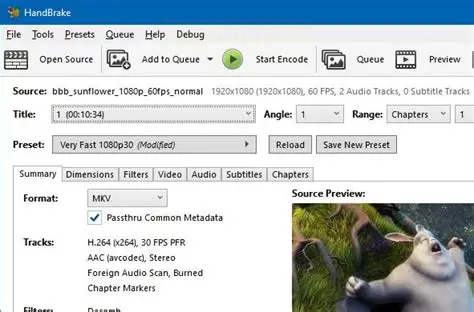
掌握以上方法后,视频创建日期的修改将变得简单高效。建议根据实际需求选择工具:日常快速修改用汇帮元数据编辑器,专业场景用MediaInfo,已有剪辑需求用Premiere Pro。所有工具均支持常见视频格式,操作步骤清晰,新手也能轻松上手。记住,修改元数据不会改变视频内容,仅更新时间戳信息,安全可靠,快去试试吧!
